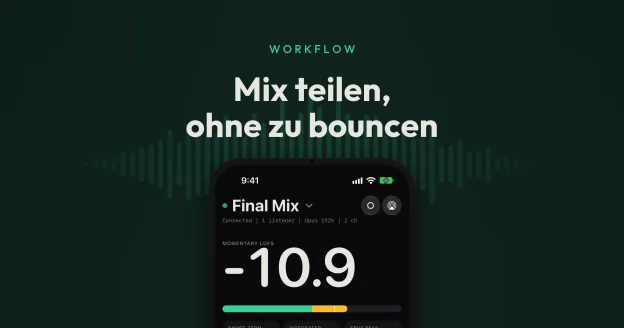
Kann ich meine DAW auf dem iPad hören? Ja. Setze das kostenlose Auxfeed-Plugin auf deinen Master-Bus, öffne die kostenlose Auxfeed-App auf deinem iPad im selben WLAN und tippe auf deinen Stream. Dein Mix läuft während der Arbeit auf dem iPad, mit echten Metern auf einem großen Bildschirm, ohne Export und ohne Account.
Dieser Guide führt dich komplett durch das Thema auf dem iPad: Einrichten, Verbinden über die WLAN-Liste, einen QR-Code oder einen Share-Link, den Player und seine Meter lesen, die Monitor-Regler, die Werkzeuge (Phase, Spektrum, Heatmap, Lautheit), Takes aufnehmen, Auxfeed neben anderen Apps nutzen, aus einer anderen Stadt hören mit Auxfeed Pro und was du prüfen kannst, wenn das iPad deinen Stream nicht sieht.
Was du brauchst
- Das Auxfeed-Plugin in deiner DAW auf einem Mac- oder Windows-Rechner. Es gibt es als AU, VST3 und AAX, es lädt also in Logic Pro, Pro Tools, Ableton Live, Cubase, Studio One, REAPER, FL Studio, Bitwig und allen anderen. Kostenlos herunterladen.
- Die Auxfeed-App auf deinem iPad, kostenlos im App Store. Jedes iPad mit iPadOS 16 oder neuer.
- Dasselbe WLAN. iPad und Rechner müssen im selben Netzwerk sein. Der Rechner kann per Ethernet angeschlossen sein, solange es derselbe Router ist.
Mehr brauchst du nicht. Kein Account, keine IP-Adressen zum Eintippen, und für das Hören im eigenen WLAN zahlst du nichts.
Schritt 1: Plugin und App installieren
Starte den Plugin-Installer auf deinem Rechner und öffne dann deine DAW. Wenn Auxfeed dort noch nicht auftaucht, scanne die Plugins neu (Logic Pro: Plug-in-Manager; die meisten anderen DAWs scannen beim Start neu).
Installiere Auxfeed auf dem iPad aus dem App Store und öffne es. Beim ersten Mal fragt die App, ob sie deinen Stream suchen darf: Tippe auf Zugriff erlauben und erlaube es dann in der Systemabfrage. iPadOS verlangt diese Berechtigung, bevor eine App Geräte in deinem WLAN sehen darf. Falls du versehentlich auf „Nicht erlauben“ getippt hast, siehe Fehlerbehebung.
Schritt 2: Einen Stream in deiner DAW starten
- Setze Auxfeed auf deinen Master-Bus (Stereo Out, Master, Main oder Mix-Bus, je nach DAW), und zwar im letzten Slot, damit es genau hört, was du hörst. Du kannst es auch auf einen beliebigen Bus oder Kanal setzen, um nur diesen zu senden.
- Lass es auf WLAN und gib einen Stream-Namen ein, den du wiedererkennst, zum Beispiel Final Mix.
- Klicke auf Streaming starten. Die Statuszeile zeigt „Live“.
- Drücke in deiner DAW auf Play.
Das Plugin sendet PCM verlustfrei, Opus oder AAC (AAC nur auf dem Mac). In einem guten WLAN ist PCM die ehrliche Referenz; in einem ausgelasteten Netz hält Opus besser durch. Das iPad spielt alle drei ab.
Schritt 3: Das iPad verbinden
Es gibt drei Wege. Meistens brauchst du nur den ersten.
Über die WLAN-Liste
Öffne Verbinden in der Seitenleiste. Jeder Stream in deinem WLAN erscheint von selbst unter In diesem WLAN, jede Karte mit Name und Format (zum Beispiel „PCM | Stereo | 48 kHz“). Tippe auf eine, und die App wechselt zum Player und beginnt zu spielen. Mehrere Plugins oder mehrere Instanzen in einer Session erscheinen als einzelne Karten: ein Mix-Bus, ein Vocal-Bus, ein Kunden-Mix.
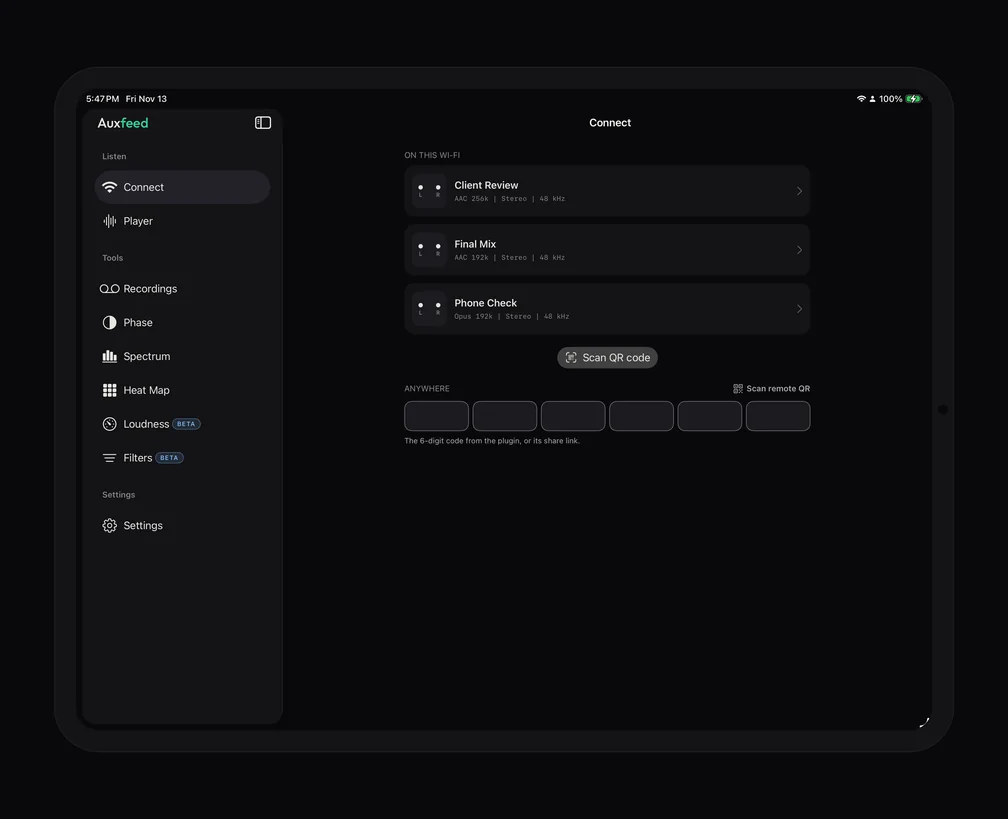
Bleibt die Liste leer, zeigt die App eine Karte zum Holen des Plugins und nach ein paar Sekunden einen Hinweis, dass Auxfeed in deiner DAW im selben WLAN laufen muss.
Mit einem QR-Code
Klicke im Plugin auf QR-Code anzeigen und halte die iPad-Kamera darauf. Das iPad tritt genau diesem Stream bei, was hilft, wenn ein Studio viele Streams hat oder ein Netzwerk sie versteckt. Die Schaltfläche QR-Code scannen unter der Liste auf Verbinden macht dasselbe direkt in Auxfeed.
Mit einem Share-Link oder einem 6-stelligen Code
Für Remote-Streams (siehe Aus einer anderen Stadt hören) gibt das Plugin einen 6-stelligen Code und einen Link wie https://auxfeed.app/s/ gefolgt vom Code aus. Tippe den Link auf dem iPad an, in Nachrichten, Mail oder wo auch immer, und Auxfeed öffnet sich und tritt bei. Oder gib den Code in die Anywhere-Felder auf Verbinden ein, oder füge den Link dort ein. Das Hören ist kostenlos: Du musst nichts kaufen und auf dem iPad keinen Account anlegen.
Der Player und seine Meter
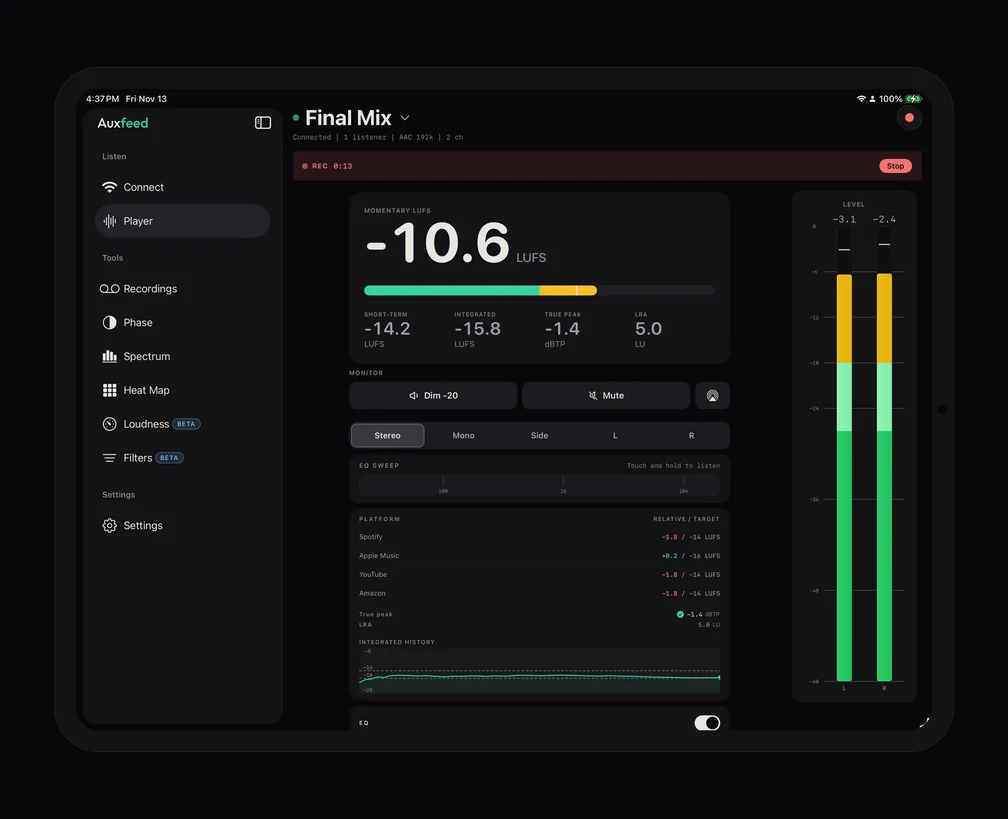
Einen Play-Button musst du nicht suchen: Sobald du beigetreten bist, läuft es. Oben steht der Stream-Name, darunter eine Statuszeile (verbunden, Codec, Kanäle, wie viele Leute zuhören). Tippe auf den Namen für Link kopieren (bei Remote-Streams), Stream-Details und Trennen.
Auf einem iPad im Vollbild hat der Player zwei Spalten: links die Bedienelemente, rechts ein PEGEL-Meter in voller Höhe.
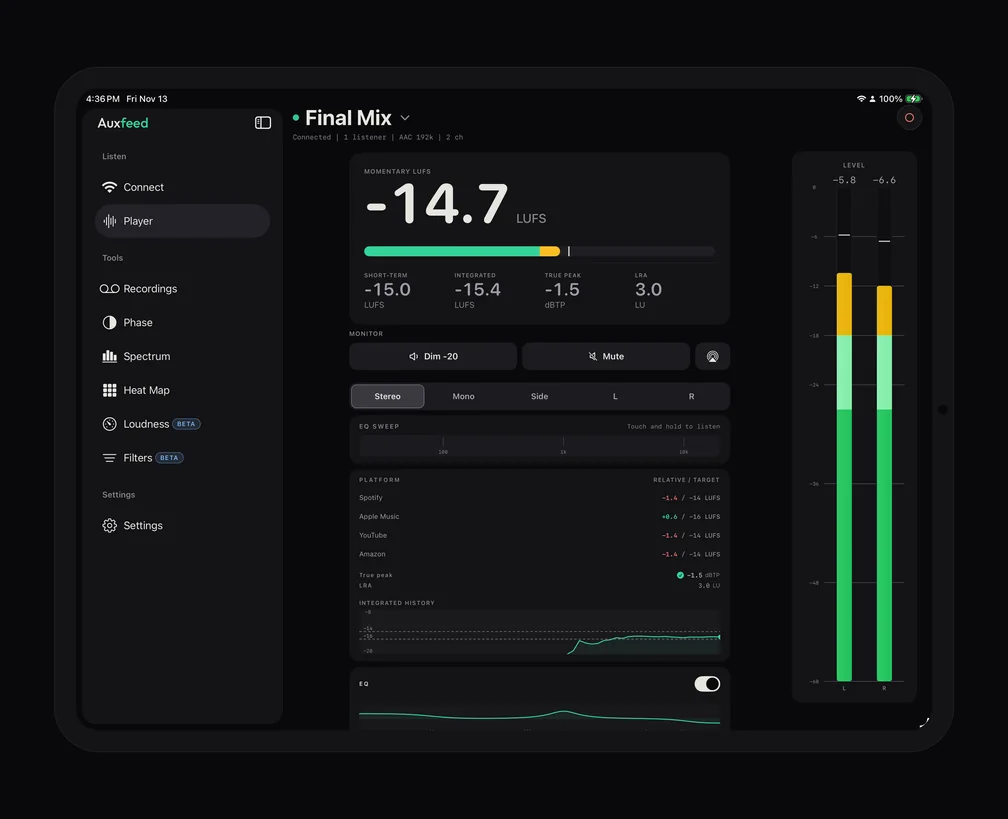
- PEGEL: ein Meter pro Kanal mit Peak-Anzeigen und Clip-Indikatoren. Tippe auf die Meter, um das Clip-Hold zu löschen.
- Momentary- und Short-Term-LUFS: kostenlos, live und groß genug, um sie vom Schreibtisch aus zu lesen.
- Integrated LUFS, True Peak (dBTP) und LRA: mit Auxfeed Pro. Tippe auf einen Wert, um ihn zurückzusetzen.
- Plattform-Ziele (Pro): wie weit deine Lautheit von Spotify, Apple Music, YouTube und Amazon entfernt liegt, dazu ein Verlaufsdiagramm für Integrated.
- Surround: Ein Stream mit mehr als zwei Kanälen (bis zu 12) zeigt eine Kachel pro Kanal, die du mit Pro solo oder stumm schalten kannst.
Neu bei Lautheitswerten? Was ist LUFS? erklärt die Grundlagen, und LUFS-Metering erklärt geht tiefer. Wie du das iPad als eigenen Meter-Bildschirm neben deinen Monitoren einsetzt, steht in Dein Handy als zweiter Meter-Bildschirm: Alles dort funktioniert auf dem iPad genauso, nur größer.
Monitor-Regler
Die MONITOR-Zeile ändert nur, was du auf dem iPad hörst. Deine DAW und alle anderen Hörer hören den Mix unverändert.
- Dim -20 senkt den Pegel um 20 dB, damit du über die Wiedergabe hinweg sprechen kannst; Stumm schaltet ihn ganz ab.
- Die AirPlay-Taste leitet den Ausgang des iPad an einen HomePod, einen Apple TV oder einen anderen AirPlay-Lautsprecher. AirPlay bringt eine spürbare Verzögerung mit, und die App weist darauf hin, wenn du es nutzt. Siehe AirPlay aus deiner DAW.
- Stereo | Mono | Side | L | R: Stereo ist kostenlos. Mono (fällt der Mix gut zusammen?), Side (was nur in den Seiten liegt) und L oder R einzeln gehören zu Pro.
EQ SWEEP und der EQ
EQ SWEEP (Pro) ist der Streifen unter der Monitor-Zeile. Halte ihn gedrückt, um ein schmales Band direkt unter deinem Finger solo zu hören, wische, um durch das Spektrum zu fahren, und lass los, um wieder den ganzen Mix zu hören. So findest du am schnellsten die kastigen Mitten oder die harschen 3 kHz, die du hörst, aber nicht verorten kannst. Weiter unten hat der EQ (Pro) ein Low Shelf, einen durchstimmbaren Mitten-Peak und ein High Shelf, damit du hören kannst, wie der Mix mit weniger Bass oder dumpferen Höhen bestehen kann, so wie er auf vielen Consumer-Anlagen klingen wird. Wie die Monitor-Zeile ändern auch diese beiden nur, was dieses iPad abspielt.
Die Werkzeuge auf dem iPad
Die Seitenleiste führt jedes Werkzeug in einer eigenen Zeile unter Werkzeuge, sie sind also während des Hörens nur einen Tipp entfernt. Die Werkzeuge gehören zu Auxfeed Pro; ohne Pro zeigt ein Tipp darauf, was Pro enthält.
Phase
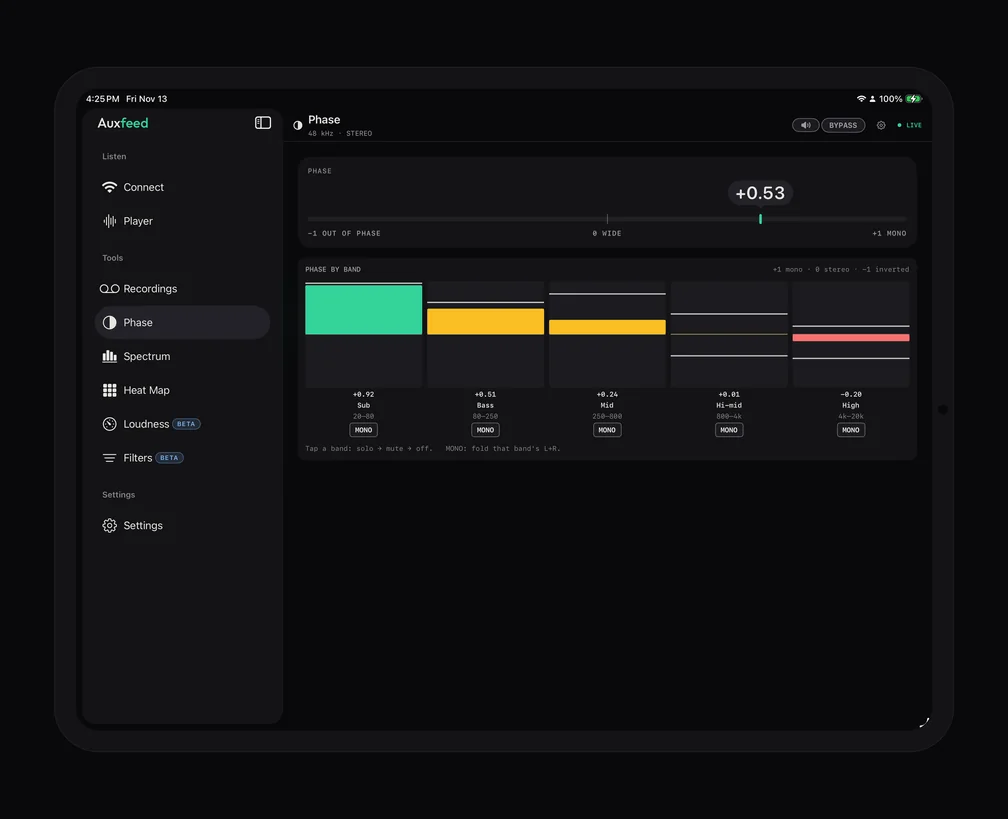
Ein großes Korrelationsmeter zeigt von +1 (Mono) über 0 (breit) bis -1 (gegenphasig) für das ganze Band und für die Tiefen. Phase nach Band teilt den Mix in fünf Bänder (Sub, Bass, Mid, Hi-mid, High), jedes mit eigener Anzeige: Tippe ein Band einmal an, um es solo zu hören, noch einmal, um es stumm zu schalten, und ein drittes Mal, um es zurückzusetzen. Mit MONO an einem Band legst du nur diesen Teil auf Mono zusammen und hörst, ob er trägt.
Spektrum und Heatmap
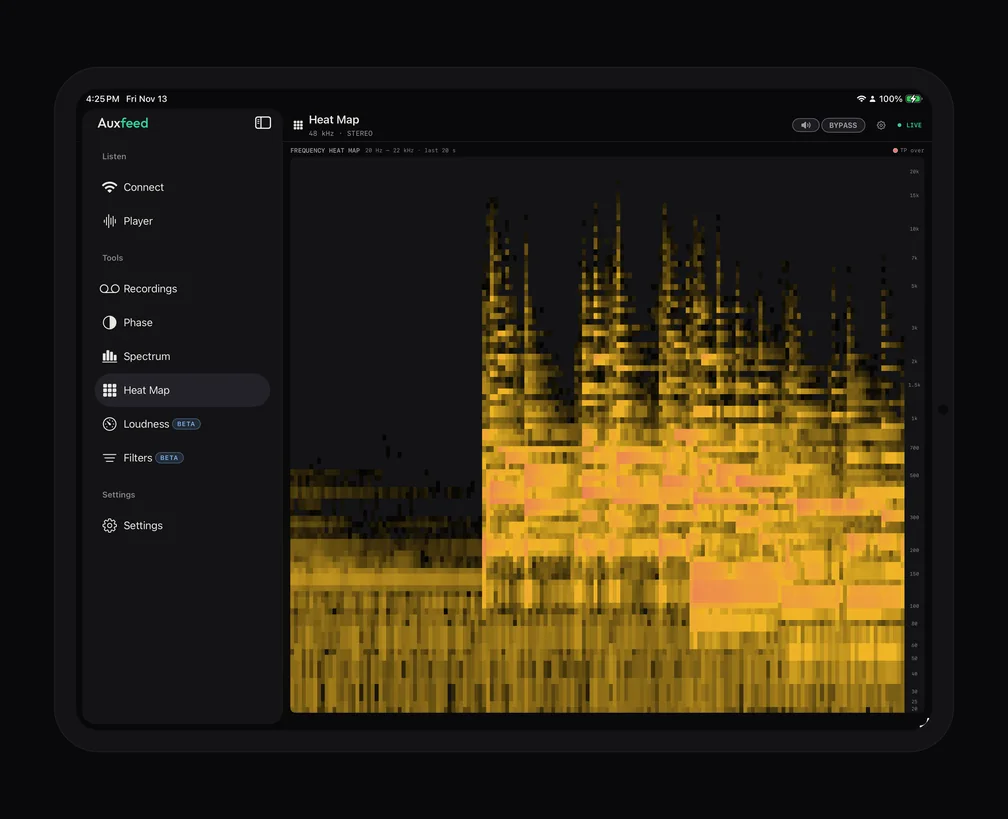
Spektrum zeichnet das Live-Spektrum mit optionalen Average-, Peak-Hold- und Reality-Kurven und einer Slope-Anzeige. Halte irgendwo im Graphen gedrückt, um Frequenz und Pegel unter deinem Finger abzulesen. Heatmap zeigt die letzten 20 Sekunden des Spektrums als scrollendes Bild, mit markierten True-Peak-Overs, sodass eine Resonanz, die nur im Refrain auftaucht, leicht zu entdecken ist.
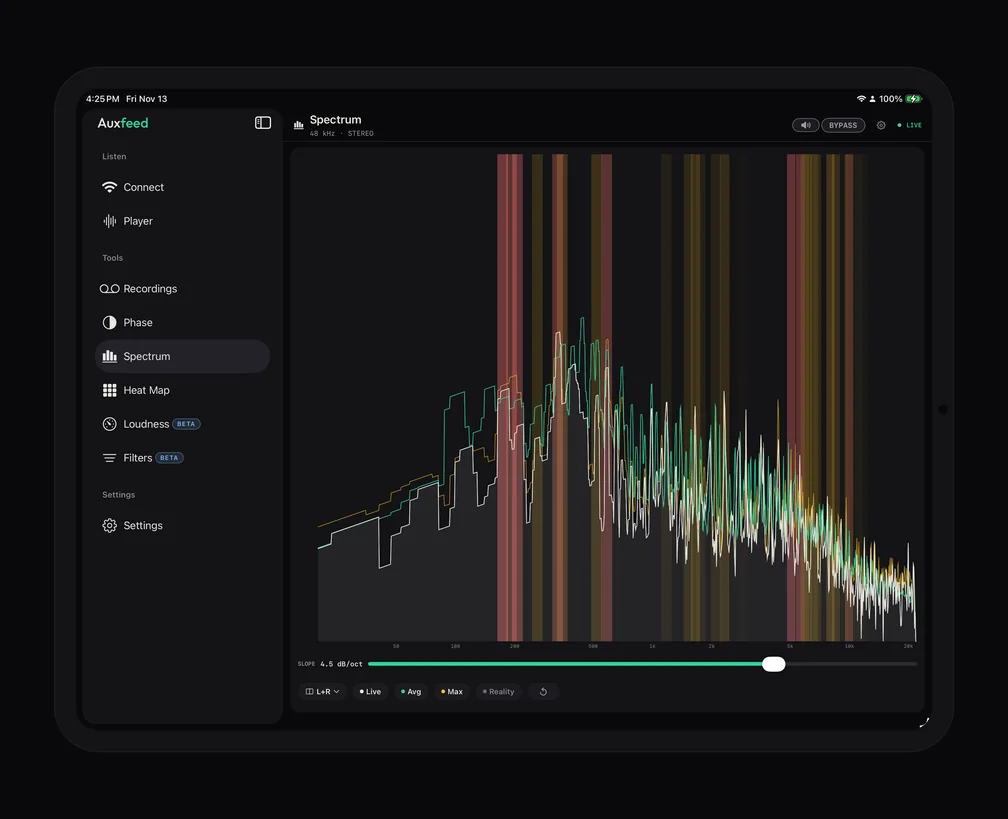
Die Heatmap braucht ein paar Sekunden Wiedergabe, um den Bildschirm zu füllen; danach scrollt sie weiter, solange der Song läuft.
Lautheit
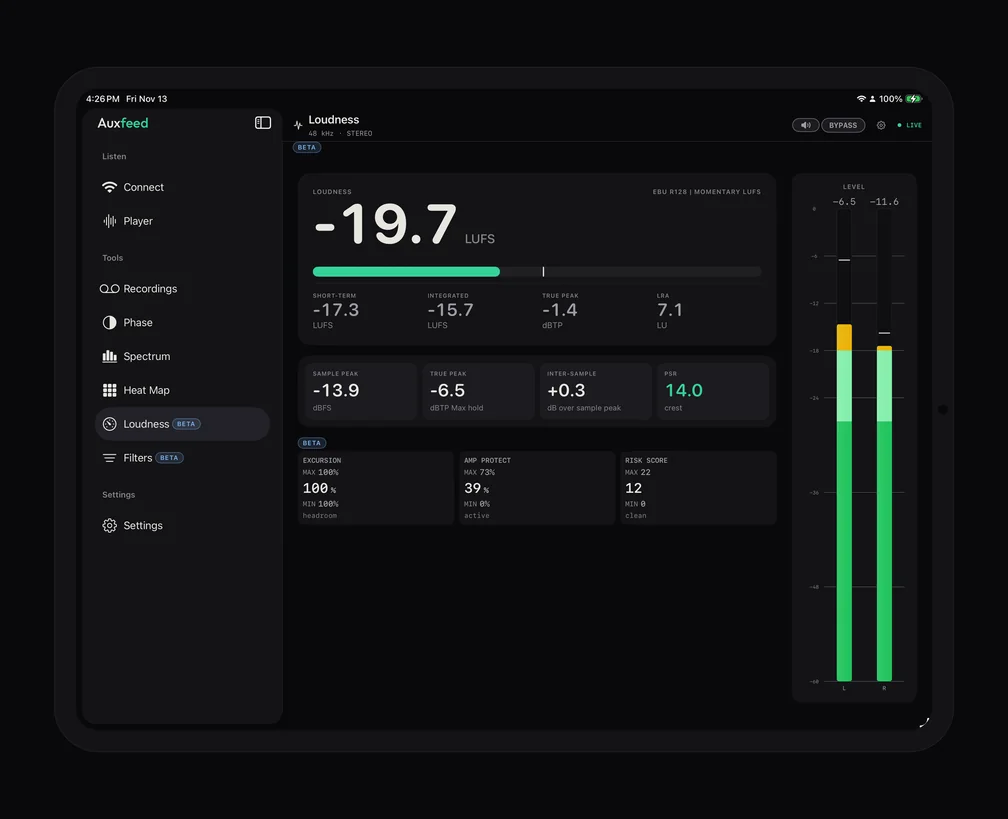
Lautheit (als Beta markiert) bringt alle Lautheitswerte auf eine Seite: Momentary-, Short-Term- und Integrated-LUFS, True Peak und LRA, dazu eine Peak-Karte mit Sample Peak, Inter-Sample-Peaks und PSR. Tippe auf einen beliebigen Wert, um ihn zurückzusetzen, zum Beispiel am Anfang des Refrains.
Es gibt außerdem Filter (Beta): Probiere eine Korrektur an dem aus, was du hörst (Band solo und stumm, Mono, Hochpass, Tiefpass, Notch, Tilt, Limiter), bevor du die Session anfasst.
Takes aufnehmen
Mit Auxfeed Pro speichert der runde Aufnahme-Button oben rechts im Player das, was du hörst, als WAV-Datei auf dem iPad. Während der Aufnahme läuft eine REC-Leiste mit Timer; tippe auf Stopp, und der Take ist gespeichert. Der Button erscheint nur, wenn im Plugin Hörern das Aufnehmen erlauben eingeschaltet ist, sodass immer die Person entscheidet, die streamt.
Aufnahmen in der Seitenleiste listet deine Takes. Öffne einen, um ihn abzuspielen und seine Lautheit zu sehen, schalte Anhören zwischen Live und der Aufnahme um, um einen Take mit dem Mix von jetzt zu vergleichen, oder tippe auf Teilen, um die WAV per AirDrop, Nachrichten oder Mail zu verschicken. Takes bleiben auf dem iPad, bis du sie löschst (Zeile wischen).
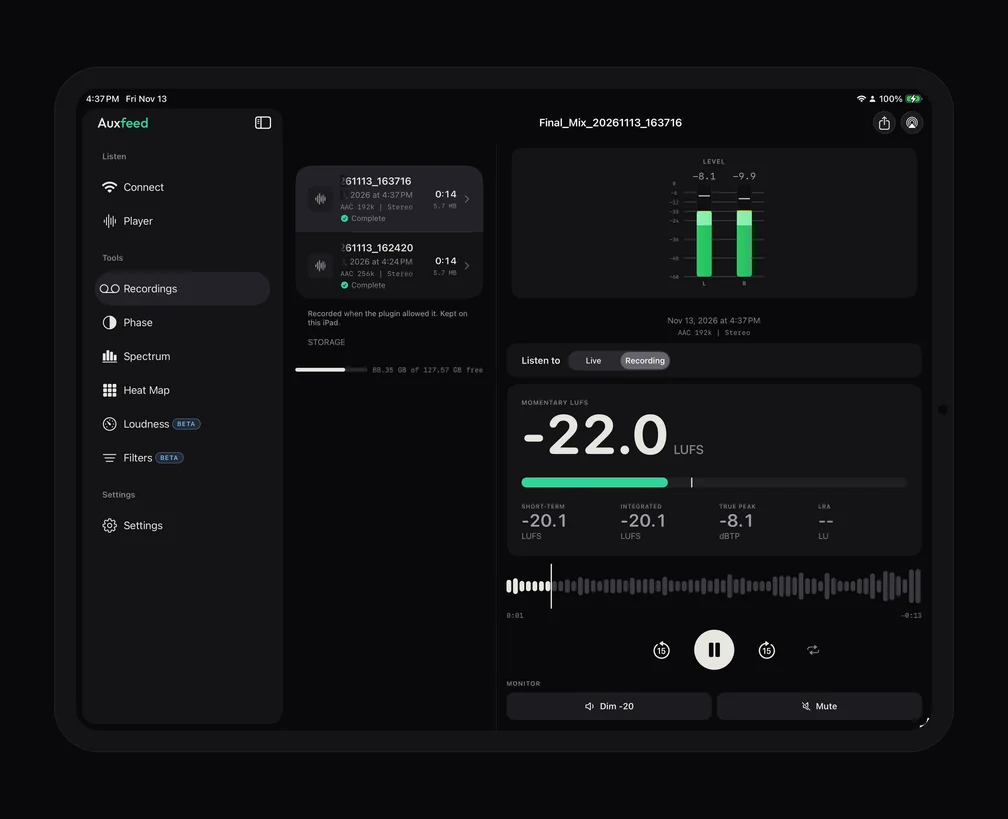
Seitenleiste, Split View und Stage Manager
Im Vollbild, im Quer- oder Hochformat, nutzt Auxfeed eine Seitenleiste: Hören (Verbinden, Player), Werkzeuge (Aufnahmen, Phase, Spektrum, Heatmap, Lautheit, Filter) und Einstellungen. Der Button oben in der Seitenleiste blendet sie aus, wenn du den Player in voller Breite willst; ein Tipp auf den Namen Auxfeed bringt dich zurück zum Player (oder zu Verbinden, wenn du gerade nicht hörst).
Stellst du Auxfeed in Split View, Slide Over oder ein kleines Stage-Manager-Fenster, wechselt es auf das kompakte Layout mit einer Tab-Leiste (Verbinden, Player, Werkzeuge, Einstellungen; Aufnahmen liegt in Werkzeuge). Der Ton läuft weiter, wenn du die App wechselst, sodass du den Stream neben deinem Textblatt, deinen Notizen oder der Remote-App deiner DAW weiterlaufen lassen kannst.
Zwei Einstellungen sind auf einem iPad, das auf dem Schreibtisch lebt, einen Blick wert: Bildschirm beim Hören aktiv lassen und Puffergröße (Niedrige Latenz, Normal oder Stabiler; ein größerer Puffer kommt mit schwachem WLAN besser zurecht und bringt mehr Verzögerung).
Kopfhörer und AirPods
Das iPad spielt über die eigenen Lautsprecher, kabelgebundene Kopfhörer, AirPods oder beliebige Bluetooth-Kopfhörer. Bluetooth bringt eine eigene Verzögerung mit, die beim Tracking zählt und für die Beurteilung eines Mixes überhaupt nicht. Fällt ein Bluetooth-Ausgang weg, kann die App über den Lautsprecher des iPad weiterspielen (Bei Bluetooth-Trennung automatisch fortsetzen in den Einstellungen). Wofür AirPods taugen und wofür nicht, steht in Mixen auf AirPods und So prüfst du deinen Mix auf Bluetooth-Kopfhörern.
Aus einer anderen Stadt hören (Auxfeed Pro)
Im selben WLAN ist Auxfeed kostenlos. Um ein iPad an einem anderen Ort zu erreichen, einen Kunden zu Hause oder einen Produzenten in einem anderen Land, schaltet das Plugin von WLAN auf Remote um und streamt über das Internet. Remote kann das Plugin, sobald sein Rechner mit Auxfeed Pro verknüpft ist ($9.99 im Monat oder $79.99 im Jahr, mit einer einwöchigen kostenlosen Testphase beim Jahresplan): Die Person, die streamt, verknüpft den Rechner einmal, und jede DAW darauf kann Remote streamen. Wie das Schritt für Schritt geht: So verknüpfst du deinen Rechner mit Auxfeed Pro.
Das Hören bleibt kostenlos. Der Hörer tippt auf den Share-Link oder gibt den Code ein und hört ein paar Sekunden später zu, ohne Account. Auf dem iPad schaltet Pro außerdem die Hörwerkzeuge aus diesem Guide frei: Mono, Side und L/R, Integrated LUFS, True Peak und Plattform-Ziele, den EQ und EQ SWEEP, die Aufnahme und die Werkzeuge. Mehr dazu in Auxfeed Pro, So teilst du einen Live-Mix mit einem Kunden und Remote-Audio-Monitoring.
Fehlerbehebung
Das iPad sieht den Stream nicht
- Streamt das Plugin? Es muss anzeigen, dass es live ist, und es muss auf WLAN stehen, nicht auf Remote.
- Dasselbe WLAN? Prüfe den Netzwerknamen auf dem iPad (Einstellungen > WLAN) und auf dem Rechner. Gastnetzwerke und manche Mesh- oder Büronetze halten Geräte voneinander getrennt; nutze das Hauptnetz.
- Darf Auxfeed suchen? Auf dem iPad: Einstellungen > Datenschutz & Sicherheit > Lokales Netzwerk > Auxfeed muss eingeschaltet sein. Ist es aus, zeigt die App Zugriff verweigert mit einem Button Einstellungen öffnen.
- Probiere den QR-Code. Bleibt die Liste leer, aber der QR-Code aus dem Plugin tritt bei, wird die Erkennung in deinem Netzwerk blockiert, und der Stream selbst ist in Ordnung.
Verbindung prüfen im Plugin ausführen
Öffne im Plugin das ?-Menü und wähle Verbindung prüfen. Es testet diesen Rechner (seine WLAN-Adresse, seinen Port, ob der Stream angekündigt wird, ob etwas eingehende Verbindungen blockiert) und sagt dir in einer Zeile, was nicht stimmt, mit den Schritten zur Behebung und einem Button direkt zur richtigen Einstellung.
Firewall
Der häufigste Grund, warum ein Stream gelistet wird, aber nicht abspielt, ist eine Firewall auf dem Rechner, die verhindert, dass sich das iPad verbindet.
- Mac: Wenn macOS fragt, ob deine DAW eingehende Verbindungen annehmen darf, klicke auf Erlauben. Wenn du Nein gesagt hast, öffne Systemeinstellungen > Netzwerk > Firewall > Optionen, stelle deine DAW auf eingehende Verbindungen erlauben und stelle sicher, dass „Alle eingehenden Verbindungen blockieren“ ausgeschaltet ist.
- Windows: Wenn Windows wegen deiner DAW fragt (der DAW, nicht Auxfeed), hake dein Netzwerk an und klicke auf Zulassen. Sieht Windows dein Netzwerk als Öffentlich, blockiert es eingehende Verbindungen: Stelle es unter Einstellungen > Netzwerk und Internet auf Privat. Verbindung prüfen nennt dir die genaue Regel, die dich blockiert.
Schlägt die erste Verbindung fehl, sagt die App dasselbe: Prüfe, ob Auxfeed in den Einstellungen unter Lokales Netzwerk eingeschaltet ist, ob das iPad im selben WLAN wie der Rechner ist und ob die Firewall des Rechners Auxfeed zulässt.
VPN
Ein VPN auf dem iPad oder auf dem Rechner kann den Datenverkehr an deinem WLAN vorbeileiten, und dann finden sich die beiden nicht. Schalte das VPN aus, solange du im WLAN hörst, oder erlaube in seinen Einstellungen lokalen Datenverkehr, falls es diese Option hat. Bei Remote kann ein VPN außerdem die Verbindung zu den Servern von Auxfeed blockieren; startet Remote nicht, probiere es mit ausgeschaltetem VPN.
Aussetzer oder ein Stream, der ständig neu verbindet
Stelle das Plugin von PCM auf Opus um, setze die Puffergröße in den Einstellungen der App auf Stabiler und rücke das iPad näher an den Router oder weg von einem überlaufenen 2,4-GHz-Band. Zeigt die App einen Fehler, tippe auf Logs senden: Damit schickst du uns genau, was passiert ist (so funktionieren Logs).
Kurze Antworten
Ist es kostenlos? Ja. Das Plugin, die iPad-App und das Hören in deinem WLAN sind kostenlos, ohne Account.
Können ein iPad und ein iPhone gleichzeitig hören? Ja. Jedes Gerät, das beitritt, bekommt seinen eigenen Stream, und das Plugin zeigt, wie viele zuhören.
Funktioniert es im Hochformat? Ja. Das Seitenleisten-Layout funktioniert in beide Richtungen; im Querformat bekommt der Player seine zwei Spalten.
Gibt es eine eigene iPad-App? Nein. Dieselbe Auxfeed-App läuft auf iPhone und iPad; für das iPhone siehe So monitorst du Logic Pro auf deinem iPhone und So monitorst du deinen Mix auf dem Handy.
Immer noch nicht weiter? Schreibe an contact@auxfeed.com mit einem Screenshot vom Plugin und von der App, und wir bringen dich zum Hören.