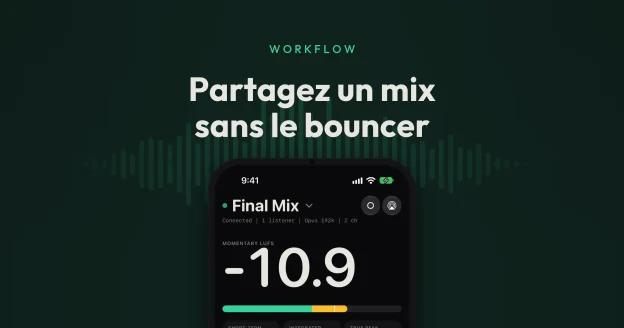
Puis-je entendre ma DAW sur mon iPad ? Oui. Mettez le plugin Auxfeed gratuit sur votre bus master, ouvrez l’app Auxfeed gratuite sur votre iPad, sur le même Wi-Fi, et touchez votre stream. Votre mix sort sur l’iPad pendant que vous travaillez, avec de vrais vumètres sur un grand écran, sans export et sans compte.
Ce guide fait le tour complet sur iPad : l’installation, la connexion depuis la liste Wi-Fi, un QR code ou un lien de partage, la lecture du Lecteur et de ses vumètres, les commandes Monitor, les Outils (Phase, Spectre, Carte thermique, Loudness), l’enregistrement de prises, l’utilisation d’Auxfeed à côté d’autres apps, l’écoute depuis une autre ville avec Auxfeed Pro, et ce qu’il faut vérifier quand l’iPad ne voit pas votre stream.
Ce qu’il vous faut
- Le plugin Auxfeed dans votre DAW, sur un Mac ou un ordinateur Windows. Il existe en AU, VST3 et AAX, donc il se charge dans Logic Pro, Pro Tools, Ableton Live, Cubase, Studio One, REAPER, FL Studio, Bitwig et le reste. Téléchargez-le gratuitement.
- L’app Auxfeed sur votre iPad, gratuite sur l’App Store. Tout iPad sous iPadOS 16 ou plus récent.
- Le même Wi-Fi. L’iPad et l’ordinateur doivent être sur le même réseau. L’ordinateur peut être en Ethernet tant que c’est le même routeur.
C’est tout. Pas de compte, pas d’adresse IP à saisir, rien à payer pour écouter sur votre propre Wi-Fi.
Étape 1 : installer le plugin et l’app
Lancez l’installeur du plugin sur votre ordinateur, puis ouvrez votre DAW. Si Auxfeed n’apparaît pas encore, relancez l’analyse des plugins (Logic Pro : Gestionnaire de plug-ins ; la plupart des autres DAW analysent au lancement).
Sur l’iPad, installez Auxfeed depuis l’App Store et ouvrez-le. La première fois, l’app demande à trouver votre stream : touchez Accorder l’accès, puis autorisez-le dans la fenêtre du système. iPadOS exige cette autorisation avant qu’une app puisse voir les appareils de votre Wi-Fi. Si vous avez touché Ne pas autoriser par erreur, voyez Dépannage.
Étape 2 : démarrer un stream dans votre DAW
- Insérez Auxfeed sur votre bus master (Stereo Out, Master, Main ou Mix bus, selon la DAW), dans le dernier slot pour qu’il entende exactement ce que vous entendez. Vous pouvez aussi le mettre sur n’importe quel bus ou piste pour n’envoyer que celui-ci.
- Laissez-le sur Wi-Fi et saisissez un nom de stream que vous reconnaîtrez, comme Final Mix.
- Cliquez sur Démarrer le streaming. La ligne d’état passe en direct.
- Lancez la lecture dans votre DAW.
Le plugin envoie du PCM sans perte, de l’Opus ou de l’AAC (AAC sur Mac uniquement). Sur un bon réseau Wi-Fi, le PCM est la référence honnête ; sur un réseau chargé, l’Opus tient mieux. L’iPad lit les trois.
Étape 3 : connecter votre iPad
Il y a trois façons d’entrer. La plupart du temps, vous n’utiliserez que la première.
Depuis la liste Wi-Fi
Ouvrez Connecter dans la barre latérale. Chaque stream de votre Wi-Fi apparaît tout seul sous Sur ce Wi‑Fi, chaque carte avec son nom et son format (par exemple « PCM | Stéréo | 48 kHz »). Touchez-en une et l’app passe au Lecteur et commence l’écoute. Plusieurs plugins, ou plusieurs instances dans une même session, s’affichent en cartes séparées : un bus de mix, un bus voix, un mix client.
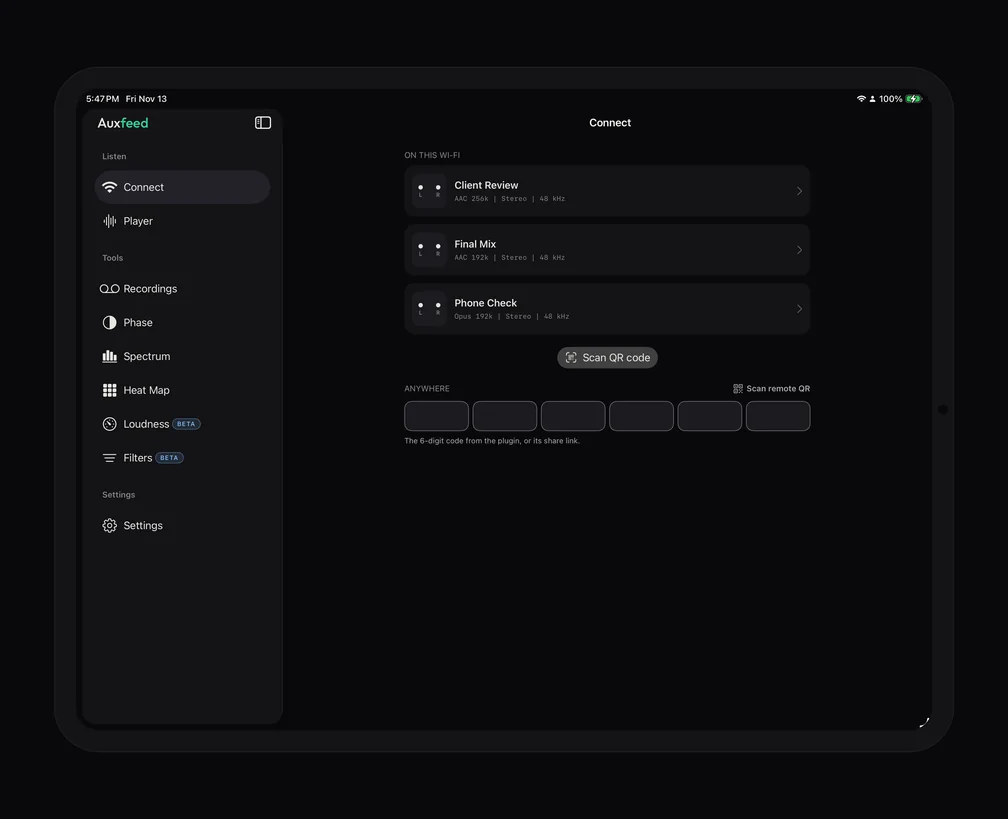
Si la liste reste vide, l’app affiche une carte pour obtenir le plugin et, après quelques secondes, un rappel : Auxfeed doit tourner dans votre DAW, sur le même Wi-Fi.
Avec un QR code
Dans le plugin, cliquez sur Afficher le code QR et visez-le avec la caméra de l’iPad. Vous rejoignez ce stream précis, ce qui aide quand un studio a beaucoup de streams ou un réseau qui les masque. Le bouton Scanner le QR code sous la liste, dans Connecter, fait la même chose depuis Auxfeed.
Avec un lien de partage ou un code à 6 chiffres
Pour les streams à distance (voir Écouter depuis une autre ville), le plugin donne un code à 6 chiffres et un lien du type https://auxfeed.app/s/ suivi du code. Touchez le lien sur l’iPad, dans Messages, Mail ou n’importe où ailleurs, et Auxfeed s’ouvre et rejoint le stream. Ou saisissez le code dans les cases Anywhere de Connecter, ou collez-y le lien. L’écoute est gratuite : rien à acheter et aucun compte à créer sur l’iPad.
Le Lecteur et ses vumètres
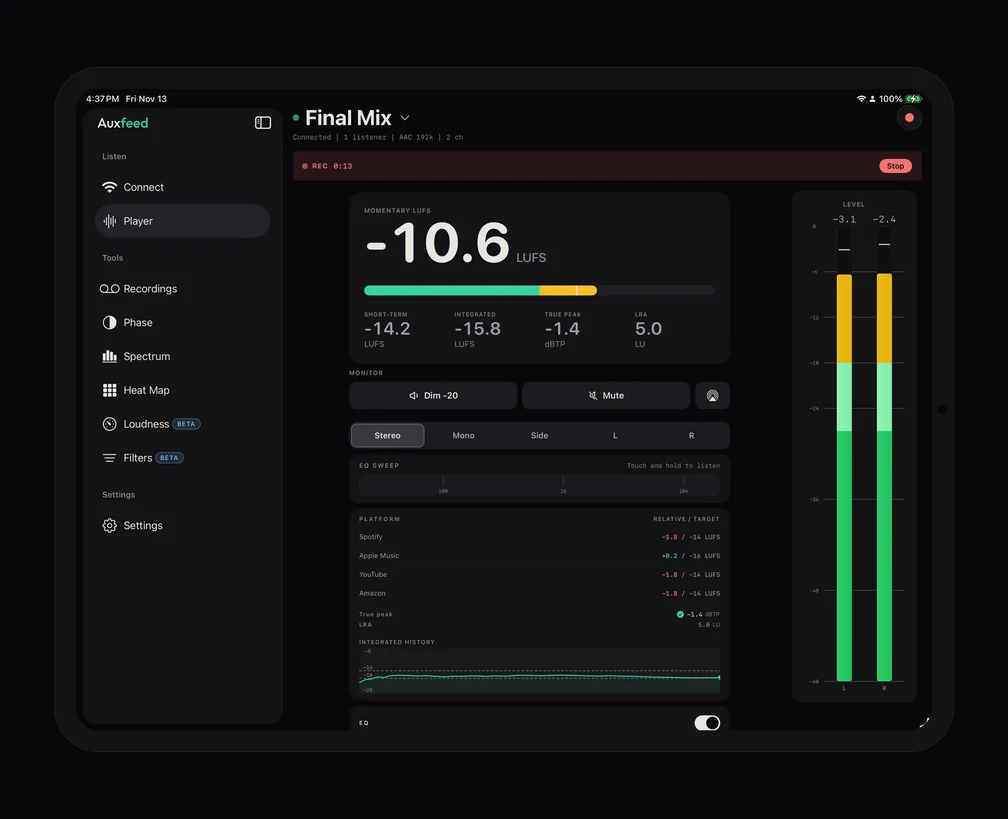
Il n’y a pas de bouton de lecture à chercher : dès que vous rejoignez un stream, il joue. Le nom du stream est en haut, avec une ligne d’état dessous (connecté, codec, canaux, nombre de personnes qui écoutent). Touchez le nom pour Copier le lien (sur les streams à distance), Détails du flux et Déconnecter.
Sur un iPad en plein écran, le Lecteur est en deux colonnes : les commandes à gauche, un vumètre NIVEAU pleine hauteur à droite.
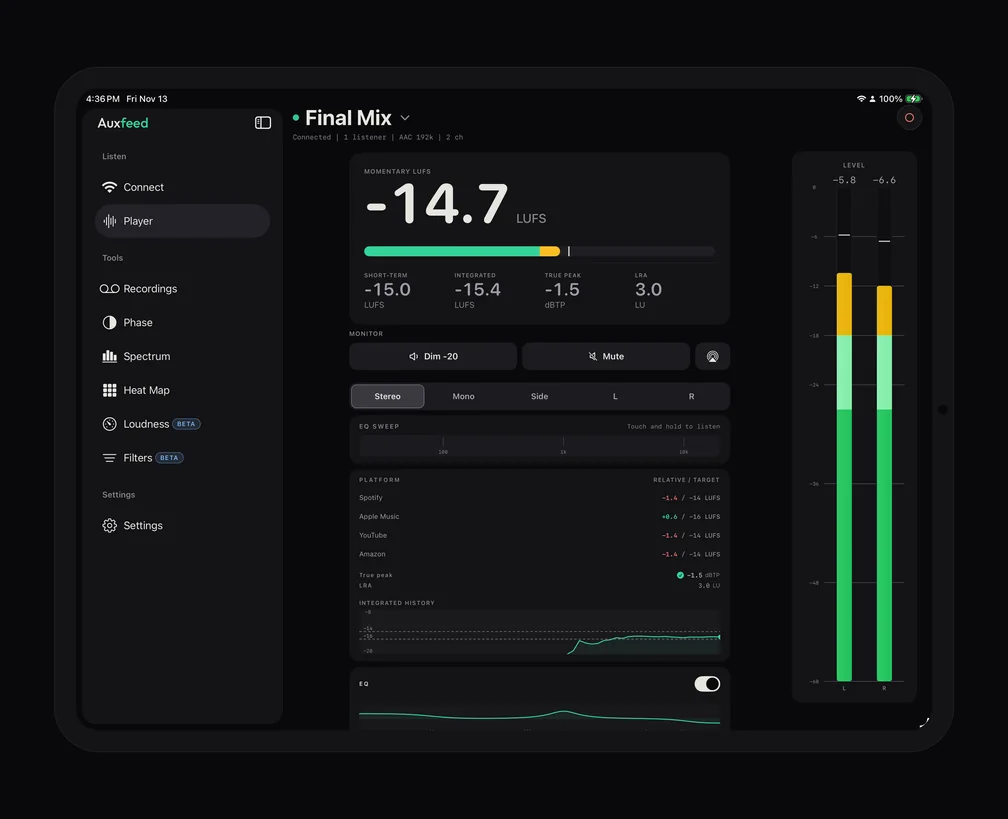
- NIVEAU : un vumètre par canal avec lecture des crêtes et indicateurs d’écrêtage. Touchez les vumètres pour effacer le maintien d’écrêtage.
- LUFS momentané et à court terme : gratuits, en direct, assez grands pour être lus depuis le bureau.
- LUFS intégré, true peak (dBTP) et LRA : avec Auxfeed Pro. Touchez une valeur pour la remettre à zéro.
- Objectifs de plateforme (Pro) : l’écart entre votre loudness et celui de Spotify, Apple Music, YouTube et Amazon, plus un graphique d’historique intégré.
- Surround : un stream de plus de deux canaux (jusqu’à 12) affiche une tuile par canal, que vous pouvez isoler en solo ou couper avec Pro.
Les chiffres du loudness, c’est nouveau pour vous ? Qu’est-ce que le LUFS ? couvre les bases et Le LUFS-mètre expliqué va plus loin. Pour utiliser l’iPad comme écran de mesure dédié à côté de vos moniteurs, voyez Utiliser son téléphone comme second écran de mesure : tout ce qui y est dit marche pareil sur iPad, en plus grand.
Commandes Monitor
La rangée MONITOR ne change que ce que vous entendez sur l’iPad. Votre DAW et tous les autres auditeurs entendent le mix intact.
- Dim -20 baisse le niveau de 20 dB pour parler par-dessus la lecture ; Muet le coupe.
- La touche AirPlay envoie la sortie de l’iPad vers un HomePod, une Apple TV ou une autre enceinte AirPlay. AirPlay ajoute un retard sensible, et l’app le dit quand vous l’utilisez. Voyez AirPlay depuis votre DAW.
- Stéréo | Mono | Side | L | R : Stéréo est gratuit. Mono (le mix se replie-t-il bien ?), Side (ce qui n’existe que dans les côtés) et L ou R seuls font partie de Pro.
EQ SWEEP et l’EQ
EQ SWEEP (Pro) est la bande sous la rangée Monitor. Appuyez et maintenez pour isoler en solo une bande étroite juste sous votre doigt, glissez pour balayer le spectre, et relevez le doigt pour retrouver le mix complet. C’est le moyen le plus rapide de trouver les médiums boxy ou le 3 kHz agressif que vous entendez sans pouvoir le situer. Plus bas, l’EQ (Pro) offre un shelf grave, un pic médium balayable et un shelf aigu, pour entendre comment le mix tient avec moins de bas ou un haut plus terne, comme sur beaucoup de systèmes grand public. Comme la rangée Monitor, les deux ne changent que ce que cet iPad joue.
Les Outils sur iPad
La barre latérale liste chaque outil sur sa propre ligne sous Outils, donc ils sont à un toucher pendant que vous écoutez. Les Outils font partie d’Auxfeed Pro ; sans Pro, en toucher un affiche ce que Pro inclut.
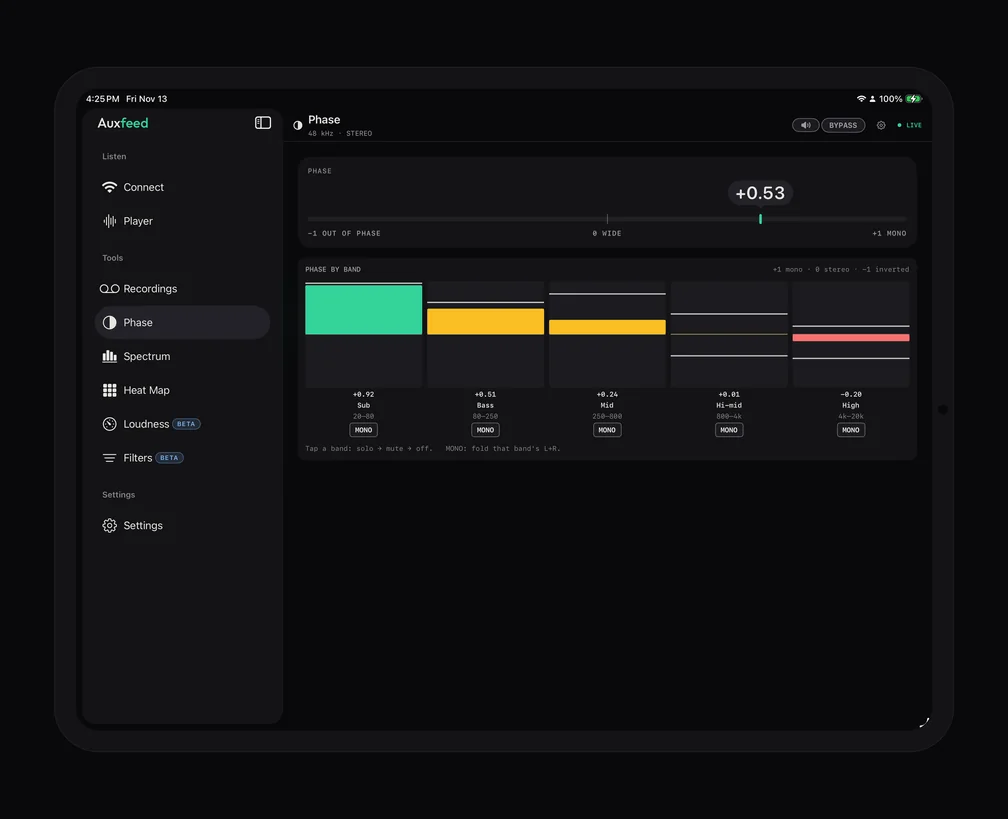
Phase
Un grand corrélomètre va de +1 (mono) à 0 (large) puis -1 (en opposition de phase), pour la bande complète et pour les graves. Phase by band découpe le mix en cinq bandes (Sub, Bass, Mid, Hi-mid, High), chacune avec sa propre lecture : touchez une bande une fois pour l’isoler en solo, une deuxième fois pour la couper, une troisième fois pour l’effacer, et utilisez MONO sur une bande pour replier seulement cette partie en mono et entendre si elle tient.
Spectre et Carte thermique
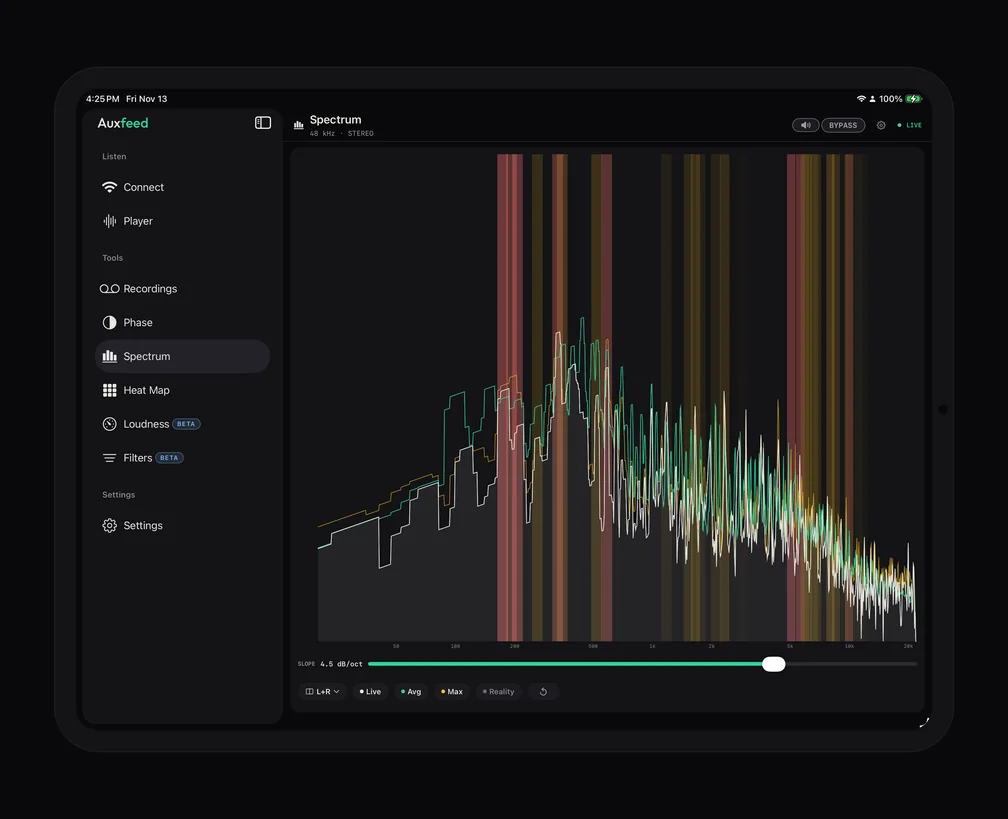
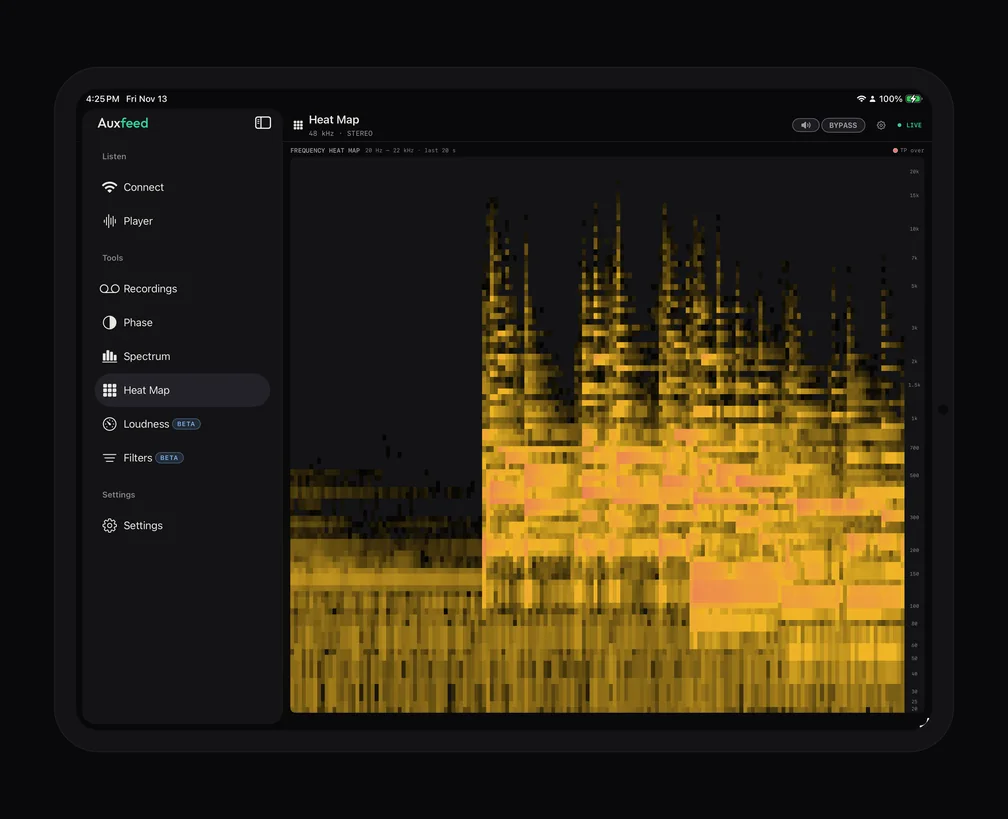
Spectre dessine le spectre en direct, avec des tracés optionnels de moyenne, de maintien des crêtes et Reality, et une lecture de pente. Appuyez et maintenez n’importe où sur le graphique pour lire la fréquence et le niveau sous votre doigt. Carte thermique montre les 20 dernières secondes du spectre sous forme d’image défilante, avec les dépassements de true peak marqués, si bien qu’une résonance qui n’apparaît que dans le refrain se repère facilement.
La Carte thermique a besoin de quelques secondes de lecture pour remplir l’écran ; ensuite elle continue de défiler pendant que le morceau joue.
Loudness
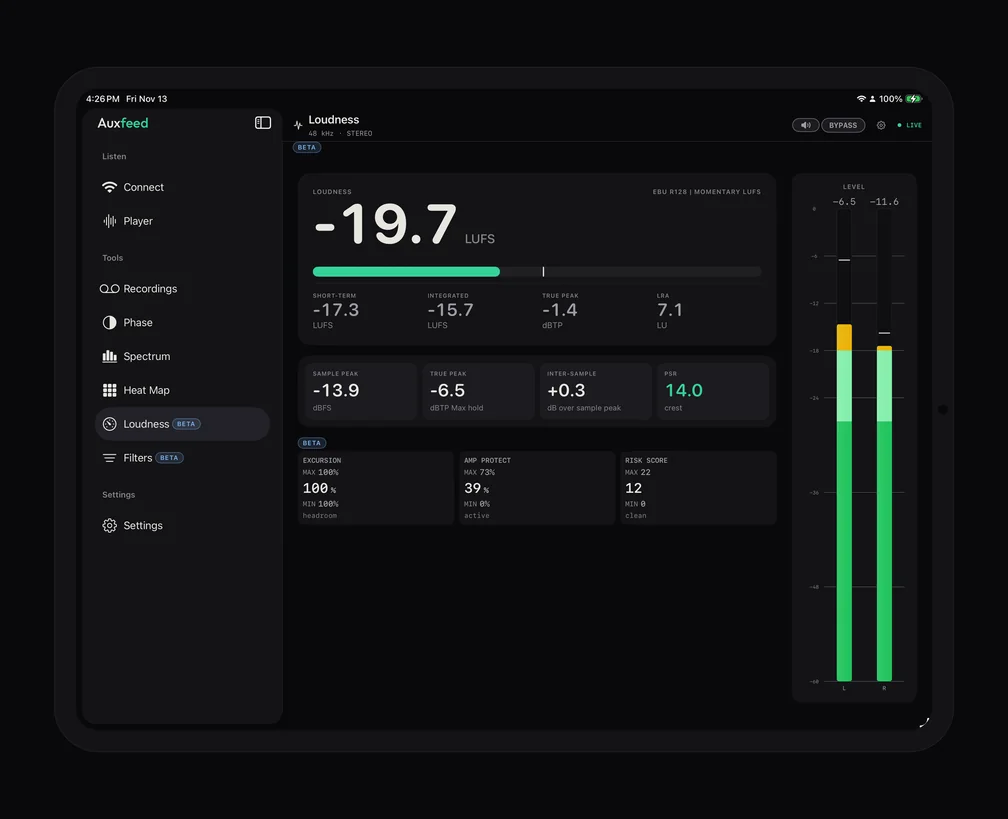
Loudness (marqué Beta) réunit tous les chiffres de loudness sur une page : LUFS momentané, à court terme et intégré, true peak et LRA, plus une carte des crêtes avec sample peak, crêtes inter-échantillons et PSR. Touchez une valeur pour la remettre à zéro, par exemple au début du refrain.
Il y a aussi Filtres (Beta) : écoutez une correction sur ce que vous entendez (solo et coupure de bande, mono, passe-haut, passe-bas, notch, tilt, limiteur) avant de toucher à la session.
Enregistrer des prises
Avec Auxfeed Pro, le bouton rond Record en haut à droite du Lecteur enregistre ce que vous entendez dans un fichier WAV sur l’iPad. Une barre REC avec un chronomètre s’affiche pendant l’enregistrement ; touchez Arrêter et la prise est sauvegardée. Le bouton n’apparaît que si Autoriser les auditeurs à enregistrer est activé dans le plugin, donc c’est toujours la personne qui diffuse qui décide.
Enregistrements, dans la barre latérale, liste vos prises. Ouvrez-en une pour la lire, voir son loudness, basculer Écouter entre Direct et l’enregistrement pour comparer une prise au mix tel qu’il est maintenant, ou touchez Partager pour envoyer le WAV par AirDrop, Messages ou Mail. Les prises restent sur l’iPad jusqu’à ce que vous les supprimiez (balayez la ligne).
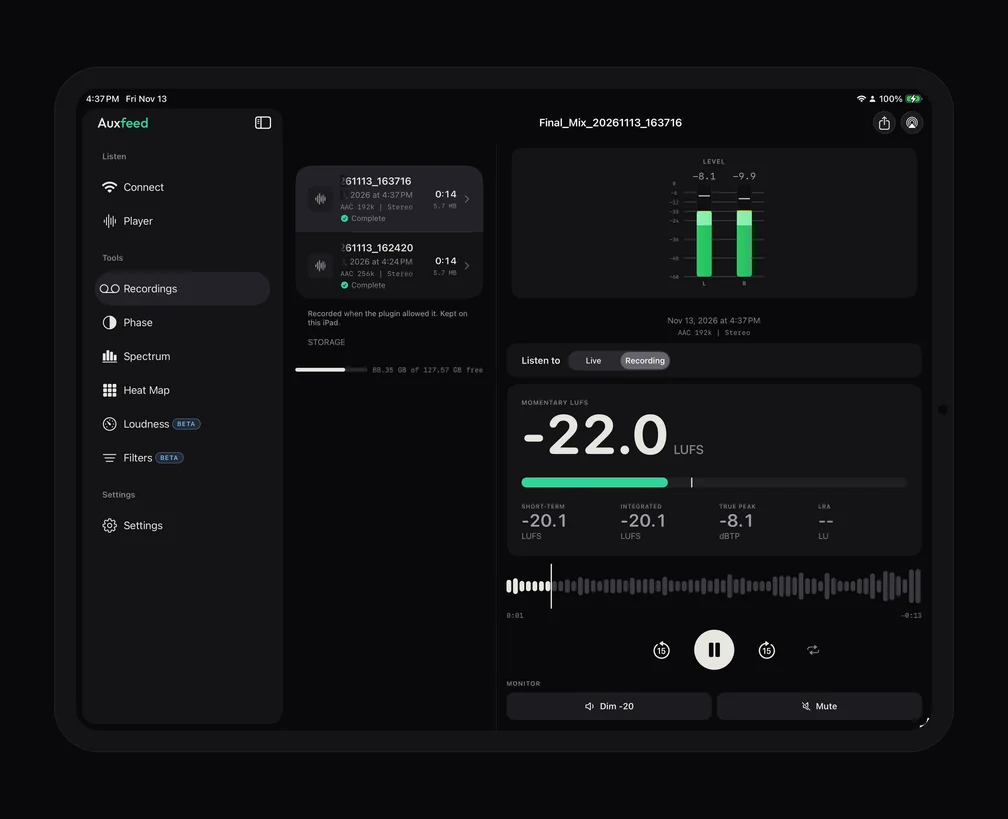
Barre latérale, Split View et Stage Manager
En plein écran, en paysage ou en portrait, Auxfeed utilise une barre latérale : Écouter (Connecter, Lecteur), Outils (Enregistrements, Phase, Spectre, Carte thermique, Loudness, Filtres) et Réglages. Le bouton en haut de la barre latérale la masque quand vous voulez le Lecteur en pleine largeur ; toucher le nom Auxfeed vous ramène au Lecteur (ou à Connecter quand vous n’écoutez pas).
Placez Auxfeed en Split View, en Slide Over ou dans une petite fenêtre Stage Manager et il passe à la disposition compacte avec une barre d’onglets (Connecter, Lecteur, Outils, Réglages ; Enregistrements se trouve dans Outils). L’audio continue de jouer quand vous changez d’app, donc vous pouvez garder le stream actif à côté de vos paroles, de vos notes ou de l’app de télécommande de la DAW.
Deux réglages valent un coup d’œil sur un iPad qui vit sur le bureau : Garder l’écran allumé pendant l’écoute, et Buffer size (Faible latence, Normal ou Plus stable ; un buffer plus grand encaisse mieux un Wi-Fi faible et ajoute du retard).
Casques et AirPods
L’iPad joue par ses haut-parleurs, un casque filaire, des AirPods ou n’importe quel casque Bluetooth. Le Bluetooth ajoute son propre retard, ce qui compte pour l’enregistrement et pas du tout pour juger un mix. Si une sortie Bluetooth décroche, l’app peut continuer à jouer sur le haut-parleur de l’iPad (Reprise auto si le Bluetooth se déconnecte dans Réglages). Pour savoir à quoi les AirPods servent et à quoi ils ne servent pas, voyez Mixer sur AirPods et Comment vérifier son mix sur un casque Bluetooth.
Écouter depuis une autre ville (Auxfeed Pro)
Sur le même Wi-Fi, Auxfeed est gratuit. Pour atteindre un iPad ailleurs, un client chez lui ou un producteur dans un autre pays, le plugin passe de Wi-Fi à À distance et diffuse par internet. À distance, c’est ce que le plugin fait une fois son ordinateur lié à Auxfeed Pro (9,99 $ par mois ou 79,99 $ par an, avec une semaine d’essai gratuit sur l’abonnement annuel) : la personne qui diffuse lie l’ordinateur une seule fois, et chaque DAW dessus peut diffuser à distance. Comment ça marche, pas à pas : Comment lier votre ordinateur à Auxfeed Pro.
L’écoute reste gratuite. L’auditeur touche le lien de partage, ou saisit le code, et écoute quelques secondes plus tard, sans compte. Sur l’iPad, Pro débloque aussi les outils d’écoute de ce guide : Mono, Side et L/R, LUFS intégré, true peak et objectifs de plateforme, l’EQ et EQ SWEEP, l’enregistrement, et les Outils. Plus de détails dans Auxfeed Pro, Comment partager un mix en direct avec un client et Le monitoring audio à distance.
Dépannage
L’iPad ne voit pas le stream
- Le plugin diffuse-t-il ? Il doit indiquer qu’il est en direct, et il doit être sur Wi-Fi, pas sur À distance.
- Le même Wi-Fi ? Vérifiez le nom du réseau sur l’iPad (Réglages > Wi-Fi) et sur l’ordinateur. Les réseaux invités et certains réseaux mesh ou de bureau isolent les appareils les uns des autres ; utilisez le réseau principal.
- Auxfeed a-t-il le droit de chercher ? Sur l’iPad : Réglages > Confidentialité et sécurité > Réseau local > Auxfeed doit être activé. S’il est désactivé, l’app affiche Autorisation refusée avec un bouton Ouvrir les réglages.
- Essayez le QR code. Si la liste reste vide mais que le QR code du plugin vous connecte, la découverte est bloquée sur votre réseau et le stream lui-même va bien.
Lancer Vérifier la connexion dans le plugin
Dans le plugin, ouvrez le menu ? et choisissez Vérifier la connexion. Il teste cet ordinateur (son adresse Wi-Fi, son port, si le stream est annoncé, si quelque chose bloque les connexions entrantes) et vous dit en une ligne ce qui ne va pas, avec les étapes pour corriger et un bouton direct vers le bon réglage.
Pare-feu
La cause la plus courante d’un stream listé mais qui ne joue pas : un pare-feu sur l’ordinateur empêche l’iPad de se connecter.
- Mac : quand macOS demande si votre DAW peut accepter les connexions entrantes, cliquez sur Autoriser. Si vous avez refusé, ouvrez Réglages Système > Réseau > Coupe-feu > Options, réglez votre DAW sur « Autoriser les connexions entrantes », et vérifiez que « Bloquer toutes les connexions entrantes » est désactivé.
- Windows : quand Windows vous interroge au sujet de votre DAW (la DAW, pas Auxfeed), cochez votre réseau et cliquez sur Autoriser. Si Windows voit votre réseau comme Public, il bloque les connexions entrantes : passez-le en Privé sous Paramètres > Réseau et Internet. Vérifier la connexion nomme la règle exacte qui vous bloque.
Quand la première connexion échoue, l’app dit la même chose : vérifiez qu’Auxfeed est activé sous Réseau local dans Réglages, que l’iPad est sur le même Wi-Fi que l’ordinateur, et que le pare-feu de l’ordinateur autorise Auxfeed.
VPN
Un VPN sur l’iPad ou sur l’ordinateur peut détourner le trafic de votre Wi-Fi, et les deux appareils ne se trouvent plus. Désactivez le VPN pendant que vous écoutez sur Wi-Fi, ou autorisez le trafic local dans ses réglages s’il propose cette option. Pour le mode À distance, un VPN peut aussi bloquer la connexion aux serveurs d’Auxfeed ; si le mode À distance ne démarre pas, essayez sans le VPN.
Coupures ou stream qui se reconnecte sans cesse
Passez le plugin du PCM à l’Opus, réglez Buffer size sur Plus stable dans les Réglages de l’app, et rapprochez l’iPad du routeur ou éloignez-le d’une bande 2,4 GHz saturée. Si l’app affiche une erreur, touchez Send logs : cela nous envoie exactement ce qui s’est passé (comment fonctionnent les logs).
Réponses rapides
Est-ce gratuit ? Oui. Le plugin, l’app iPad et l’écoute sur votre Wi-Fi sont gratuits, sans compte.
Un iPad et un iPhone peuvent-ils écouter en même temps ? Oui. Chaque appareil qui rejoint reçoit son propre stream, et le plugin indique combien d’appareils écoutent.
Ça marche en portrait ? Oui. La disposition avec barre latérale fonctionne dans les deux sens ; le paysage donne au Lecteur ses deux colonnes.
Y a-t-il une app iPad séparée ? Non. La même app Auxfeed tourne sur iPhone et iPad ; pour l’iPhone, voyez Comment monitorer Logic Pro sur votre iPhone et Comment monitorer son mix sur son téléphone.
Toujours bloqué ? Écrivez à contact@auxfeed.com avec une capture d’écran du plugin et de l’app, et nous vous aiderons à écouter.