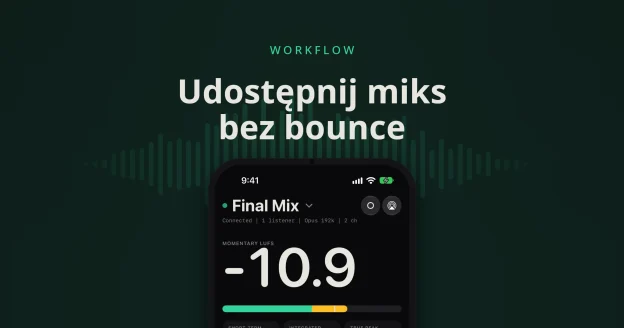
Czy mogę słuchać swojego DAW-a na iPadzie? Tak. Wstaw darmową wtyczkę Auxfeed na szynę master, otwórz darmową aplikację Auxfeed na iPadzie w tej samej sieci Wi-Fi i stuknij swój strumień. Miks gra na iPadzie na bieżąco, w trakcie pracy, z prawdziwymi miernikami na dużym ekranie, bez eksportu i bez konta.
Ten przewodnik prowadzi przez całość na iPadzie: konfigurację, łączenie z listy Wi-Fi, przez kod QR lub link do udostępnienia, odczyt Odtwarzacza i jego mierników, sterowanie Monitor, Narzędzia (Faza, Widmo, Mapa cieplna, Głośność), nagrywanie ujęć, używanie Auxfeed obok innych aplikacji, słuchanie z innego miasta z Auxfeed Pro oraz co sprawdzić, gdy iPad nie widzi Twojego strumienia.
Czego potrzebujesz
- Wtyczka Auxfeed w Twoim DAW-ie na komputerze Mac lub Windows. Jest dostępna jako AU, VST3 i AAX, więc ładuje się w Logic Pro, Pro Tools, Ableton Live, Cubase, Studio One, REAPER, FL Studio, Bitwig i pozostałych. Pobierz ją za darmo.
- Aplikacja Auxfeed na iPadzie, darmowa w App Store. Każdy iPad z iPadOS 16 lub nowszym.
- Ta sama sieć Wi-Fi. iPad i komputer muszą być w tej samej sieci. Komputer może być podłączony kablem Ethernet, o ile to ten sam router.
To wszystko. Bez konta, bez wpisywania adresów IP, bez żadnych opłat za słuchanie w swojej sieci Wi-Fi.
Krok 1: Zainstaluj wtyczkę i aplikację
Uruchom instalator wtyczki na komputerze, a potem otwórz swój DAW. Jeśli Auxfeed jeszcze się w nim nie pojawia, przeskanuj wtyczki ponownie (Logic Pro: Plug-in Manager; większość innych DAW-ów skanuje przy uruchomieniu).
Na iPadzie zainstaluj Auxfeed z App Store i otwórz aplikację. Przy pierwszym uruchomieniu aplikacja prosi o zgodę na wyszukanie Twojego strumienia: stuknij Przyznaj dostęp, a potem zezwól w oknie systemowym. iPadOS wymaga tego uprawnienia, zanim jakakolwiek aplikacja zobaczy urządzenia w Twojej sieci Wi-Fi. Jeśli przez pomyłkę stuknąłeś Nie zezwalaj, zajrzyj do sekcji Rozwiązywanie problemów.
Krok 2: Uruchom strumień w DAW-ie
- Wstaw Auxfeed na szynę master (Stereo Out, Master, Main lub Mix bus, zależnie od DAW-a), w ostatnim slocie, żeby słyszał dokładnie to, co Ty. Możesz też wstawić go na dowolną szynę lub ścieżkę, żeby wysłać tylko ją.
- Zostaw Wi-Fi i wpisz nazwę streamu, którą łatwo rozpoznasz, na przykład Final Mix.
- Kliknij Rozpocznij streaming. Linia stanu zmieni się na „na żywo”.
- Naciśnij play w swoim DAW-ie.
Wtyczka wysyła PCM bezstratnie, Opus lub AAC (AAC tylko na Macu). W dobrej sieci Wi-Fi PCM jest uczciwym punktem odniesienia; w zatłoczonej sieci lepiej radzi sobie Opus. iPad odtwarza wszystkie trzy.
Krok 3: Połącz iPada
Są trzy sposoby. W większości przypadków wystarczy Ci pierwszy.
Z listy Wi-Fi
Otwórz Połącz na pasku bocznym. Każdy strumień w Twojej sieci Wi-Fi pojawia się sam w sekcji W tej sieci Wi‑Fi, na karcie z nazwą i formatem (na przykład „PCM | Stereo | 48 kHz”). Stuknij jedną z nich, a aplikacja przełączy się na Odtwarzacz i zacznie grać. Kilka wtyczek albo kilka instancji w jednej sesji pojawia się jako osobne karty: szyna miksu, szyna wokalu, miks dla klienta.
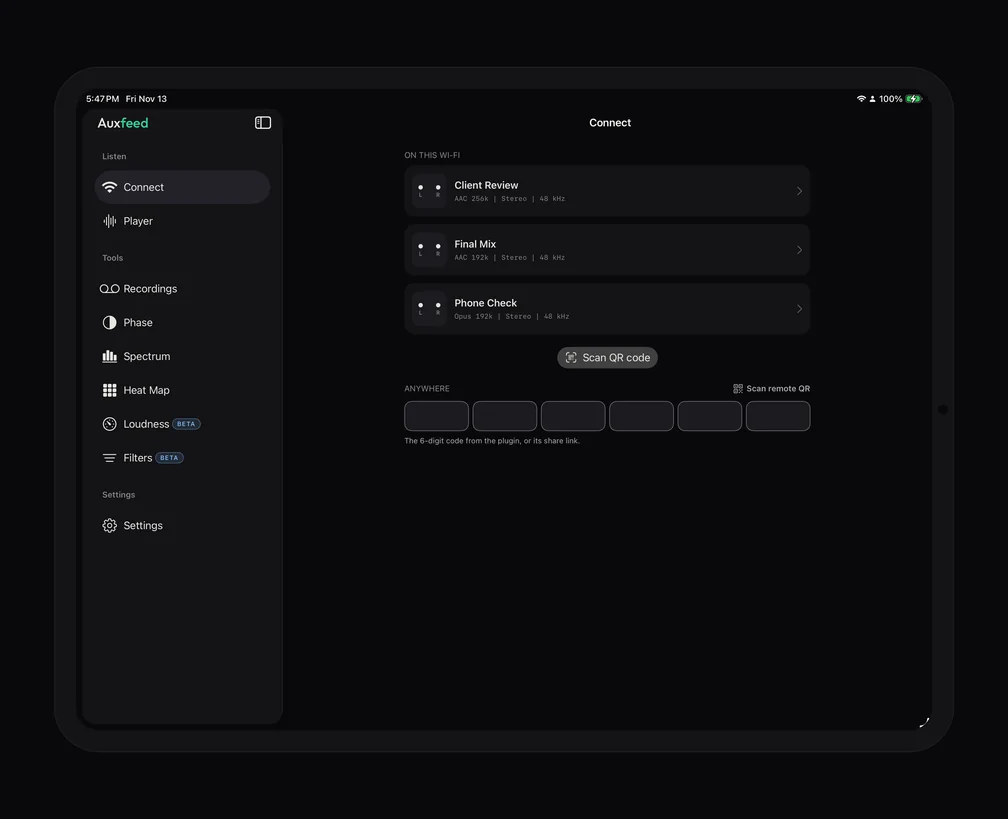
Jeśli lista pozostaje pusta, aplikacja pokazuje kartę z odnośnikiem do pobrania wtyczki, a po kilku sekundach przypomnienie, że Auxfeed musi działać w Twoim DAW-ie w tej samej sieci Wi-Fi.
Z kodem QR
We wtyczce kliknij Pokaż kod QR i skieruj na niego aparat iPada. Dołączysz dokładnie do tego strumienia, co pomaga w studiu z wieloma strumieniami albo w sieci, która je ukrywa. Przycisk Skanuj kod QR pod listą na ekranie Połącz robi to samo z poziomu Auxfeed.
Z linkiem do udostępnienia lub 6-cyfrowym kodem
Dla strumieni Remote (zobacz Słuchanie z innego miasta) wtyczka podaje 6-cyfrowy kod i link w postaci https://auxfeed.app/s/ z kodem na końcu. Stuknij link na iPadzie, w Wiadomościach, w Mailu lub gdziekolwiek indziej, a Auxfeed otworzy się i dołączy. Możesz też wpisać kod w pola Anywhere na ekranie Połącz albo wkleić tam link. Słuchanie jest darmowe: nic nie trzeba kupować i nie trzeba zakładać konta na iPadzie.
Odtwarzacz i jego mierniki
Nie ma przycisku odtwarzania do szukania: po dołączeniu od razu gra. Nazwa streamu jest u góry, a pod nią linia stanu (połączono, kodek, kanały, ilu słuchaczy). Stuknij nazwę, by zobaczyć Kopiuj link (w strumieniach Remote), Szczegóły strumienia i Rozłącz.
Na iPadzie w trybie pełnoekranowym Odtwarzacz ma dwie kolumny: po lewej sterowanie, po prawej miernik POZIOM na całą wysokość.
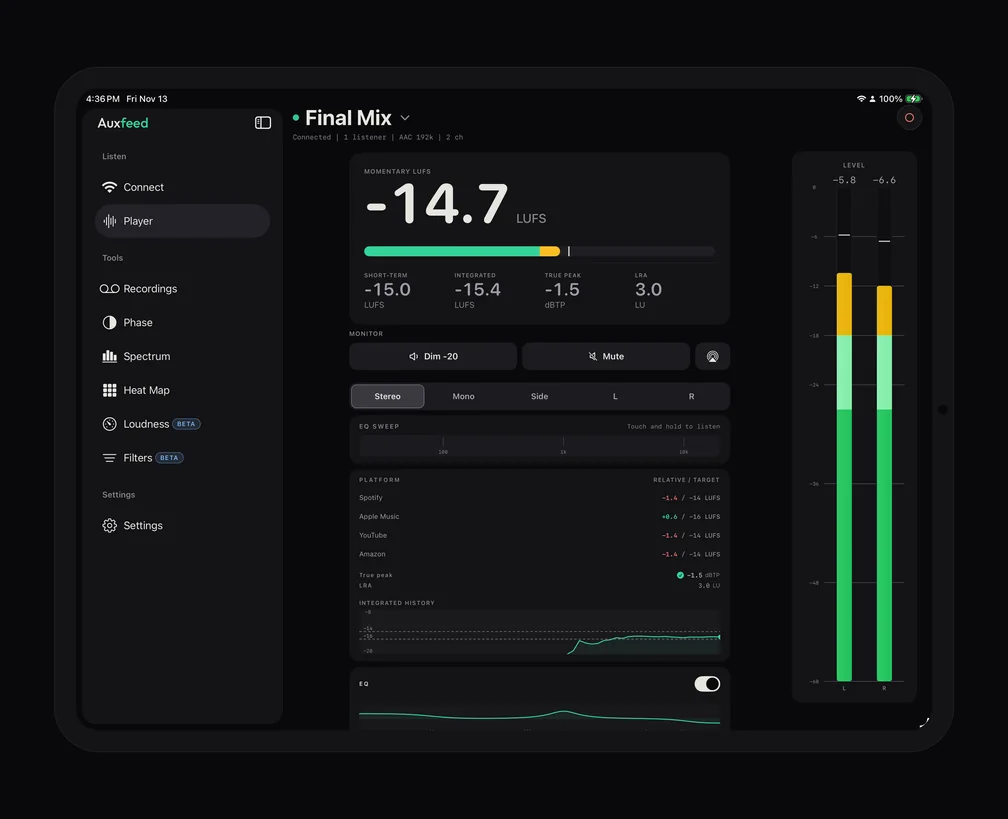
- POZIOM: miernik dla każdego kanału ze wskazaniami szczytów i wskaźnikami przesterowania. Stuknij mierniki, by wyczyścić podtrzymanie clipa.
- Momentary i short-term LUFS: za darmo, na żywo, na tyle duże, że odczytasz je z biurka.
- Integrated LUFS, true peak (dBTP) i LRA: z Auxfeed Pro. Stuknij wartość, by ją wyzerować.
- Cele platform (Pro): jak daleko Twoja głośność jest od Spotify, Apple Music, YouTube i Amazon, plus wykres historii integrated.
- Surround: strumień z więcej niż dwoma kanałami (do 12) pokazuje kafelek dla każdego kanału, który z Pro możesz solować lub wyciszać.
Dopiero zaczynasz z liczbami głośności? Czym jest LUFS? omawia podstawy, a Pomiar LUFS wyjaśniony idzie głębiej. O używaniu iPada jako dedykowanego ekranu z miernikami obok monitorów przeczytasz w Telefon jako drugi ekran z miernikami: wszystko tam działa tak samo na iPadzie, tylko jest większe.
Sterowanie Monitor
Rząd MONITOR zmienia tylko to, co słyszysz na iPadzie. Twój DAW i każdy inny słuchacz słyszą miks bez zmian.
- Dim -20 obniża poziom o 20 dB, gdy chcesz rozmawiać podczas odtwarzania; Wycisz całkiem go wycisza.
- Klawisz AirPlay wysyła dźwięk z iPada na HomePod, Apple TV lub inny głośnik AirPlay. AirPlay dodaje zauważalne opóźnienie, a aplikacja informuje o tym przy użyciu. Zobacz AirPlay z Twojego DAW-a.
- Stereo | Mono | Side | L | R: Stereo jest za darmo. Mono (czy dobrze się sumuje?), Side (co żyje tylko w bokach) oraz samo L lub R są częścią Pro.
EQ SWEEP i korektor EQ
EQ SWEEP (Pro) to pasek pod rzędem Monitor. Dotknij i przytrzymaj, by solować wąskie pasmo tuż pod palcem, przesuń, by przemiatać widmo, i puść, by wrócił pełny miks. To najszybszy sposób na znalezienie pudełkowatej średnicy albo ostrych 3 kHz, które słyszysz, ale nie potrafisz umiejscowić. Niżej EQ (Pro) ma półkę niskich, przemiatany pik w średnicy i półkę wysokich, więc możesz sprawdzić, jak miks się trzyma z mniejszą ilością dołu albo bardziej przytłumioną górą, tak jak na wielu domowych systemach. Podobnie jak rząd Monitor, oba zmieniają tylko to, co gra ten iPad.
Narzędzia na iPadzie
Pasek boczny wymienia każde narzędzie w osobnym wierszu pod Narzędzia, więc są pod ręką, gdy słuchasz. Narzędzia są częścią Auxfeed Pro; bez Pro stuknięcie któregoś pokazuje, co zawiera Pro.
Faza
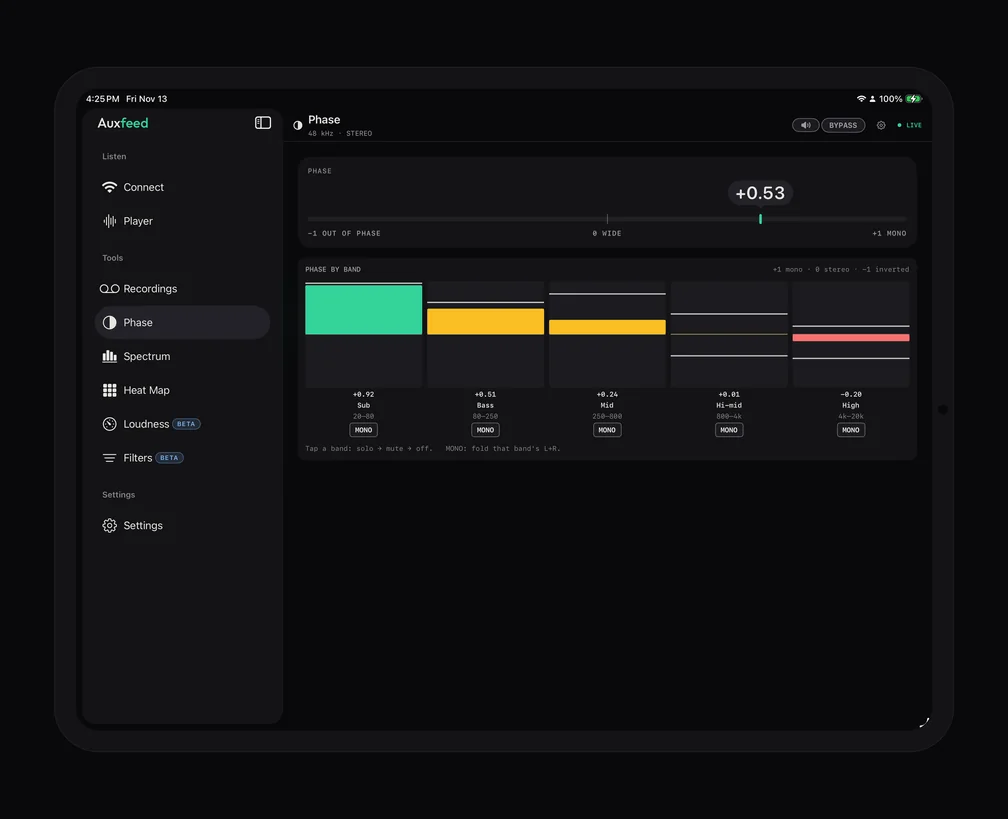
Duży miernik korelacji pokazuje wartości od +1 (mono) przez 0 (szeroko) do -1 (przeciwfaza) dla całego pasma i dla niskich. Faza według pasm dzieli miks na pięć pasm (Sub, Bass, Mid, Hi-mid, High), każde z własnym odczytem: stuknij pasmo raz, by je solować, drugi raz, by je wyciszyć, trzeci raz, by wyczyścić, a przyciskiem MONO na pasmie zsumuj tylko tę część do mono i sprawdź, czy się trzyma.
Widmo i Mapa cieplna
Widmo rysuje widmo na żywo z opcjonalnymi śladami średniej, podtrzymania szczytów i Reality oraz wskazaniem nachylenia. Dotknij i przytrzymaj dowolne miejsce wykresu, by odczytać częstotliwość i poziom pod palcem. Mapa cieplna pokazuje ostatnie 20 sekund widma jako przewijany obraz, z zaznaczonymi przesterowaniami true peak, więc rezonans, który pojawia się tylko w refrenie, łatwo wychwycić.
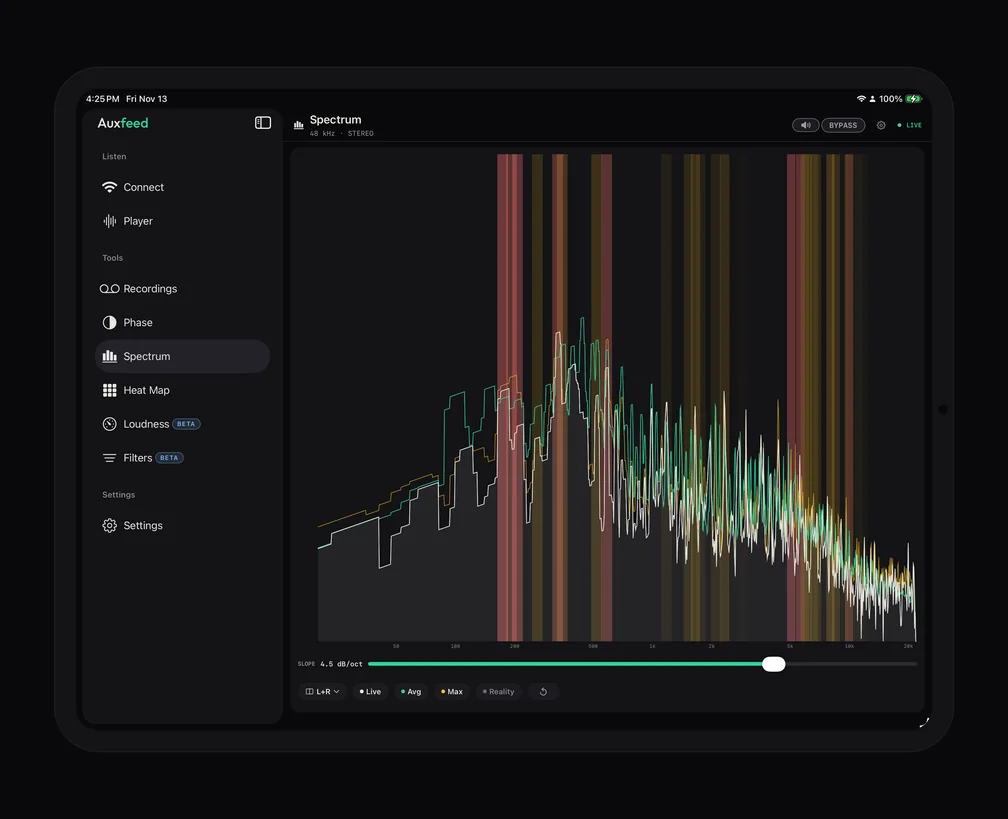
Mapa cieplna potrzebuje kilku sekund odtwarzania, by wypełnić ekran; potem przewija się dalej, gdy utwór gra.
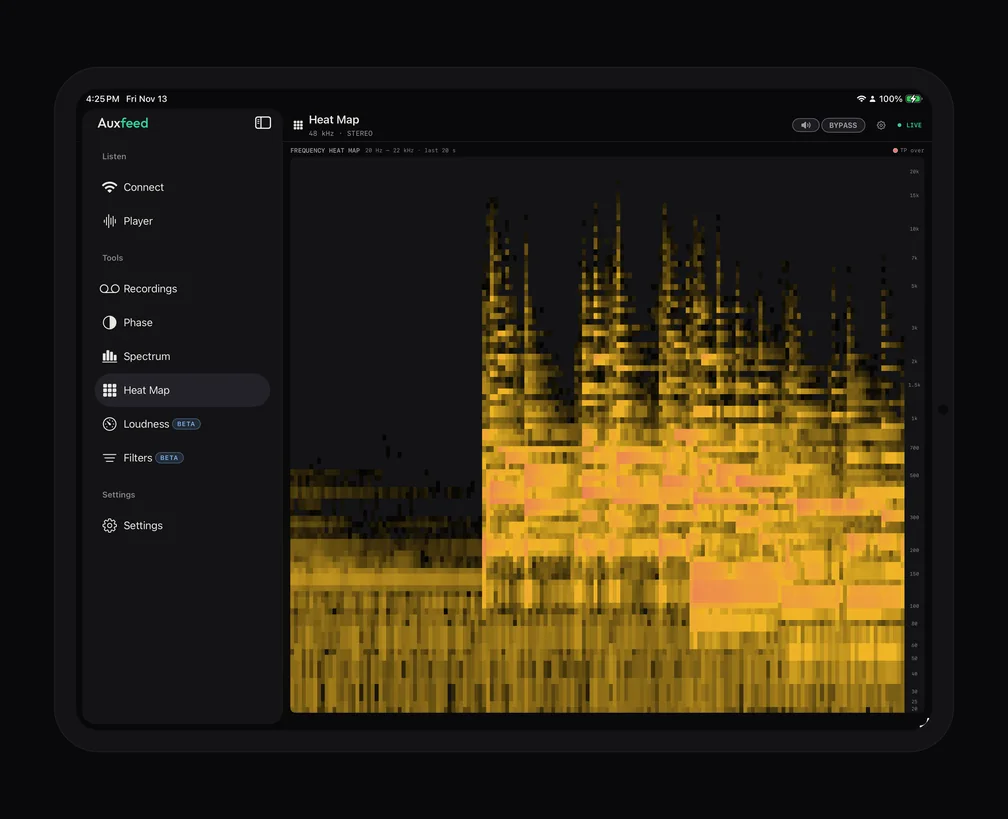
Głośność
Głośność (oznaczona jako Beta) zbiera wszystkie liczby dotyczące głośności na jednej stronie: momentary, short-term i integrated LUFS, true peak i LRA, a do tego kartę szczytów z sample peak, szczytami międzypróbkowymi i PSR. Stuknij dowolną wartość, by ją wyzerować, na przykład na początku refrenu.
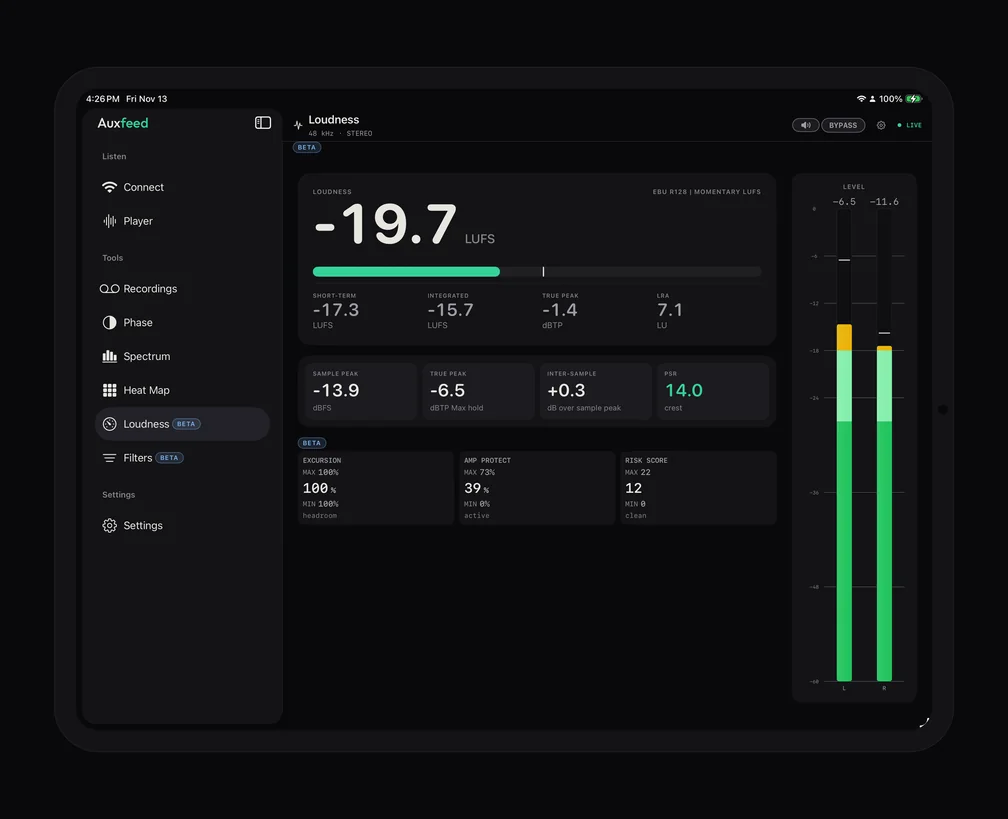
Jest też Filtry (Beta): odsłuchaj poprawkę na tym, co słyszysz (solo i wyciszenie pasm, mono, górnoprzepustowy, dolnoprzepustowy, notch, tilt, limiter), zanim dotkniesz sesji.
Nagrywanie ujęć
Z Auxfeed Pro okrągły przycisk Record w prawym górnym rogu Odtwarzacza zapisuje to, co słyszysz, jako plik WAV na iPadzie. Podczas nagrywania widać pasek REC z licznikiem czasu; stuknij Stop i ujęcie zostaje zapisane. Przycisk pojawia się tylko wtedy, gdy we wtyczce włączono Zezwól słuchaczom na nagrywanie, więc ostatnie słowo zawsze ma osoba, która streamuje.
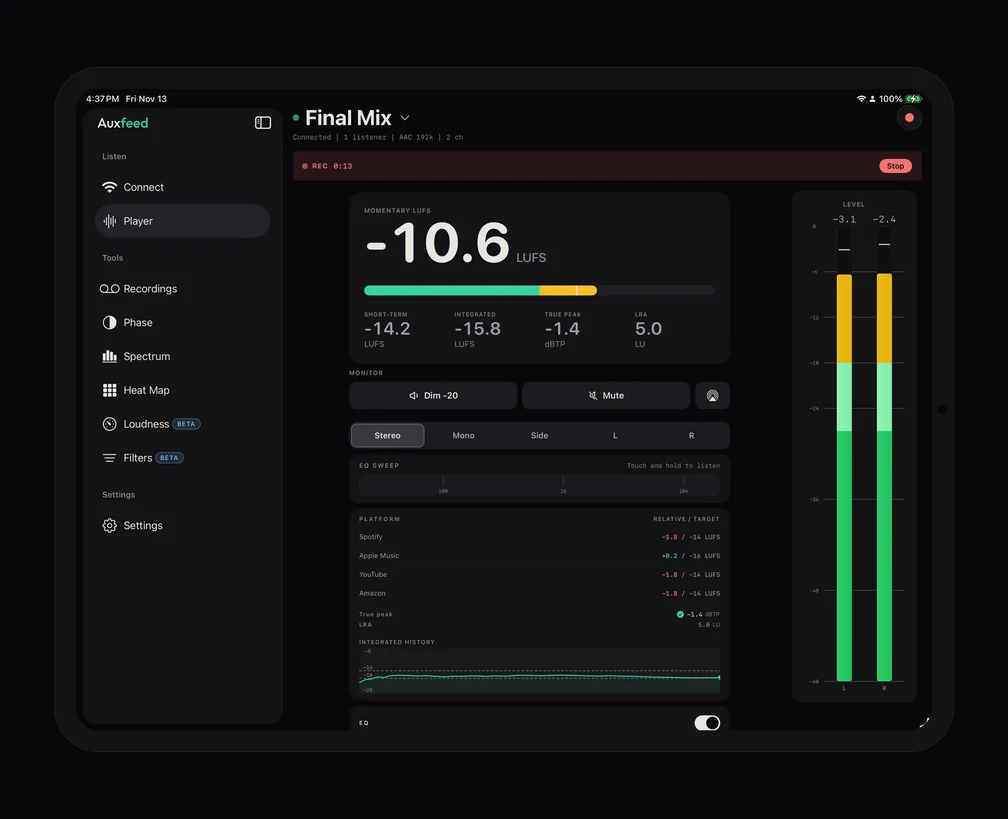
Nagrania na pasku bocznym wyświetlają Twoje ujęcia. Otwórz jedno, by je odtworzyć i zobaczyć jego głośność, przełącz Słuchaj między Na żywo a nagraniem, by porównać ujęcie z miksem w obecnym stanie, albo stuknij Udostępnij, by wysłać plik WAV przez AirDrop, Wiadomości lub Mail. Ujęcia zostają na iPadzie, dopóki ich nie usuniesz (przesuń wiersz palcem).
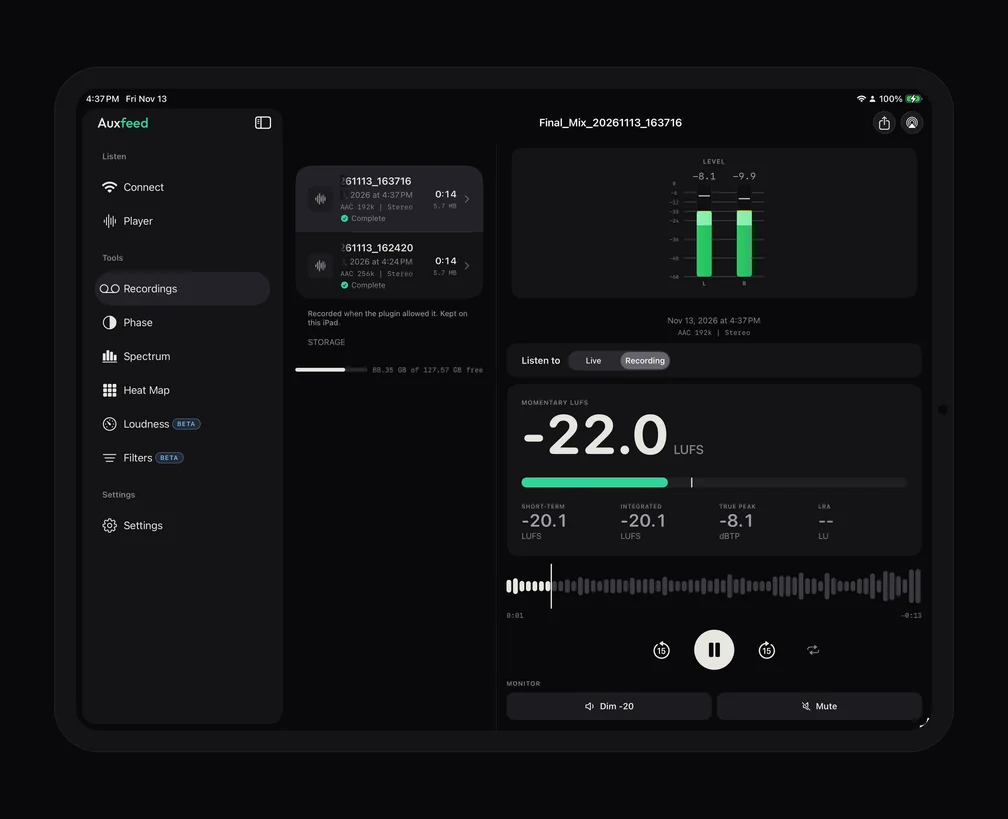
Pasek boczny, Split View i Stage Manager
Na pełnym ekranie, w poziomie lub w pionie, Auxfeed używa paska bocznego: Słuchaj (Połącz, Odtwarzacz), Narzędzia (Nagrania, Faza, Widmo, Mapa cieplna, Głośność, Filtry) i Ustawienia. Przycisk na górze paska bocznego ukrywa go, gdy chcesz mieć Odtwarzacz na całą szerokość; stuknięcie nazwy Auxfeed wraca do Odtwarzacza (lub do Połącz, gdy nic nie słuchasz).
Jeśli ustawisz Auxfeed w Split View, Slide Over albo w małym oknie Stage Manager, przełączy się na układ kompaktowy z paskiem kart (Połącz, Odtwarzacz, Narzędzia, Ustawienia; Nagrania są wewnątrz Narzędzi). Dźwięk gra dalej po przełączeniu aplikacji, więc możesz słuchać strumienia obok tekstu piosenki, notatek albo aplikacji zdalnej Twojego DAW-a.
Warto zajrzeć do dwóch ustawień na iPadzie, który stoi na biurku: Nie wygaszaj ekranu podczas słuchania oraz Rozmiar bufora (Niska latencja, Normalna lub Stabilniejszy; większy bufor lepiej radzi sobie ze słabą siecią Wi-Fi, ale dodaje opóźnienie).
Słuchawki i AirPods
iPad gra przez własne głośniki, słuchawki przewodowe, AirPods lub dowolne słuchawki Bluetooth. Bluetooth dodaje własne opóźnienie, które ma znaczenie przy nagrywaniu, a zupełnie nie przeszkadza w ocenie miksu. Jeśli wyjście Bluetooth się rozłączy, aplikacja może grać dalej z głośnika iPada (Wznów po rozłączeniu Bluetooth w Ustawieniach). O tym, do czego AirPods się nadają, a do czego nie, przeczytasz w Miksowanie na AirPods i Jak sprawdzić miks na słuchawkach Bluetooth.
Słuchanie z innego miasta (Auxfeed Pro)
W tej samej sieci Wi-Fi Auxfeed jest darmowy. Aby dotrzeć do iPada gdzie indziej, do klienta w domu albo producenta w innym kraju, wtyczka przełącza się z Wi-Fi na Zdalnie i streamuje przez internet. Zdalnie to tryb, który wtyczka obsługuje, gdy jej komputer jest powiązany z Auxfeed Pro ($9.99 miesięcznie lub $79.99 rocznie, z tygodniowym darmowym okresem próbnym w planie rocznym): osoba streamująca wiąże komputer raz i każdy DAW na nim może streamować zdalnie. Jak to działa, krok po kroku: Jak powiązać komputer z Auxfeed Pro.
Słuchanie pozostaje darmowe. Słuchacz stuka link do udostępnienia albo wpisuje kod i po kilku sekundach słucha, bez konta. Na iPadzie Pro odblokowuje też narzędzia do słuchania opisane w tym przewodniku: Mono, Side i L/R, integrated LUFS, true peak i cele platform, korektor EQ i EQ SWEEP, nagrywanie oraz Narzędzia. Więcej w Auxfeed Pro, Jak udostępnić miks na żywo klientowi i Zdalny odsłuch audio.
Rozwiązywanie problemów
iPad nie widzi strumienia
- Czy wtyczka streamuje? Musi pokazywać, że jest na żywo, i musi być ustawiona na Wi-Fi, a nie na Zdalnie.
- Ta sama sieć Wi-Fi? Sprawdź nazwę sieci na iPadzie (Ustawienia > Wi-Fi) i na komputerze. Sieci gościnne oraz niektóre sieci mesh lub biurowe izolują urządzenia od siebie; użyj sieci głównej.
- Czy Auxfeed ma pozwolenie na szukanie? Na iPadzie: Ustawienia > Prywatność i bezpieczeństwo > Sieć lokalna > Auxfeed musi być włączony. Jeśli jest wyłączony, aplikacja pokazuje Odmowa dostępu z przyciskiem Otwórz ustawienia.
- Spróbuj kodu QR. Jeśli lista pozostaje pusta, ale kod QR z wtyczki łączy, wykrywanie jest blokowane w Twojej sieci, a sam strumień jest w porządku.
Uruchom Sprawdź połączenie we wtyczce
We wtyczce otwórz menu ? i wybierz Sprawdź połączenie. Narzędzie testuje ten komputer (jego adres Wi-Fi, port, czy strumień jest rozgłaszany, czy coś blokuje połączenia przychodzące) i jednym zdaniem mówi, co jest nie tak, podając kroki naprawy oraz przycisk prowadzący prosto do właściwego ustawienia.
Zapora
Najczęstszy powód, dla którego strumień jest na liście, ale nie gra, to zapora na komputerze, która nie pozwala iPadowi się połączyć.
- Mac: gdy macOS zapyta, czy Twój DAW może przyjmować połączenia przychodzące, kliknij Zezwól. Jeśli odmówiłeś, otwórz Ustawienia systemowe > Sieć > Zapora > Opcje, ustaw swój DAW na zezwalanie na połączenia przychodzące i upewnij się, że Blokuj wszystkie połączenia przychodzące jest wyłączone.
- Windows: gdy Windows zapyta o Twój DAW (o DAW, nie o Auxfeed), zaznacz swoją sieć i kliknij Zezwól. Jeśli Windows uznaje Twoją sieć za publiczną, blokuje połączenia przychodzące: ustaw ją jako prywatną w Ustawienia > Sieć i internet. Sprawdź połączenie podaje dokładną regułę, która Cię blokuje.
Gdy pierwsze połączenie się nie uda, aplikacja mówi to samo: sprawdź, czy Auxfeed jest włączony w sekcji Sieć lokalna w Ustawieniach, czy iPad jest w tej samej sieci Wi-Fi co komputer i czy zapora komputera przepuszcza Auxfeed.
VPN
VPN na iPadzie lub na komputerze może kierować ruch poza Twoją sieć Wi-Fi, a wtedy oba urządzenia nie mogą się znaleźć. Wyłącz VPN na czas słuchania przez Wi-Fi albo zezwól na ruch lokalny w jego ustawieniach, jeśli ma taką opcję. W trybie Zdalnie VPN może też blokować połączenie z serwerami Auxfeed; jeśli Zdalnie się nie uruchamia, spróbuj z wyłączonym VPN.
Przerwy w dźwięku albo strumień, który ciągle się łączy ponownie
Przełącz wtyczkę z PCM na Opus, ustaw Rozmiar bufora na Stabilniejszy w Ustawieniach aplikacji i przysuń iPada bliżej routera albo z dala od zatłoczonego pasma 2,4 GHz. Jeśli aplikacja pokaże błąd, stuknij Send logs: wyślesz nam dokładnie to, co się wydarzyło (jak działają logi).
Szybkie odpowiedzi
Czy to jest darmowe? Tak. Wtyczka, aplikacja na iPada i słuchanie w Twojej sieci Wi-Fi są darmowe, bez konta.
Czy iPad i iPhone mogą słuchać jednocześnie? Tak. Każde urządzenie, które dołącza, dostaje własny strumień, a wtyczka pokazuje, ilu jest słuchaczy.
Czy działa w pionie? Tak. Układ z paskiem bocznym działa w obu orientacjach; w poziomie Odtwarzacz ma dwie kolumny.
Czy jest osobna aplikacja na iPada? Nie. Ta sama aplikacja Auxfeed działa na iPhonie i iPadzie; o iPhonie przeczytasz w Jak odsłuchiwać Logic Pro na iPhonie i Jak odsłuchiwać miks na telefonie.
Wciąż nie działa? Napisz na contact@auxfeed.com, dołączając zrzut ekranu wtyczki i aplikacji, a doprowadzimy do tego, że będziesz słuchać.