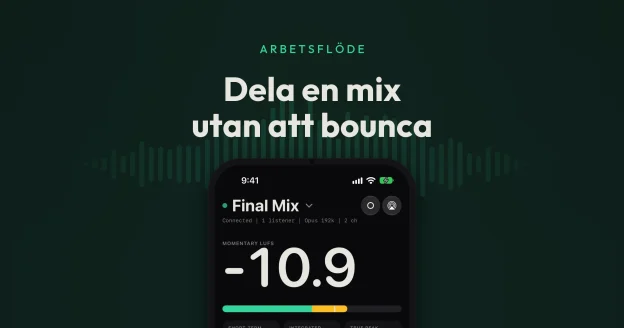
Kan jag höra min DAW på min iPad? Ja. Lägg den kostnadsfria Auxfeed-pluginet på din masterbuss, öppna den kostnadsfria Auxfeed-appen på iPaden på samma Wi-Fi och tryck på din ström. Din mix spelas upp på iPaden medan du jobbar, med riktiga mätare på en stor skärm, utan export och utan konto.
Den här guiden går igenom hela flödet på iPad: installation, att ansluta från Wi-Fi-listan, med en QR-kod eller en delningslänk, hur du läser Spelare och dess mätare, Monitor-reglagen, Verktyg (Fas, Spektrum, Värmekarta, Ljudstyrka), att spela in tagningar, att använda Auxfeed vid sidan av andra appar, att lyssna från en annan stad med Auxfeed Pro och vad du ska kontrollera när iPaden inte ser din ström.
Det här behöver du
- Auxfeed-pluginet i din DAW på en Mac- eller Windows-dator. Det finns som AU, VST3 och AAX, så det fungerar i Logic Pro, Pro Tools, Ableton Live, Cubase, Studio One, REAPER, FL Studio, Bitwig och alla andra. Ladda ned det gratis.
- Auxfeed-appen på din iPad, gratis i App Store. Vilken iPad som helst med iPadOS 16 eller senare.
- Samma Wi-Fi. iPaden och datorn måste sitta på samma nätverk. Datorn kan sitta på Ethernet så länge det är samma router.
Det är allt. Inget konto, inga IP-adresser att skriva in, och du betalar inget för att lyssna på ditt eget Wi-Fi.
Steg 1: Installera pluginet och appen
Kör plugin-installationsprogrammet på datorn och öppna sedan din DAW. Om Auxfeed inte syns än, skanna om plugins (Logic Pro: Plug-in Manager; de flesta andra DAW:er skannar om vid start).
Installera Auxfeed från App Store på iPaden och öppna appen. Första gången frågar appen om den får hitta din ström: tryck på Ge åtkomst och tillåt sedan i systemrutan. iPadOS kräver den här behörigheten innan en app kan se enheter på ditt Wi-Fi. Om du råkade trycka på Tillåt inte, se Felsökning.
Steg 2: Starta en ström i din DAW
- Sätt in Auxfeed på din masterbuss (Stereo Out, Master, Main eller Mix-buss, beroende på DAW), i sista platsen så att det hör exakt det du hör. Du kan också lägga det på valfri buss eller spår för att skicka bara det.
- Lämna det på Wi-Fi och skriv ett strömnamn som du känner igen, som Final Mix.
- Klicka på Starta strömning. Statusraden blir live.
- Tryck på play i din DAW.
Pluginet skickar PCM förlustfritt, Opus eller AAC (AAC endast på Mac). På ett bra Wi-Fi är PCM den ärliga referensen; på ett belastat nätverk håller Opus bättre. iPaden spelar upp alla tre.
Steg 3: Anslut din iPad
Det finns tre sätt att ansluta. För det mesta behöver du bara det första.
Från Wi-Fi-listan
Öppna Anslut i sidofältet. Alla strömmar på ditt Wi-Fi dyker upp av sig själva under På det här Wi‑Fi-nätverket, varje kort med namn och format (till exempel "PCM | Stereo | 48 kHz"). Tryck på en så byter appen till Spelare och börjar lyssna. Flera plugins, eller flera instanser i samma session, visas som separata kort: en mixbuss, en sångbuss, en kundmix.
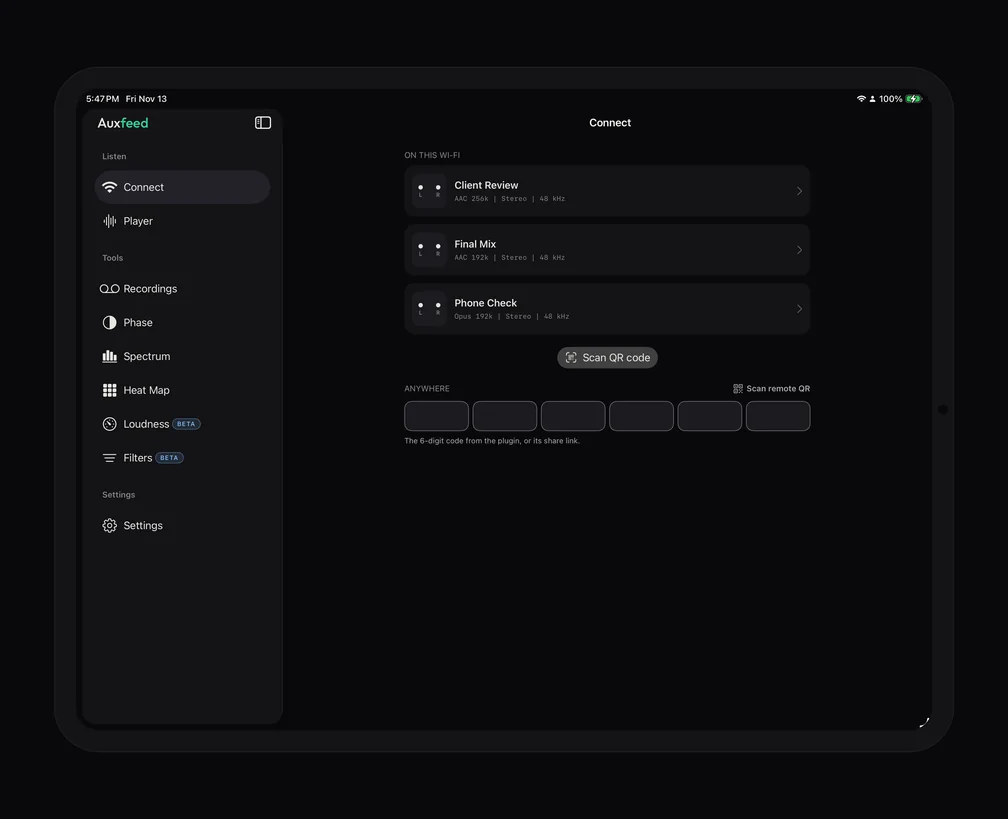
Om listan förblir tom visar appen ett kort för att skaffa pluginet och, efter några sekunder, en påminnelse om att Auxfeed måste köras i din DAW på samma Wi-Fi.
Med en QR-kod
Klicka på Visa QR-kod i pluginet och rikta iPadens kamera mot den. Den ansluter till just den strömmen, vilket hjälper när en studio har många strömmar eller ett nätverk som döljer dem. Knappen Skanna QR-kod under listan på Anslut gör samma sak inifrån Auxfeed.
Med en delningslänk eller en 6-siffrig kod
För Remote-strömmar (se Lyssna från en annan stad) ger pluginet en 6-siffrig kod och en länk som https://auxfeed.app/s/ följd av koden. Tryck på länken på iPaden, i Meddelanden, Mail eller var som helst, så öppnas Auxfeed och ansluter. Eller skriv koden i Anywhere-rutorna på Anslut, eller klistra in länken där. Att lyssna är gratis: du behöver inte köpa något eller skapa något konto på iPaden.
Spelare och dess mätare
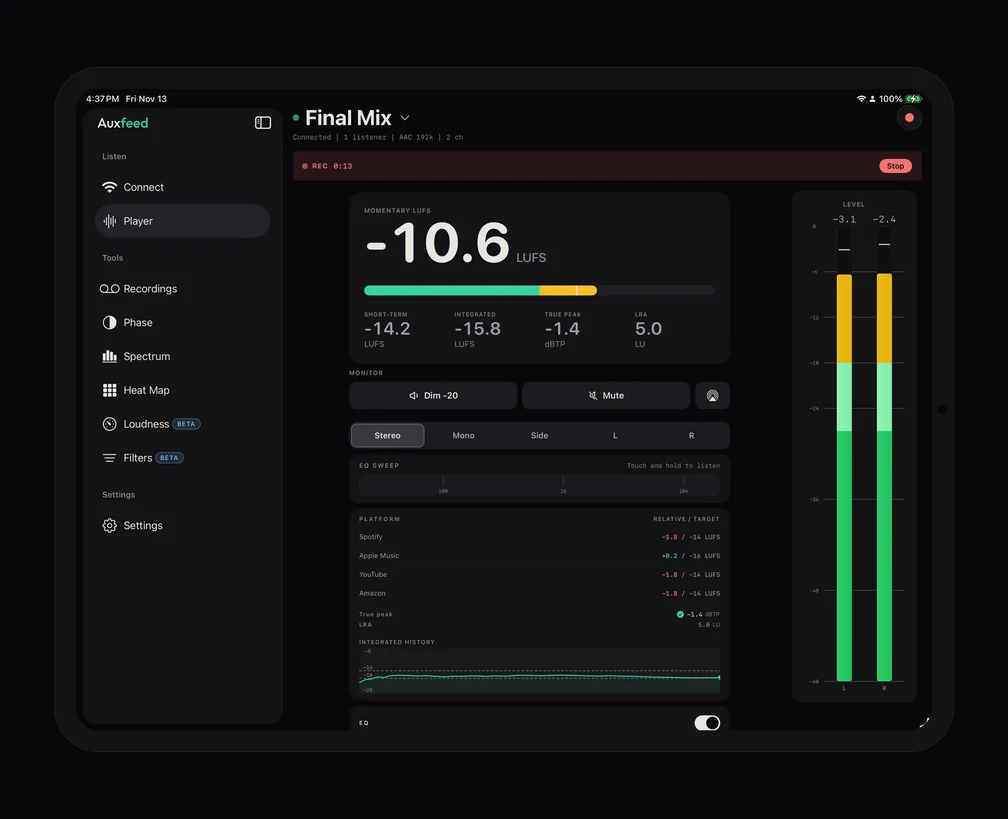
Det finns ingen play-knapp att leta efter: när du har anslutit spelas det upp. Strömnamnet står överst med en statusrad under (ansluten, codec, kanaler, hur många som lyssnar). Tryck på namnet för Kopiera länk (på Remote-strömmar), Strömdetaljer och Koppla från.
På en iPad i helskärm har Spelare två kolumner: reglage till vänster och en NIVÅ-mätare i full höjd till höger.
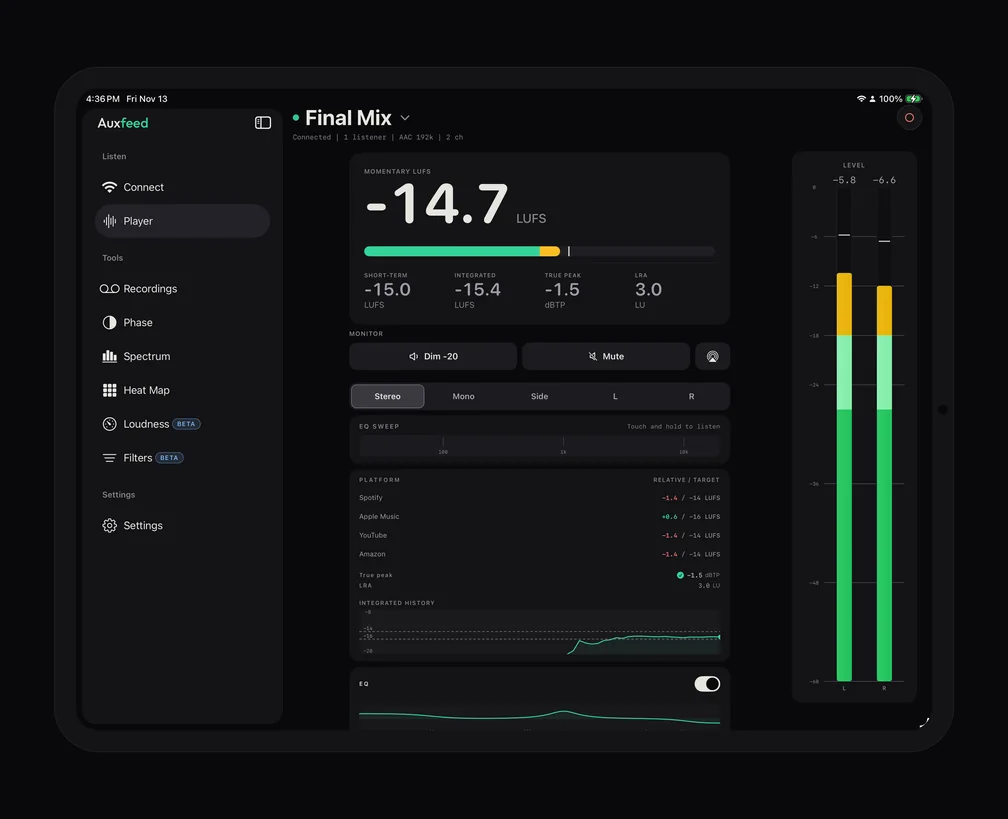
- NIVÅ: en mätare per kanal med peak-avläsning och clip-indikatorer. Tryck på mätarna för att nollställa clip-hållningen.
- Momentan och korttids-LUFS: gratis, live, så stora att du kan läsa dem från skrivbordet.
- Integrerad LUFS, true peak (dBTP) och LRA: med Auxfeed Pro. Tryck på ett värde för att nollställa det.
- Plattformsmål (Pro): hur långt din ljudstyrka ligger från Spotify, Apple Music, YouTube och Amazon, plus en graf över den integrerade historiken.
- Surround: en ström med fler än två kanaler (upp till 12) visar en ruta per kanal, som du kan solo- eller tysta med Pro.
Ny på ljudstyrkesiffror? Vad är LUFS? går igenom grunderna och LUFS-mätning förklarad går djupare. Om du vill använda iPaden som en dedikerad mätarskärm bredvid dina monitorer, se Använd din telefon som andra mätarskärm: allt där fungerar likadant på iPad, bara större.
Monitor-reglage
Raden MONITOR ändrar bara det du hör på iPaden. Din DAW och alla andra lyssnare hör mixen orörd.
- Dim -20 sänker nivån med 20 dB så att du kan prata över uppspelningen; Tyst stänger av ljudet.
- AirPlay-knappen skickar iPadens utgång till en HomePod, en Apple TV eller en annan AirPlay-högtalare. AirPlay lägger på en märkbar fördröjning, och appen säger till om det när du använder det. Se AirPlay från din DAW.
- Stereo | Mono | Side | L | R: Stereo är gratis. Mono (klarar den sig i mono?), Side (vad som bara finns i sidorna) och enbart L eller R ingår i Pro.
EQ SWEEP och EQ
EQ SWEEP (Pro) är remsan under Monitor-raden. Håll fingret nedtryckt för att solo-lyssna på ett smalt band precis under fingret, svep för att gå igenom spektrumet och släpp för att få tillbaka hela mixen. Det är det snabbaste sättet att hitta de burkiga mellanregistren eller de hårda 3 kHz som du hör men inte kan placera. Längre ner har EQ (Pro) en lågshelf, en svepbar mittpeak och en högshelf, så att du kan höra hur mixen klarar sig med mindre bas eller en dovare topp, som den gör på många konsumentsystem. Precis som Monitor-raden ändrar båda bara det som den här iPaden spelar upp.
Verktyg på iPad
Sidofältet listar varje verktyg på en egen rad under Verktyg, så de ligger ett tryck bort medan du lyssnar. Verktygen ingår i Auxfeed Pro; utan Pro visar ett tryck på ett verktyg vad Pro innehåller.
Fas
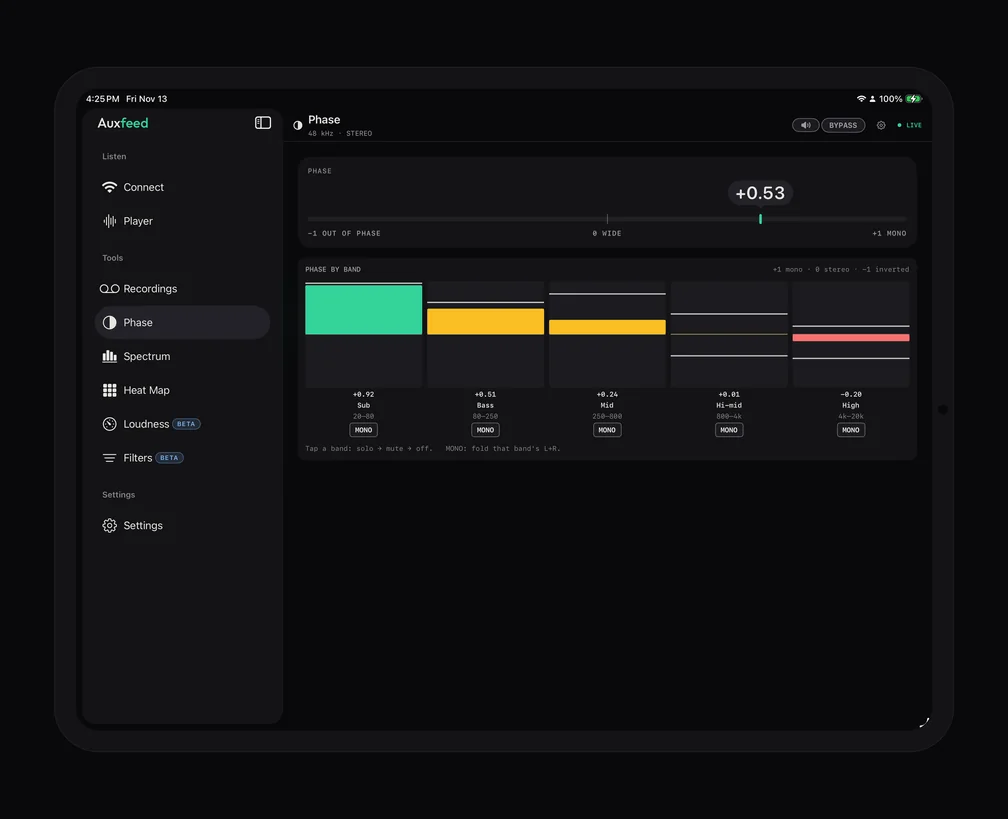
En stor korrelationsmätare går från +1 (mono) via 0 (bred) till -1 (ur fas) för hela bandet och för basen. Fas per band delar upp mixen i fem band (Sub, Bas, Mid, Hi-mid, Hög), vart och ett med sin egen avläsning: tryck på ett band en gång för att solo-lyssna, en gång till för att tysta, en gång till för att nollställa, och använd MONO på ett band för att vika just den delen till mono och höra om den håller.
Spektrum och Värmekarta
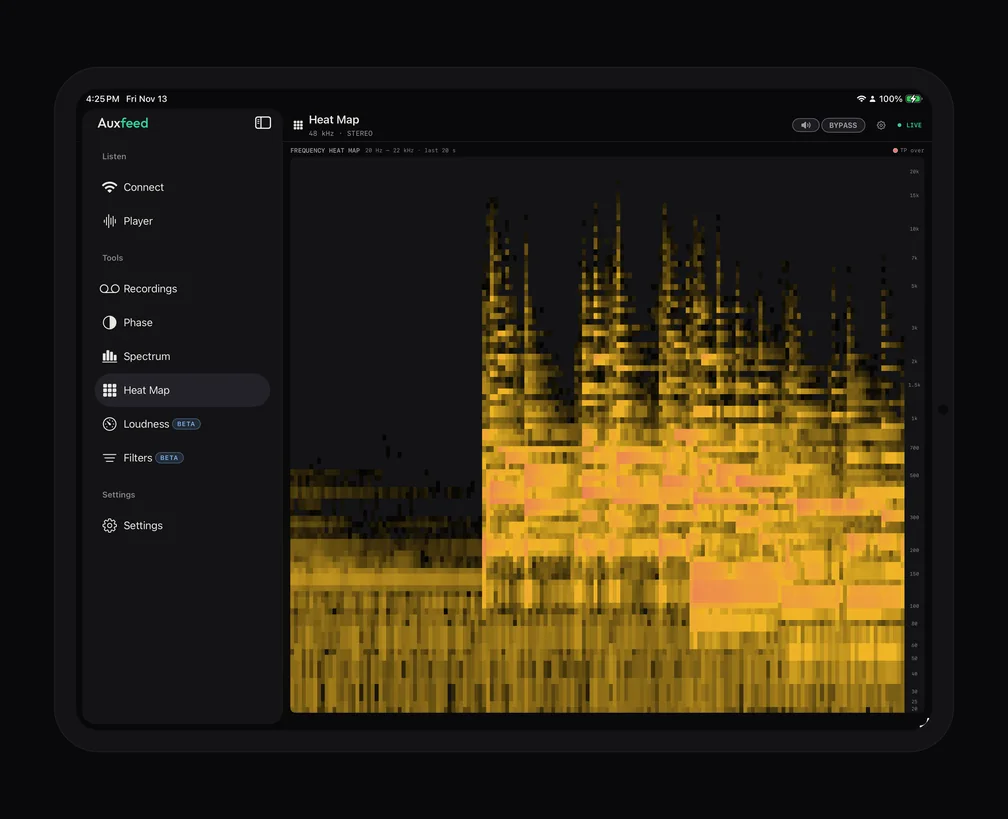
Spektrum ritar det levande spektrumet med valfria medelvärdes-, peak-hold- och Reality-kurvor samt en lutningsavläsning. Håll fingret var som helst på grafen för att läsa av frekvens och nivå under fingret. Värmekarta visar de senaste 20 sekunderna av spektrumet som en rullande bild, med true-peak-överskridanden markerade, så att en resonans som bara dyker upp i refrängen är lätt att upptäcka.
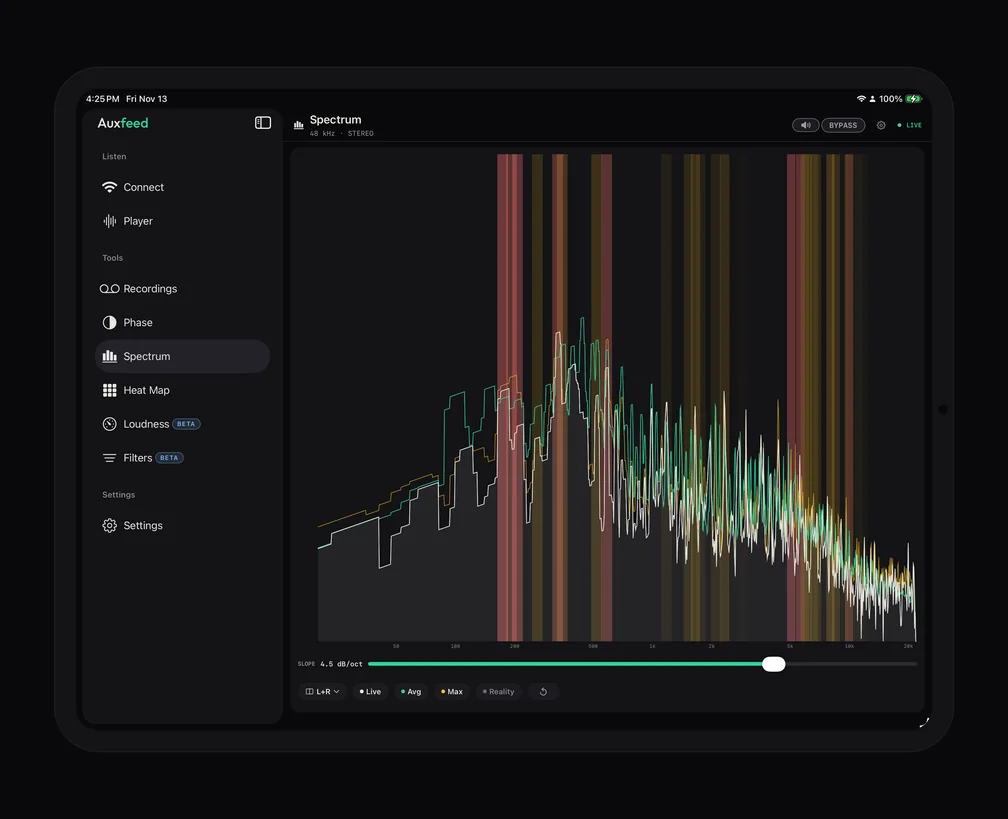
Värmekartan behöver några sekunders uppspelning för att fylla skärmen; därefter fortsätter den rulla medan låten spelas.
Ljudstyrka
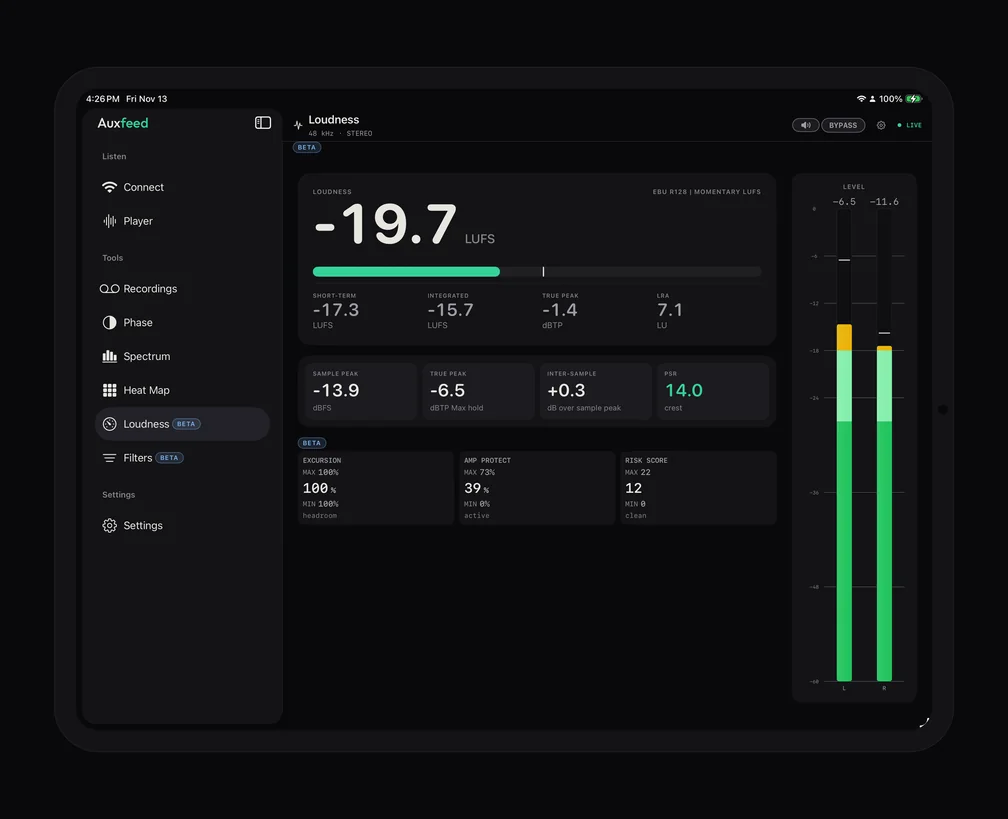
Ljudstyrka (märkt Beta) samlar alla ljudstyrkesiffror på en sida: momentan, korttids- och integrerad LUFS, true peak och LRA, plus ett peak-kort med sample peak, inter-sample peaks och PSR. Tryck på valfritt värde för att nollställa det, till exempel i början av refrängen.
Det finns också Filter (Beta): provlyssna på en åtgärd på det du hör (band-solo och tyst, mono, högpass, lågpass, notch, tilt, limiter) innan du rör sessionen.
Spela in tagningar
Med Auxfeed Pro sparar den runda knappen Record uppe till höger i Spelare det du hör som en WAV-fil på iPaden. Ett REC-fält med timer visas medan det pågår; tryck på Stopp så sparas tagningen. Knappen visas bara när pluginet har Tillåt lyssnare att spela in påslaget, så det är alltid den som strömmar som bestämmer.
Inspelningar i sidofältet listar dina tagningar. Öppna en för att spela upp den, se dess ljudstyrka, växla Lyssna på mellan Live och inspelningen för att jämföra en tagning med mixen som den är just nu, eller tryck på Dela för att skicka WAV-filen via AirDrop, Meddelanden eller Mail. Tagningar ligger kvar på iPaden tills du tar bort dem (svep på raden).
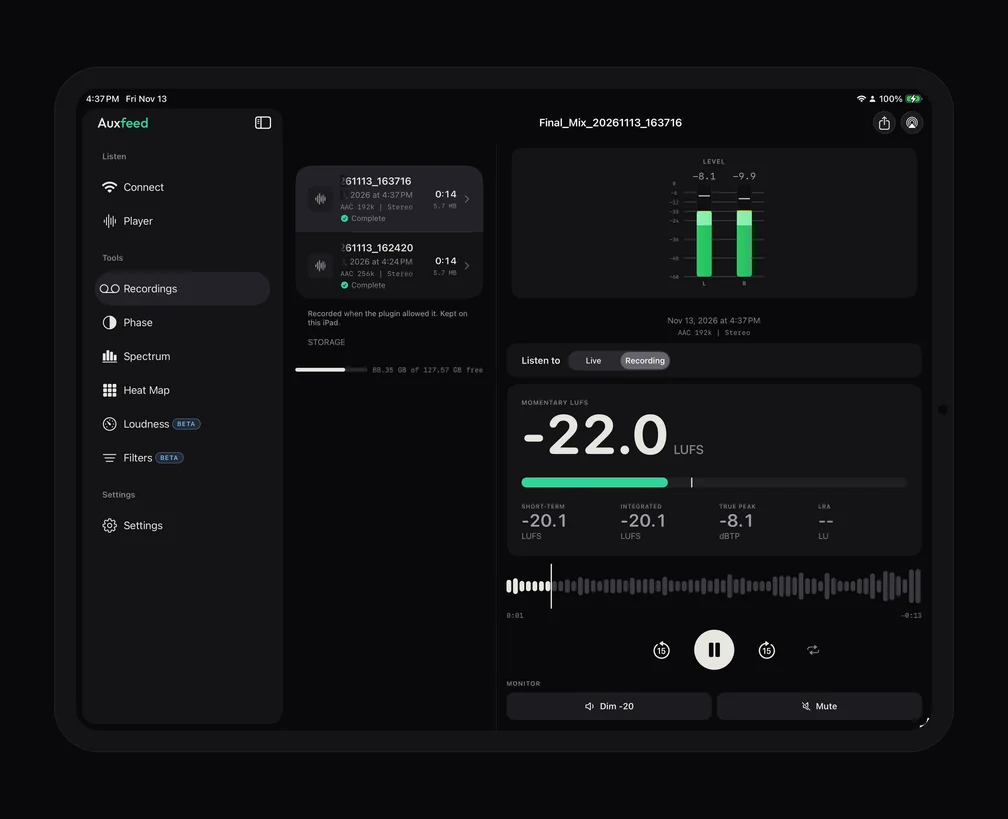
Sidofält, Split View och Stage Manager
I helskärm, i liggande eller stående läge, använder Auxfeed ett sidofält: Lyssna (Anslut, Spelare), Verktyg (Inspelningar, Fas, Spektrum, Värmekarta, Ljudstyrka, Filter) och Inställningar. Knappen överst i sidofältet döljer det när du vill ha Spelare i full bredd; ett tryck på Auxfeed-namnet tar dig tillbaka till Spelare (eller till Anslut när du inte lyssnar).
Lägg Auxfeed i Split View, Slide Over eller ett litet Stage Manager-fönster så växlar det till det kompakta läget med ett flikfält (Anslut, Spelare, Verktyg, Inställningar; Inspelningar ligger inuti Verktyg). Ljudet fortsätter spelas när du byter app, så du kan låta strömmen gå bredvid ditt textblad, dina anteckningar eller DAW:ens egen fjärrapp.
Två inställningar är värda en titt på en iPad som bor på skrivbordet: Håll skärmen tänd när du lyssnar och Buffertstorlek (Låg latens, Normal eller Mer stabil; en större buffert klarar svagt Wi-Fi bättre men lägger på fördröjning).
Hörlurar och AirPods
iPaden spelar genom sina egna högtalare, trådbundna hörlurar, AirPods eller vilka Bluetooth-hörlurar som helst. Bluetooth lägger på sin egen fördröjning, som spelar roll vid inspelning men inte alls när du bedömer en mix. Om en Bluetooth-utgång tappar anslutningen kan appen fortsätta spela från iPadens högtalare (Återuppta automatiskt vid Bluetooth-avbrott i Inställningar). För vad AirPods är och inte är bra till, se Mixa på AirPods och Så kollar du din mix på Bluetooth-hörlurar.
Lyssna från en annan stad (Auxfeed Pro)
På samma Wi-Fi är Auxfeed gratis. För att nå en iPad någon annanstans, en kund hemma eller en producent i ett annat land, växlar pluginet från Wi-Fi till Remote och strömmar över internet. Remote är vad pluginet gör när datorn är länkad till Auxfeed Pro ($9.99 i månaden eller $79.99 om året, med en veckas gratis provperiod på årsplanen): den som strömmar länkar datorn en gång, och varje DAW på den kan strömma Remote. Så fungerar det, steg för steg: Så länkar du din dator till Auxfeed Pro.
Att lyssna är fortfarande gratis. Lyssnaren trycker på delningslänken, eller skriver koden, och lyssnar några sekunder senare, utan konto. På iPad låser Pro också upp lyssningsverktygen i den här guiden: Mono, Side och L/R, integrerad LUFS, true peak och plattformsmål, EQ och EQ SWEEP, inspelning och Verktyg. Mer i Auxfeed Pro, Så delar du en live-mix med en kund och Remote Audio Monitoring.
Felsökning
iPaden ser inte strömmen
- Strömmar pluginet? Det måste visa att det är live, och det måste stå på Wi-Fi, inte Remote.
- Samma Wi-Fi? Kontrollera nätverksnamnet på iPaden (Inställningar > Wi-Fi) och på datorn. Gästnätverk och vissa mesh- eller kontorsnätverk håller enheter isär; använd huvudnätverket.
- Får Auxfeed leta? På iPaden: Inställningar > Integritet och säkerhet > Lokalt nätverk > Auxfeed måste vara på. Om det är av visar appen Åtkomst nekad med en knapp för Öppna inställningar.
- Prova QR-koden. Om listan förblir tom men QR-koden från pluginet ansluter, blockeras upptäckten på ditt nätverk och själva strömmen är hel.
Kör Kontrollera anslutning i pluginet
Öppna menyn ? i pluginet och välj Kontrollera anslutning. Den testar den här datorn (dess Wi-Fi-adress, dess port, om strömmen annonseras, om något blockerar inkommande anslutningar) och berättar på en rad vad som är fel, med stegen för att åtgärda det och en knapp direkt till rätt inställning.
Brandvägg
Den vanligaste orsaken till att en ström listas men inte spelas upp är en brandvägg på datorn som hindrar iPaden från att ansluta.
- Mac: när macOS frågar om din DAW får ta emot inkommande anslutningar, klicka på Tillåt. Om du svarade nej, öppna Systeminställningar > Nätverk > Brandvägg > Alternativ, ställ in din DAW på att tillåta inkommande anslutningar och se till att Blockera alla inkommande anslutningar är av.
- Windows: när Windows frågar om din DAW (DAW:en, inte Auxfeed), bocka för ditt nätverk och klicka på Tillåt. Om Windows ser ditt nätverk som Offentligt blockeras inkommande anslutningar: ställ in det på Privat under Inställningar > Nätverk och Internet. Kontrollera anslutning pekar ut exakt vilken regel som blockerar dig.
När den första anslutningen misslyckas säger appen samma sak: kontrollera att Auxfeed är på under Lokalt nätverk i Inställningar, att iPaden sitter på samma Wi-Fi som datorn och att datorns brandvägg tillåter Auxfeed.
VPN
Ett VPN på iPaden eller på datorn kan styra trafiken bort från ditt Wi-Fi, och då hittar de två inte varandra. Stäng av VPN medan du lyssnar på Wi-Fi, eller tillåt lokal trafik i dess inställningar om det finns ett sådant alternativ. För Remote kan ett VPN också blockera anslutningen till Auxfeeds servrar; om Remote inte startar, prova med VPN avstängt.
Avbrott eller en ström som ansluter om och om igen
Byt pluginet från PCM till Opus, ställ in Buffertstorlek på Mer stabil i appens Inställningar och flytta iPaden närmare routern eller bort från ett överbelastat 2,4 GHz-band. Om appen visar ett fel, tryck på Send logs: då skickar du oss exakt vad som hände (så fungerar loggar).
Snabba svar
Är det gratis? Ja. Pluginet, iPad-appen och att lyssna på ditt Wi-Fi är gratis, utan konto.
Kan en iPad och en iPhone lyssna samtidigt? Ja. Varje enhet som ansluter får sin egen ström, och pluginet visar hur många som lyssnar.
Fungerar det i stående läge? Ja. Sidofältslayouten fungerar åt båda hållen; liggande ger Spelare sina två kolumner.
Finns det en separat iPad-app? Nej. Samma Auxfeed-app körs på iPhone och iPad; för iPhone, se Så monitorerar du Logic Pro på din iPhone och Så monitorerar du din mix på telefonen.
Kommer du ändå inte vidare? Skriv till contact@auxfeed.com med en skärmdump av pluginet och appen, så ser vi till att du får lyssna.