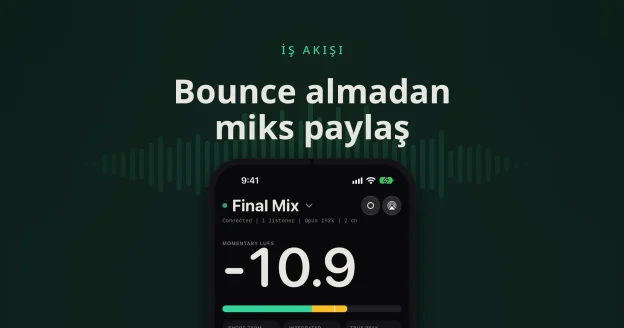
DAW'imi iPad'imde dinleyebilir miyim? Evet. Ücretsiz Auxfeed eklentisini master bus'a yerleştirin, aynı Wi-Fi'daki iPad'inizde ücretsiz Auxfeed uygulamasını açın ve yayınınıza dokunun. Mix'iniz siz çalışırken iPad'de çalar; büyük ekranda gerçek metrelerle, dışa aktarma ve hesap olmadan.
Bu rehber her şeyi iPad üzerinde adım adım anlatıyor: kurulum, Wi-Fi listesinden, QR kodla ya da paylaşım bağlantısıyla bağlanma, Oynatıcı'yı ve metrelerini okuma, Monitor kontrolleri, Araçlar (Faz, Spektrum, Isı haritası, Ses şiddeti), kayıt alma, Auxfeed'i diğer uygulamaların yanında kullanma, Auxfeed Pro ile başka bir şehirden dinleme ve iPad yayınınızı göremediğinde nelere bakmanız gerektiği.
Neye ihtiyacınız var
- Auxfeed eklentisi, Mac veya Windows bilgisayarınızdaki DAW'de. AU, VST3 ve AAX olarak gelir; yani Logic Pro, Pro Tools, Ableton Live, Cubase, Studio One, REAPER, FL Studio, Bitwig ve diğerlerinde yüklenir. Ücretsiz indirin.
- iPad'inizde Auxfeed uygulaması, App Store'da ücretsiz. iPadOS 16 veya üzerindeki herhangi bir iPad.
- Aynı Wi-Fi. iPad ve bilgisayar aynı ağda olmalı. Aynı router'a bağlı olduğu sürece bilgisayar Ethernet'te olabilir.
Hepsi bu kadar. Hesap yok, yazılacak IP adresi yok, kendi Wi-Fi'ınızda dinlemek için ödenecek bir şey yok.
1. Adım: Eklentiyi ve uygulamayı kurun
Eklenti yükleyicisini bilgisayarınızda çalıştırın, sonra DAW'inizi açın. Auxfeed henüz görünmüyorsa eklentileri yeniden tarayın (Logic Pro: Plug-in Manager; diğer çoğu DAW açılışta kendiliğinden tarar).
iPad'de Auxfeed'i App Store'dan kurun ve açın. İlk açılışta uygulama yayınınızı bulmak için izin ister: Erişim ver'e dokunun, ardından sistem isteminde izin verin. iPadOS, herhangi bir uygulamanın Wi-Fi'ınızdaki cihazları görebilmesi için bu izni gerektirir. Yanlışlıkla İzin Verme'ye dokunduysanız Sorun giderme bölümüne bakın.
2. Adım: DAW'inizde bir yayın başlatın
- Auxfeed'i master bus'a ekleyin (DAW'e göre Stereo Out, Master, Main veya Mix bus), tam olarak sizin duyduğunuzu duyması için son slota. Yalnızca o kaynağı göndermek için herhangi bir bus'a ya da kanala da koyabilirsiniz.
- Wi-Fi'da bırakın ve tanıyacağınız bir yayın adı yazın, örneğin Final Mix.
- Yayını başlat'a tıklayın. Durum satırı canlı olur.
- DAW'inizde oynat'a basın.
Eklenti kayıpsız PCM, Opus veya AAC gönderir (AAC yalnızca Mac'te). İyi bir Wi-Fi ağında PCM dürüst referanstır; yoğun bir ağda Opus daha iyi dayanır. iPad üçünü de çalar.
3. Adım: iPad'inizi bağlayın
İçeri girmenin üç yolu var. Çoğu zaman yalnızca ilkini kullanırsınız.
Wi-Fi listesinden
Kenar çubuğunda Bağlan'ı açın. Wi-Fi'ınızdaki her yayın Bu Wi‑Fi ağında altında kendiliğinden görünür; her kartta adı ve biçimi bulunur (örneğin "PCM | Stereo | 48 kHz"). Birine dokunun, uygulama Oynatıcı'ya geçer ve dinlemeye başlar. Birden fazla eklenti ya da aynı oturumda birden fazla örnek ayrı kartlar olarak görünür: bir mix bus, bir vokal bus, bir müşteri mix'i.
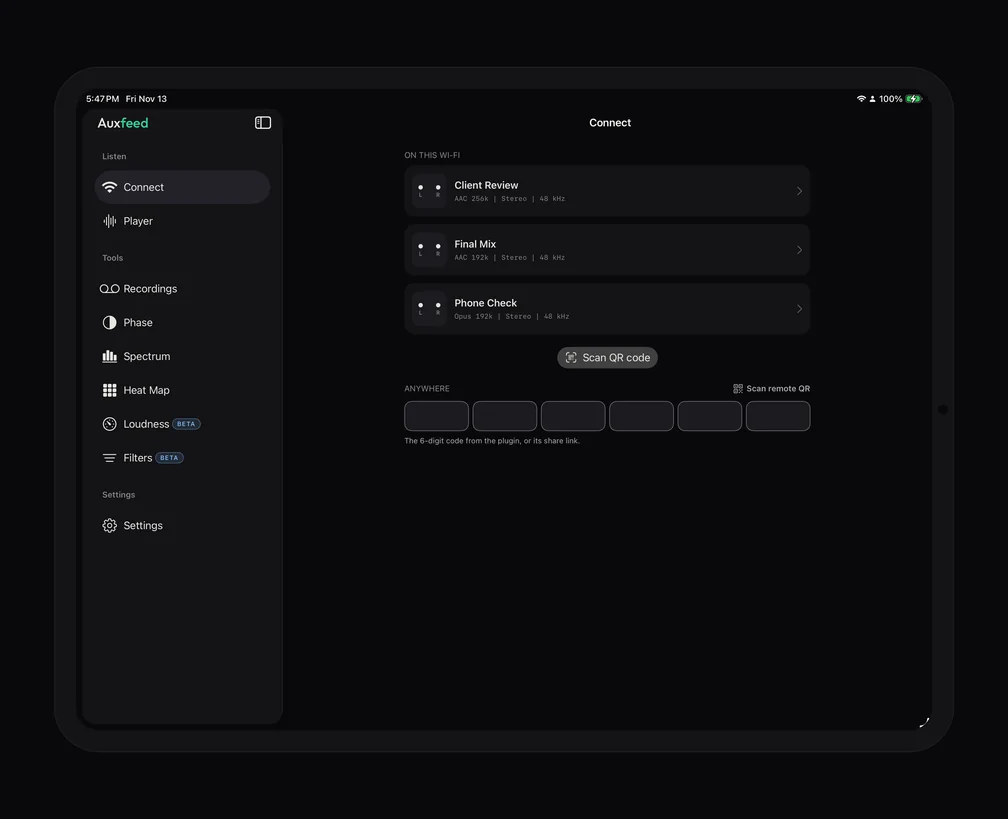
Liste boş kalırsa uygulama eklentiyi edinmeniz için bir kart gösterir; birkaç saniye sonra da Auxfeed'in aynı Wi-Fi'daki DAW'de çalışıyor olması gerektiğini hatırlatır.
QR kodla
Eklentide QR kodunu göster'e tıklayın ve iPad kamerasını ona tutun. Tam o yayına katılır; birçok yayının olduğu ya da yayınları gizleyen bir ağın bulunduğu stüdyolarda işe yarar. Bağlan ekranında listenin altındaki QR kodu tara düğmesi aynı işi Auxfeed'in içinden yapar.
Paylaşım bağlantısı veya 6 haneli kodla
Uzaktan yayınlar için (bkz. Başka bir şehirden dinleme) eklenti 6 haneli bir kod ve https://auxfeed.app/s/ ardından kod biçiminde bir bağlantı verir. Bağlantıya iPad'de, Mesajlar'da, Mail'de ya da başka bir yerde dokunun; Auxfeed açılır ve katılır. Ya da kodu Bağlan ekranındaki Anywhere kutularına yazın veya bağlantıyı oraya yapıştırın. Dinlemek ücretsizdir: satın alınacak bir şey yok, iPad'de oluşturulacak bir hesap yok.
Oynatıcı ve metreleri
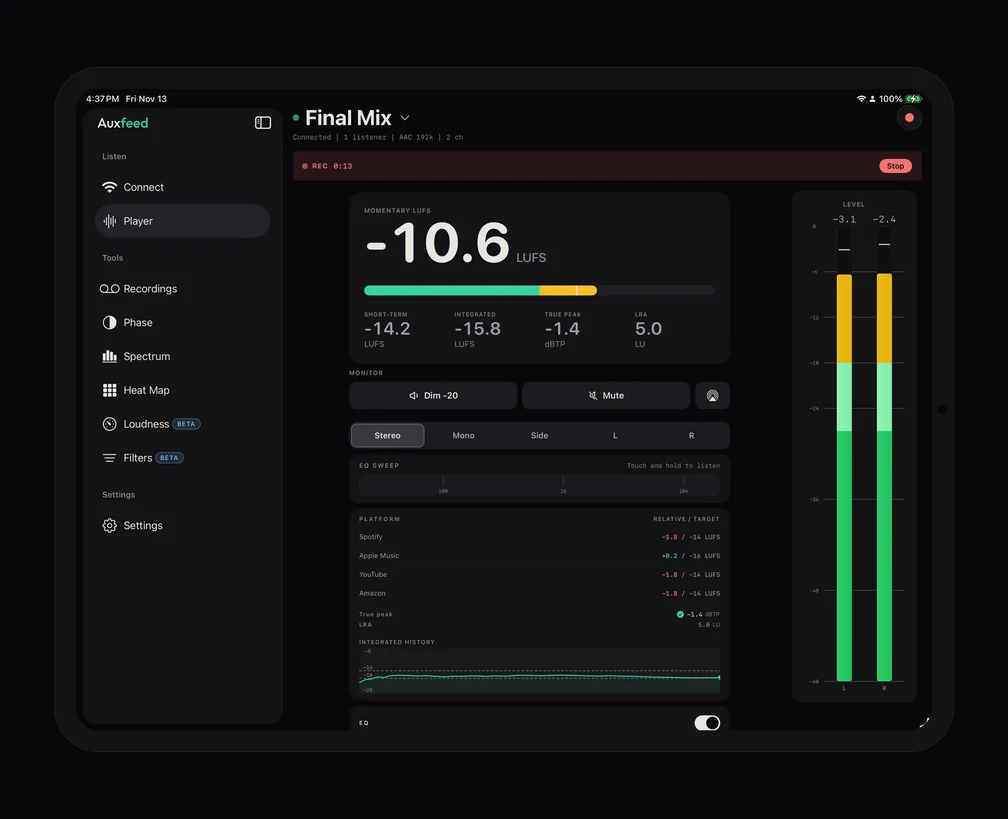
Aranacak bir oynat düğmesi yok: katıldığınız anda çalar. Yayın adı üstte, altında bir durum satırı yer alır (bağlı, codec, kanallar, kaç kişi dinliyor). Ada dokunursanız Bağlantıyı kopyala (Uzaktan yayınlarda), Yayın ayrıntıları ve Bağlantıyı kes çıkar.
Tam ekran iPad'de Oynatıcı iki sütunludur: solda kontroller, sağda tam boy bir SEVİYE metresi.
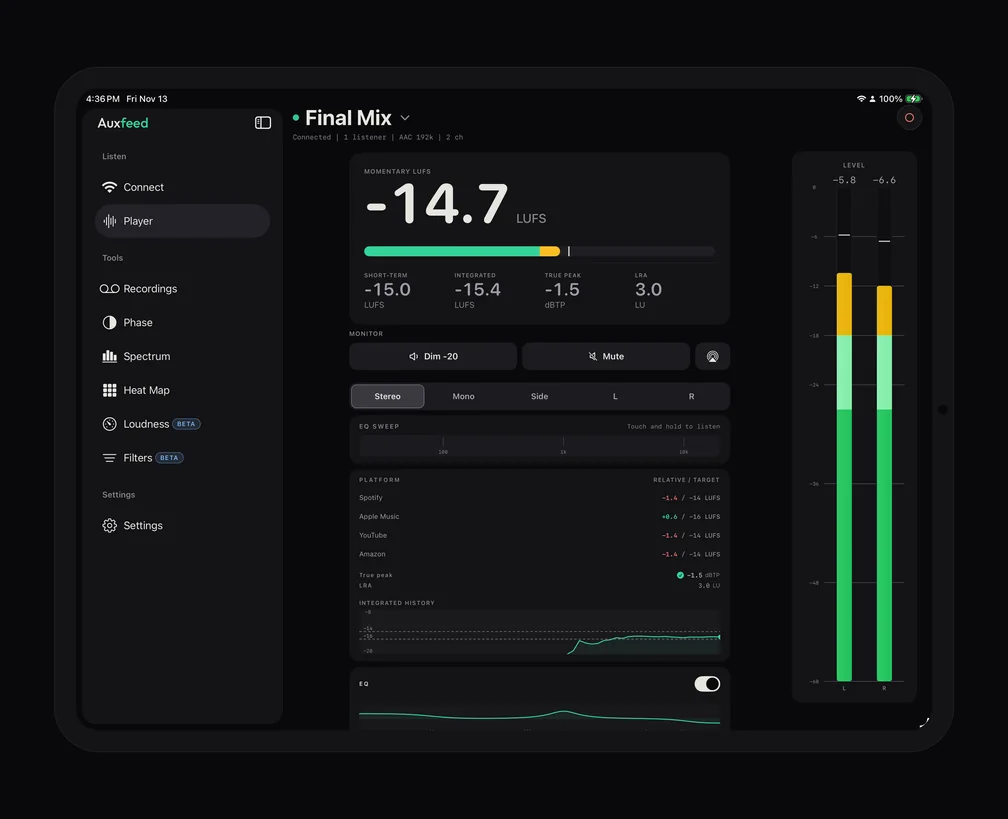
- SEVİYE: kanal başına bir metre; tepe değer göstergeleri ve clip işaretleriyle. Clip tutmasını temizlemek için metrelere dokunun.
- Anlık ve kısa süreli LUFS: ücretsiz, canlı, masadan okunacak kadar büyük.
- Integrated LUFS, true peak (dBTP) ve LRA: Auxfeed Pro ile. Sıfırlamak için bir değere dokunun.
- Platform hedefleri (Pro): ses şiddetinizin Spotify, Apple Music, YouTube ve Amazon'dan ne kadar uzak olduğu ve bir integrated geçmiş grafiği.
- Surround: ikiden fazla kanallı (12'ye kadar) bir yayında her kanal için bir kutucuk görünür; Pro ile bunları solo veya sessiz yapabilirsiniz.
Ses şiddeti rakamlarına yeni misiniz? LUFS Nedir? temelleri anlatır, LUFS Ölçümü Açıklaması daha derine iner. iPad'i monitörlerinizin yanında özel bir metre ekranı olarak kullanmak için Telefonunuzu İkinci Metre Ekranı Olarak Kullanın yazısına bakın: oradaki her şey iPad'de de aynı çalışır, yalnızca daha büyüktür.
Monitor kontrolleri
MONITOR satırı yalnızca iPad'de duyduğunuzu değiştirir. DAW'iniz ve diğer tüm dinleyiciler mix'i olduğu gibi duyar.
- Dim -20 konuşurken seviyeyi 20 dB düşürür; Sessiz sesi tamamen keser.
- AirPlay tuşu iPad'in çıkışını bir HomePod'a, Apple TV'ye ya da başka bir AirPlay hoparlöre gönderir. AirPlay fark edilir bir gecikme ekler ve uygulama kullandığınızda bunu söyler. Bkz. DAW'inizden AirPlay.
- Stereo | Mono | Side | L | R: Stereo ücretsizdir. Mono (iyi toplanıyor mu?), Side (yalnızca yanlarda yaşayan şeyler) ve tek başına L veya R, Pro'nun parçasıdır.
EQ SWEEP ve EQ
EQ SWEEP (Pro), Monitor satırının altındaki şerittir. Parmağınızın altındaki dar bir bandı solo etmek için basılı tutun, spektrumda gezinmek için kaydırın, tüm mix'i geri almak için kaldırın. Duyduğunuz ama yerini bulamadığınız kutu gibi orta frekansları ya da sert 3 kHz'i bulmanın en hızlı yoludur. Daha aşağıda EQ (Pro) bir low shelf, taranabilen bir mid peak ve bir high shelf içerir; böylece mix'in daha az bas ya da daha donuk bir tizle, pek çok tüketici sisteminde olacağı gibi nasıl durduğunu duyabilirsiniz. Monitor satırı gibi ikisi de yalnızca bu iPad'in çaldığını değiştirir.
iPad'de Araçlar
Kenar çubuğu, her aracı Araçlar altında kendi satırında listeler; böylece dinlerken bir dokunuş uzaklıktadırlar. Araçlar Auxfeed Pro'nun parçasıdır; Pro olmadan birine dokunmak Pro'nun neleri içerdiğini gösterir.
Faz
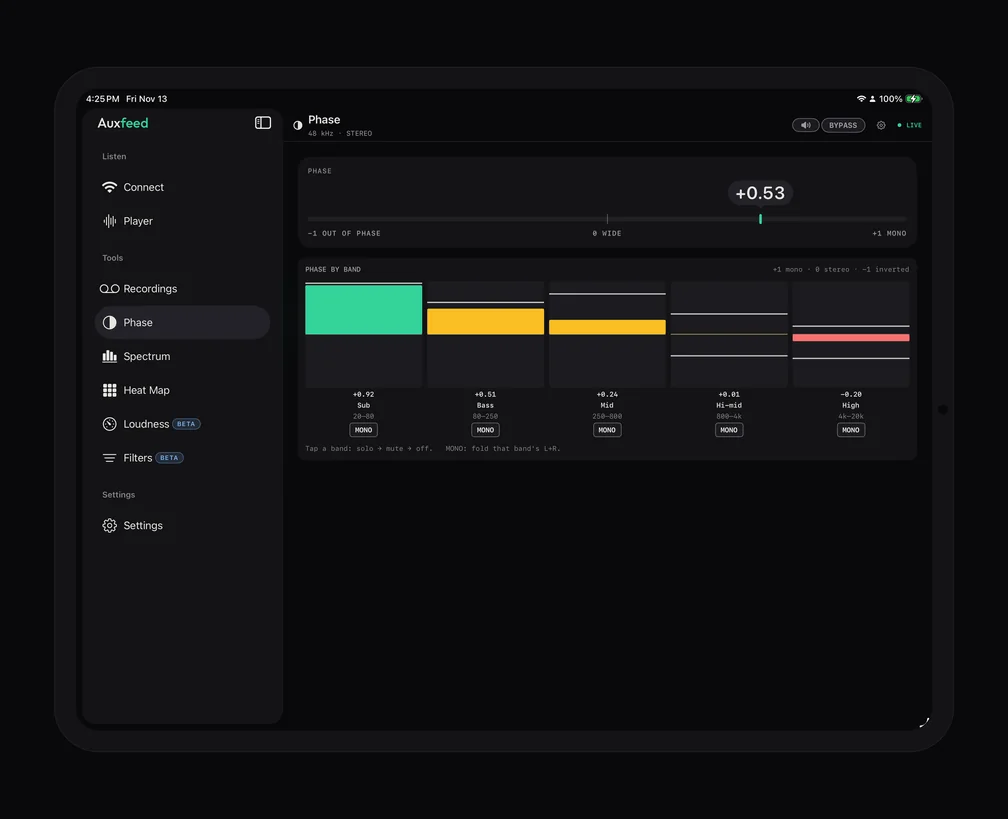
Büyük bir korelasyon metresi, tam bant ve alçak frekanslar için +1'den (mono) 0'a (geniş) ve -1'e (faz dışı) kadar okuma yapar. Phase by band mix'i beş banda ayırır (Sub, Bass, Mid, Hi-mid, High) ve her birinin kendi okuması vardır: bir banda bir kez dokunursanız solo olur, bir daha dokunursanız sessize alınır, bir daha dokunursanız temizlenir; bir bandın MONO'sunu kullanarak yalnızca o kısmı mono'ya katlayıp tutup tutmadığını duyabilirsiniz.
Spektrum ve Isı haritası
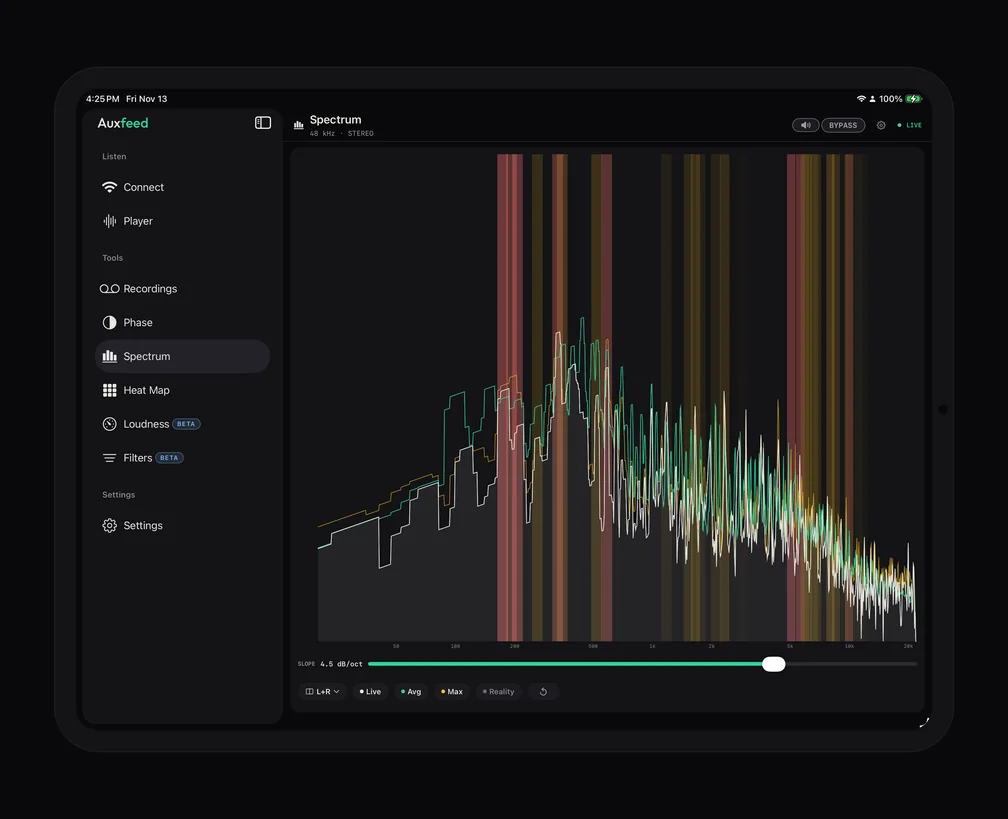
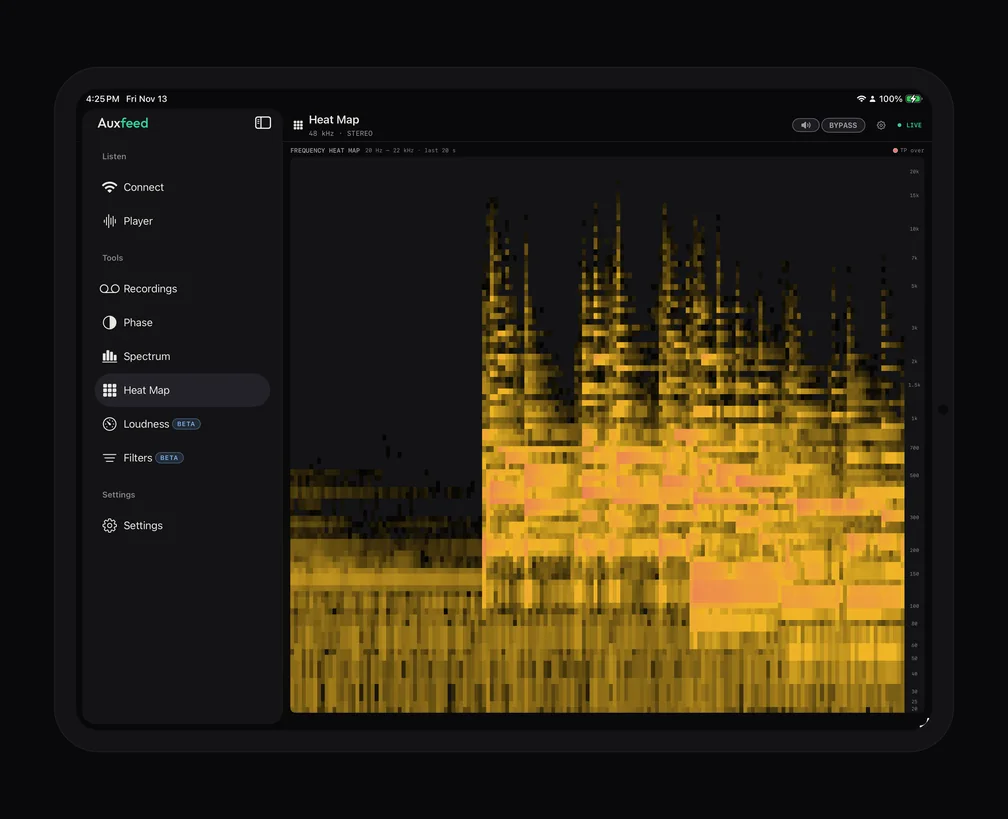
Spektrum canlı spektrumu çizer; isteğe bağlı ortalama, peak-hold ve Reality izleri ile bir eğim (slope) göstergesi sunar. Parmağınızın altındaki frekansı ve seviyeyi okumak için grafiğin herhangi bir yerine basılı tutun. Isı haritası spektrumun son 20 saniyesini kayan bir görüntü olarak gösterir ve true peak aşımlarını işaretler; böylece yalnızca nakaratta ortaya çıkan bir rezonansı fark etmek kolaylaşır.
Isı haritasının ekranı doldurması için birkaç saniyelik oynatma gerekir; sonrasında şarkı çaldıkça kaymaya devam eder.
Ses şiddeti
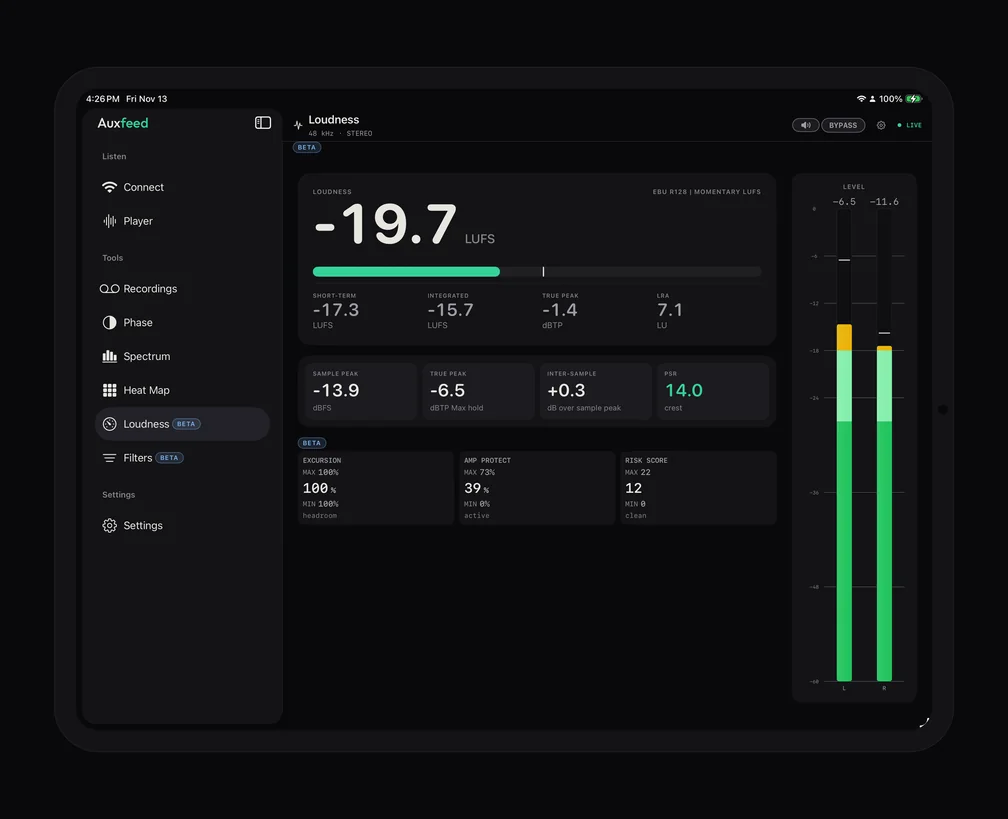
Ses şiddeti (Beta işaretli) tüm ses şiddeti rakamlarını tek sayfada toplar: anlık, kısa süreli ve integrated LUFS, true peak ve LRA; ayrıca sample peak, inter-sample peak'ler ve PSR içeren bir tepe kartı. Sıfırlamak için herhangi bir değere dokunun, örneğin nakaratın başında.
Bir de Filtreler (Beta) var: oturuma dokunmadan önce duyduğunuz şey üzerinde bir düzeltmeyi deneyin (bant solo ve sessiz, mono, high-pass, low-pass, notch, tilt, limiter).
Kayıt alma
Auxfeed Pro ile Oynatıcı'nın sağ üstündeki yuvarlak Record düğmesi duyduğunuzu iPad'de WAV dosyası olarak kaydeder. Kayıt sürerken zamanlayıcılı bir REC çubuğu görünür; Dur'a dokunun, kayıt saklanır. Düğme yalnızca eklentide Dinleyicilerin kaydetmesine izin ver açıkken görünür; yani karar her zaman yayını yapan kişidedir.
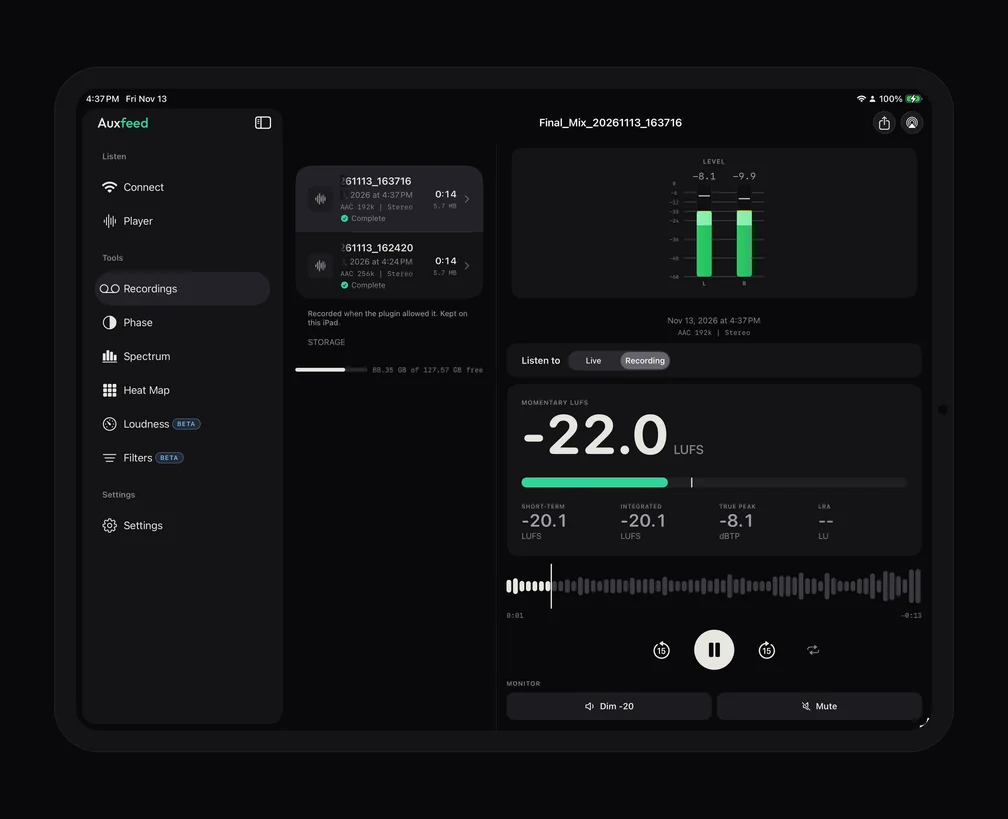
Kenar çubuğundaki Kayıtlar kayıtlarınızı listeler. Birini açıp çalabilir, ses şiddetini görebilir, bir kaydı mix'in şu anki haliyle karşılaştırmak için Dinle seçeneğini Canlı ile kayıt arasında değiştirebilir ya da WAV'ı AirDrop, Mesajlar veya Mail ile göndermek için Paylaş'a dokunabilirsiniz. Kayıtlar siz silene kadar iPad'de kalır (satırı kaydırın).
Kenar çubuğu, Split View ve Stage Manager
Tam ekranda, yatay ya da dikey, Auxfeed bir kenar çubuğu kullanır: Dinle (Bağlan, Oynatıcı), Araçlar (Kayıtlar, Faz, Spektrum, Isı haritası, Ses şiddeti, Filtreler) ve Ayarlar. Kenar çubuğunun üstündeki düğme, Oynatıcı'yı tam genişlikte istediğinizde onu gizler; Auxfeed adına dokunmak sizi Oynatıcı'ya geri götürür (dinlemiyorsanız Bağlan'a).
Auxfeed'i Split View'a, Slide Over'a ya da küçük bir Stage Manager penceresine koyarsanız bir sekme çubuklu kompakt düzene geçer (Bağlan, Oynatıcı, Araçlar, Ayarlar; Kayıtlar Araçlar'ın içindedir). Uygulama değiştirdiğinizde ses çalmaya devam eder; yani yayını söz kağıdınızın, notlarınızın ya da DAW'in kendi uzaktan kumanda uygulamasının yanında sürdürebilirsiniz.
Masada duran bir iPad'de iki ayara göz atmaya değer: Dinlerken ekranı açık tut ve Buffer size (Düşük gecikme, Normal veya Daha stabil; daha büyük bir buffer zayıf Wi-Fi ile daha iyi başa çıkar ve gecikme ekler).
Kulaklıklar ve AirPods
iPad kendi hoparlörlerinden, kablolu kulaklıklardan, AirPods'tan ya da herhangi bir Bluetooth kulaklıktan çalar. Bluetooth kendi gecikmesini ekler; bu kayıt alırken önemlidir, bir mix'i değerlendirirken hiç önemli değildir. Bir Bluetooth çıkışı kopsa bile uygulama iPad'in hoparlöründen çalmaya devam edebilir (Ayarlar'da Bluetooth kesilince otomatik devam et). AirPods'un neye yaradığı ve neye yaramadığı için AirPods ile Miksaj ve Mix'inizi Bluetooth Kulaklıklarda Nasıl Kontrol Edersiniz yazılarına bakın.
Başka bir şehirden dinleme (Auxfeed Pro)
Aynı Wi-Fi'da Auxfeed ücretsizdir. Başka bir yerdeki bir iPad'e, evdeki bir müşteriye ya da başka bir ülkedeki bir yapımcıya ulaşmak için eklenti Wi-Fi'dan Uzaktan'a geçer ve internet üzerinden yayın yapar. Uzaktan, eklentinin bilgisayarı Auxfeed Pro'ya bağlandığında yaptığı iştir ($9.99 aylık ya da $79.99 yıllık; yıllık planda bir haftalık ücretsiz deneme ile): yayını yapan kişi bilgisayarı bir kez bağlar ve üzerindeki her DAW Uzaktan yayın yapabilir. Nasıl işlediği, adım adım: Bilgisayarınızı Auxfeed Pro'ya nasıl bağlarsınız.
Dinlemek ücretsiz kalır. Dinleyici paylaşım bağlantısına dokunur ya da kodu yazar ve birkaç saniye sonra hesapsız olarak dinliyordur. iPad'de Pro ayrıca bu rehberdeki dinleme araçlarının kilidini açar: Mono, Side ve L/R, integrated LUFS, true peak ve platform hedefleri, EQ ve EQ SWEEP, kayıt ve Araçlar. Daha fazlası için Auxfeed Pro, Canlı Bir Mix'i Müşteriyle Nasıl Paylaşırsınız ve Uzaktan Ses Monitörlemesi.
Sorun giderme
iPad yayını görmüyor
- Eklenti yayın yapıyor mu? Canlı olduğunu göstermeli ve Uzaktan değil, Wi-Fi'da olmalı.
- Aynı Wi-Fi mı? Ağ adını iPad'de (Ayarlar > Wi-Fi) ve bilgisayarda kontrol edin. Misafir ağları ve bazı mesh ya da ofis ağları cihazları birbirinden ayırır; ana ağı kullanın.
- Auxfeed'in bakmasına izin verildi mi? iPad'de: Ayarlar > Gizlilik ve Güvenlik > Yerel Ağ > Auxfeed açık olmalı. Kapalıysa uygulama İzin reddedildi mesajını ve bir Ayarları aç düğmesini gösterir.
- QR kodu deneyin. Liste boş kalıyor ama eklentideki QR kod katılıyorsa, ağınızda keşif engelleniyordur ve yayının kendisi sorunsuzdur.
Eklentide Bağlantıyı denetle'yi çalıştırın
Eklentide ? menüsünü açın ve Bağlantıyı denetle'yi seçin. Bu bilgisayarı test eder (Wi-Fi adresi, portu, yayının duyurulup duyurulmadığı, gelen bağlantıları engelleyen bir şey olup olmadığı) ve neyin yanlış olduğunu tek satırda söyler; düzeltme adımlarını ve doğru ayara giden bir düğmeyi de verir.
Güvenlik duvarı
Bir yayın listelenip de çalmıyorsa en yaygın neden, bilgisayardaki güvenlik duvarının iPad'in bağlanmasını engellemesidir.
- Mac: macOS DAW'inizin gelen bağlantıları kabul edip etmeyeceğini sorduğunda İzin Ver'e tıklayın. Hayır dediyseniz Sistem Ayarları > Ağ > Güvenlik Duvarı > Seçenekler'i açın, DAW'inizi gelen bağlantılara izin verecek şekilde ayarlayın ve Gelen tüm bağlantıları engelle'nin kapalı olduğundan emin olun.
- Windows: Windows DAW'iniz hakkında sorduğunda (Auxfeed değil, DAW), ağınızı işaretleyin ve İzin ver'e tıklayın. Windows ağınızı Genel olarak görüyorsa gelen bağlantıları engeller: Ayarlar > Ağ ve internet altından Özel olarak değiştirin. Bağlantıyı denetle, sizi engelleyen kuralı tam olarak adıyla söyler.
İlk bağlantı başarısız olduğunda uygulama da aynı şeyi söyler: Ayarlar'daki Yerel Ağ altında Auxfeed'in açık olduğunu, iPad'in bilgisayarla aynı Wi-Fi'da olduğunu ve bilgisayarın güvenlik duvarının Auxfeed'e izin verdiğini kontrol edin.
VPN
iPad'deki ya da bilgisayardaki bir VPN trafiği Wi-Fi'ınızdan uzaklaştırabilir ve bu durumda ikisi birbirini bulamaz. Wi-Fi'da dinlerken VPN'i kapatın ya da seçeneği varsa ayarlarından yerel trafiğe izin verin. Uzaktan için bir VPN, Auxfeed sunucularına bağlantıyı da engelleyebilir; Uzaktan başlamazsa VPN kapalıyken deneyin.
Kopmalar ya da sürekli yeniden bağlanan bir yayın
Eklentiyi PCM'den Opus'a geçirin, uygulamanın Ayarlar'ında Buffer size'ı Daha stabil yapın ve iPad'i router'a yaklaştırın ya da kalabalık bir 2,4 GHz bandından uzaklaştırın. Uygulama bir hata gösteriyorsa Send logs'a dokunun: bu, bize tam olarak ne olduğunu gönderir (günlükler nasıl çalışır).
Kısa cevaplar
Ücretsiz mi? Evet. Eklenti, iPad uygulaması ve Wi-Fi'ınızda dinleme ücretsizdir, hesap gerekmez.
Bir iPad ve bir iPhone aynı anda dinleyebilir mi? Evet. Katılan her cihaz kendi yayınını alır ve eklenti kaç kişinin dinlediğini gösterir.
Dikey modda çalışır mı? Evet. Kenar çubuğu düzeni iki yönde de çalışır; yatay mod Oynatıcı'ya iki sütununu verir.
Ayrı bir iPad uygulaması var mı? Hayır. Aynı Auxfeed uygulaması iPhone'da ve iPad'de çalışır; iPhone için Logic Pro'yu iPhone'unuzda Nasıl Monitörlersiniz ve Mix'inizi Telefonunuzda Nasıl Monitörlersiniz yazılarına bakın.
Hâlâ takıldınız mı? Eklentinin ve uygulamanın ekran görüntüsüyle contact@auxfeed.com adresine yazın, sizi dinler hale getirelim.