Kurze Antwort: Wenn dein Smartphone deinen Stream im Wi-Fi nicht findet, liegt es fast immer an einer von vier Ursachen. Das Plugin streamt nicht oder deine DAW spielt nicht, das Smartphone hängt in einem anderen Wi-Fi, die App darf das Netzwerk nicht nutzen, oder die Firewall deines Computers hält dein Smartphone draußen. Fang oben an und arbeite dich nach unten durch.
Du weißt nicht, wo du anfangen sollst? Klick im Plugin-Fenster auf ? und wähle Check connection. Das prüft diesen Computer für dich und sagt dir, was es findet. Deinen Router und dein Smartphone sieht es allerdings nicht. Wenn also alles grün ist und dein Smartphone den Stream trotzdem nicht findet, liegt die Lösung in Schritt 2 und 3. Noch kein Plugin? Hol dir Auxfeed kostenlos, und dein Smartphone hört in wenigen Minuten mit.
Prüf diese vier Dinge der Reihe nach
Schritt 1: Stell sicher, dass das Plugin streamt und deine DAW spielt
Dein Smartphone kann nur einen Stream finden, der läuft.
- Das Plugin ist eingefügt, auf einer Spur oder deinem Master-Bus, in einem geöffneten Projekt.
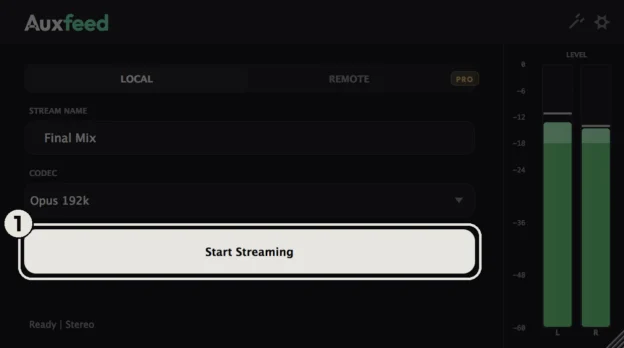
- Der Stream ist live. Zeigt das Plugin-Fenster Start streaming, klick darauf.
- Deine DAW spielt. Drück Play. Dein Smartphone hört, was diese Spur verlässt. Steht der Transport still, hörst du also Stille, auch wenn die Verbindung steht.
Plugin noch nicht installiert? Hol es dir kostenlos für Mac oder Windows.
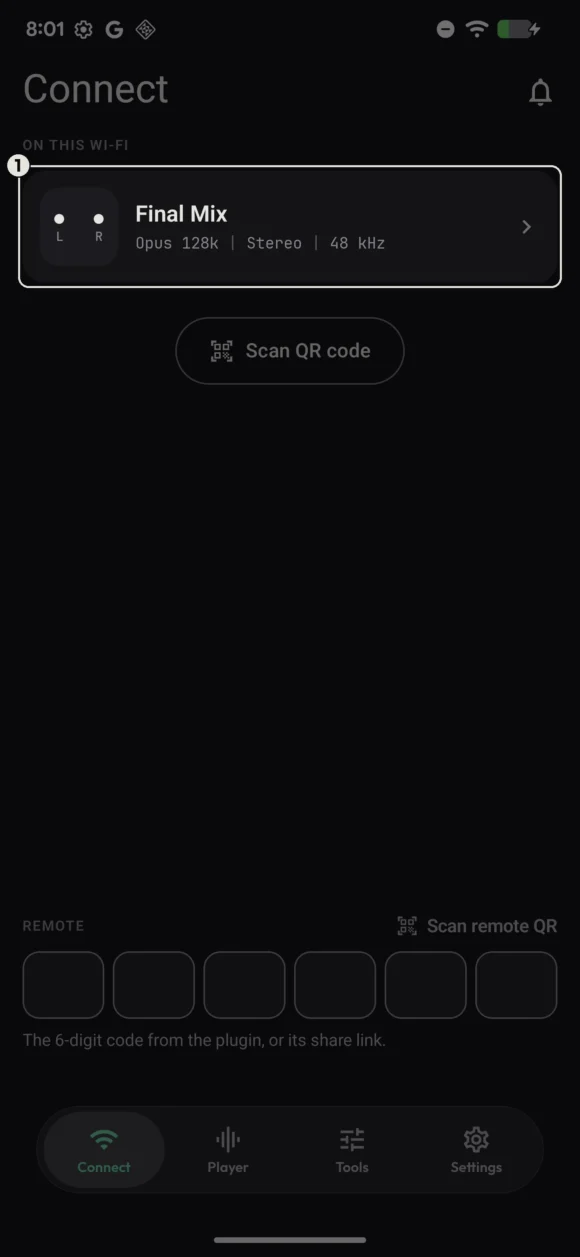
Schritt 2: Bring dein Smartphone ins selbe Wi-Fi wie deinen Computer
Öffne die Wi-Fi-Einstellungen deines Smartphones und prüf, ob der Netzwerkname mit dem deines Computers übereinstimmt. Ein Computer, der per Kabel am Router hängt, ist auch in Ordnung, solange dein Smartphone im Wi-Fi dieses Routers ist.
- Nicht im Mobilfunknetz. Ist dein Smartphone aus dem Wi-Fi gefallen, kann es deinen Computer nicht sehen. Schalte Wi-Fi wieder ein und wähle dein Netzwerk.
- Kein Gastnetzwerk. Gastnetzwerke trennen Geräte absichtlich voneinander. Verbinde dich stattdessen mit dem Hauptnetzwerk.
- VPN aus. Ein VPN auf deinem Smartphone oder deinem Computer kann den Datenverkehr am Wi-Fi vorbeileiten. Schalte es aus und versuch es noch einmal. Auf einem Arbeitsrechner darfst du das vielleicht nicht. Nutze dort stattdessen Remote.
- Trennt dein Router die Geräte voneinander? Manche Router, und viele Büro-, Hotel- und Studionetzwerke mit mehreren Nutzern, verhindern, dass Geräte einander erreichen. Die Einstellung heißt oft AP-Isolation oder Client-Isolation. Schalte sie im Router aus oder frag die Person, die das Netzwerk betreut.
- Wirklich dasselbe Netzwerk? Zwei Netzwerke können wie eines aussehen: ein zweiter Router, ein Mesh-System, das als eigener Router eingerichtet ist, oder ein Repeater mit eigenem Netzwerk. Öffne zur Kontrolle im Plugin Check connection und lies This computer's address ab, zum Beispiel 192.168.1.23. Ist dein Computer per Kabel verbunden, zeigt diese Zeile seine Ethernet-Adresse (ab Plugin 1.0.21). Such dann die Adresse deines Smartphones. Auf dem iPhone öffnest du Einstellungen > WLAN und tippst auf das (i) neben deinem Netzwerk. Auf Android tippst du in den Einstellungen auf dein Wi-Fi-Netzwerk und suchst nach der IP-Adresse (bei manchen Geräten steht sie unter Erweitert). In den meisten Heim- und Studio-Netzwerken stimmen die ersten drei Zahlen überein. Wenn nicht, sind Smartphone und Computer in unterschiedlichen Netzwerken: Verbinde beide mit demselben Router.
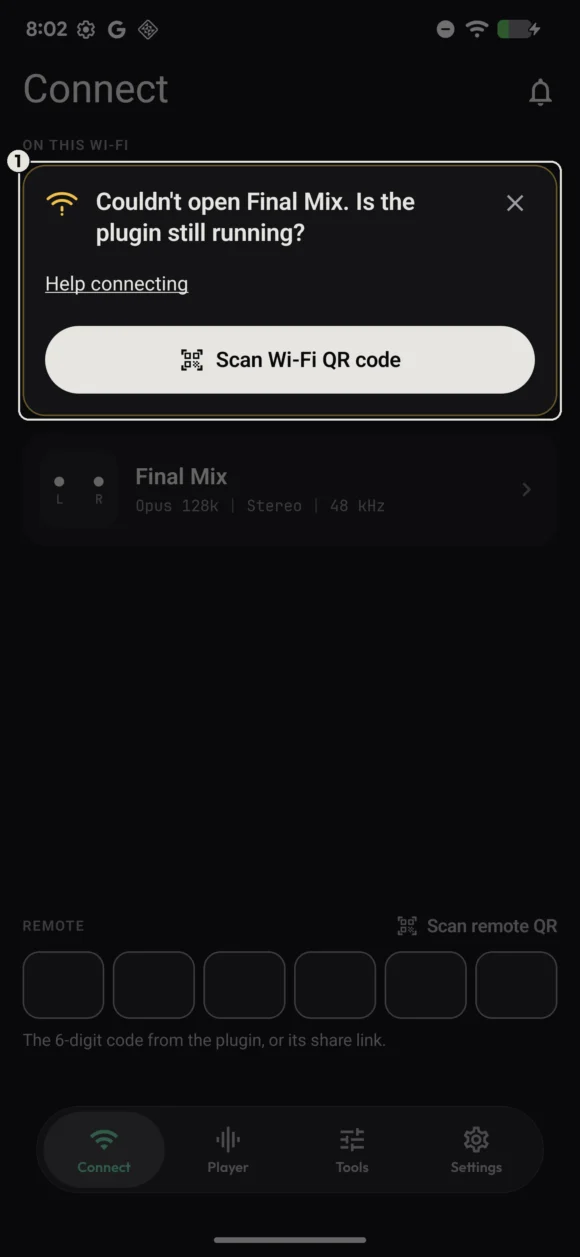
- Stream nicht in der Liste? Nimm den QR-Code. Klick im Plugin auf Show QR code. Tippe in Auxfeed auf deinem Smartphone auf Scan Wi-Fi QR code und halte die Kamera auf den Bildschirm. Das funktioniert auch, wenn die Liste leer bleibt.
Du kannst das Netzwerk nicht ändern? Remote streamt stattdessen übers Internet, dein Smartphone muss dann gar nicht in diesem Wi-Fi sein. Remote setzt Pro voraus.
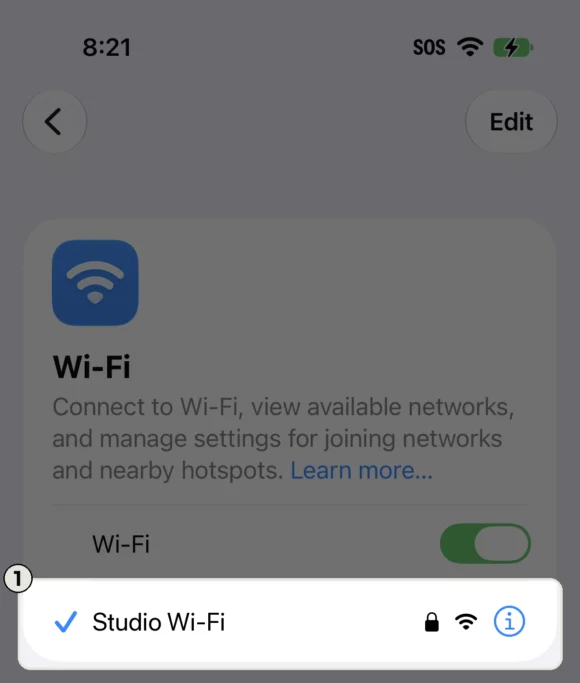
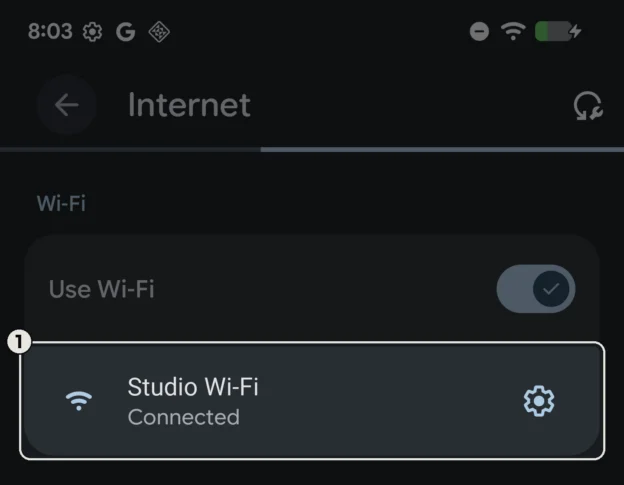
Schritt 3: Erlaub der Auxfeed-App, das Netzwerk zu nutzen
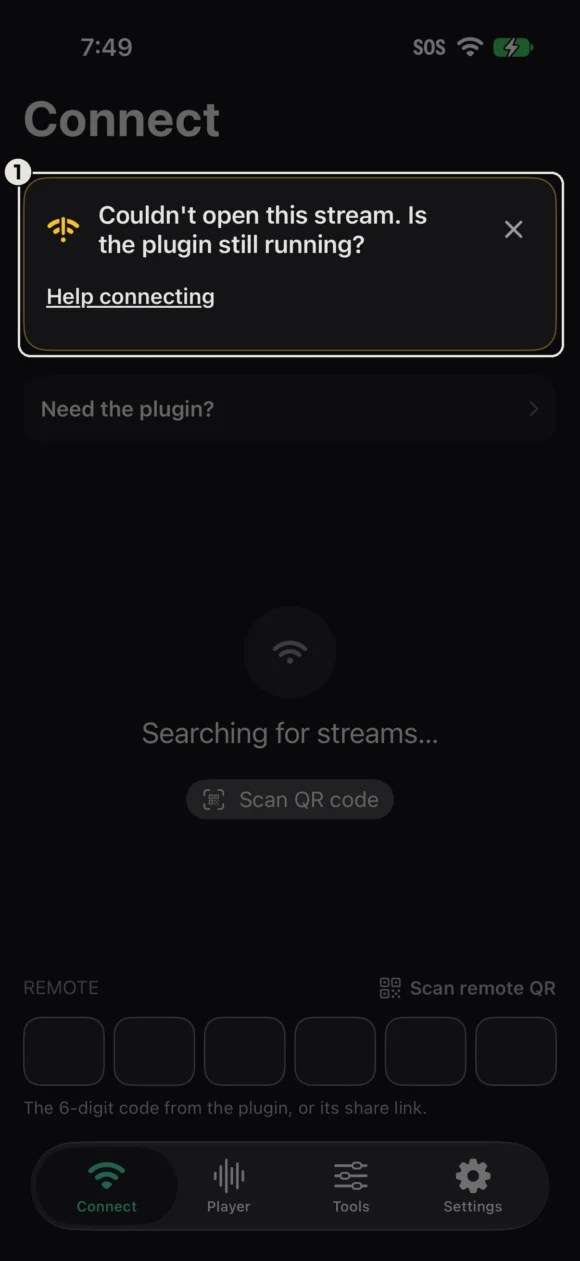
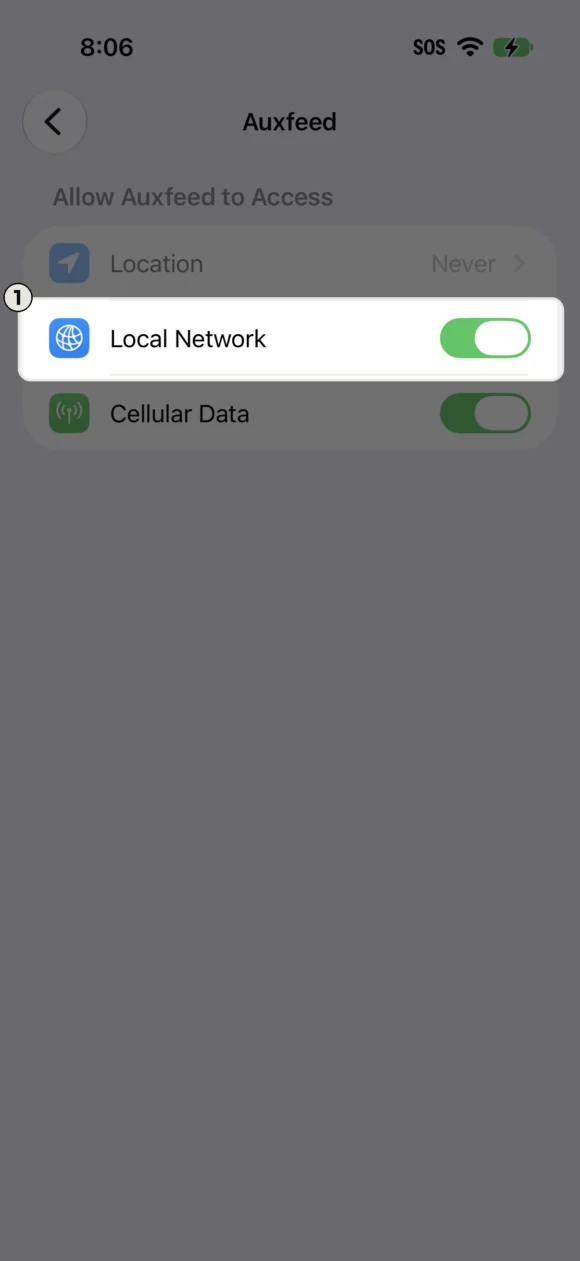
iPhone und iPad: Beim ersten Öffnen fragt Auxfeed, ob es Geräte in deinem Netzwerk finden darf. Hast du „Nicht erlauben“ getippt, öffne die Einstellungen, tippe auf Auxfeed und schalte den Schalter ein, mit dem die App Geräte finden darf. (Ab iOS 18 findest du Auxfeed unter Einstellungen > Apps.) Zeigt Auxfeed eine Schaltfläche Open Settings, tippe darauf, dann landest du direkt dort. Mobile Daten sind ein anderer Schalter. Siehst du den Schalter gar nicht? Starte dein iPhone neu und öffne Auxfeed noch einmal.
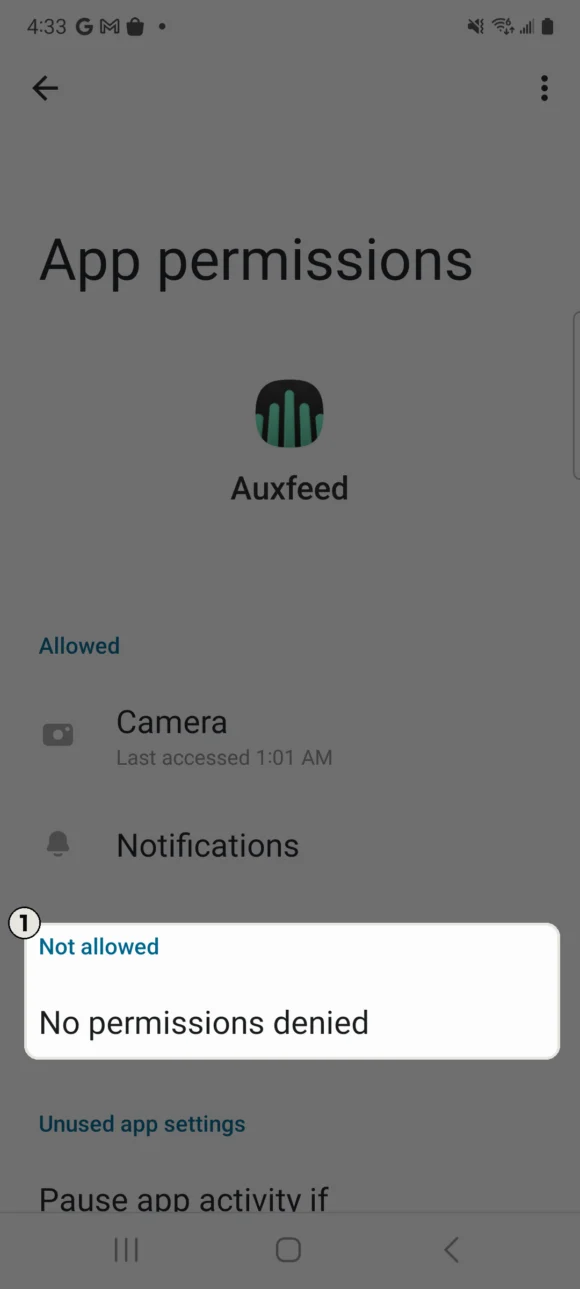
Android: Öffne Einstellungen > Apps > Auxfeed > Berechtigungen. Unter Nicht erlaubt sollte nichts stehen. Steht dort eine Berechtigung, tippe sie an und wähle „Zulassen“. Öffne dann Auxfeed erneut.
Schritt 4: Lass deine DAW durch die Firewall deines Computers
Das Auxfeed-Plugin läuft in deiner DAW, dein Smartphone verbindet sich also mit deiner DAW. Lässt die Firewall deine DAW keine Verbindungen annehmen, kommt dein Smartphone nicht durch.
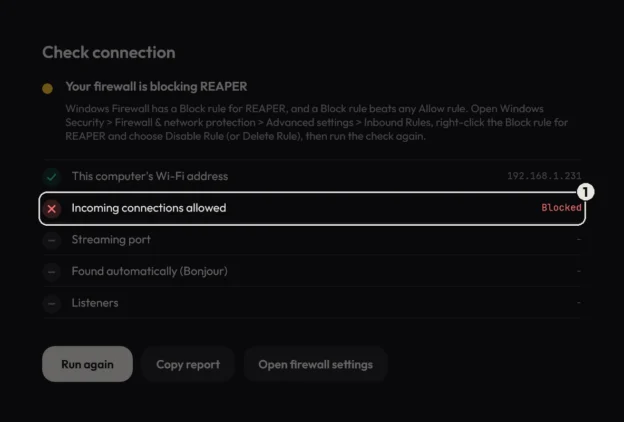
Der schnellste Weg: Klick im Plugin-Fenster auf ? und wähle Check connection. Blockiert die Firewall dieses Computers die Verbindung, benennt es das Problem und gibt dir die genauen Schritte. Oder folge diesen Anleitungen:
Auf einem Mac
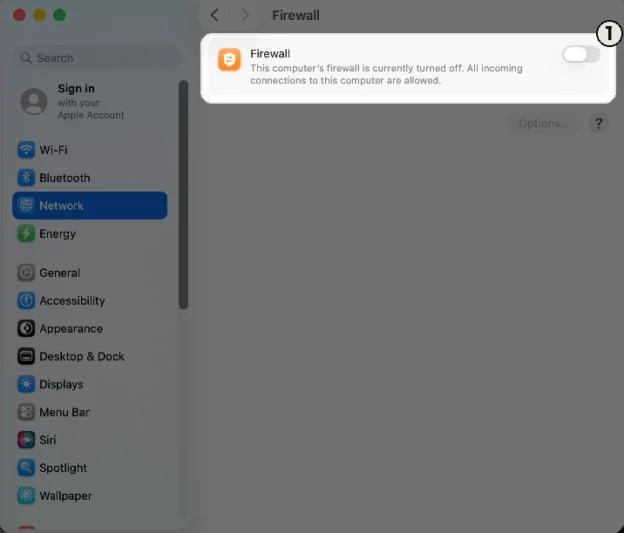
- Öffne Systemeinstellungen > Netzwerk > Firewall. Unter macOS 12 und früher heißt es Systemeinstellungen > Sicherheit & Datenschutz > Firewall.
- Ist der Schalter an, klick auf Optionen und stell sicher, dass Alle eingehenden Verbindungen blockieren aus ist.
- Such deine DAW in der Liste und stell sie auf Eingehende Verbindungen erlauben. Nicht in der Liste? Klick auf + und füge sie hinzu.
- Beende deine DAW, öffne sie erneut und probier es mit deinem Smartphone.
Unter macOS 15 oder neuer immer noch nichts? macOS fragt außerdem, bevor eine App mit Geräten in deinem Wi-Fi sprechen darf, und diese Berechtigung braucht auch deine DAW. Führ Check connection noch einmal aus: Blockiert genau das dein Smartphone, sagt es das und zeigt dir, wo du es einschaltest. Oder öffne Systemeinstellungen > Datenschutz & Sicherheit, öffne die Einstellung, mit der Apps Geräte in deinem Netzwerk finden dürfen, und schalte deine DAW ein. Beende dann deine DAW und öffne sie erneut.
Zum Testen schaltest du die Firewall aus, probierst dein Smartphone und schaltest die Firewall wieder ein. Verbindet sich dein Smartphone bei ausgeschalteter Firewall, ist das Erlauben deiner DAW die Lösung. Und wenn macOS fragt, ob deine DAW eingehende Netzwerkverbindungen annehmen darf, klick auf „Erlauben“.
Nutzt du Little Snitch, LuLu oder eine andere App, die ausgehende Verbindungen überwacht? Sie kann verhindern, dass deine DAW Auxfeed Remote erreicht, selbst wenn oben alles stimmt. Erlaube deiner DAW die Verbindung zu relay.auxfeed.com auf Port 443 und probier es dann noch einmal.
Unter Windows
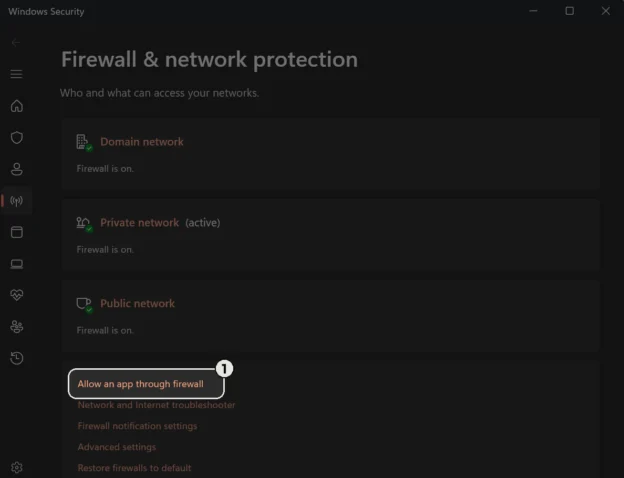
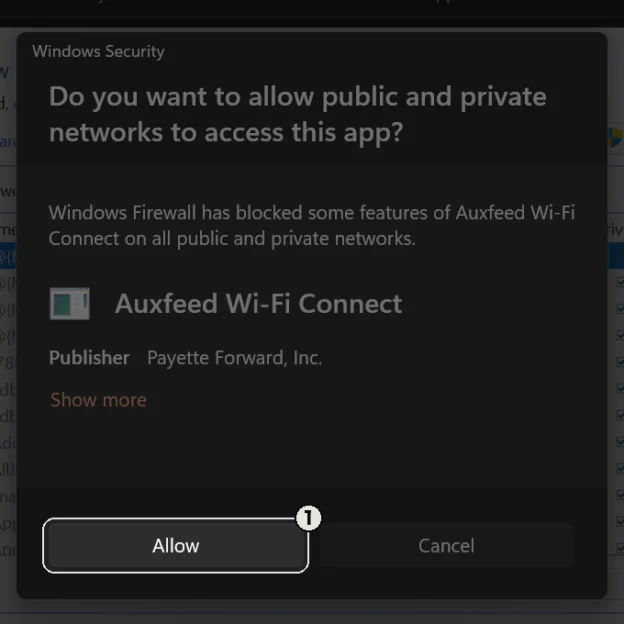
- Öffne Windows-Sicherheit > Firewall- und Netzwerkschutz > App durch die Firewall zulassen und klick dann auf Einstellungen ändern.
- Setz bei deiner DAW unter Privat ein Häkchen. Deine DAW steht nicht in der Liste? Klick auf Andere App zulassen und füge sie hinzu. Siehst du auch Auxfeed Connect, hak es ebenfalls an.
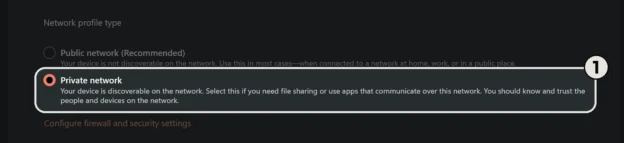
- Stell dein Netzwerk auf Privat: Öffne Einstellungen > Netzwerk und Internet. Bei Wi-Fi öffnest du Wi-Fi und dann die Eigenschaften deines Netzwerks. Bei Kabelverbindung öffnest du Ethernet. Wähle unter Netzwerkprofiltyp die Option Privat. Windows behandelt ein öffentliches Netzwerk als nicht vertrauenswürdig und hält Smartphones draußen.
Hat dein Virenschutz eine eigene Firewall? Norton, McAfee, Bitdefender, Kaspersky, ESET und Avast haben alle eine. Sie kann dein Smartphone blockieren, selbst wenn Windows-Sicherheit und Check connection komplett grün zeigen. Öffne sie und erlaube deine DAW auch dort.
Immer noch nicht gelöst?
Schreib uns an contact@auxfeed.com mit Angaben zu deinem Computer, deiner DAW und deinem Smartphone, dann klären wir das. Zeigt die App einen Fehler, tippe zuerst auf Send logs: So sehen wir genau, was passiert ist (so funktionieren Logs). Öffne auf deinem Computer im Plugin Check connection, klick auf Copy report und füge den Bericht in deine E-Mail ein.