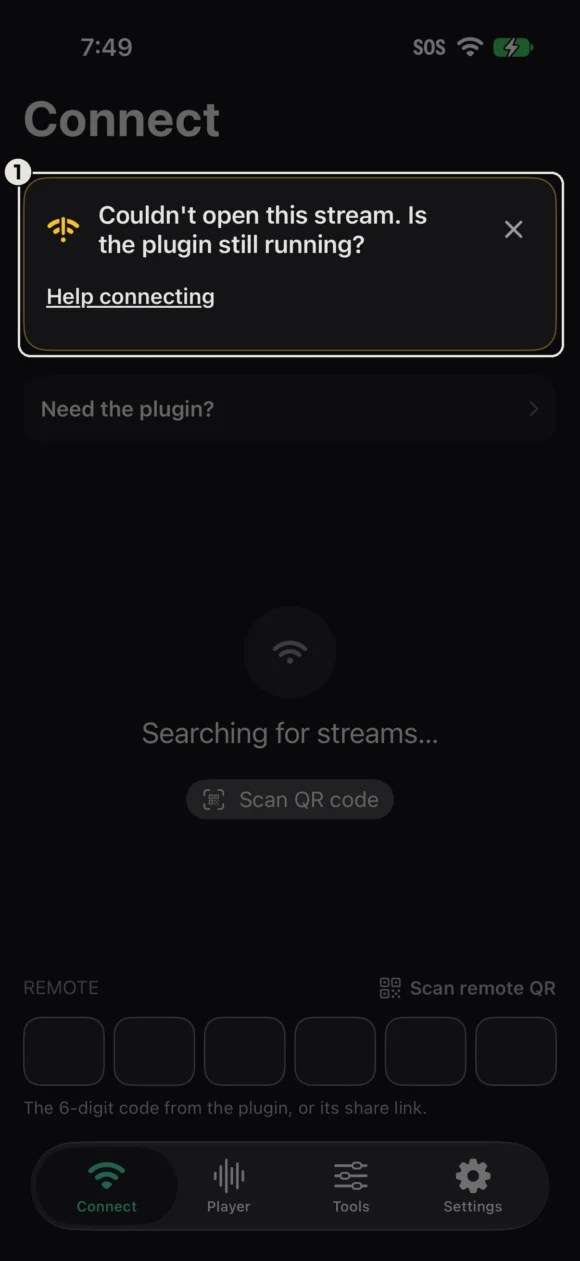
Réponse courte : quand votre téléphone ne trouve pas votre stream en Wi-Fi, c’est presque toujours l’une de ces quatre causes. Le plugin ne diffuse pas ou votre DAW ne lit pas, le téléphone est sur un autre Wi-Fi, l’app n’a pas le droit d’utiliser le réseau, ou le pare-feu de votre ordinateur empêche votre téléphone d’accéder au stream. Commencez par le haut et descendez.
Vous ne savez pas par où commencer ? Dans la fenêtre du plugin, cliquez sur ? et choisissez Check connection. Il vérifie cet ordinateur à votre place et vous dit ce qu’il trouve. En revanche, il ne voit ni votre routeur ni votre téléphone. Donc si tout est au vert et que votre téléphone ne trouve toujours pas votre stream, la réponse se trouve aux étapes 2 et 3. Vous n’avez pas encore le plugin ? Téléchargez Auxfeed gratuitement et votre téléphone écoute en quelques minutes.
Vérifiez ces quatre points, dans l’ordre
Étape 1 : vérifiez que le plugin diffuse et que votre DAW lit
Votre téléphone ne peut trouver qu’un stream en cours de diffusion.
- Le plugin est inséré sur une piste ou sur votre bus master, dans un projet ouvert.
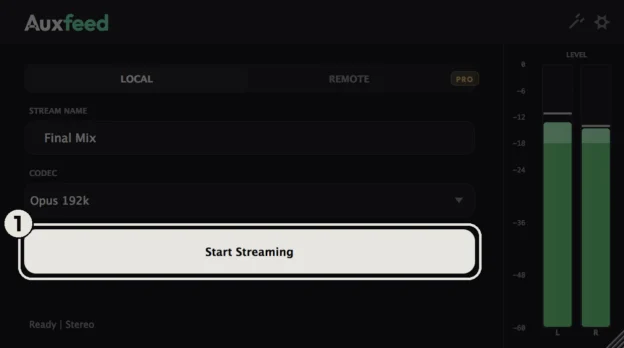
- Le stream est actif. Si la fenêtre du plugin affiche Start streaming, cliquez dessus.
- Votre DAW lit. Appuyez sur lecture. Votre téléphone entend ce qui sort de cette piste : un transport à l’arrêt donne donc du silence, même si vous êtes connecté.
Le plugin n’est pas encore installé ? Téléchargez-le gratuitement pour Mac ou Windows.
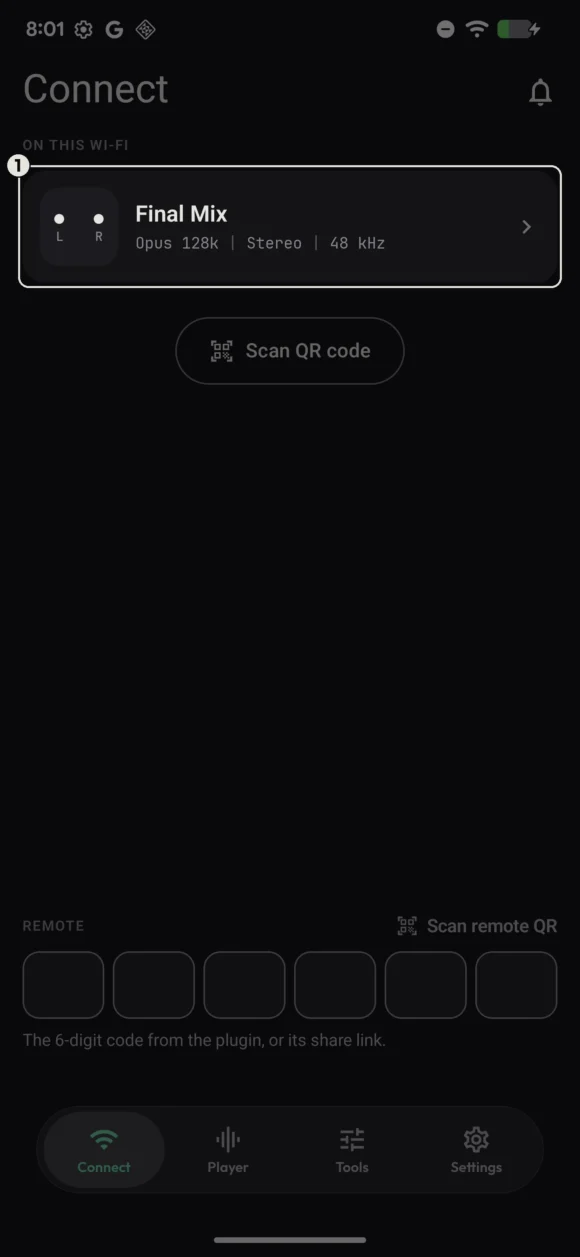
Étape 2 : mettez votre téléphone sur le même Wi-Fi que votre ordinateur
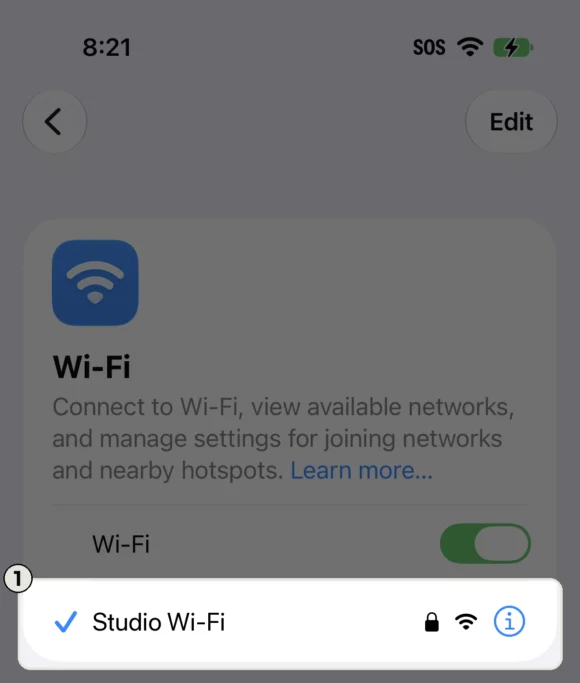
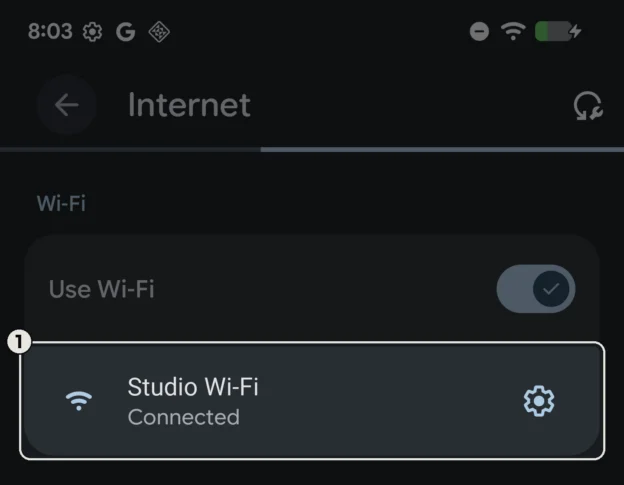
Ouvrez les réglages Wi-Fi de votre téléphone et vérifiez que le nom du réseau correspond à celui de votre ordinateur. Un ordinateur branché au routeur par câble convient aussi, tant que votre téléphone est sur le Wi-Fi de ce routeur.
- Pas en données cellulaires. Si votre téléphone a quitté le Wi-Fi, il ne peut pas voir votre ordinateur. Réactivez le Wi-Fi et choisissez votre réseau.
- Pas un réseau invité. Les réseaux invités isolent volontairement les appareils les uns des autres. Rejoignez plutôt le réseau principal.
- VPN désactivé. Un VPN sur votre téléphone ou sur votre ordinateur peut faire passer le trafic en dehors de votre Wi-Fi. Désactivez-le et réessayez. Sur un ordinateur professionnel, vous n’en avez peut-être pas le droit. Utilisez alors Remote.
- Votre routeur isole-t-il les appareils ? Certains routeurs, et de nombreux réseaux de bureaux, d’hôtels et de studios partagés, empêchent les appareils de communiquer entre eux. Ce réglage s’appelle souvent AP isolation ou client isolation. Désactivez-le dans le routeur, ou demandez à la personne qui gère le réseau.
- Vraiment le même réseau ? Deux réseaux peuvent sembler n’en former qu’un : un second routeur, un système mesh configuré comme routeur indépendant, ou un répéteur avec son propre réseau. Pour vérifier, ouvrez Check connection dans le plugin et lisez This computer’s address, par exemple 192.168.1.23. Si votre ordinateur est branché par câble, cette ligne affiche son adresse Ethernet (plugin 1.0.21 et versions ultérieures). Cherchez ensuite l’adresse de votre téléphone. Sur iPhone, ouvrez Réglages > Wi-Fi et touchez le (i) à côté de votre réseau. Sur Android, touchez votre réseau Wi-Fi dans les Paramètres et cherchez Adresse IP (sur certains téléphones, elle se trouve sous Avancé). Sur la plupart des Wi-Fi de maison et de studio, les trois premiers nombres sont identiques. Sinon, votre téléphone et votre ordinateur sont sur des réseaux différents : connectez-les au même routeur.
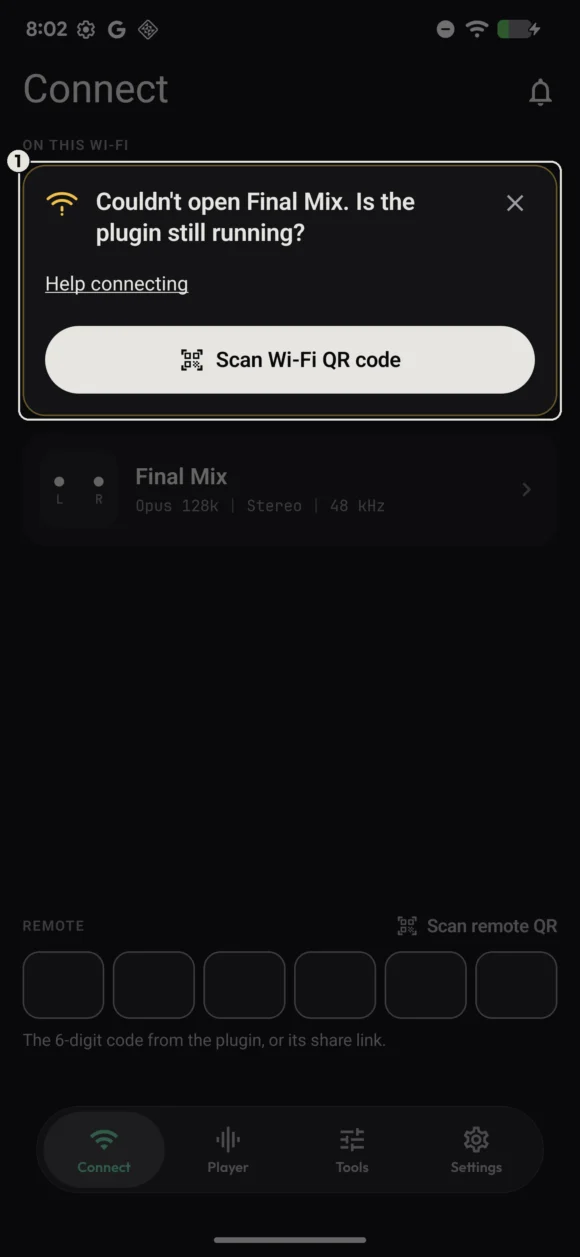
- Le stream n’apparaît pas dans la liste ? Utilisez le QR code. Dans le plugin, cliquez sur Show QR code. Dans Auxfeed sur votre téléphone, touchez Scan Wi-Fi QR code et pointez l’écran. Cela fonctionne même quand la liste reste vide.
Sur un réseau que vous ne pouvez pas modifier ? Remote diffuse plutôt via Internet : votre téléphone n’a alors pas besoin d’être sur ce Wi-Fi. Remote nécessite Pro.
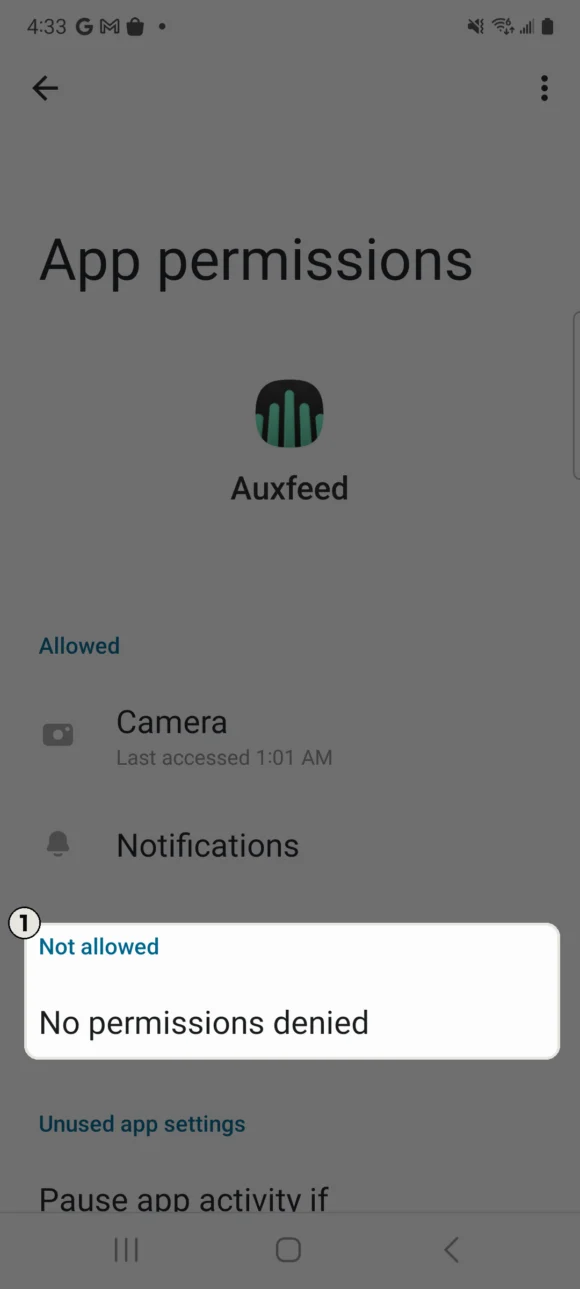
Étape 3 : autorisez l’app Auxfeed à utiliser le réseau
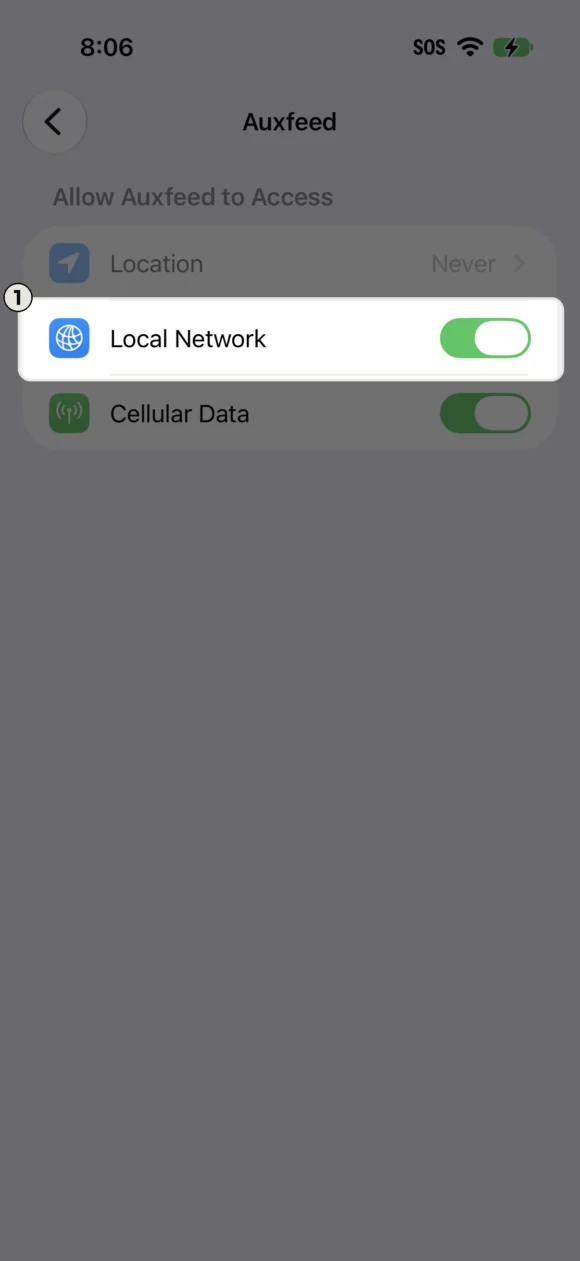
iPhone et iPad : à la première ouverture d’Auxfeed, l’app demande à trouver des appareils sur votre réseau. Si vous avez touché Don’t Allow, ouvrez Réglages, touchez Auxfeed et activez l’interrupteur qui lui permet de trouver des appareils. (Sur iOS 18 et versions ultérieures, Auxfeed se trouve sous Réglages > Apps.) Si Auxfeed affiche un bouton Open Settings, touchez-le pour y aller directement. Les données cellulaires sont un autre interrupteur. Vous ne voyez pas du tout l’interrupteur ? Redémarrez votre iPhone et rouvrez Auxfeed.
Android : ouvrez Paramètres > Applications > Auxfeed > Autorisations. Sous Non autorisées, il ne doit rien y avoir. Si une autorisation y figure, touchez-la et choisissez Autoriser. Puis rouvrez Auxfeed.
Étape 4 : laissez votre DAW passer le pare-feu de votre ordinateur
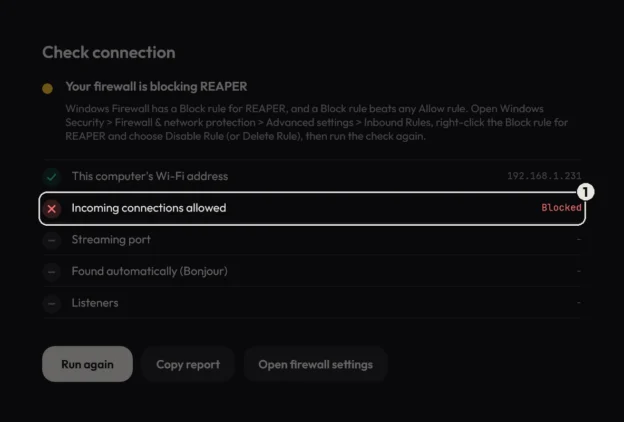
Le plugin Auxfeed tourne dans votre DAW : votre téléphone se connecte donc à votre DAW. Si le pare-feu n’autorise pas votre DAW à accepter des connexions, votre téléphone ne peut pas l’atteindre.
Le plus rapide : cliquez sur ? dans la fenêtre du plugin et choisissez Check connection. Si le pare-feu de cet ordinateur est en cause, il nomme le problème et vous donne les étapes exactes. Ou suivez celles-ci :
Sur Mac
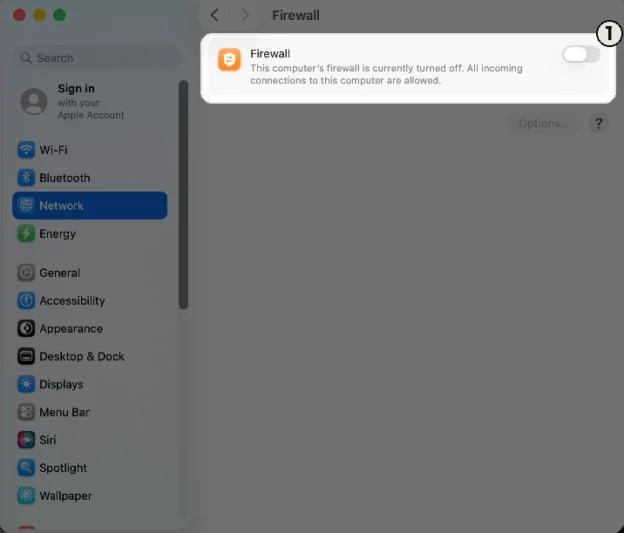
- Ouvrez Réglages Système > Réseau > Pare-feu. Sur macOS 12 et antérieur, c’est Préférences Système > Sécurité et confidentialité > Coupe-feu.
- Si l’interrupteur est activé, cliquez sur Options et vérifiez que Bloquer toutes les connexions entrantes est désactivé.
- Trouvez votre DAW dans la liste et réglez-le sur Autoriser les connexions entrantes. Il n’est pas dans la liste ? Cliquez sur + et ajoutez-le.
- Quittez votre DAW, rouvrez-le et essayez avec votre téléphone.
Toujours rien sur macOS 15 ou ultérieur ? macOS demande aussi une autorisation avant qu’une app puisse dialoguer avec les appareils de votre Wi-Fi, et votre DAW en a également besoin. Relancez Check connection : si c’est ce qui bloque votre téléphone, il l’indique et vous montre où l’activer. Ou ouvrez Réglages Système > Confidentialité et sécurité, ouvrez le réglage qui permet aux apps de trouver des appareils sur votre réseau, et activez votre DAW. Puis quittez votre DAW et rouvrez-le.
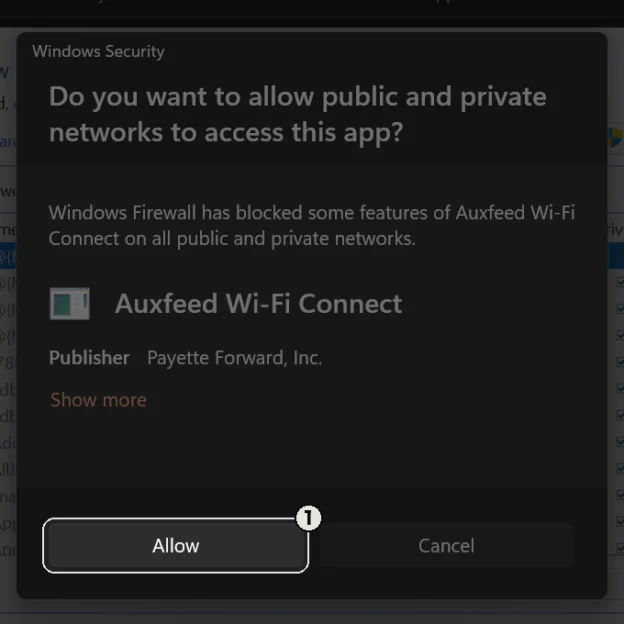
Pour tester, désactivez le pare-feu, essayez avec votre téléphone, puis réactivez le pare-feu. Si votre téléphone se connecte quand il est désactivé, autoriser votre DAW est la solution. Et quand macOS demande si votre DAW peut accepter les connexions réseau entrantes, cliquez sur Autoriser.
Vous utilisez Little Snitch, LuLu ou une autre app qui surveille les connexions sortantes ? Elle peut empêcher votre DAW d’atteindre Auxfeed Remote même si tout ce qui précède est en ordre. Autorisez votre DAW à se connecter à relay.auxfeed.com sur le port 443, puis réessayez.
Sur Windows
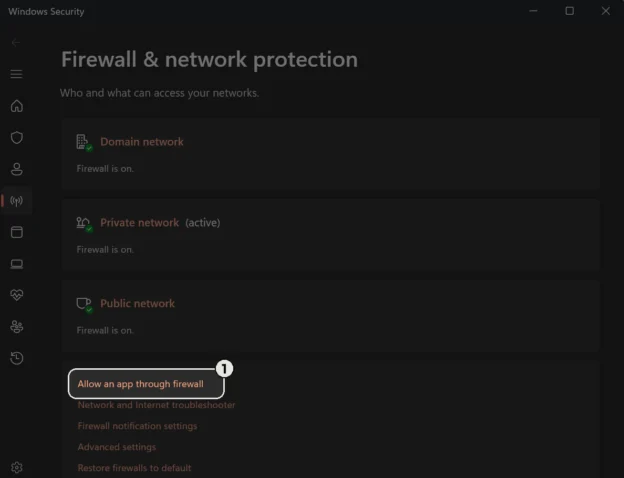
- Ouvrez Sécurité Windows > Pare-feu et protection du réseau > Autoriser une application via le pare-feu, puis cliquez sur Modifier les paramètres.
- Cochez votre DAW sous Privé. Votre DAW n’est pas listé ? Cliquez sur Autoriser une autre application et ajoutez-le. Si vous voyez aussi Auxfeed Connect, cochez-le également.
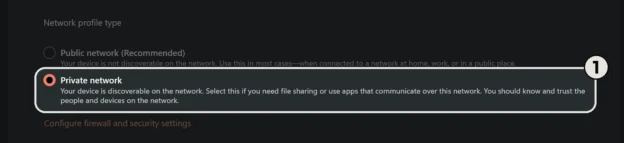
- Réglez votre réseau sur Privé : ouvrez Paramètres > Réseau et Internet. En Wi-Fi, ouvrez Wi-Fi, puis les propriétés de votre réseau. En câble, ouvrez Ethernet. Sous Type de profil réseau, choisissez Privé. Windows considère un réseau Public comme non fiable et tient les téléphones à l’écart.
Votre antivirus a-t-il son propre pare-feu ? Norton, McAfee, Bitdefender, Kaspersky, ESET et Avast en ont tous un. Il peut bloquer votre téléphone même quand Sécurité Windows et Check connection affichent tout au vert. Ouvrez-le et autorisez-y aussi votre DAW.
Toujours bloqué ?
Écrivez-nous à contact@auxfeed.com en indiquant votre ordinateur, votre DAW et votre téléphone, et nous réglerons ça ensemble. Si l’app affiche une erreur, touchez d’abord Send logs : cela nous montre exactement ce qui s’est passé (comment fonctionnent les logs). Sur votre ordinateur, ouvrez Check connection dans le plugin, cliquez sur Copy report et collez le rapport dans votre e-mail.