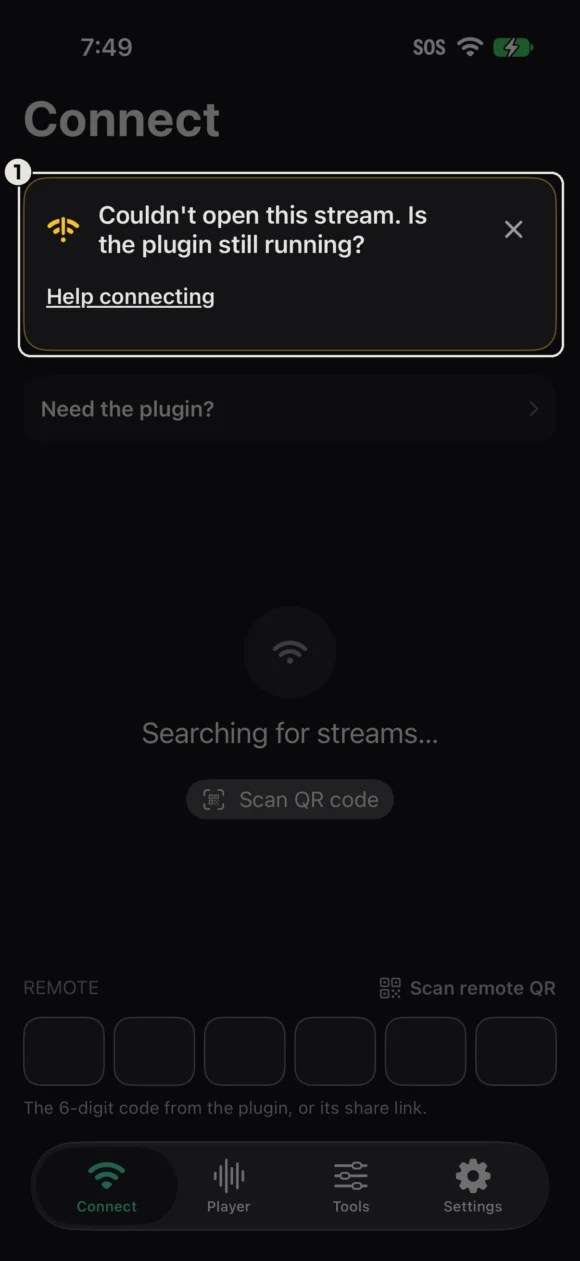
Kısa cevap: telefonunuz Wi-Fi üzerinde yayınınızı bulamıyorsa, neredeyse her zaman dört nedenden biridir. Eklenti yayın yapmıyordur ya da DAW'ınız çalmıyordur, telefon farklı bir Wi-Fi'dadır, uygulamanın ağı kullanma izni yoktur veya bilgisayarınızın güvenlik duvarı telefonunuzu dışarıda tutuyordur. En üstten başlayıp aşağı doğru ilerleyin.
Nereden başlayacağınızdan emin değil misiniz? Eklenti penceresinde ? simgesine tıklayın ve Check connection seçeneğini seçin. Bu bilgisayarı sizin yerinize kontrol eder ve bulduklarını söyler. Ancak yönlendiricinizi ya da telefonunuzu göremez. Yani her şey yeşil olduğu halde telefonunuz hâlâ yayını bulamıyorsa, cevap 2. ve 3. adımlardadır. Eklenti henüz sizde yok mu? Auxfeed'i ücretsiz edinin, telefonunuz birkaç dakika içinde dinlemeye başlasın.
Bu Dört Şeyi Sırayla Kontrol Edin
Adım 1: Eklentinin Yayın Yaptığından ve DAW'ınızın Çaldığından Emin Olun
Telefonunuz yalnızca çalışan bir yayını bulabilir.
- Eklenti takılı olmalı: açık bir projede, bir kanala ya da master bus'a eklenmiş olmalı.
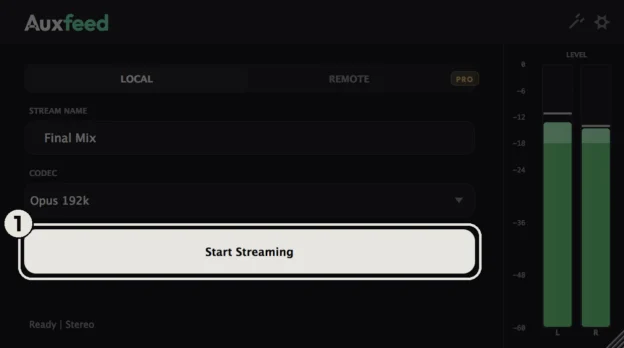
- Yayın canlı olmalı. Eklenti penceresinde Start streaming görünüyorsa tıklayın.
- DAW'ınız çalıyor olmalı. Play'e basın. Telefonunuz o kanaldan çıkan sesi duyar, bu yüzden transport durmuşsa bağlı olsanız bile sessizlik duyarsınız.
Eklenti henüz kurulu değil mi? Mac veya Windows için ücretsiz edinin.
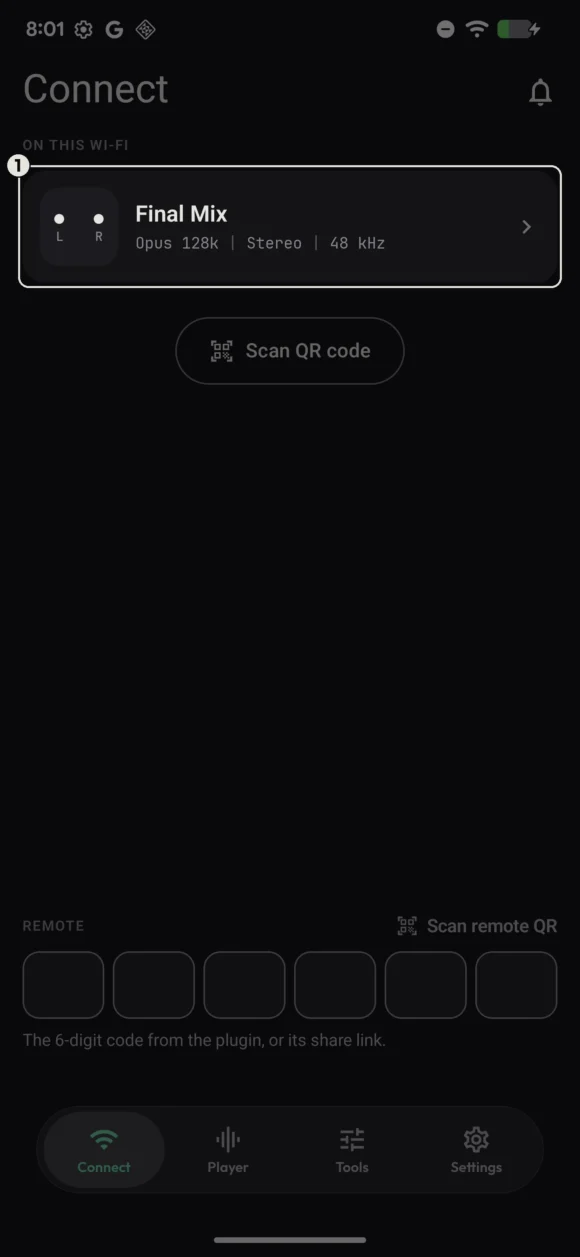
Adım 2: Telefonunuzu Bilgisayarınızla Aynı Wi-Fi'a Bağlayın
Telefonunuzun Wi-Fi ayarlarını açın ve ağ adının bilgisayarınızın kullandığıyla aynı olduğunu kontrol edin. Bilgisayarınız yönlendiriciye kabloyla bağlıysa da sorun yok, yeter ki telefonunuz o yönlendiricinin Wi-Fi'ında olsun.
- Hücresel veride olmamalı. Telefonunuz Wi-Fi'dan düştüyse bilgisayarınızı göremez. Wi-Fi'ı tekrar açın ve ağınızı seçin.
- Misafir ağı olmamalı. Misafir ağları cihazları bilerek birbirinden ayırır. Bunun yerine ana ağa bağlanın.
- VPN kapalı olmalı. Telefonunuzdaki ya da bilgisayarınızdaki bir VPN, trafiği Wi-Fi'ınızın dışından dolaştırabilir. Kapatıp tekrar deneyin. İş bilgisayarında buna izniniz olmayabilir. Orada Remote'u kullanın.
- Yönlendiriciniz cihazları birbirinden ayırıyor mu? Bazı yönlendiriciler, ayrıca birçok ofis, otel ve ortak stüdyo ağı, cihazların birbirine ulaşmasını engeller. Bu ayara çoğunlukla AP isolation ya da client isolation denir. Yönlendiriciden kapatın veya ağı yöneten kişiye sorun.
- Gerçekten aynı ağ mı? İki ağ tek bir ağ gibi görünebilir: ikinci bir yönlendirici, kendi yönlendiricisi gibi kurulmuş bir mesh sistemi ya da kendi ağını yayan bir genişletici. Kontrol etmek için eklentide Check connection bölümünü açın ve This computer's address satırını okuyun, örneğin 192.168.1.23. Bilgisayarınız kablolu bağlıysa bu satırda Ethernet adresi görünür (eklenti 1.0.21 ve sonrası). Ardından telefonunuzun adresini bulun. iPhone'da Settings > Wi-Fi bölümünü açın ve ağınızın yanındaki (i) simgesine dokunun. Android'de Settings içinde Wi-Fi ağınıza dokunun ve IP address satırına bakın (bazı telefonlarda Advanced altındadır). Çoğu ev ve stüdyo Wi-Fi'ında ilk üç sayı aynıdır. Aynı değilse telefonunuz ve bilgisayarınız farklı ağlardadır: ikisini de aynı yönlendiriciye bağlayın.
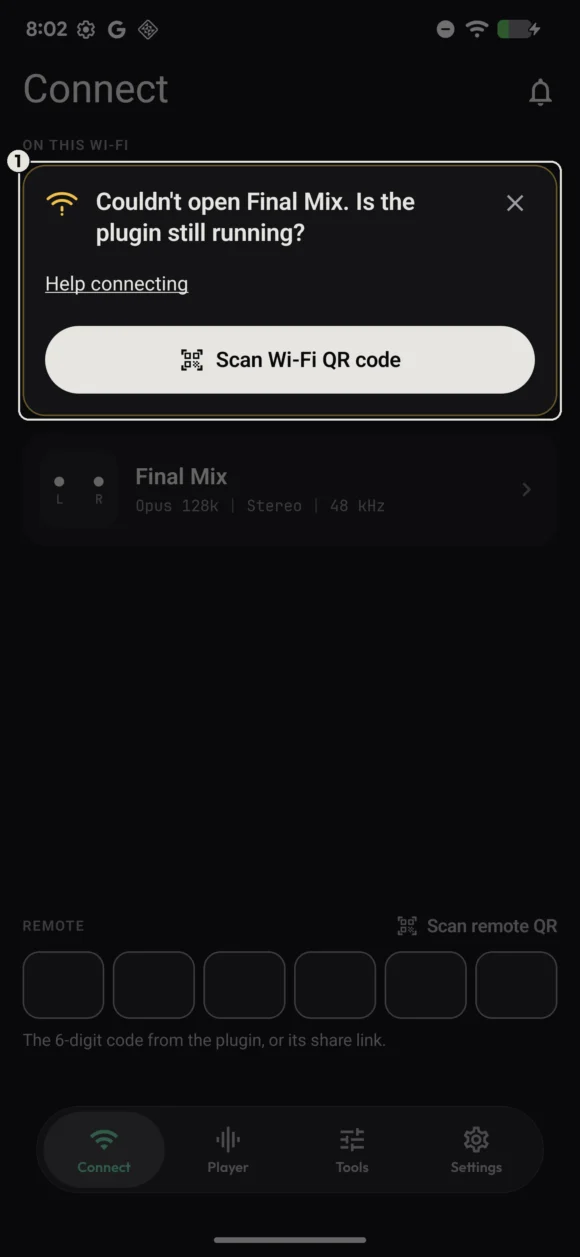
- Yayın listede yok mu? QR kodunu kullanın. Eklentide Show QR code düğmesine tıklayın. Telefonunuzdaki Auxfeed'de Scan Wi-Fi QR code seçeneğine dokunun ve kamerayı ekrana tutun. Liste boş kalsa bile bu yöntem çalışır.
Değiştiremeyeceğiniz bir ağda mısınız? Remote, yayını internet üzerinden iletir, yani telefonunuzun o Wi-Fi'da olması hiç gerekmez. Remote için Pro gerekir.
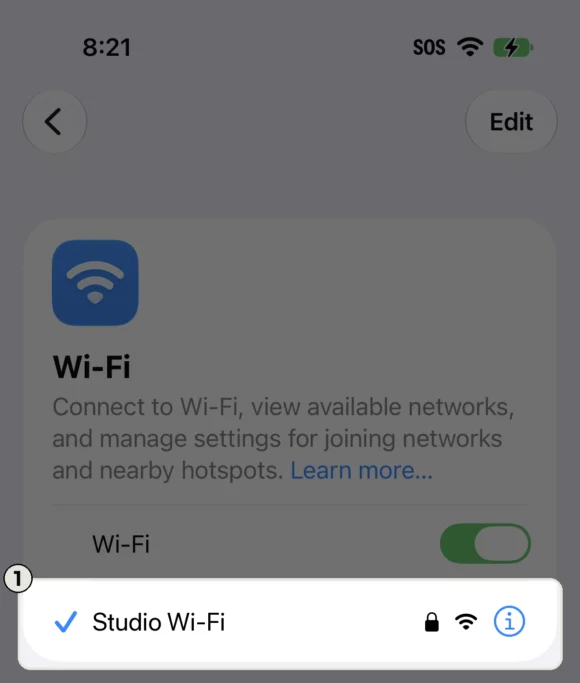
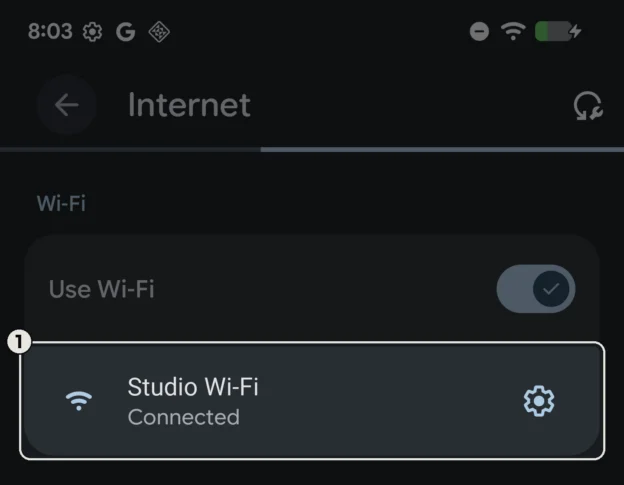
Adım 3: Auxfeed Uygulamasının Ağı Kullanmasına İzin Verin
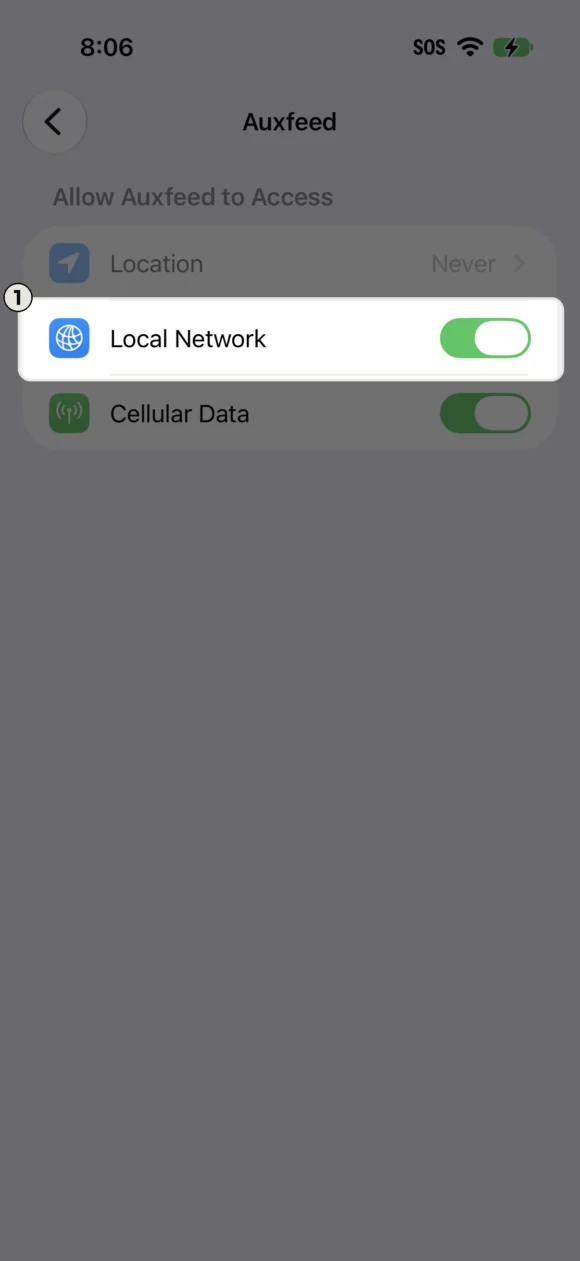
iPhone ve iPad: Auxfeed'i ilk açtığınızda ağınızdaki cihazları bulmak için izin ister. Don't Allow'a dokunduysanız Settings'i açın, Auxfeed'e dokunun ve cihazları bulmasına izin veren anahtarı açın. (iOS 18 ve sonrasında Auxfeed, Settings > Apps altındadır.) Auxfeed bir Open Settings düğmesi gösteriyorsa, doğrudan oraya gitmek için ona dokunun. Cellular Data ayrı bir anahtardır. Anahtarı hiç göremiyor musunuz? iPhone'unuzu yeniden başlatın ve Auxfeed'i tekrar açın.
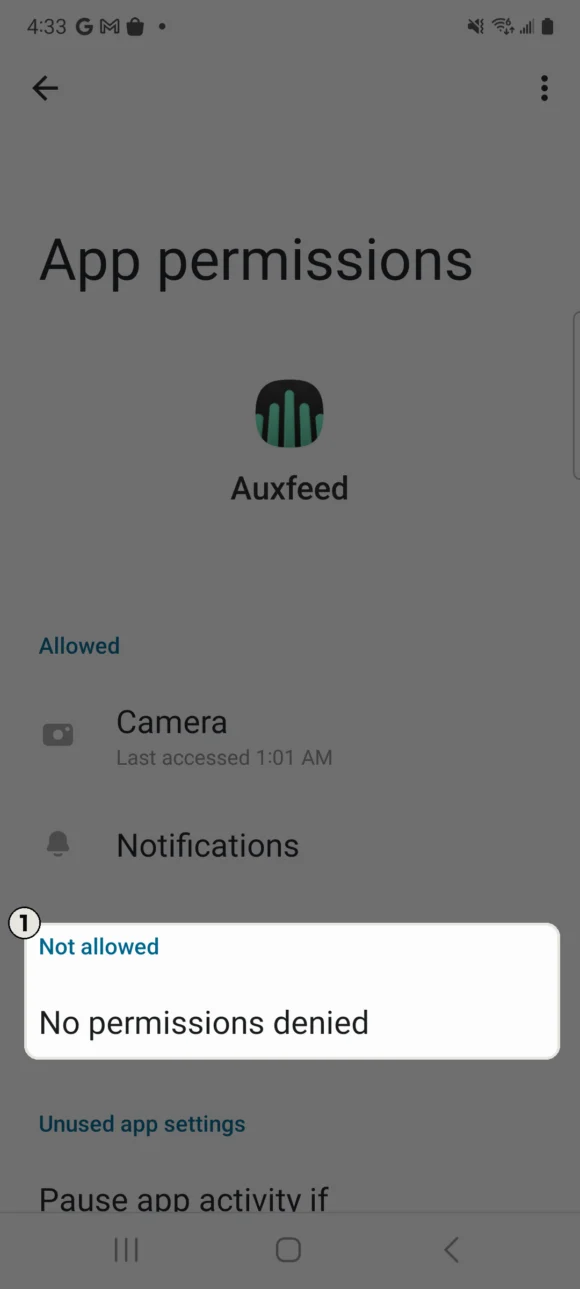
Android: Settings > Apps > Auxfeed > Permissions yolunu açın. Not allowed altında hiçbir şey olmamalı. Orada bir izin listeleniyorsa ona dokunun ve Allow'u seçin. Ardından Auxfeed'i tekrar açın.
Adım 4: DAW'ınızın Bilgisayarınızın Güvenlik Duvarından Geçmesine İzin Verin
Auxfeed eklentisi DAW'ınızın içinde çalışır, yani telefonunuz aslında DAW'ınıza bağlanır. Güvenlik duvarı DAW'ınızın bağlantı kabul etmesine izin vermiyorsa telefonunuz ona ulaşamaz.
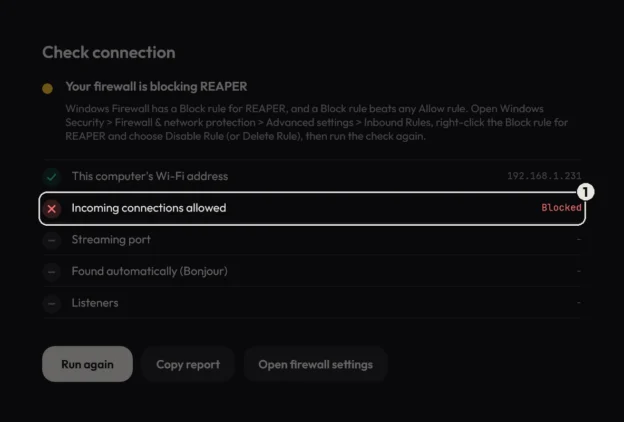
En hızlı yol: eklenti penceresinde ? simgesine tıklayın ve Check connection seçeneğini seçin. Bu bilgisayarın güvenlik duvarı engel oluyorsa sorunu adıyla söyler ve size tam adımları verir. Ya da şu adımları izleyin:
Mac'te
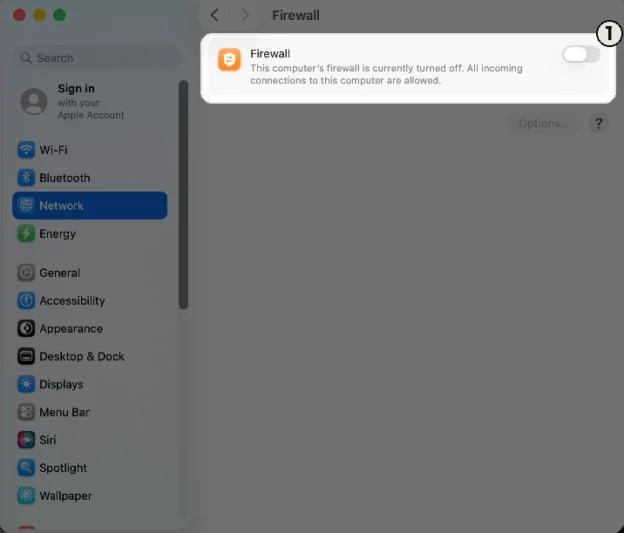
- System Settings > Network > Firewall yolunu açın. macOS 12 ve öncesinde yol System Preferences > Security & Privacy > Firewall şeklindedir.
- Anahtar açıksa Options'a tıklayın ve Block all incoming connections seçeneğinin kapalı olduğundan emin olun.
- Listede DAW'ınızı bulun ve Allow incoming connections olarak ayarlayın. Listede yok mu? + düğmesine tıklayıp ekleyin.
- DAW'ınızdan çıkın, tekrar açın ve telefonunuzla deneyin.
macOS 15 veya sonrasında hâlâ bir şey olmuyor mu? macOS, bir uygulamanın Wi-Fi'ınızdaki cihazlarla konuşmasına izin vermeden önce de sorar ve DAW'ınızın bu izne de ihtiyacı vardır. Check connection'ı tekrar çalıştırın: telefonunuzu engelleyen buysa bunu söyler ve nereden açacağınızı gösterir. Ya da System Settings > Privacy & Security yolunu açın, uygulamaların ağınızdaki cihazları bulmasına izin veren ayarı açın ve DAW'ınızı etkinleştirin. Sonra DAW'ınızdan çıkıp tekrar açın.
Test etmek için güvenlik duvarını kapatın, telefonunuzla deneyin, sonra güvenlik duvarını tekrar açın. Telefonunuz güvenlik duvarı kapalıyken bağlanıyorsa çözüm, DAW'ınıza izin vermektir. macOS DAW'ınızın gelen ağ bağlantılarını kabul edip etmeyeceğini sorduğunda Allow'a tıklayın.
Little Snitch, LuLu ya da giden bağlantıları izleyen başka bir uygulama mı kullanıyorsunuz? Yukarıdakilerin hepsi doğru olsa bile DAW'ınızın Auxfeed Remote'a ulaşmasını engelleyebilir. DAW'ınızın 443 numaralı portta relay.auxfeed.com adresine bağlanmasına izin verin, sonra tekrar deneyin.
Windows'ta
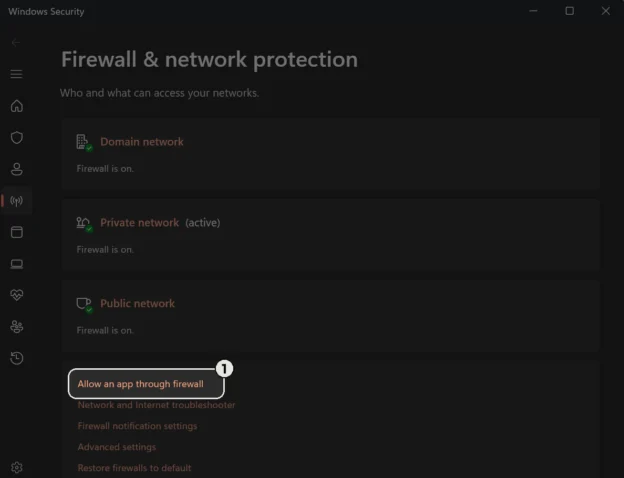
- Windows Security > Firewall & network protection > Allow an app through firewall yolunu açın, ardından Change settings'e tıklayın.
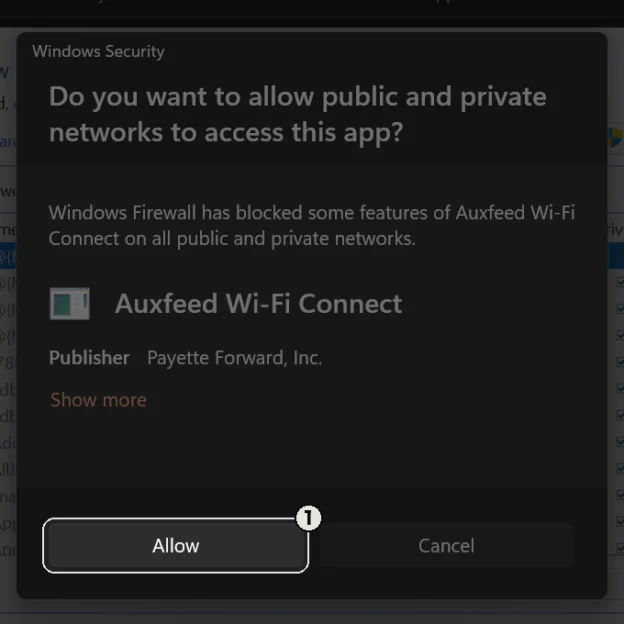
- DAW'ınızı Private altında işaretleyin. DAW'ınız listede yok mu? Allow another app'e tıklayıp ekleyin. Auxfeed Connect da görünüyorsa onu da işaretleyin.
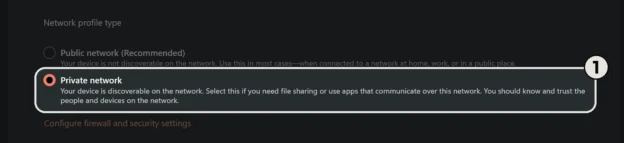
- Ağınızı Private olarak ayarlayın: Settings > Network & internet yolunu açın. Wi-Fi'da Wi-Fi'ı, ardından ağınızın özelliklerini açın. Kablolu bağlantıda Ethernet'i açın. Network profile type altında Private'ı seçin. Windows, Public bir ağı güvenilmez sayar ve telefonları dışarıda tutar.
Antivirüsünüzün kendi güvenlik duvarı var mı? Norton, McAfee, Bitdefender, Kaspersky, ESET ve Avast'ın hepsinde var. Windows Security ve Check connection her şeyi yeşil gösterse bile telefonunuzu engelleyebilir. Onu açın ve DAW'ınıza orada da izin verin.
Hâlâ Çözülmedi mi?
Bilgisayarınızı, DAW'ınızı ve telefonunuzu belirterek contact@auxfeed.com adresine yazın, birlikte çözelim. Uygulama bir hata gösteriyorsa önce Send logs'a dokunun: olanı bize tam olarak gösterir (günlükler nasıl çalışır). Bilgisayarınızda eklentideki Check connection bölümünü açın, Copy report'a tıklayın ve e-postanıza yapıştırın.