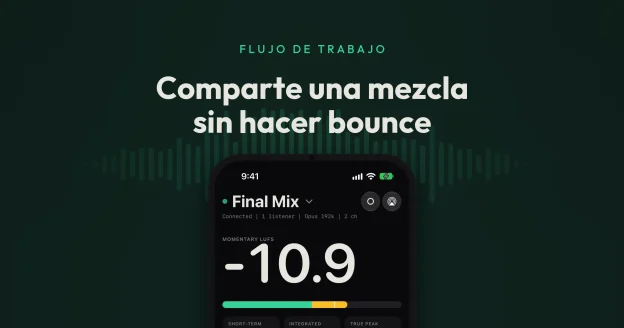
¿Puedo oír mi DAW en el iPad? Sí. Pon el plugin gratuito de Auxfeed en tu bus master, abre la app gratuita de Auxfeed en tu iPad con la misma red Wi-Fi y toca tu transmisión. Tu mezcla suena en el iPad mientras trabajas, con medidores reales en una pantalla grande, sin exportar nada y sin cuenta.
Esta guía recorre todo el proceso en el iPad: la puesta en marcha, la conexión desde la lista de Wi-Fi, con un código QR o con un enlace para compartir, cómo leer el Reproductor y sus medidores, los controles de monitorización, las Herramientas (Fase, Espectro, Mapa de calor, Sonoridad), la grabación de tomas, el uso de Auxfeed junto a otras apps, la escucha desde otra ciudad con Auxfeed Pro y qué revisar cuando el iPad no ve tu transmisión.
Qué necesitas
- El plugin de Auxfeed en tu DAW, en un Mac o en un ordenador con Windows. Se ofrece en AU, VST3 y AAX, así que carga en Logic Pro, Pro Tools, Ableton Live, Cubase, Studio One, REAPER, FL Studio, Bitwig y el resto. Descárgalo gratis.
- La app de Auxfeed en tu iPad, gratuita en la App Store. Cualquier iPad con iPadOS 16 o posterior.
- La misma red Wi-Fi. El iPad y el ordenador tienen que estar en la misma red. El ordenador puede ir por Ethernet siempre que sea el mismo router.
Eso es todo. Sin cuenta, sin direcciones IP que escribir y sin pagar nada por escuchar en tu propia red Wi-Fi.
Paso 1: instala el plugin y la app
Ejecuta el instalador del plugin en tu ordenador y abre después tu DAW. Si todavía no muestra Auxfeed, vuelve a escanear los plugins (Logic Pro: Gestor de plug-ins; la mayoría de los demás DAW lo hacen al arrancar).
En el iPad, instala Auxfeed desde la App Store y ábrelo. La primera vez, la app te pide permiso para encontrar tu transmisión: toca Conceder acceso y acepta el aviso del sistema. iPadOS exige este permiso antes de que cualquier app pueda ver los dispositivos de tu red Wi-Fi. Si tocaste «No permitir» por error, consulta Solución de problemas.
Paso 2: inicia una transmisión en tu DAW
- Inserta Auxfeed en tu bus master (Stereo Out, Master, Main o Mix bus, según el DAW), en la última ranura para que oiga exactamente lo que oyes tú. También puedes ponerlo en cualquier bus o pista para enviar solo eso.
- Déjalo en Wi-Fi y escribe un nombre de stream que reconozcas, como Final Mix.
- Haz clic en Iniciar transmisión. La línea de estado pasa a «en directo».
- Pulsa play en tu DAW.
El plugin envía PCM sin pérdidas, Opus o AAC (AAC solo en Mac). En una buena red Wi-Fi, PCM es la referencia fiel; en una red saturada, Opus aguanta mejor. El iPad reproduce los tres.
Paso 3: conecta tu iPad
Hay tres formas de entrar. La mayoría de las veces solo usarás la primera.
Desde la lista de Wi-Fi
Abre Conectar en la barra lateral. Todas las transmisiones de tu red Wi-Fi aparecen solas en En esta red Wi‑Fi, cada tarjeta con su nombre y su formato (por ejemplo, «PCM | Stereo | 48 kHz»). Toca una y la app pasa al Reproductor y empieza a escuchar. Varios plugins, o varias instancias en una misma sesión, aparecen como tarjetas separadas: un bus de mezcla, un bus de voces, una mezcla para el cliente.
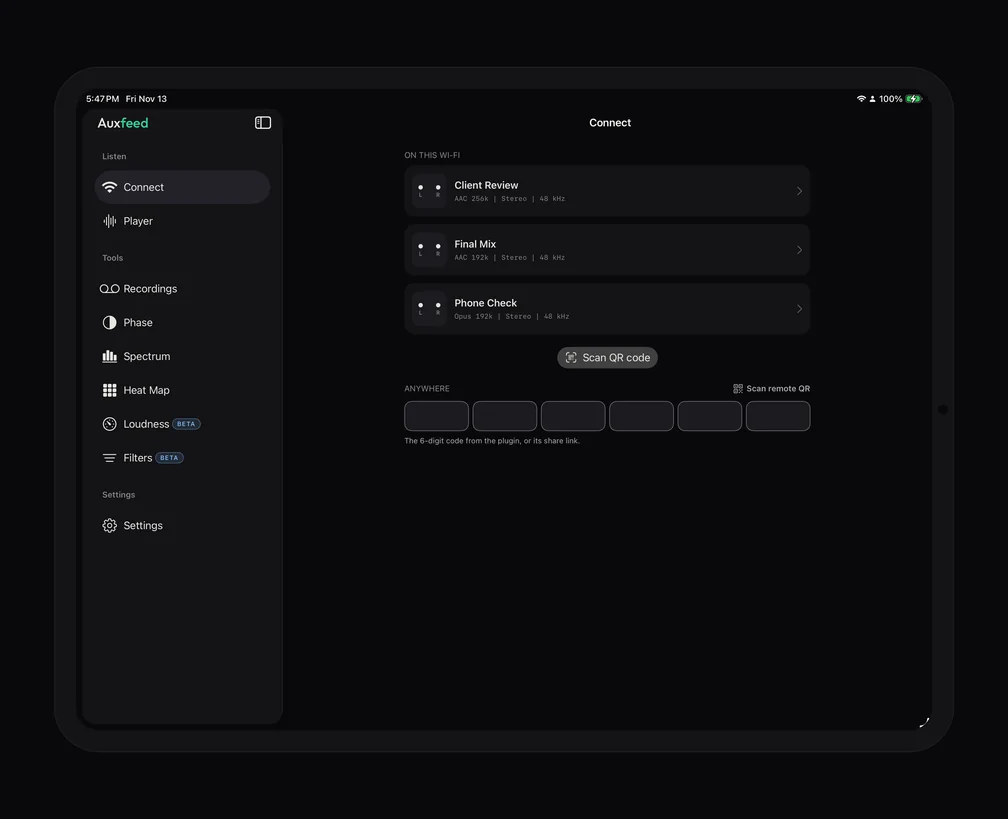
Si la lista sigue vacía, la app muestra una tarjeta para conseguir el plugin y, pasados unos segundos, un recordatorio de que Auxfeed tiene que estar funcionando en tu DAW en la misma red Wi-Fi.
Con un código QR
En el plugin, haz clic en Mostrar código QR y apunta la cámara del iPad hacia él. Se une exactamente a esa transmisión, lo cual ayuda cuando un estudio tiene muchas transmisiones o una red que las oculta. El botón Escanear código QR bajo la lista de Conectar hace lo mismo desde dentro de Auxfeed.
Con un enlace para compartir o un código de 6 dígitos
Para las transmisiones Remoto (consulta Escuchar desde otra ciudad), el plugin te da un código de 6 dígitos y un enlace del tipo https://auxfeed.app/s/ seguido del código. Toca el enlace en el iPad, en Mensajes, en Mail o en cualquier otro sitio, y Auxfeed se abre y se une. O escribe el código en las casillas Anywhere de Conectar, o pega ahí el enlace. Escuchar es gratis: no hay nada que comprar ni cuenta que crear en el iPad.
El Reproductor y sus medidores
No hay que buscar ningún botón de play: en cuanto te unes, suena. El nombre de la transmisión está arriba, con una línea de estado debajo (conectado, códec, canales, cuántas personas escuchan). Toca el nombre para ver Copiar enlace (en transmisiones Remoto), Detalles de la transmisión y Desconectar.
En un iPad a pantalla completa, el Reproductor se divide en dos columnas: los controles a la izquierda y un medidor NIVEL de altura completa a la derecha.
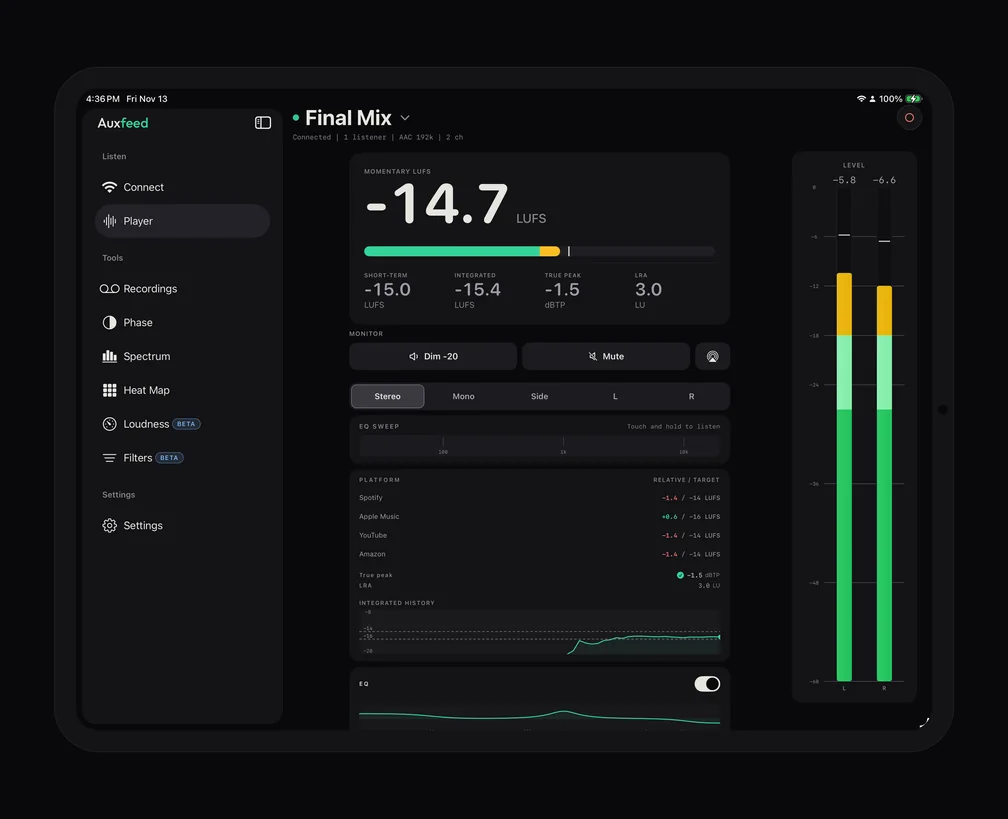
- NIVEL: un medidor por canal con lecturas de pico e indicadores de saturación. Toca los medidores para borrar la retención de saturación.
- LUFS momentáneo y a corto plazo: gratis, en vivo y lo bastante grandes para leerlos desde la mesa.
- LUFS integrado, pico real (dBTP) y LRA: con Auxfeed Pro. Toca un valor para reiniciarlo.
- Objetivos de las plataformas (Pro): a qué distancia está tu sonoridad de Spotify, Apple Music, YouTube y Amazon, además de un gráfico del historial integrado.
- Surround: una transmisión con más de dos canales (hasta 12) muestra un mosaico por canal, que con Pro puedes poner en solo o en silencio.
¿Es la primera vez que ves cifras de sonoridad? ¿Qué es LUFS? explica lo básico y La medición LUFS explicada profundiza más. Para usar el iPad como pantalla de medidores dedicada junto a tus monitores, consulta Usa tu móvil como segunda pantalla de medidores: todo lo que allí se explica funciona igual en el iPad, solo que más grande.
Controles de monitorización
La fila MONITOR cambia únicamente lo que oyes en el iPad. Tu DAW y el resto de oyentes escuchan la mezcla sin tocar.
- Dim -20 baja el nivel 20 dB para hablar por encima de la reproducción; Silencio lo apaga.
- La tecla AirPlay envía la salida del iPad a un HomePod, un Apple TV u otro altavoz AirPlay. AirPlay añade un retardo apreciable, y la app lo avisa cuando lo usas. Consulta AirPlay desde tu DAW.
- Estéreo | Mono | Side | L | R: Estéreo es gratis. Mono (¿se colapsa bien?), Side (lo que vive solo en los laterales) y L o R por separado forman parte de Pro.
EQ SWEEP y el EQ
EQ SWEEP (Pro) es la franja bajo la fila Monitor. Mantenla pulsada para dejar en solo una banda estrecha justo bajo tu dedo, desliza para recorrer el espectro y suelta para recuperar la mezcla completa. Es la forma más rápida de encontrar esos medios encajonados o ese 3 kHz áspero que oyes pero no sabes ubicar. Más abajo, el EQ (Pro) tiene un shelf de graves, un pico medio desplazable y un shelf de agudos, para que oigas cómo aguanta la mezcla con menos graves o con un agudo más apagado, como sucederá en muchos sistemas de consumo. Igual que la fila Monitor, ambos solo cambian lo que reproduce este iPad.
Las Herramientas en el iPad
La barra lateral muestra cada herramienta en su propia fila bajo Herramientas, así que están a un toque mientras escuchas. Las Herramientas forman parte de Auxfeed Pro; sin Pro, al tocar una se muestra lo que incluye Pro.
Fase
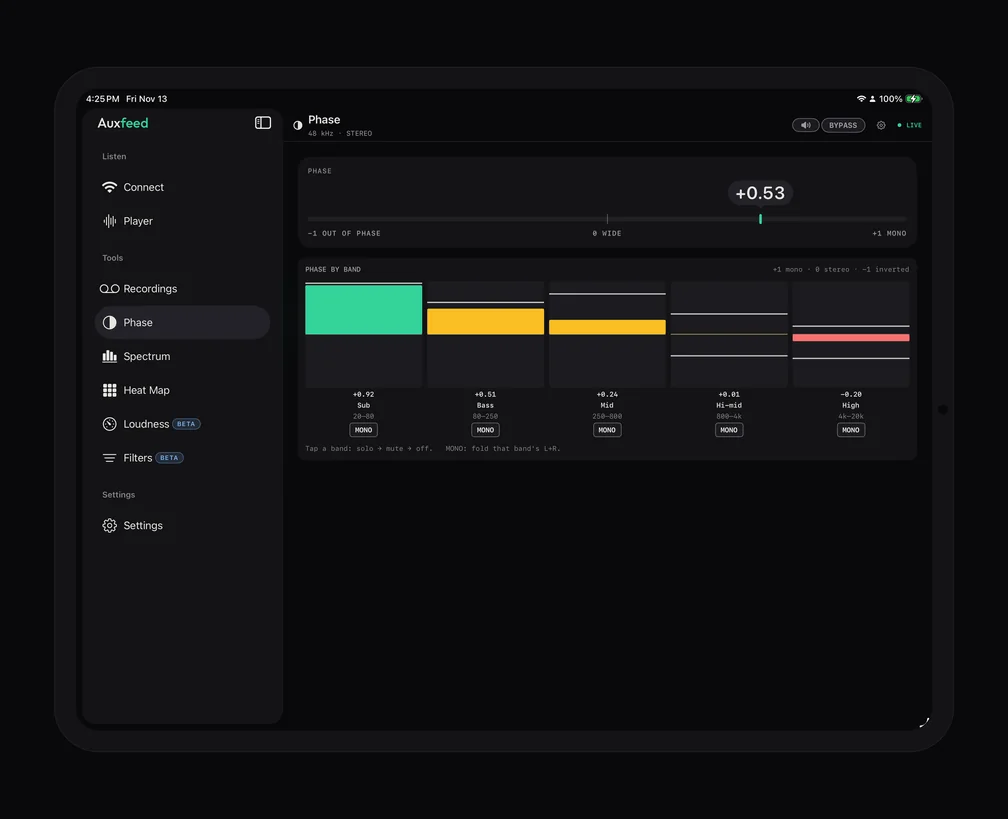
Un gran medidor de correlación va de +1 (mono) pasando por 0 (ancho) hasta -1 (fuera de fase), para la banda completa y para los graves. Fase por banda divide la mezcla en cinco bandas (Sub, Bass, Mid, Hi-mid, High), cada una con su propia lectura: toca una banda una vez para ponerla en solo, otra para silenciarla y otra para borrarla, y usa MONO en una banda para pasar solo esa parte a mono y comprobar si aguanta.
Espectro y Mapa de calor
Espectro dibuja el espectro en vivo con trazas opcionales de media, retención de picos y Reality, y una lectura de pendiente. Mantén pulsado en cualquier punto del gráfico para leer la frecuencia y el nivel bajo tu dedo. Mapa de calor muestra los últimos 20 segundos del espectro como una imagen que se desplaza, con los excesos de pico real marcados, de modo que una resonancia que solo aparece en el estribillo es fácil de detectar.
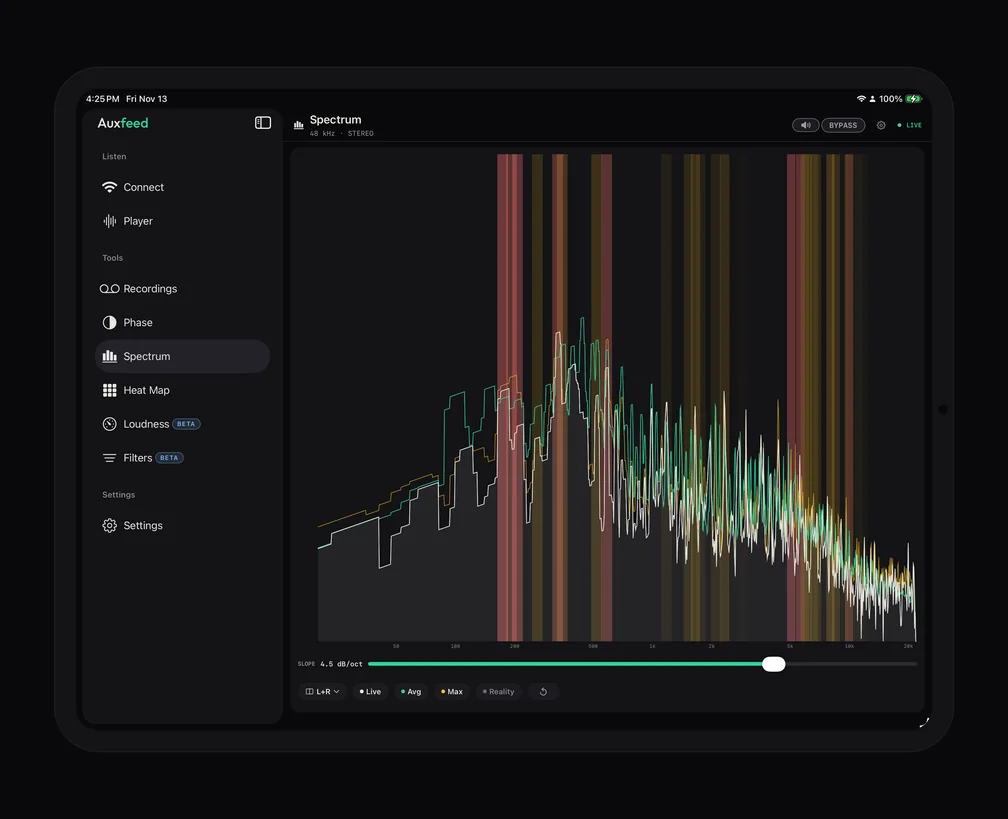
El Mapa de calor necesita unos segundos de reproducción para llenar la pantalla; después sigue desplazándose mientras suena la canción.
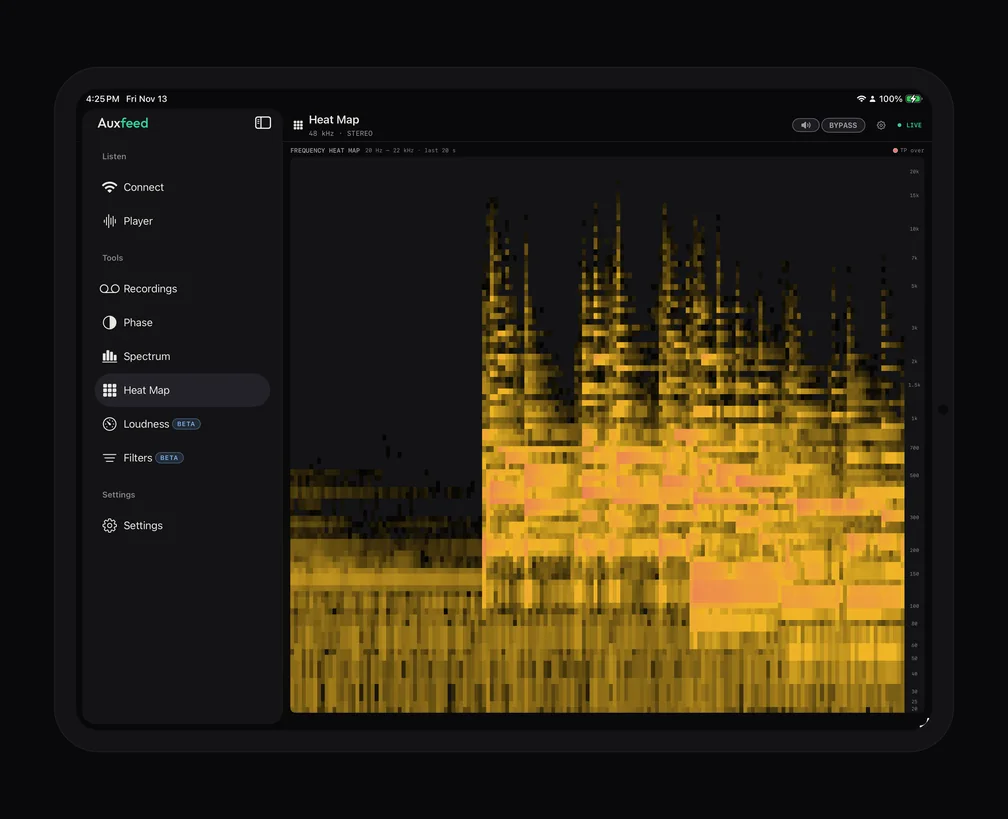
Sonoridad
Sonoridad (marcada como Beta) reúne todas las cifras de sonoridad en una sola página: LUFS momentáneo, a corto plazo e integrado, pico real y LRA, además de una tarjeta de picos con pico de muestra, picos entre muestras y PSR. Toca cualquier valor para reiniciarlo, por ejemplo al comienzo del estribillo.
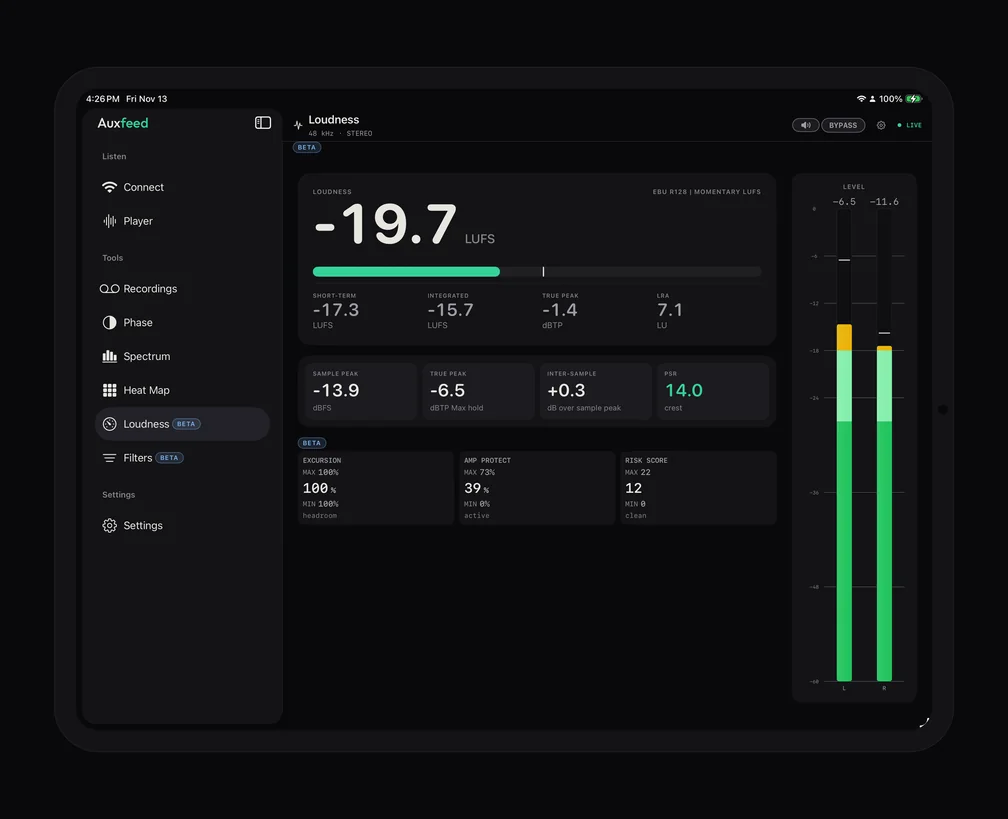
También hay Filtros (Beta): prueba una corrección sobre lo que oyes (solo y silencio por banda, mono, paso alto, paso bajo, notch, tilt, limitador) antes de tocar la sesión.
Grabación de tomas
Con Auxfeed Pro, el botón redondo Grabar, arriba a la derecha del Reproductor, guarda lo que oyes como un archivo WAV en el iPad. Mientras graba aparece una barra REC con un temporizador; toca Detener y la toma queda guardada. El botón solo aparece cuando en el plugin está activado Permitir que los oyentes graben, así que quien transmite siempre decide.
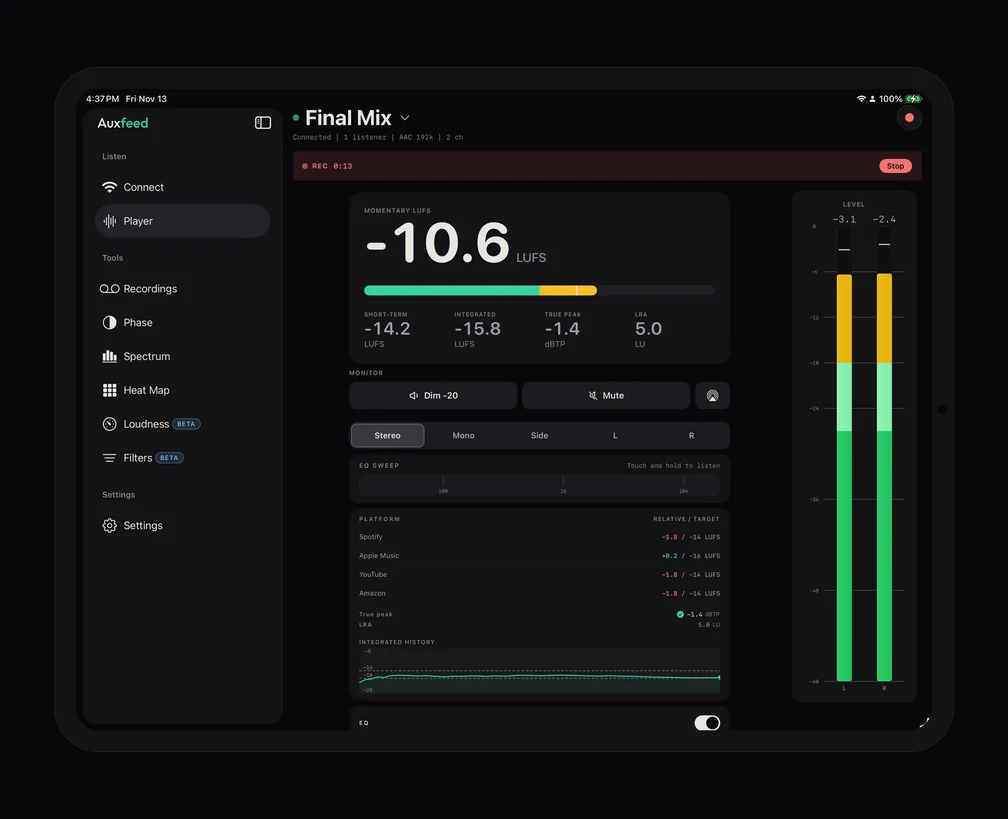
Grabaciones en la barra lateral enumera tus tomas. Abre una para reproducirla, ver su sonoridad, cambiar Escuchar entre En directo y la grabación para comparar una toma con la mezcla tal como está ahora, o toca Compartir para enviar el WAV por AirDrop, Mensajes o Mail. Las tomas se quedan en el iPad hasta que las borres (desliza la fila).
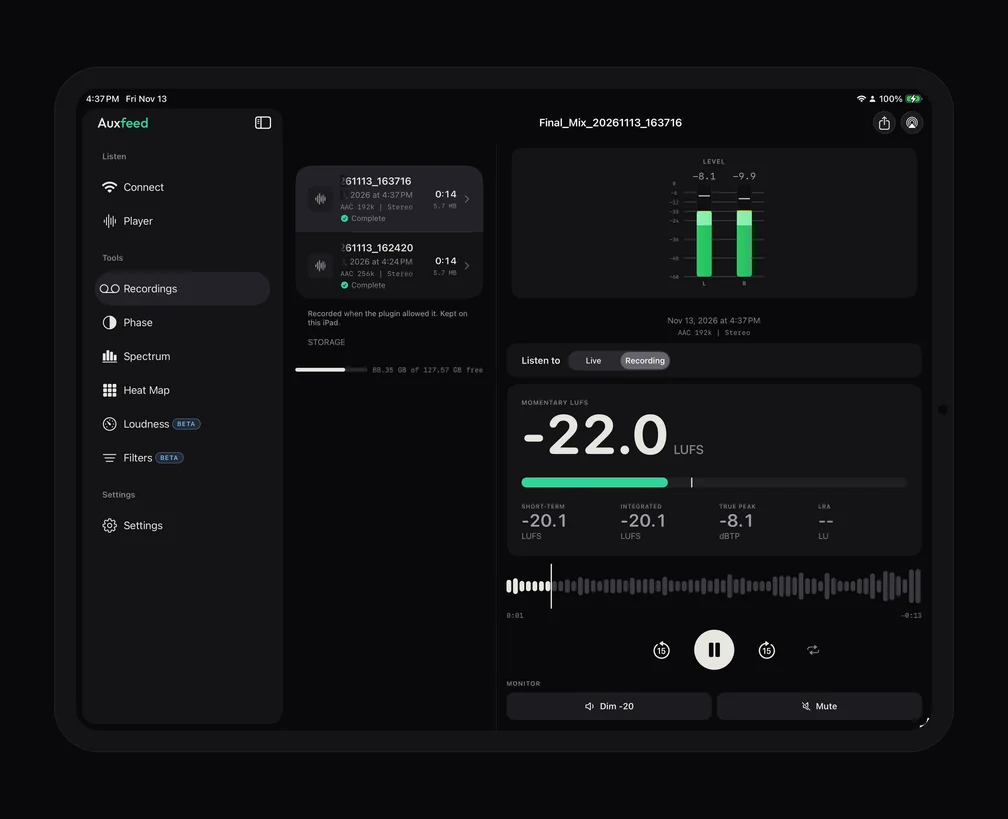
Barra lateral, Split View y Stage Manager
A pantalla completa, en horizontal o en vertical, Auxfeed usa una barra lateral: Escuchar (Conectar, Reproductor), Herramientas (Grabaciones, Fase, Espectro, Mapa de calor, Sonoridad, Filtros) y Ajustes. El botón de la parte superior de la barra lateral la oculta cuando quieres el Reproductor a todo el ancho; al tocar el nombre de Auxfeed vuelves al Reproductor (o a Conectar cuando no estás escuchando).
Si pones Auxfeed en Split View, Slide Over o en una ventana pequeña de Stage Manager, pasa al diseño compacto con una barra de pestañas (Conectar, Reproductor, Herramientas, Ajustes; Grabaciones está dentro de Herramientas). El audio sigue sonando al cambiar de app, así que puedes mantener la transmisión junto a tu hoja de letras, tus notas o la app remota del propio DAW.
Hay dos ajustes que merece la pena mirar en un iPad que vive en la mesa de trabajo: Mantener la pantalla encendida al escuchar y Tamaño del búfer (Latencia baja, Normal o Más estable; un búfer mayor soporta mejor una Wi-Fi débil y añade retardo).
Auriculares y AirPods
El iPad reproduce por sus propios altavoces, por auriculares con cable, por AirPods o por cualquier auricular Bluetooth. Bluetooth añade su propio retardo, que importa para grabar y no importa nada para juzgar una mezcla. Si una salida Bluetooth se corta, la app puede seguir sonando por el altavoz del iPad (Reanudar al desconectar Bluetooth en Ajustes). Para saber para qué sirven y para qué no los AirPods, consulta Mezclar con AirPods y Cómo comprobar tu mezcla en auriculares Bluetooth.
Escuchar desde otra ciudad (Auxfeed Pro)
En la misma red Wi-Fi, Auxfeed es gratis. Para llegar a un iPad que está en otro sitio, un cliente en su casa o un productor en otro país, el plugin pasa de Wi-Fi a Remoto y transmite por internet. Remoto es lo que hace el plugin una vez que su ordenador está vinculado a Auxfeed Pro ($9.99 al mes o $79.99 al año, con una semana de prueba gratuita en el plan anual): la persona que transmite vincula el ordenador una sola vez y todos los DAW de ese ordenador pueden transmitir en Remoto. Cómo funciona, paso a paso: Cómo vincular tu ordenador a Auxfeed Pro.
Escuchar sigue siendo gratis. El oyente toca el enlace para compartir, o escribe el código, y unos segundos después está escuchando, sin cuenta. En el iPad, Pro desbloquea además las herramientas de escucha de esta guía: Mono, Side y L/R, LUFS integrado, pico real y objetivos de las plataformas, el EQ y EQ SWEEP, la grabación y las Herramientas. Más en Auxfeed Pro, Cómo compartir una mezcla en directo con un cliente y Monitorización de audio remota.
Solución de problemas
El iPad no ve la transmisión
- ¿Está transmitiendo el plugin? Tiene que indicar que está en directo y tiene que estar en Wi-Fi, no en Remoto.
- ¿La misma red Wi-Fi? Comprueba el nombre de la red en el iPad (Ajustes > Wi-Fi) y en el ordenador. Las redes de invitados y algunas redes mesh o de oficina mantienen los dispositivos aislados entre sí; usa la red principal.
- ¿Tiene Auxfeed permiso para buscar? En el iPad: Ajustes > Privacidad y seguridad > Red local > Auxfeed tiene que estar activado. Si está desactivado, la app muestra Permiso denegado con un botón Abrir Ajustes.
- Prueba el código QR. Si la lista sigue vacía pero el código QR del plugin se une, tu red está bloqueando la detección y la transmisión en sí funciona bien.
Ejecuta Comprobar conexión en el plugin
En el plugin, abre el menú ? y elige Comprobar conexión. Comprueba este ordenador (su dirección Wi-Fi, su puerto, si la transmisión se anuncia, si algo bloquea las conexiones entrantes) y te dice en una línea qué falla, con los pasos para arreglarlo y un botón que lleva directamente al ajuste correcto.
Cortafuegos
El motivo más habitual de que una transmisión aparezca en la lista pero no suene es un cortafuegos del ordenador que impide que el iPad se conecte.
- Mac: cuando macOS te pregunte si tu DAW puede aceptar conexiones entrantes, haz clic en Permitir. Si dijiste que no, abre Ajustes del Sistema > Red > Cortafuegos > Opciones, configura tu DAW para que permita conexiones entrantes y asegúrate de que «Bloquear todas las conexiones entrantes» esté desactivado.
- Windows: cuando Windows te pregunte por tu DAW (el DAW, no Auxfeed), marca tu red y haz clic en Permitir. Si Windows considera tu red Pública, bloquea las conexiones entrantes: cámbiala a Privada en Configuración > Red e Internet. Comprobar conexión te indica el nombre exacto de la regla que te bloquea.
Cuando falla la primera conexión, la app dice lo mismo: comprueba que Auxfeed esté activado en Red local, dentro de Ajustes, que el iPad esté en la misma red Wi-Fi que el ordenador y que el cortafuegos del ordenador permita Auxfeed.
VPN
Una VPN en el iPad o en el ordenador puede desviar el tráfico fuera de tu red Wi-Fi, y entonces los dos no pueden encontrarse. Desactiva la VPN mientras escuchas por Wi-Fi, o permite el tráfico local en sus ajustes si tiene esa opción. En Remoto, una VPN también puede bloquear la conexión con los servidores de Auxfeed; si Remoto no arranca, prueba con la VPN desactivada.
Cortes o una transmisión que se reconecta continuamente
Cambia el plugin de PCM a Opus, pon el Tamaño del búfer en Más estable en los Ajustes de la app y acerca el iPad al router o aléjalo de una banda de 2,4 GHz saturada. Si la app muestra un error, toca Enviar registros: nos envía exactamente lo que ha pasado (cómo funcionan los registros).
Respuestas rápidas
¿Es gratis? Sí. El plugin, la app del iPad y la escucha en tu red Wi-Fi son gratuitos y sin cuenta.
¿Pueden escuchar a la vez un iPad y un iPhone? Sí. Cada dispositivo que se une recibe su propia transmisión, y el plugin muestra cuántos están escuchando.
¿Funciona en vertical? Sí. El diseño con barra lateral funciona en ambas orientaciones; en horizontal el Reproductor tiene sus dos columnas.
¿Hay una app de iPad aparte? No. La misma app de Auxfeed funciona en iPhone y en iPad; para iPhone, consulta Cómo monitorizar Logic Pro en tu iPhone y Cómo monitorizar tu mezcla en el móvil.
¿Sigues atascado? Escribe a contact@auxfeed.com con una captura del plugin y de la app, y te pondremos a escuchar.