Jawaban singkat: kalau ponselmu tidak bisa menemukan stream-mu lewat Wi-Fi, hampir selalu penyebabnya salah satu dari empat hal ini. Plugin tidak sedang streaming atau DAW-mu tidak sedang play, ponsel ada di Wi-Fi yang berbeda, aplikasinya tidak diizinkan memakai jaringan, atau firewall komputermu menghalangi ponselmu. Mulai dari yang paling atas, lalu turun satu per satu.
Bingung mulai dari mana? Di jendela plugin, klik ? lalu pilih Check connection. Fitur ini memeriksa komputermu dan memberi tahu apa yang ditemukan. Tapi ia tidak bisa melihat router maupun ponselmu. Jadi kalau semuanya sudah hijau dan ponselmu tetap tidak menemukan stream, jawabannya ada di langkah 2 dan 3. Belum punya plugin-nya? Dapatkan Auxfeed gratis dan ponselmu sudah bisa mendengarkan dalam hitungan menit.
Periksa Empat Hal Ini, Berurutan
Langkah 1: Pastikan Plugin Sedang Streaming dan DAW-mu Sedang Play
Ponselmu hanya bisa menemukan stream yang sedang berjalan.
- Plugin sudah dipasang di sebuah track atau di master bus, dalam project yang sedang terbuka.
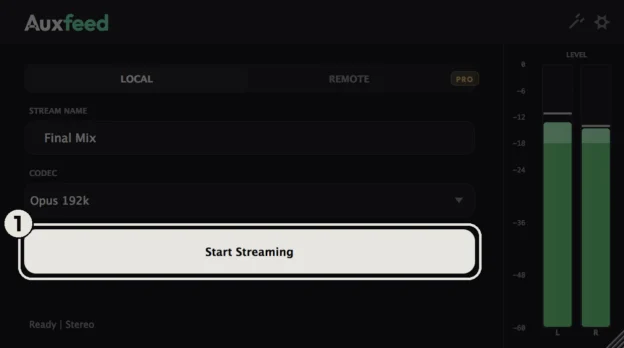
- Stream-nya aktif. Kalau jendela plugin menampilkan Start streaming, klik tombol itu.
- DAW-mu sedang play. Tekan play. Ponselmu mendengar apa yang keluar dari track itu, jadi transport yang berhenti akan terdengar seperti hening, meskipun koneksinya sudah tersambung.
Plugin belum terpasang? Dapatkan gratis untuk Mac atau Windows.
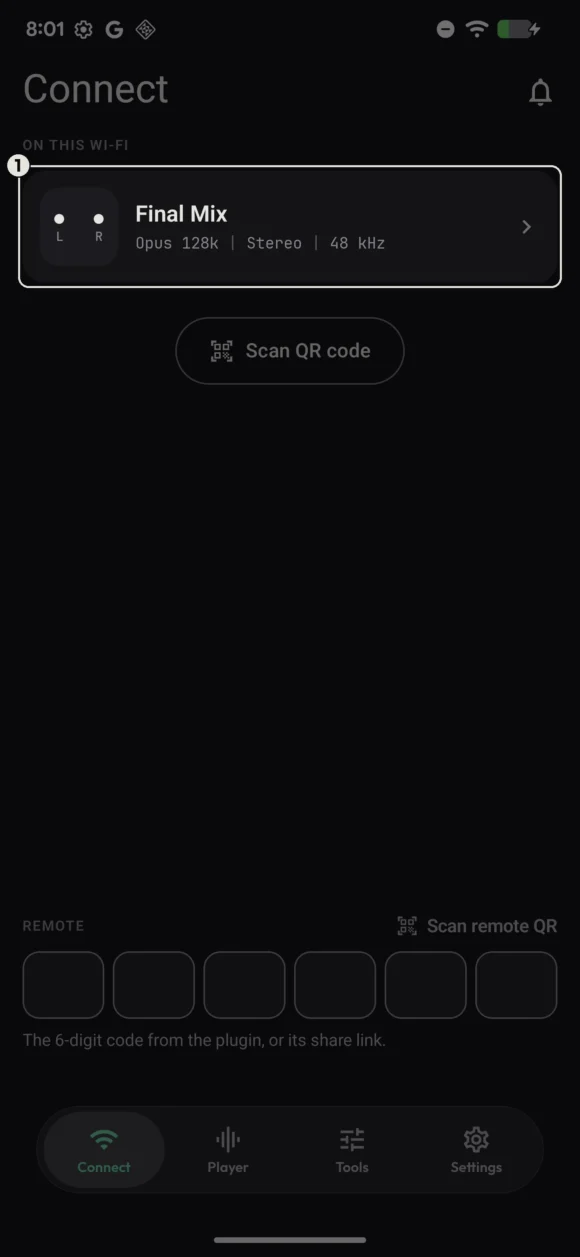
Langkah 2: Sambungkan Ponselmu ke Wi-Fi yang Sama dengan Komputermu
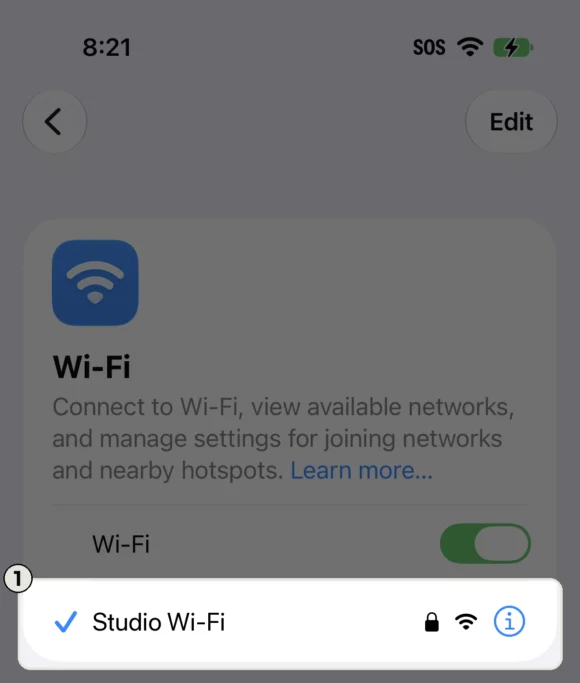
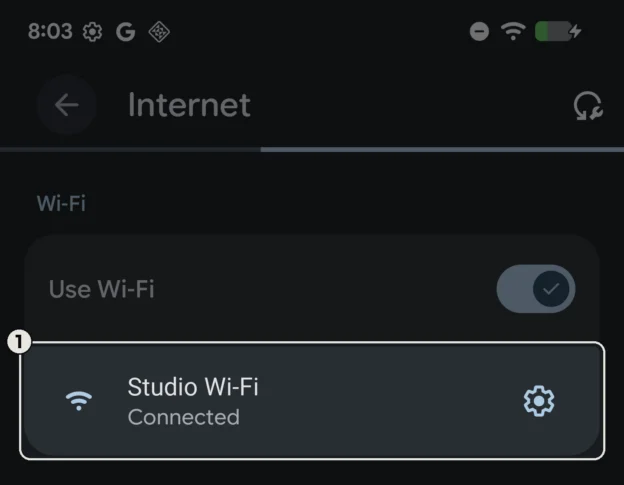
Buka pengaturan Wi-Fi di ponselmu dan pastikan nama jaringannya sama dengan yang dipakai komputermu. Komputer yang tersambung ke router lewat kabel juga tidak masalah, selama ponselmu ada di Wi-Fi router yang sama.
- Jangan pakai data seluler. Kalau ponselmu terputus dari Wi-Fi, ia tidak bisa melihat komputermu. Nyalakan lagi Wi-Fi-nya dan pilih jaringanmu.
- Jangan pakai jaringan tamu. Jaringan tamu sengaja memisahkan perangkat satu sama lain. Sambungkan ke jaringan utama saja.
- Matikan VPN. VPN di ponsel atau komputermu bisa membelokkan lalu lintas data keluar dari Wi-Fi-mu. Matikan, lalu coba lagi. Di komputer kantor, mungkin kamu tidak diizinkan mematikannya. Pakai Remote di situ.
- Apakah router-mu memisahkan perangkat? Sebagian router, dan banyak jaringan kantor, hotel, dan studio bersama, mencegah perangkat saling terhubung. Pengaturan ini sering disebut AP isolation atau client isolation. Matikan di router, atau tanyakan ke orang yang mengelola jaringannya.
- Benar-benar jaringan yang sama? Dua jaringan bisa tampak seperti satu: router kedua, sistem mesh yang dipasang sebagai router sendiri, atau extender dengan jaringannya sendiri. Untuk memeriksa, buka Check connection di plugin dan baca This computer's address, misalnya 192.168.1.23. Jika komputermu terhubung dengan kabel, baris ini menampilkan alamat Ethernet-nya (plugin 1.0.21 ke atas). Lalu cari alamat ponselmu. Di iPhone, buka Settings > Wi-Fi dan ketuk (i) di samping nama jaringanmu. Di Android, ketuk jaringan Wi-Fi-mu di Settings dan cari IP address (di beberapa ponsel ada di bawah Advanced). Di kebanyakan Wi-Fi rumah dan studio, tiga angka pertamanya sama. Kalau tidak sama, berarti ponsel dan komputermu ada di jaringan yang berbeda: sambungkan keduanya ke router yang sama.
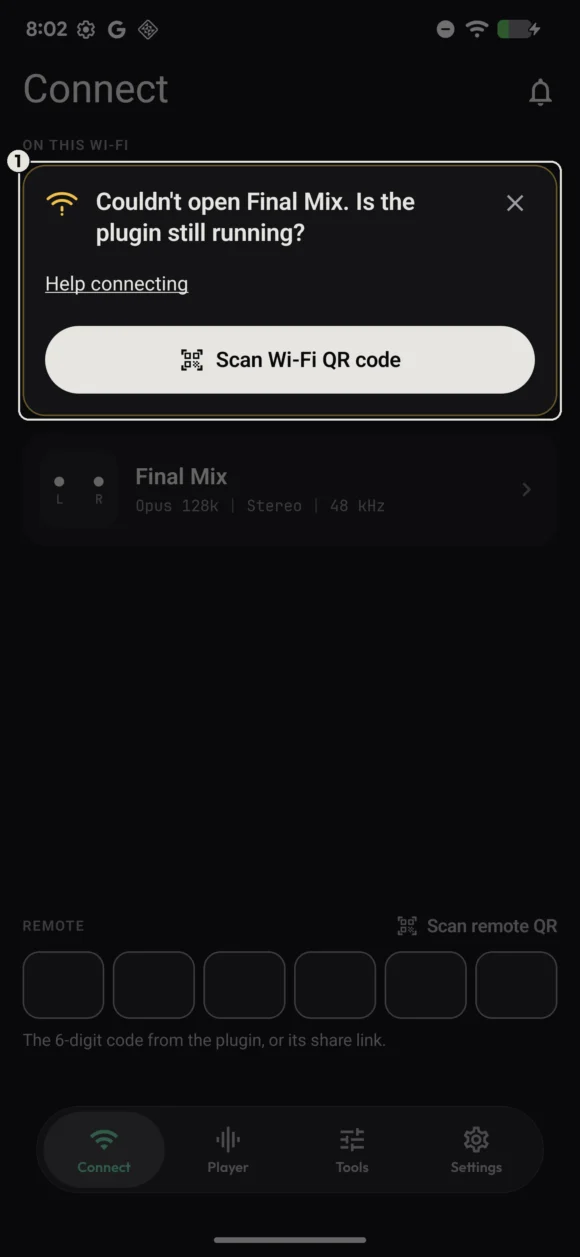
- Stream tidak muncul di daftar? Pakai kode QR. Di plugin, klik Show QR code. Di Auxfeed pada ponselmu, ketuk Scan Wi-Fi QR code dan arahkan ke layar. Cara ini tetap berhasil meskipun daftarnya kosong.
Jaringannya tidak bisa kamu ubah? Remote men-stream lewat internet, jadi ponselmu tidak perlu berada di Wi-Fi itu sama sekali. Remote membutuhkan Pro.
Langkah 3: Izinkan Aplikasi Auxfeed Memakai Jaringan
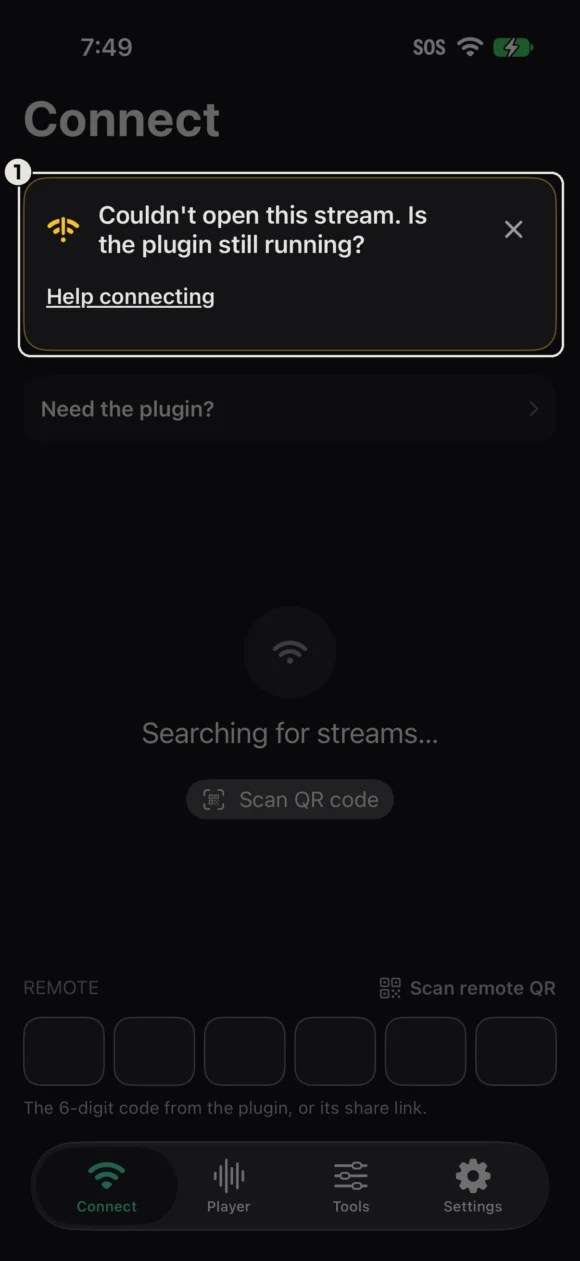
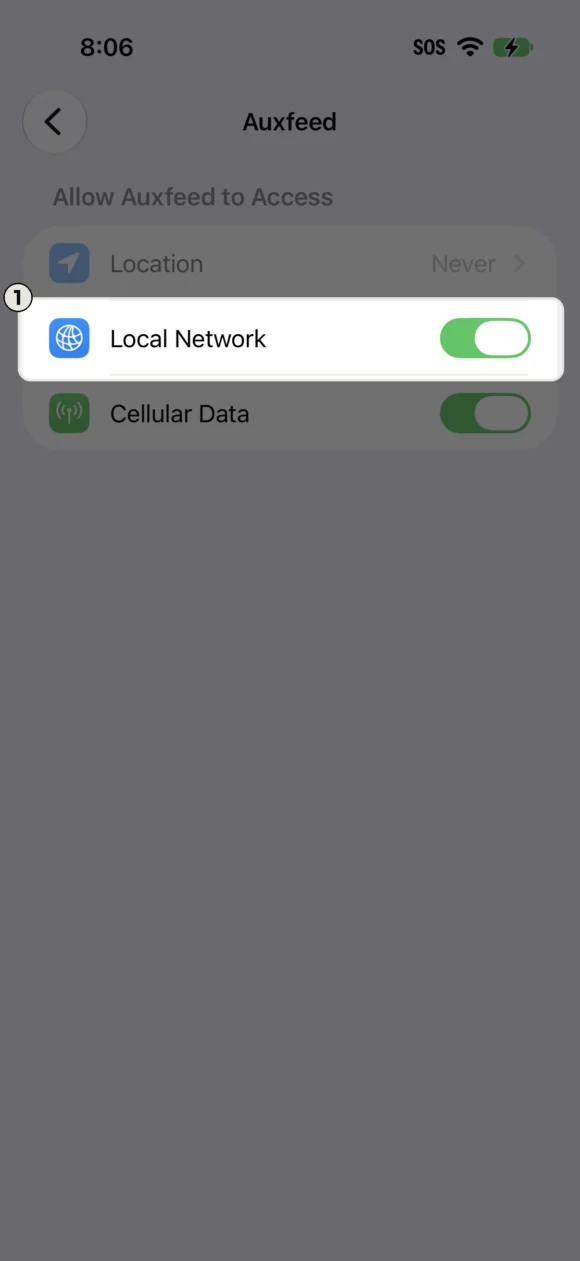
iPhone dan iPad: saat pertama kali membuka Auxfeed, aplikasi ini meminta izin untuk menemukan perangkat di jaringanmu. Kalau kamu sempat mengetuk Don't Allow, buka Settings, ketuk Auxfeed, lalu nyalakan sakelar yang mengizinkannya menemukan perangkat. (Di iOS 18 ke atas, Auxfeed ada di Settings > Apps.) Kalau Auxfeed menampilkan tombol Open Settings, ketuk untuk langsung ke sana. Cellular Data adalah sakelar yang berbeda. Sakelarnya tidak muncul sama sekali? Restart iPhone-mu dan buka Auxfeed lagi.
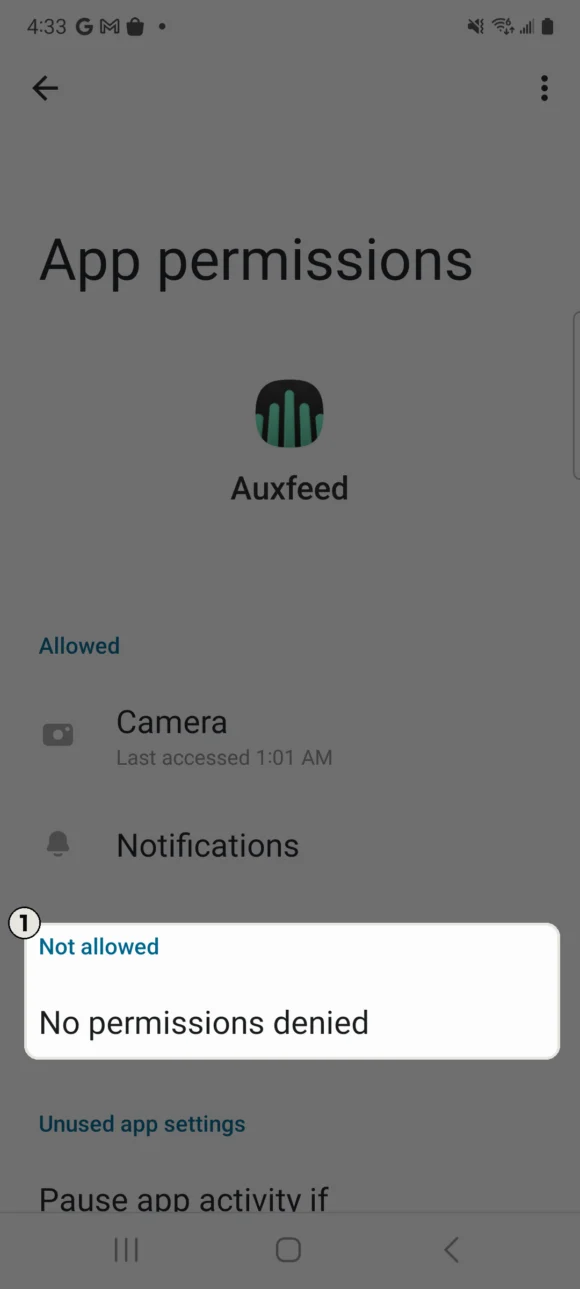
Android: buka Settings > Apps > Auxfeed > Permissions. Di bawah Not allowed seharusnya tidak ada apa-apa. Kalau ada izin yang tercantum di sana, ketuk dan pilih Allow. Lalu buka Auxfeed lagi.
Langkah 4: Izinkan DAW-mu Melewati Firewall Komputermu
Plugin Auxfeed berjalan di dalam DAW-mu, jadi sebenarnya ponselmu terhubung ke DAW-mu. Kalau firewall tidak mengizinkan DAW-mu menerima koneksi, ponselmu tidak bisa menjangkaunya.
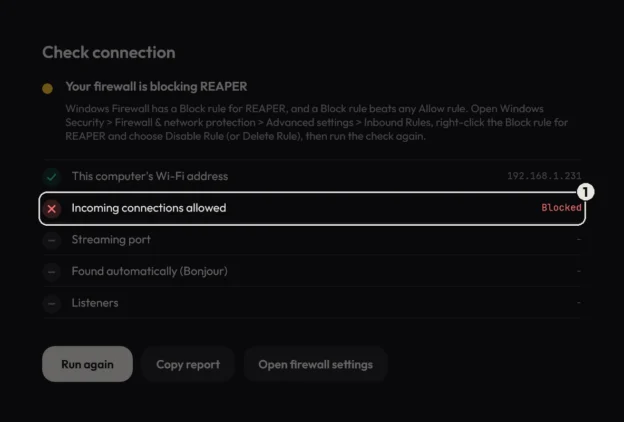
Cara tercepat: klik ? di jendela plugin dan pilih Check connection. Kalau firewall komputer ini yang menghalangi, fitur itu menyebutkan masalahnya dan memberi langkah-langkah yang tepat. Atau ikuti langkah berikut:
Di Mac
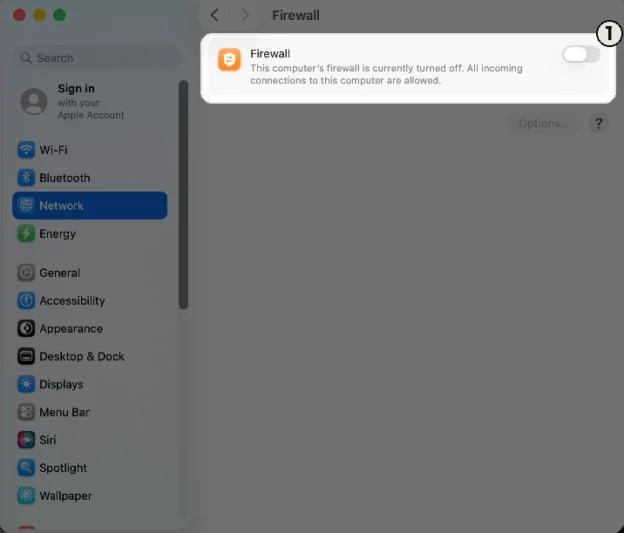
- Buka System Settings > Network > Firewall. Di macOS 12 dan yang lebih lama, lokasinya System Preferences > Security & Privacy > Firewall.
- Kalau sakelarnya menyala, klik Options dan pastikan Block all incoming connections dalam keadaan mati.
- Cari DAW-mu di daftar dan atur ke Allow incoming connections. Tidak ada di daftar? Klik + dan tambahkan.
- Tutup DAW-mu, buka lagi, lalu coba dari ponselmu.
Masih belum ada hasil di macOS 15 atau yang lebih baru? macOS juga meminta persetujuan sebelum sebuah aplikasi boleh berkomunikasi dengan perangkat di Wi-Fi-mu, dan DAW-mu juga butuh izin itu. Jalankan Check connection lagi: kalau inilah yang menghalangi ponselmu, fitur itu akan mengatakannya dan menunjukkan tempat menyalakannya. Atau buka System Settings > Privacy & Security, buka pengaturan yang mengizinkan aplikasi menemukan perangkat di jaringanmu, lalu nyalakan untuk DAW-mu. Setelah itu tutup DAW-mu dan buka lagi.
Untuk menguji, matikan firewall, coba dari ponselmu, lalu nyalakan lagi firewall-nya. Kalau ponselmu tersambung saat firewall mati, berarti mengizinkan DAW-mu adalah solusinya. Dan saat macOS bertanya apakah DAW-mu boleh menerima koneksi jaringan masuk, klik Allow.
Pakai Little Snitch, LuLu, atau aplikasi lain yang memantau koneksi keluar? Aplikasi seperti itu bisa menghalangi DAW-mu menjangkau Auxfeed Remote, meskipun semua pengaturan di atas sudah benar. Izinkan DAW-mu terhubung ke relay.auxfeed.com di port 443, lalu coba lagi.
Di Windows
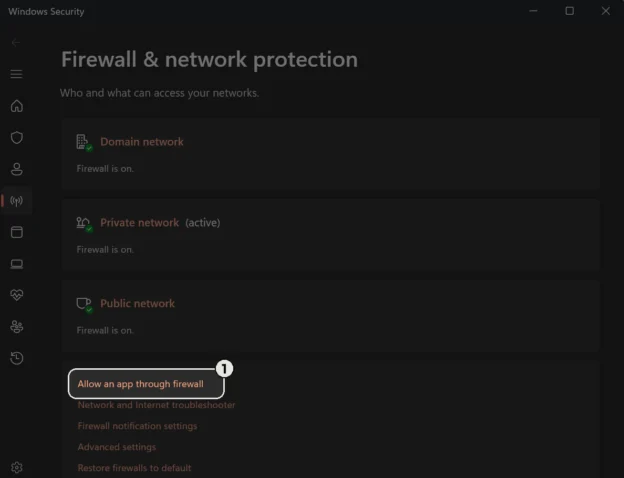
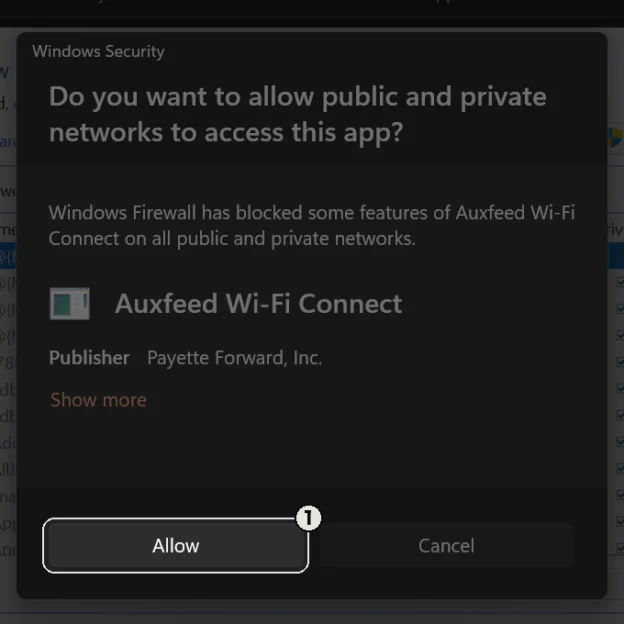
- Buka Windows Security > Firewall & network protection > Allow an app through firewall, lalu klik Change settings.
- Centang DAW-mu di kolom Private. DAW-mu tidak ada di daftar? Klik Allow another app dan tambahkan. Kalau kamu juga melihat Auxfeed Connect, centang juga.
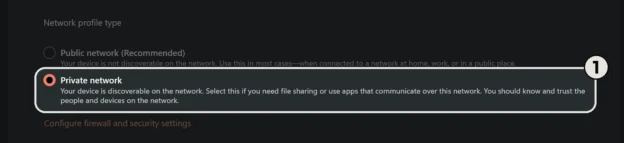
- Atur jaringanmu ke Private: buka Settings > Network & internet. Untuk Wi-Fi, buka Wi-Fi, lalu properti jaringanmu. Untuk kabel, buka Ethernet. Di bawah Network profile type pilih Private. Windows menganggap jaringan Public tidak tepercaya dan menghalangi ponsel.
Apakah antivirusmu punya firewall sendiri? Norton, McAfee, Bitdefender, Kaspersky, ESET, dan Avast semuanya punya. Firewall itu bisa memblokir ponselmu meskipun Windows Security dan Check connection menunjukkan semuanya hijau. Buka pengaturannya dan izinkan DAW-mu di sana juga.
Masih Buntu?
Kirim email ke contact@auxfeed.com dengan menyebutkan komputer, DAW, dan ponselmu, dan kami akan bantu menyelesaikannya. Kalau aplikasi menampilkan error, ketuk Send logs terlebih dulu: log itu menunjukkan kepada kami persis apa yang terjadi (cara kerja log). Di komputermu, buka Check connection di plugin, klik Copy report, lalu tempel ke emailmu.