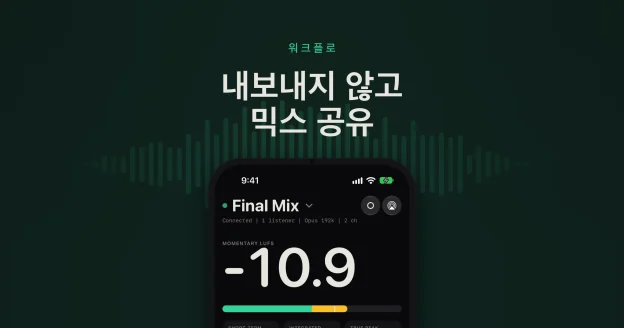
iPad로 내 DAW 소리를 들을 수 있나요? 네. 마스터 버스에 무료 Auxfeed 플러그인을 넣고, 같은 Wi-Fi에 연결된 iPad에서 무료 Auxfeed 앱을 열어 스트림을 탭하면 됩니다. 작업하는 동안 믹스가 iPad에서 재생되고, 큰 화면에 실제 미터가 표시됩니다. 내보내기도, 계정도 필요 없습니다.
이 가이드는 iPad에서 필요한 모든 과정을 차례로 안내합니다. 설정, Wi-Fi 목록·QR 코드·공유 링크로 연결하기, 플레이어와 미터 보는 법, Monitor 컨트롤, 도구(위상, 스펙트럼, 히트맵, 라우드니스), 테이크 녹음, 다른 앱과 함께 Auxfeed 쓰기, Auxfeed Pro로 다른 도시에서 듣기, iPad에서 스트림이 보이지 않을 때 확인할 것까지 다룹니다.
준비물
- Auxfeed 플러그인: Mac 또는 Windows 컴퓨터의 DAW에 설치합니다. AU, VST3, AAX 형식으로 제공되므로 Logic Pro, Pro Tools, Ableton Live, Cubase, Studio One, REAPER, FL Studio, Bitwig 등 대부분의 DAW에서 로드됩니다. 무료로 다운로드하세요.
- iPad의 Auxfeed 앱: App Store에서 무료로 받을 수 있습니다. iPadOS 16 이상의 모든 iPad에서 쓸 수 있습니다.
- 같은 Wi-Fi. iPad와 컴퓨터가 같은 네트워크에 있어야 합니다. 같은 공유기라면 컴퓨터는 이더넷으로 연결되어 있어도 됩니다.
이게 전부입니다. 계정도, 직접 입력할 IP 주소도 필요 없고, 내 Wi-Fi에서 듣는 데는 비용이 들지 않습니다.
1단계: 플러그인과 앱 설치
컴퓨터에서 플러그인 설치 프로그램을 실행한 다음 DAW를 엽니다. 아직 Auxfeed가 보이지 않으면 플러그인을 다시 스캔하세요(Logic Pro: Plug-in Manager. 대부분의 다른 DAW는 실행할 때 자동으로 다시 스캔합니다).
iPad에서는 App Store에서 Auxfeed를 설치하고 엽니다. 처음 열면 앱이 스트림을 찾도록 허용을 요청합니다. 접근 허용을 탭한 다음 시스템 알림에서도 허용하세요. iPadOS에서는 이 권한이 있어야 앱이 Wi-Fi에 있는 기기를 볼 수 있습니다. 실수로 허용 안 함을 눌렀다면 문제 해결을 참고하세요.
2단계: DAW에서 스트림 시작
- 마스터 버스에 Auxfeed를 삽입하세요(DAW에 따라 Stereo Out, Master, Main 또는 Mix 버스). 내가 듣는 소리를 그대로 받도록 맨 마지막 슬롯에 넣습니다. 특정 버스나 트랙에 넣으면 그 소리만 보낼 수도 있습니다.
- Wi-Fi 상태로 두고 알아보기 쉬운 스트림 이름(예: Final Mix)을 입력하세요.
- 스트리밍 시작을 클릭하세요. 상태 표시줄이 라이브로 바뀝니다.
- DAW에서 재생을 누르세요.
플러그인은 PCM 무손실, Opus 또는 AAC로 전송합니다(AAC는 Mac에서만 가능). Wi-Fi 상태가 좋다면 PCM이 정직한 기준음이고, 네트워크가 붐비면 Opus가 더 안정적입니다. iPad는 세 가지 모두 재생합니다.
3단계: iPad 연결
연결 방법은 세 가지입니다. 대부분은 첫 번째 방법만 쓰게 됩니다.
Wi-Fi 목록에서
사이드바에서 연결을 여세요. 내 Wi-Fi에 있는 모든 스트림이 이 Wi‑Fi에서 아래에 자동으로 나타나며, 각 카드에 이름과 형식이 표시됩니다(예: "PCM | 스테레오 | 48 kHz"). 하나를 탭하면 앱이 플레이어로 전환되어 듣기 시작합니다. 플러그인이 여러 개이거나 한 세션에 인스턴스가 여러 개면 믹스 버스, 보컬 버스, 클라이언트 믹스처럼 각각 별도의 카드로 나타납니다.
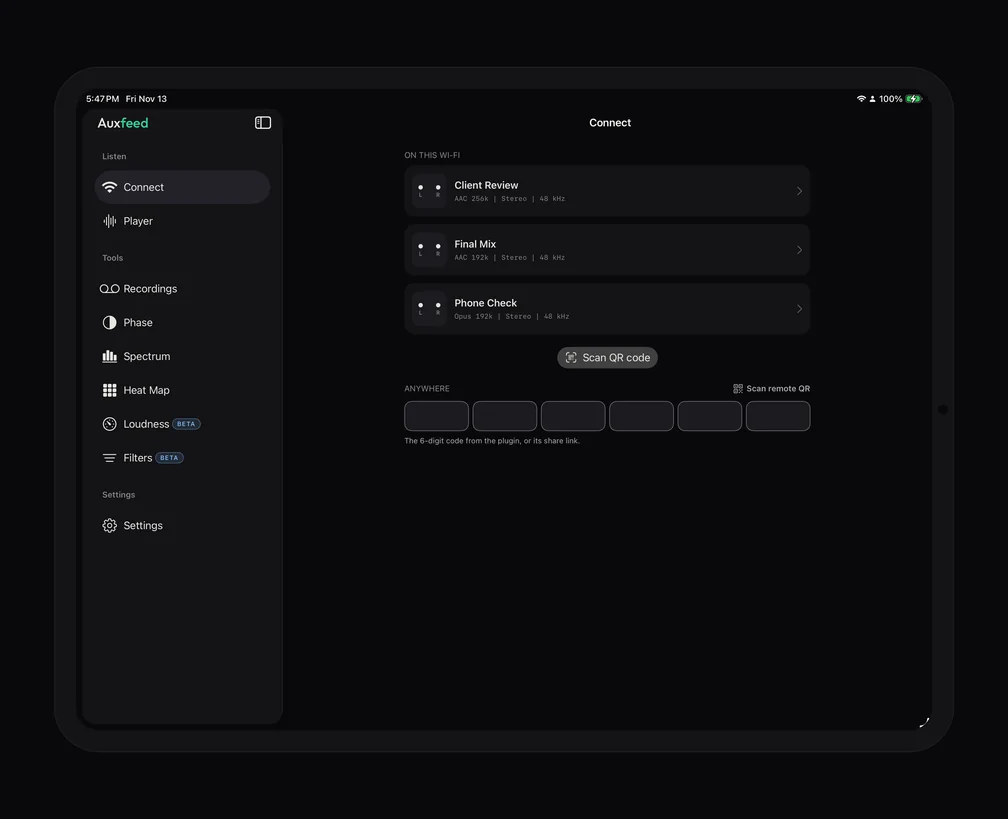
목록이 비어 있으면 앱에 플러그인을 받을 수 있는 카드가 표시되고, 몇 초 뒤에는 같은 Wi-Fi에서 DAW 안의 Auxfeed가 실행 중이어야 한다는 안내가 나타납니다.
QR 코드로
플러그인에서 QR 코드 표시를 클릭하고 iPad 카메라를 비추세요. 바로 그 스트림에 접속합니다. 스트림이 많은 스튜디오나 스트림이 숨겨지는 네트워크에서 유용합니다. 연결 화면의 목록 아래에 있는 QR 코드 스캔 버튼으로 Auxfeed 안에서도 똑같이 할 수 있습니다.
공유 링크 또는 6자리 코드로
원격 스트림(다른 도시에서 듣기 참고)의 경우 플러그인이 6자리 코드와 https://auxfeed.app/s/ 뒤에 코드가 붙는 형태의 링크를 제공합니다. iPad에서 메시지, 메일 등 어디서든 링크를 탭하면 Auxfeed가 열리고 접속합니다. 또는 연결 화면의 Anywhere 입력칸에 코드를 입력하거나 링크를 붙여넣어도 됩니다. 듣는 것은 무료입니다. iPad에서 구매할 것도, 만들 계정도 없습니다.
플레이어와 미터
찾아야 할 재생 버튼은 없습니다. 접속하면 바로 재생됩니다. 상단에 스트림 이름이 있고 그 아래 상태 표시줄에 연결 여부, 코덱, 채널, 듣고 있는 사람 수가 나옵니다. 이름을 탭하면 링크 복사(원격 스트림), 스트림 세부 정보, 연결 해제를 사용할 수 있습니다.
전체 화면 iPad에서는 플레이어가 두 열로 나뉩니다. 왼쪽에는 컨트롤, 오른쪽에는 화면 높이를 가득 채우는 레벨 미터가 있습니다.
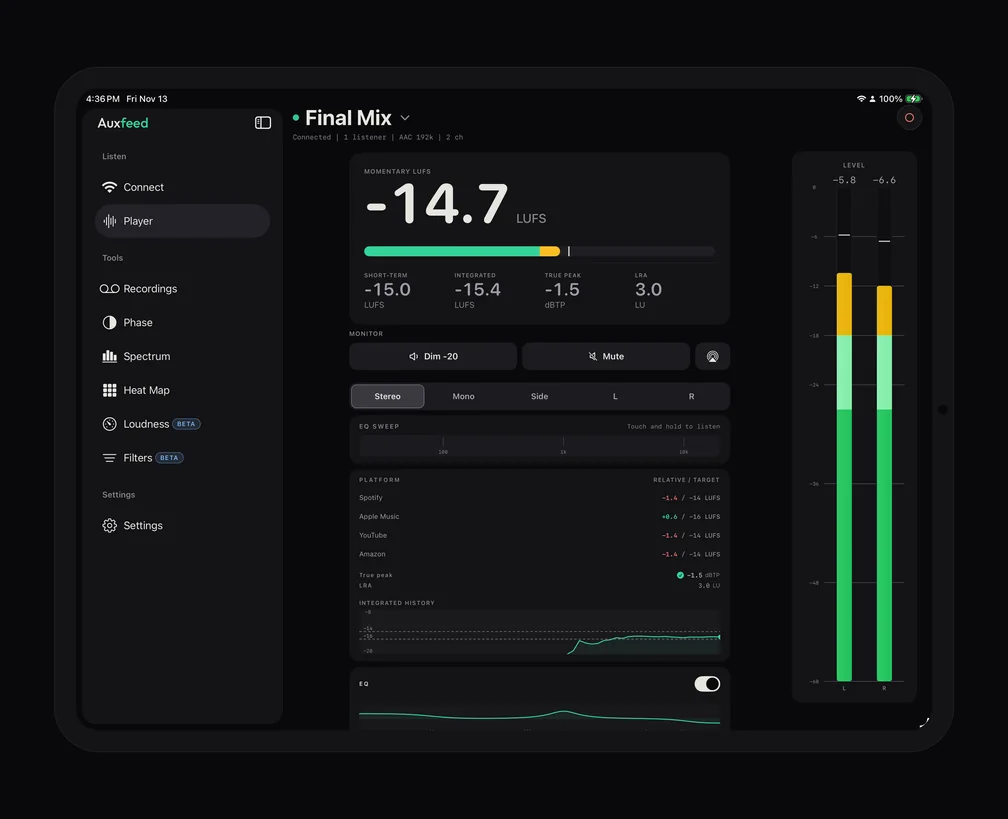
- 레벨: 채널별 미터와 피크 수치, 클립 표시등이 있습니다. 미터를 탭하면 클립 홀드가 지워집니다.
- 모멘터리 및 단기 LUFS: 무료이고 실시간이며, 책상에서 읽을 수 있을 만큼 크게 표시됩니다.
- 통합 LUFS, 트루 피크(dBTP), LRA: Auxfeed Pro에서 제공합니다. 값을 탭하면 초기화됩니다.
- Platform targets(Pro): 내 라우드니스가 Spotify, Apple Music, YouTube, Amazon 기준에서 얼마나 떨어져 있는지와 통합 값 이력 그래프를 보여줍니다.
- Surround: 채널이 둘을 넘는 스트림(최대 12채널)은 채널마다 타일이 표시되며, Pro에서는 솔로나 음소거를 할 수 있습니다.
라우드니스 수치가 낯선가요? LUFS란 무엇인가에서 기본을, LUFS 미터링 설명에서 더 깊은 내용을 다룹니다. 모니터 옆에 iPad를 전용 미터 화면으로 두고 싶다면 휴대폰을 두 번째 미터 화면으로 쓰기를 보세요. 거기 나온 내용은 iPad에서도 똑같이 동작하고, 화면만 더 큽니다.
Monitor 컨트롤
MONITOR 행은 iPad에서 들리는 소리만 바꿉니다. DAW와 다른 모든 청취자에게는 믹스가 그대로 전달됩니다.
- Dim -20은 재생 중에 대화할 수 있도록 레벨을 20 dB 낮추고, 음소거는 소리를 끕니다.
- AirPlay 키는 iPad의 출력을 HomePod, Apple TV 또는 다른 AirPlay 스피커로 보냅니다. AirPlay는 눈에 띄는 지연을 더하며, 사용할 때 앱이 이를 알려줍니다. DAW에서 AirPlay로 보내기를 참고하세요.
- 스테레오 | 모노 | 사이드 | L | R: 스테레오는 무료입니다. 모노(합쳐도 괜찮은가?), 사이드(사이드에만 있는 것은 무엇인가), L 또는 R 단독 듣기는 Pro에 포함됩니다.
EQ SWEEP과 EQ
EQ SWEEP(Pro)은 Monitor 행 아래에 있는 띠입니다. 길게 누르면 손가락 바로 아래의 좁은 대역만 솔로로 들리고, 미끄러뜨리면 스펙트럼을 훑으며 들을 수 있으며, 손을 떼면 전체 믹스로 돌아옵니다. 들리기는 하는데 위치를 짚을 수 없는 박스 같은 중역이나 거슬리는 3 kHz를 가장 빨리 찾는 방법입니다. 그 아래의 EQ(Pro)에는 로 셸프, 스윕 가능한 미드 피크, 하이 셸프가 있어서 저역이 줄거나 고역이 둔해졌을 때 믹스가 어떻게 버티는지 확인할 수 있습니다. 많은 소비자용 시스템에서 듣게 될 소리와 같습니다. Monitor 행과 마찬가지로 둘 다 이 iPad에서 재생되는 소리만 바꿉니다.
iPad의 도구
사이드바에서는 도구 아래에 각 도구가 한 줄씩 나열되어 있어서 듣는 중에도 한 번의 탭으로 열 수 있습니다. 도구는 Auxfeed Pro에 포함되며, Pro가 없으면 탭했을 때 Pro에 무엇이 포함되는지 보여줍니다.
위상
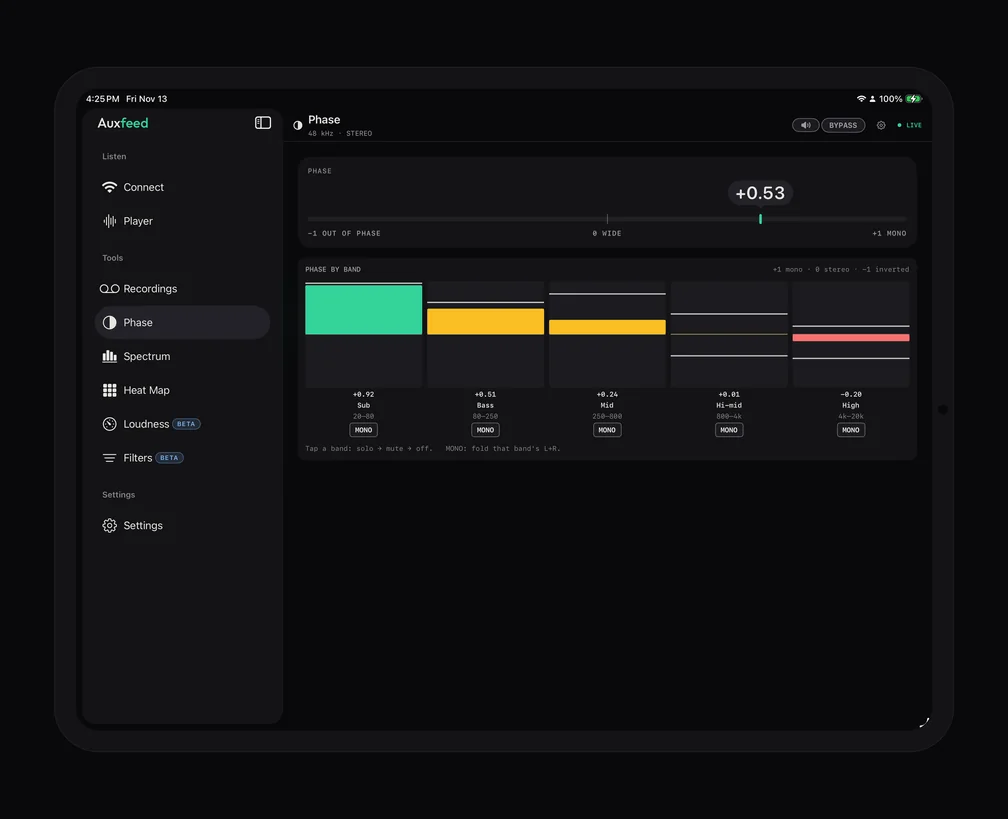
큰 상관도 미터가 전체 대역과 저역에 대해 +1(모노)에서 0(넓음)을 거쳐 -1(역위상)까지 표시합니다. Phase by band는 믹스를 다섯 대역(Sub, Bass, Mid, Hi-mid, High)으로 나누어 각각 따로 수치를 보여줍니다. 대역을 한 번 탭하면 솔로, 다시 탭하면 음소거, 또 탭하면 해제됩니다. 대역의 MONO를 쓰면 그 부분만 모노로 합쳐서 제대로 유지되는지 들어볼 수 있습니다.
스펙트럼과 히트맵
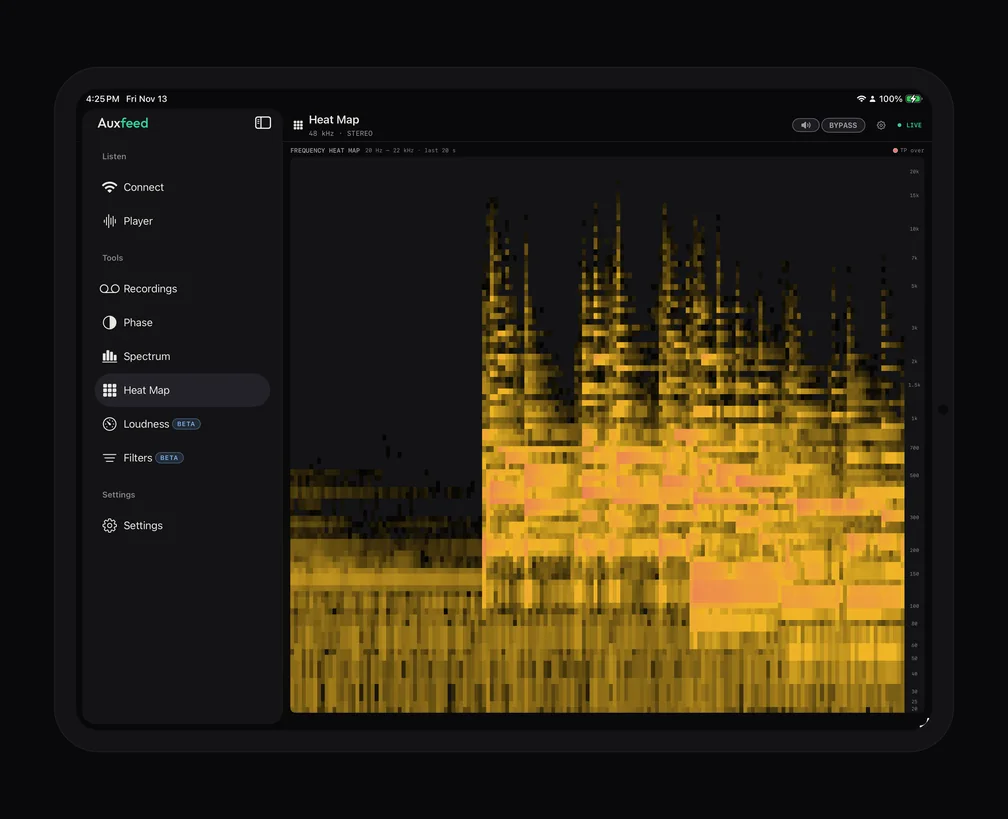
스펙트럼은 실시간 스펙트럼을 그리며, 평균, 피크 홀드, Reality 트레이스와 기울기 수치를 선택해서 표시할 수 있습니다. 그래프의 아무 곳이나 길게 누르면 손가락 위치의 주파수와 레벨을 읽을 수 있습니다. 히트맵은 최근 20초 동안의 스펙트럼을 스크롤되는 그림으로 보여주며 트루 피크 오버를 표시합니다. 그래서 후렴에서만 나타나는 공진도 쉽게 찾을 수 있습니다.
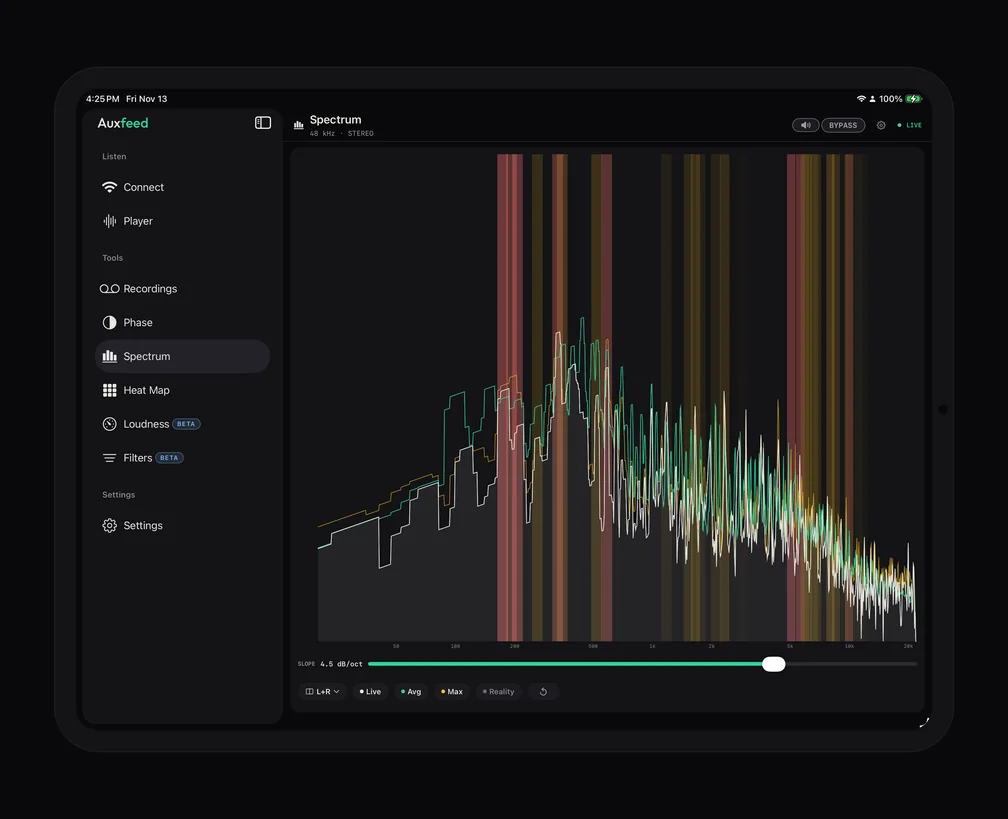
히트맵은 화면을 채우려면 몇 초간 재생이 필요하며, 그 뒤로는 곡이 재생되는 동안 계속 스크롤됩니다.
라우드니스
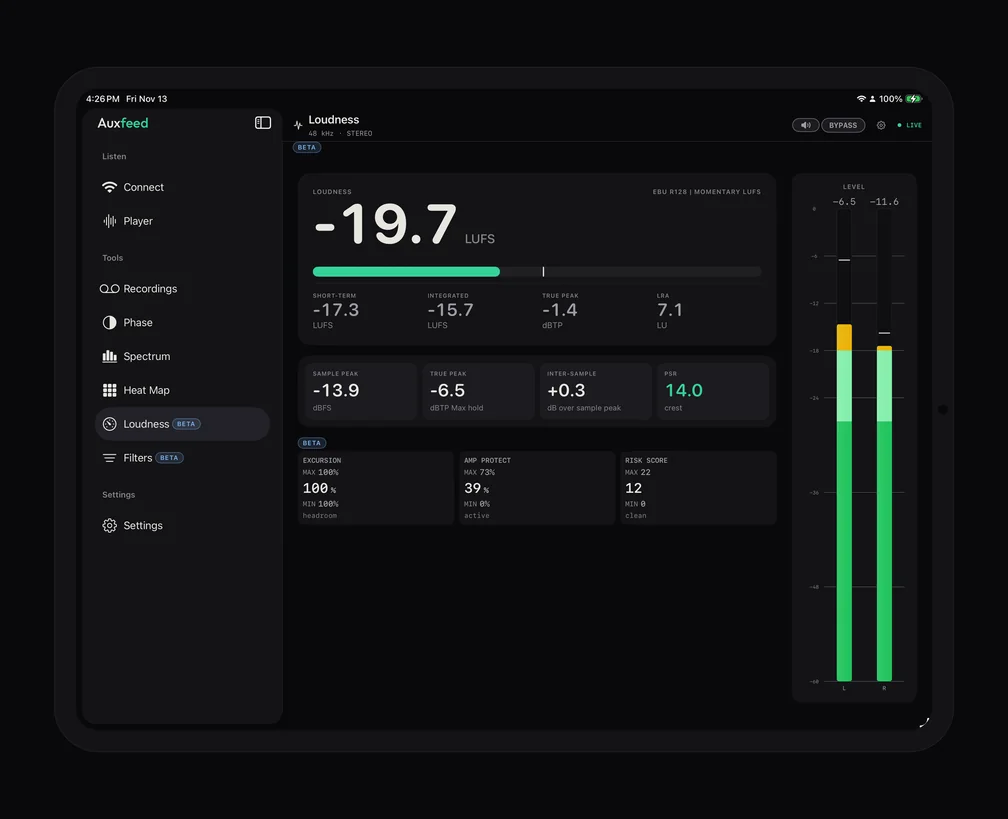
라우드니스(Beta 표시)는 모든 라우드니스 수치를 한 페이지에 모아 보여줍니다. 모멘터리, 단기, 통합 LUFS, 트루 피크, LRA, 그리고 샘플 피크, 인터샘플 피크, PSR이 담긴 피크 카드가 있습니다. 어떤 값이든 탭하면 초기화되므로, 예를 들어 후렴이 시작되는 지점에서 초기화할 수 있습니다.
필터(Beta)도 있습니다. 세션을 건드리기 전에 들리는 소리에 수정을 미리 적용해 들어볼 수 있습니다(대역 솔로 및 음소거, 모노, 하이패스, 로우패스, 노치, 틸트, 리미터).
테이크 녹음
Auxfeed Pro에서는 플레이어 오른쪽 위의 둥근 Record 버튼으로 들리는 소리를 iPad에 WAV 파일로 저장할 수 있습니다. 녹음 중에는 타이머가 있는 REC 막대가 표시되고, 중지를 탭하면 테이크가 저장됩니다. 이 버튼은 플러그인에서 청취자 녹음 허용이 켜져 있을 때만 나타나므로, 스트리밍하는 사람이 항상 결정합니다.
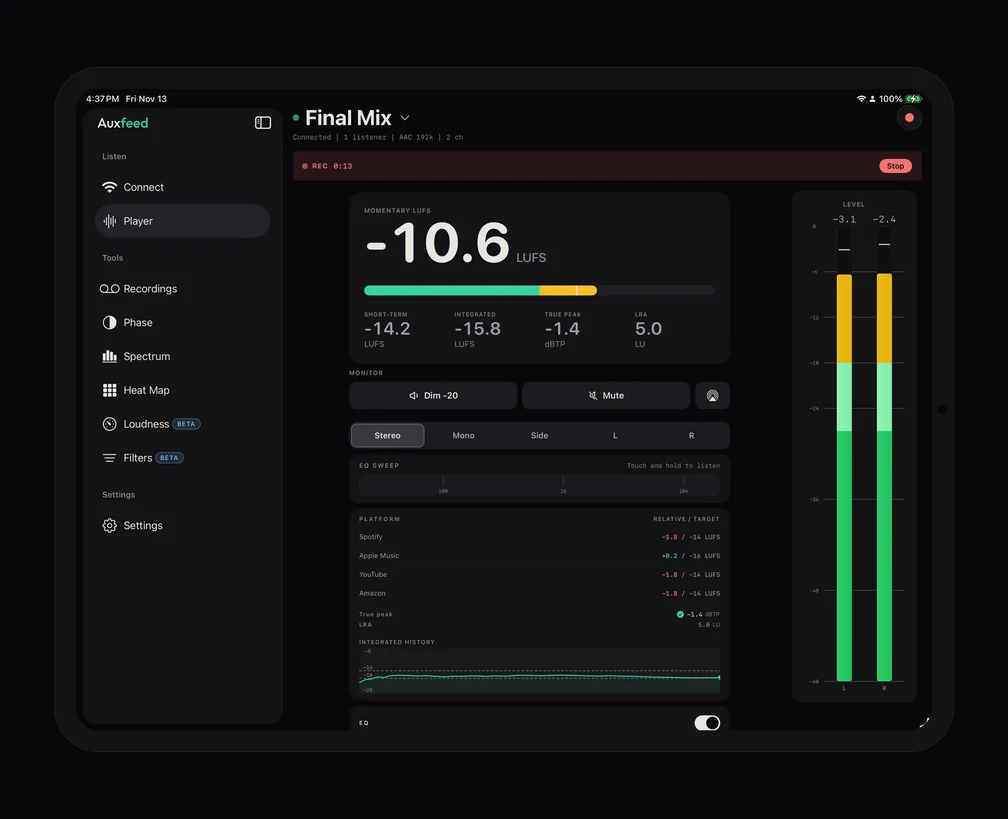
사이드바의 녹음에 테이크 목록이 있습니다. 하나를 열어 재생하고 라우드니스를 확인할 수 있습니다. 듣기를 라이브와 녹음 사이에서 전환하면 테이크를 지금의 믹스와 비교할 수 있고, 공유를 탭하면 AirDrop, 메시지, 메일로 WAV를 보낼 수 있습니다. 테이크는 삭제하기 전까지(행을 스와이프) iPad에 남아 있습니다.
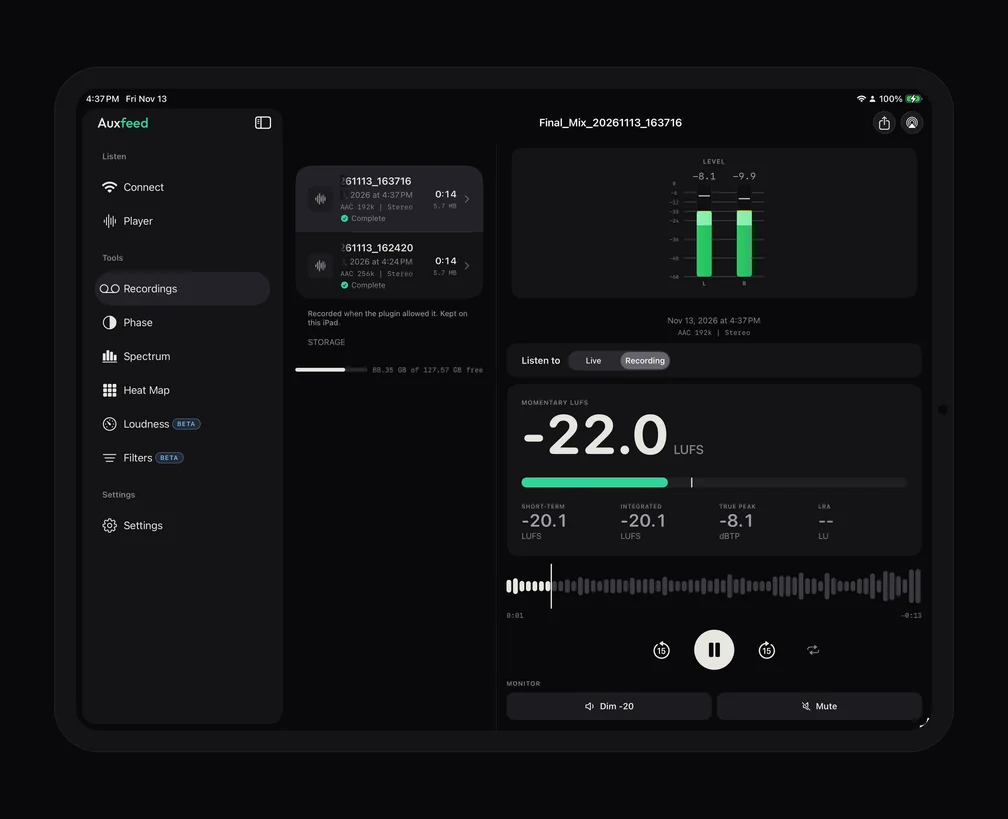
사이드바, Split View, Stage Manager
전체 화면에서는 가로든 세로든 Auxfeed가 사이드바를 사용합니다. 듣기(연결, 플레이어), 도구(녹음, 위상, 스펙트럼, 히트맵, 라우드니스, 필터), 설정으로 구성됩니다. 사이드바 맨 위의 버튼으로 사이드바를 숨기면 플레이어를 전체 너비로 쓸 수 있고, Auxfeed 이름을 탭하면 플레이어로 돌아갑니다(듣고 있지 않을 때는 연결로 이동합니다).
Auxfeed를 Split View, Slide Over 또는 작은 Stage Manager 창에 두면 탭 막대가 있는 컴팩트 레이아웃으로 바뀝니다(연결, 플레이어, 도구, 설정. 녹음은 도구 안에 있습니다). 앱을 전환해도 오디오는 계속 재생되므로 가사 시트, 메모, DAW의 리모컨 앱 옆에서 스트림을 계속 들을 수 있습니다.
책상 위에 두고 쓰는 iPad라면 두 가지 설정을 살펴보세요. 듣는 동안 화면 켜두기와 Buffer size(낮은 지연, 보통, 더 안정적)입니다. 버퍼가 클수록 약한 Wi-Fi를 더 잘 견디는 대신 지연이 늘어납니다.
헤드폰과 AirPods
iPad는 내장 스피커, 유선 헤드폰, AirPods, 또는 모든 Bluetooth 헤드폰으로 재생합니다. Bluetooth는 자체 지연을 더하는데, 트래킹에는 문제가 되지만 믹스를 판단하는 데는 전혀 문제가 되지 않습니다. Bluetooth 출력이 끊기면 앱이 iPad 스피커로 계속 재생할 수 있습니다(설정의 블루투스 연결이 끊기면 자동 재개). AirPods가 어디에 좋고 어디에 맞지 않는지는 AirPods로 믹싱하기와 Bluetooth 헤드폰으로 믹스 확인하는 법을 참고하세요.
다른 도시에서 듣기 (Auxfeed Pro)
같은 Wi-Fi에서는 Auxfeed가 무료입니다. 집에 있는 클라이언트나 다른 나라에 있는 프로듀서처럼 다른 곳에 있는 iPad에 보내려면, 플러그인을 Wi-Fi에서 원격으로 전환해 인터넷으로 스트리밍합니다. 원격은 플러그인이 있는 컴퓨터를 Auxfeed Pro에 연결하면 사용할 수 있습니다(월 $9.99 또는 연 $79.99, 연간 플랜은 1주일 무료 체험 포함). 스트리밍하는 사람이 컴퓨터를 한 번 연결하면 그 컴퓨터의 모든 DAW에서 원격 스트리밍이 가능합니다. 단계별 방법은 컴퓨터를 Auxfeed Pro에 연결하는 방법을 참고하세요.
듣는 쪽은 계속 무료입니다. 청취자는 공유 링크를 탭하거나 코드를 입력하면 몇 초 뒤에 계정 없이 들을 수 있습니다. iPad에서 Pro를 쓰면 이 가이드의 청취 도구도 모두 열립니다. 모노, 사이드, L/R, 통합 LUFS, 트루 피크, 플랫폼 타깃, EQ와 EQ SWEEP, 녹음, 그리고 도구입니다. 자세한 내용은 Auxfeed Pro, 클라이언트와 라이브 믹스 공유하는 법, 원격 오디오 모니터링에서 확인하세요.
문제 해결
iPad에서 스트림이 보이지 않을 때
- 플러그인이 스트리밍 중인가요? 라이브 상태여야 하고, 원격이 아니라 Wi-Fi로 설정되어 있어야 합니다.
- 같은 Wi-Fi인가요? iPad(설정 > Wi-Fi)와 컴퓨터의 네트워크 이름을 확인하세요. 게스트 네트워크와 일부 메시 또는 사무실 네트워크는 기기끼리 분리합니다. 메인 네트워크를 사용하세요.
- Auxfeed가 찾도록 허용되어 있나요? iPad에서 설정 > 개인정보 보호 및 보안 > 로컬 네트워크 > Auxfeed가 켜져 있어야 합니다. 꺼져 있으면 앱에 권한 거부됨과 설정 열기 버튼이 표시됩니다.
- QR 코드를 사용해 보세요. 목록은 비어 있는데 플러그인의 QR 코드로는 접속된다면, 네트워크에서 검색이 차단되고 있는 것이며 스트림 자체는 정상입니다.
플러그인에서 연결 확인 실행
플러그인에서 ? 메뉴를 열고 연결 확인을 선택하세요. 이 컴퓨터의 Wi-Fi 주소와 포트, 스트림이 알려지고 있는지, 들어오는 연결을 막는 것이 있는지를 검사하고, 무엇이 문제인지 한 줄로 알려주며 해결 방법과 해당 설정으로 바로 가는 버튼을 제공합니다.
방화벽
스트림이 목록에는 보이지만 재생되지 않는 가장 흔한 원인은 컴퓨터의 방화벽이 iPad의 연결을 막는 것입니다.
- Mac: macOS가 DAW의 수신 연결을 허용할지 물으면 허용을 클릭하세요. 허용하지 않았다면 시스템 설정 > 네트워크 > 방화벽 > 옵션을 열어 DAW의 수신 연결을 허용으로 설정하고, 모든 수신 연결 차단이 꺼져 있는지 확인하세요.
- Windows: Windows가 DAW에 대해 물으면(Auxfeed가 아니라 DAW입니다) 내 네트워크를 선택하고 허용을 클릭하세요. Windows가 내 네트워크를 공용으로 인식하면 수신 연결을 차단합니다. 설정 > 네트워크 및 인터넷에서 개인으로 바꾸세요. 연결 확인은 차단하는 규칙을 정확히 짚어 줍니다.
처음 연결이 실패하면 앱도 같은 내용을 안내합니다. 설정의 로컬 네트워크에서 Auxfeed가 켜져 있는지, iPad가 컴퓨터와 같은 Wi-Fi에 있는지, 컴퓨터의 방화벽이 Auxfeed를 허용하는지 확인하세요.
VPN
iPad나 컴퓨터의 VPN은 트래픽을 Wi-Fi 밖으로 우회시킬 수 있고, 그러면 두 기기가 서로를 찾지 못합니다. Wi-Fi로 들을 때는 VPN을 끄거나, 옵션이 있다면 VPN 설정에서 로컬 트래픽을 허용하세요. 원격의 경우 VPN이 Auxfeed 서버 연결을 막을 수도 있으니, 원격이 시작되지 않으면 VPN을 끄고 시도해 보세요.
끊김이나 계속 재연결되는 스트림
플러그인을 PCM에서 Opus로 바꾸고, 앱 설정에서 Buffer size를 더 안정적으로 설정한 다음, iPad를 공유기 가까이로 옮기거나 붐비는 2.4 GHz 대역에서 벗어나게 하세요. 앱에 오류가 표시되면 Send logs를 탭하세요. 무슨 일이 있었는지 정확히 우리에게 전달됩니다(로그가 전달되는 방식).
빠른 답변
무료인가요? 네. 플러그인, iPad 앱, 내 Wi-Fi에서 듣는 기능은 모두 계정 없이 무료입니다.
iPad와 iPhone이 동시에 들을 수 있나요? 네. 접속하는 기기마다 각자의 스트림을 받으며, 플러그인에 몇 대가 듣고 있는지 표시됩니다.
세로 방향에서도 되나요? 네. 사이드바 레이아웃은 양방향에서 동작하며, 가로 방향에서는 플레이어가 두 열로 표시됩니다.
iPad 전용 앱이 따로 있나요? 아니요. 같은 Auxfeed 앱이 iPhone과 iPad에서 모두 실행됩니다. iPhone은 iPhone으로 Logic Pro 모니터링하는 법과 휴대폰으로 믹스 모니터링하는 법을 참고하세요.
아직 해결되지 않았나요? 플러그인과 앱의 스크린샷을 첨부해 contact@auxfeed.com으로 보내 주세요. 들을 수 있도록 도와드리겠습니다.