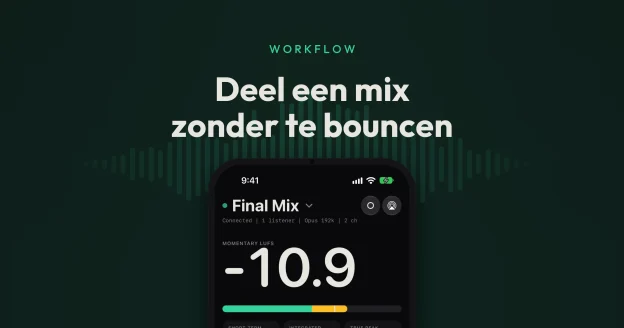
Kan ik mijn DAW op mijn iPad horen? Ja. Zet de gratis Auxfeed-plugin op je master bus, open de gratis Auxfeed-app op je iPad op dezelfde Wi-Fi en tik op je stream. Je mix speelt op de iPad terwijl je werkt, met echte meters op een groot scherm, zonder export en zonder account.
Deze gids loopt het hele proces op de iPad door: instellen, verbinden vanuit de Wi-Fi-lijst, met een QR-code of een deellink, de Speler en zijn meters lezen, de Monitor-bediening, de Tools (Fase, Spectrum, Heatmap, Loudness), opnamen maken, Auxfeed naast andere apps gebruiken, luisteren vanuit een andere stad met Auxfeed Pro en wat je controleert als de iPad je stream niet ziet.
Wat je nodig hebt
- De Auxfeed-plugin in je DAW op een Mac of Windows-computer. Hij is er als AU, VST3 en AAX en laadt dus in Logic Pro, Pro Tools, Ableton Live, Cubase, Studio One, REAPER, FL Studio, Bitwig en de rest. Download hem gratis.
- De Auxfeed-app op je iPad, gratis in de App Store. Elke iPad met iPadOS 16 of nieuwer.
- Dezelfde Wi-Fi. De iPad en de computer moeten op hetzelfde netwerk zitten. De computer mag op Ethernet zitten, zolang het dezelfde router is.
Meer is er niet nodig. Geen account, geen IP-adressen om in te typen en niets te betalen om op je eigen Wi-Fi te luisteren.
Stap 1: Installeer de plugin en de app
Draai het installatieprogramma van de plugin op je computer en open daarna je DAW. Staat Auxfeed er nog niet tussen, scan de plugins dan opnieuw (Logic Pro: Plug-in Manager; de meeste andere DAW's scannen bij het opstarten opnieuw).
Installeer Auxfeed op de iPad vanuit de App Store en open de app. De eerste keer vraagt de app om je stream te mogen zoeken: tik op Toegang verlenen en sta het daarna toe in de systeemmelding. iPadOS vraagt deze toestemming voordat een app apparaten op je Wi-Fi mag zien. Heb je per ongeluk op Niet toestaan getikt, zie dan Problemen oplossen.
Stap 2: Start een stream in je DAW
- Plaats Auxfeed op je master bus (Stereo Out, Master, Main of Mix bus, afhankelijk van de DAW), in de laatste slot, zodat hij precies hoort wat jij hoort. Je kunt hem ook op een willekeurige bus of track zetten om alleen die te versturen.
- Laat hem op Wi-Fi staan en typ een streamnaam die je herkent, zoals Final Mix.
- Klik op Streaming starten. De statusregel springt op live.
- Druk op play in je DAW.
De plugin verstuurt PCM lossless, Opus of AAC (AAC alleen op Mac). Op een goed Wi-Fi-netwerk is PCM de eerlijke referentie; op een druk netwerk houdt Opus zich beter staande. De iPad speelt alle drie af.
Stap 3: Verbind je iPad
Er zijn drie manieren om binnen te komen. Meestal gebruik je alleen de eerste.
Vanuit de Wi-Fi-lijst
Open Verbinden in de zijbalk. Elke stream op je Wi-Fi verschijnt vanzelf onder Op deze Wi‑Fi, elke kaart met zijn naam en formaat (bijvoorbeeld "PCM | Stereo | 48 kHz"). Tik op een kaart en de app schakelt over naar de Speler en begint te spelen. Meerdere plugins, of meerdere instanties in één sessie, verschijnen als aparte kaarten: een mixbus, een vocalbus, een clientmix.
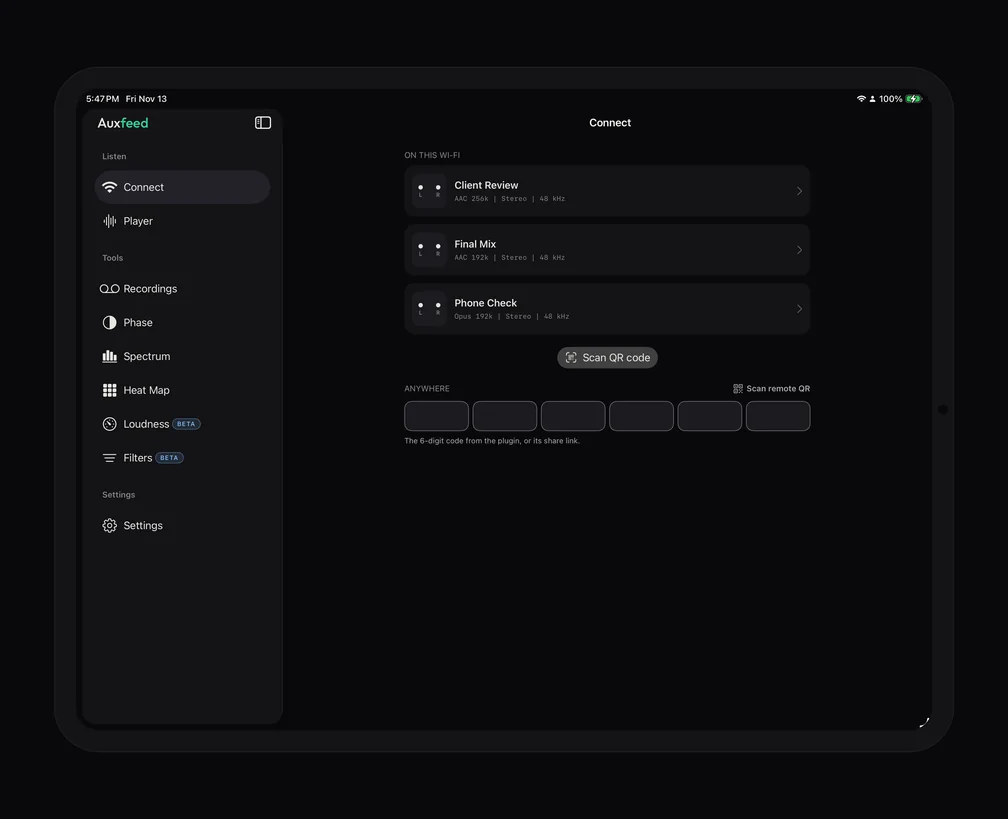
Blijft de lijst leeg, dan toont de app een kaart om de plugin te downloaden en na een paar seconden een herinnering dat Auxfeed in je DAW moet draaien op dezelfde Wi-Fi.
Met een QR-code
Klik in de plugin op QR-code tonen en richt de camera van de iPad erop. Je voegt je dan bij precies die stream, wat handig is als een studio veel streams heeft of een netwerk dat ze verbergt. De knop QR-code scannen onder de lijst bij Verbinden doet hetzelfde vanuit Auxfeed zelf.
Met een deellink of een code van 6 cijfers
Voor Remote-streams (zie Luisteren vanuit een andere stad) geeft de plugin een code van 6 cijfers en een link zoals https://auxfeed.app/s/ gevolgd door de code. Tik op de link op de iPad, in Berichten, Mail of waar dan ook, en Auxfeed opent en verbindt. Of typ de code in de Anywhere-vakjes bij Verbinden, of plak daar de link. Luisteren is gratis: je hoeft niets te kopen en geen account aan te maken op de iPad.
De Speler en zijn meters
Je hoeft geen afspeelknop te zoeken: zodra je verbonden bent, speelt het. De streamnaam staat bovenaan met een statusregel eronder (verbonden, codec, kanalen, hoeveel mensen er luisteren). Tik op de naam voor Link kopiëren (bij Remote-streams), Streamdetails en Verbreken.
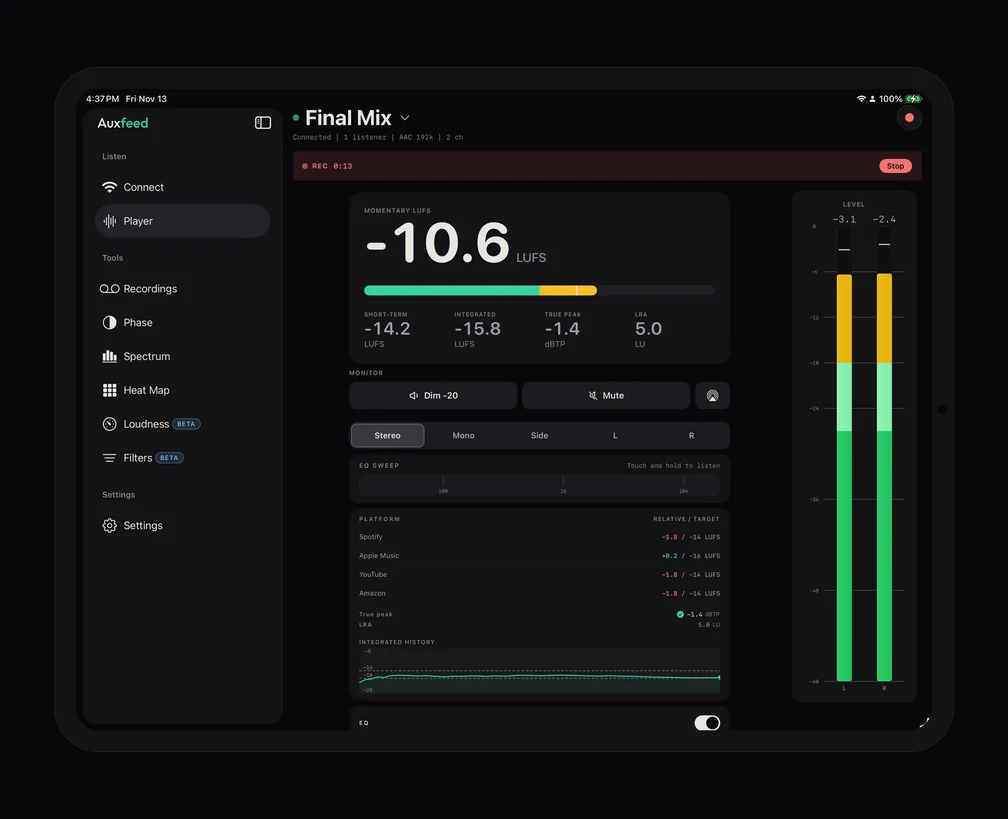
Op een iPad op volledig scherm bestaat de Speler uit twee kolommen: links de bediening, rechts een NIVEAU-meter over de volle hoogte.
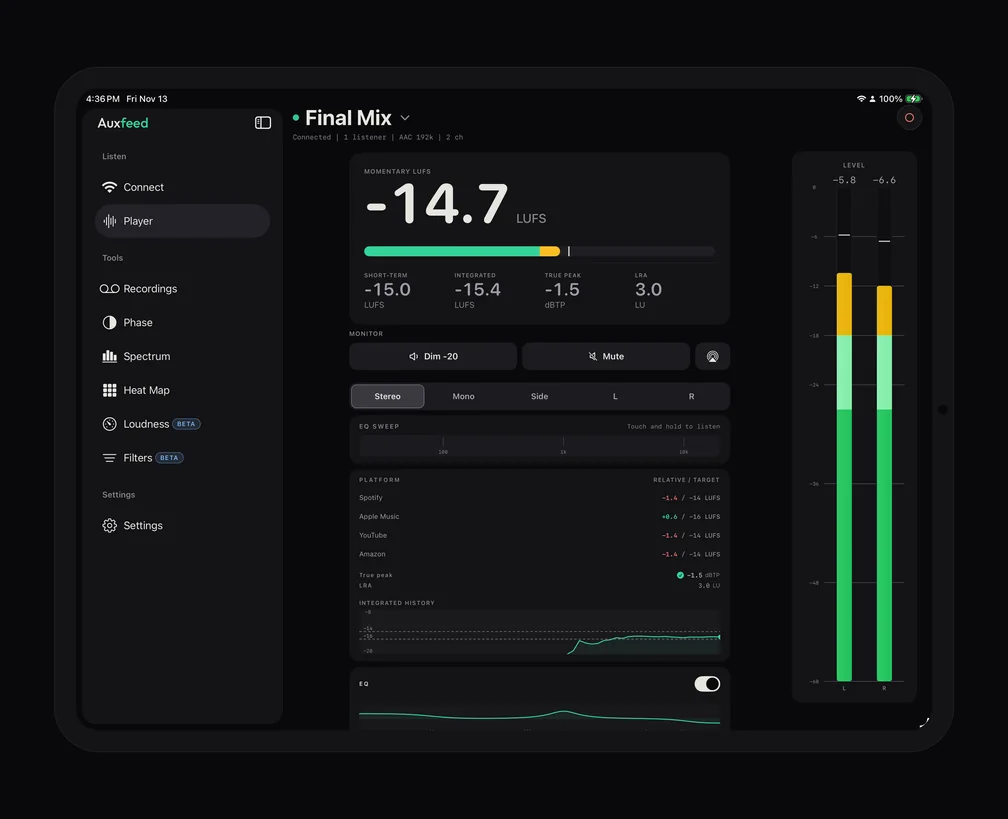
- NIVEAU: een meter per kanaal met piekwaarden en clipindicatoren. Tik op de meters om de clip-hold te wissen.
- Momentary en short-term LUFS: gratis, live en groot genoeg om vanaf je bureau te lezen.
- Integrated LUFS, true peak (dBTP) en LRA: met Auxfeed Pro. Tik op een waarde om hem te resetten.
- Platformdoelen (Pro): hoever je loudness van Spotify, Apple Music, YouTube en Amazon af zit, plus een grafiek van de integrated-geschiedenis.
- Surround: een stream met meer dan twee kanalen (tot 12) toont een tegel per kanaal, die je met Pro kunt solo'en of dempen.
Nieuw met loudness-getallen? Wat is LUFS? legt de basis uit en LUFS-metering uitgelegd gaat dieper. Wil je de iPad gebruiken als vast metersscherm naast je monitoren, lees dan Gebruik je telefoon als tweede metersscherm: alles daar werkt hetzelfde op iPad, alleen groter.
Monitor-bediening
De rij MONITOR verandert alleen wat je op de iPad hoort. Je DAW en alle andere luisteraars horen de mix onaangetast.
- Dim -20 verlaagt het niveau met 20 dB om over de weergave heen te praten; Dempen maakt het stil.
- De AirPlay-knop stuurt de uitvoer van de iPad naar een HomePod, een Apple TV of een andere AirPlay-speaker. AirPlay voegt een merkbare vertraging toe en de app meldt dat als je het gebruikt. Zie AirPlay vanuit je DAW.
- Stereo | Mono | Side | L | R: Stereo is gratis. Mono (klapt het goed samen?), Side (wat alleen in de zijkanten leeft) en L of R apart horen bij Pro.
EQ SWEEP en de EQ
EQ SWEEP (Pro) is de strook onder de Monitor-rij. Houd hem ingedrukt om een smalle band vlak onder je vinger te solo'en, schuif om door het spectrum te sweepen en til op om de volledige mix terug te krijgen. Het is de snelste manier om de doosachtige mids of de scherpe 3 kHz te vinden die je wel hoort maar niet kunt plaatsen. Verderop heeft de EQ (Pro) een low shelf, een zwevende mid-piek en een high shelf, zodat je kunt horen hoe de mix standhoudt met minder laag of een doffere top, zoals op veel consumentensystemen. Net als de Monitor-rij veranderen ze allebei alleen wat deze iPad afspeelt.
De Tools op iPad
De zijbalk toont elke tool op een eigen rij onder Tools, zodat ze één tik weg zijn terwijl je luistert. De Tools maken deel uit van Auxfeed Pro; zonder Pro laat een tik zien wat Pro bevat.
Fase
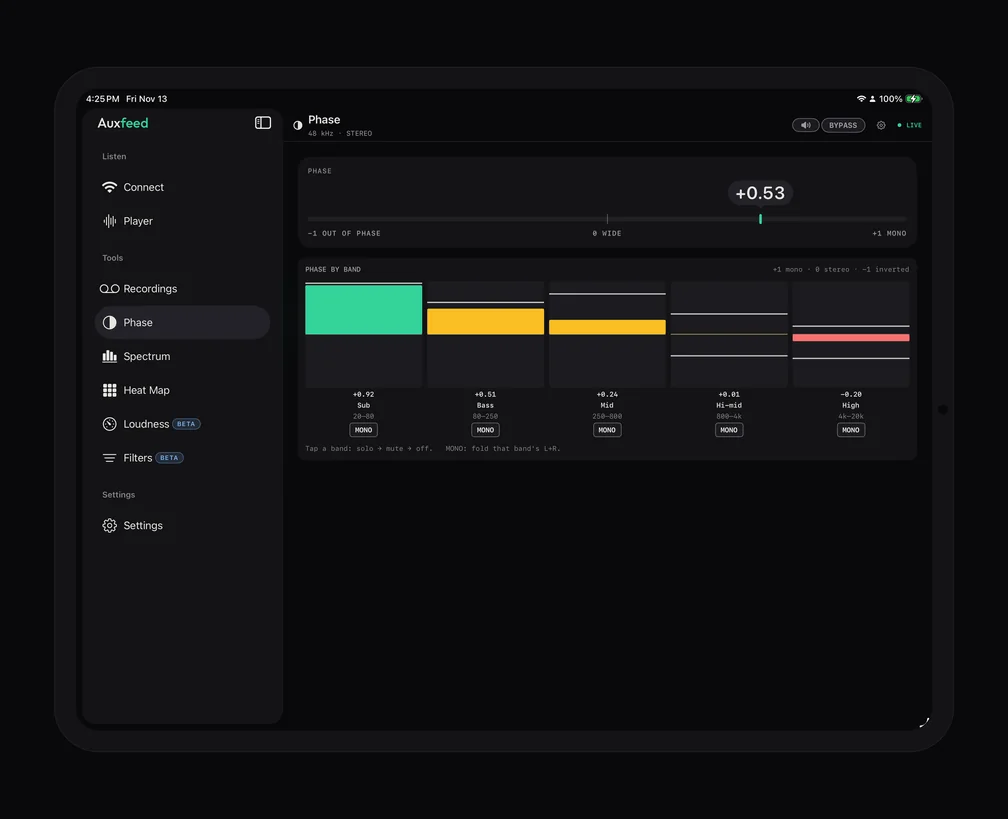
Een grote correlatiemeter loopt van +1 (mono) via 0 (breed) naar -1 (uit fase), voor de volle band en voor de lage frequenties. Fase per band splitst de mix in vijf banden (Sub, Bass, Mid, Hi-mid, High), elk met een eigen uitlezing: tik één keer op een band om hem te solo'en, nog een keer om hem te dempen, nog een keer om te wissen, en gebruik MONO op een band om alleen dat deel naar mono samen te vouwen en te horen of het standhoudt.
Spectrum en Heatmap
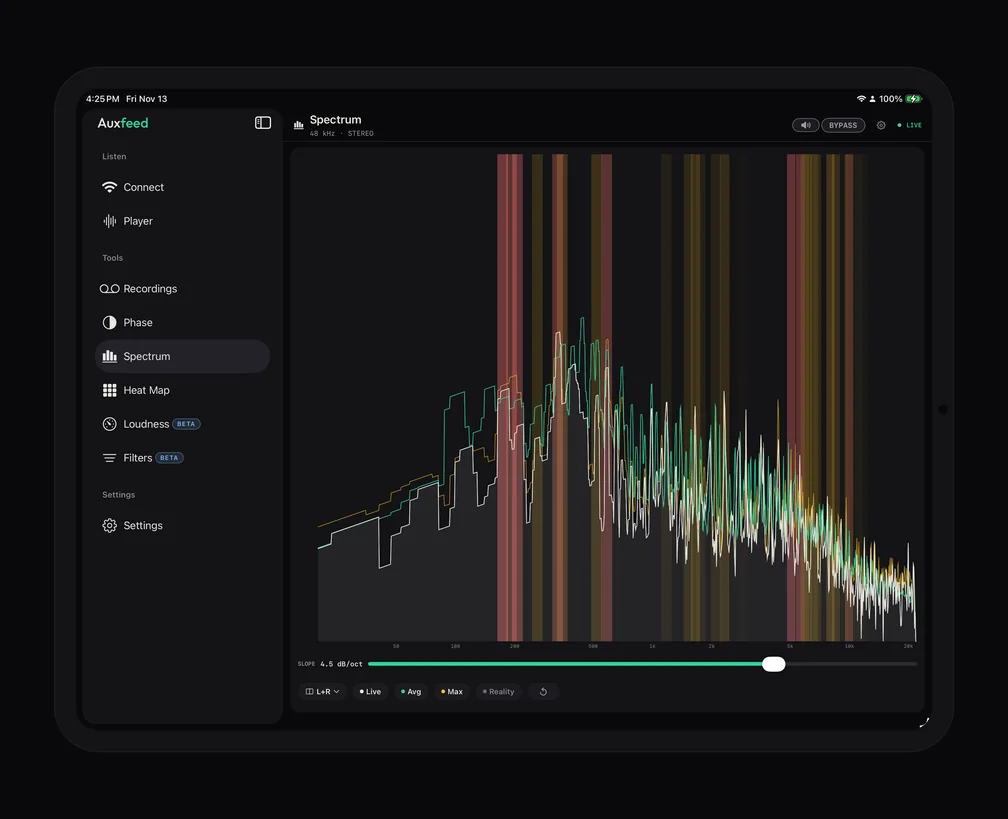
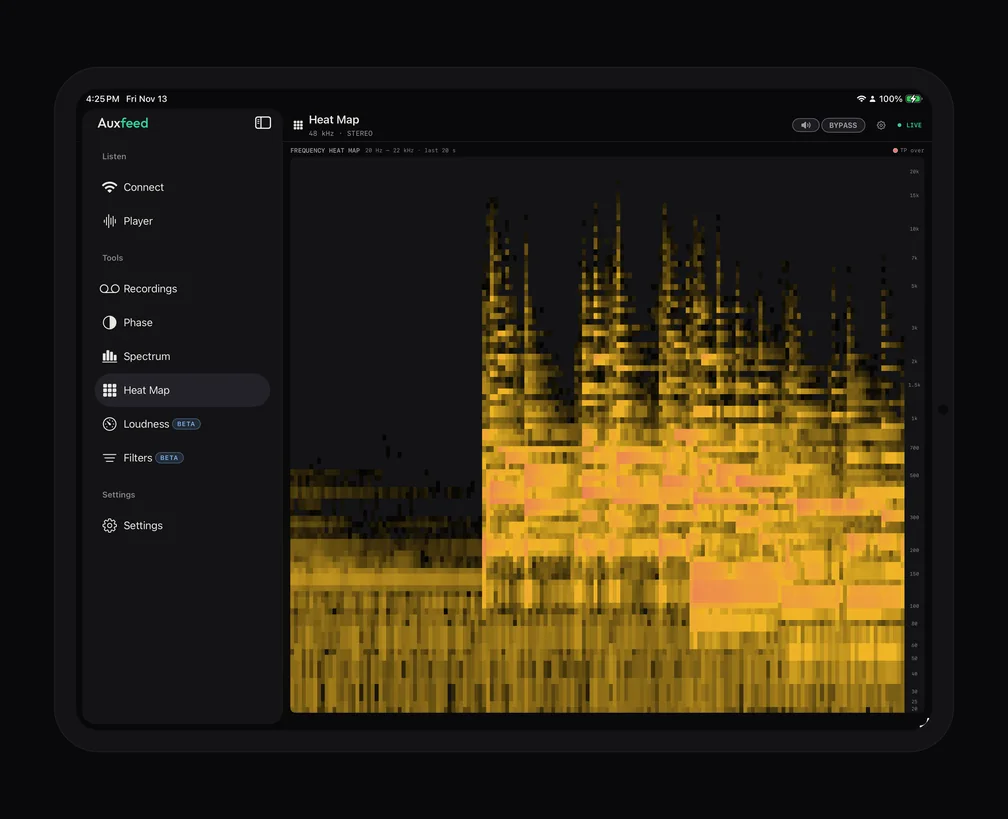
Spectrum tekent het live spectrum met optionele gemiddelde-, peak-hold- en Reality-lijnen en een helling-uitlezing. Houd ergens op de grafiek ingedrukt om de frequentie en het niveau onder je vinger af te lezen. Heatmap toont de laatste 20 seconden van het spectrum als een scrollend beeld, met true-peak-overs gemarkeerd, zodat een resonantie die alleen in het refrein opduikt makkelijk te vinden is.
De Heatmap heeft een paar seconden weergave nodig om het scherm te vullen; daarna blijft hij scrollen terwijl het nummer speelt.
Loudness
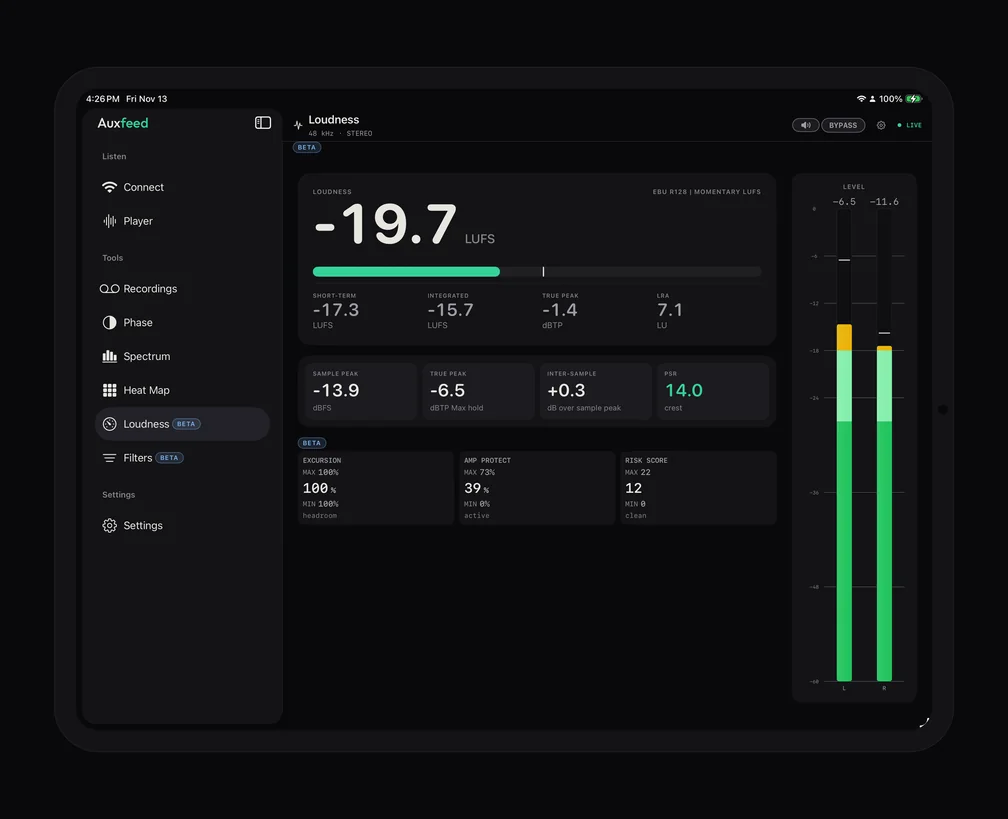
Loudness (met het label Beta) zet alle loudness-getallen op één pagina: momentary, short-term en integrated LUFS, true peak en LRA, plus een piekenkaart met sample peak, inter-sample peaks en PSR. Tik op een waarde om hem te resetten, bijvoorbeeld bij het begin van het refrein.
Er is ook Filters (Beta): beoordeel een correctie op wat je hoort (bandsolo en -demping, mono, hoogdoorlaat, laagdoorlaat, notch, tilt, limiter) voordat je de sessie aanraakt.
Opnamen maken
Met Auxfeed Pro slaat de ronde Opnameknop rechtsboven in de Speler op wat je hoort als WAV-bestand op de iPad. Terwijl de opname loopt, zie je een REC-balk met een timer; tik op Stop en de opname is bewaard. De knop verschijnt alleen als in de plugin Luisteraars laten opnemen aanstaat, zodat degene die streamt altijd beslist.
Opnamen in de zijbalk toont je opnamen. Open er een om hem af te spelen, de loudness te zien, Luister naar te wisselen tussen Live en de opname om een opname te vergelijken met de mix zoals die nu is, of tik op Delen om de WAV te versturen via AirDrop, Berichten of Mail. Opnamen blijven op de iPad staan tot je ze verwijdert (veeg over de rij).
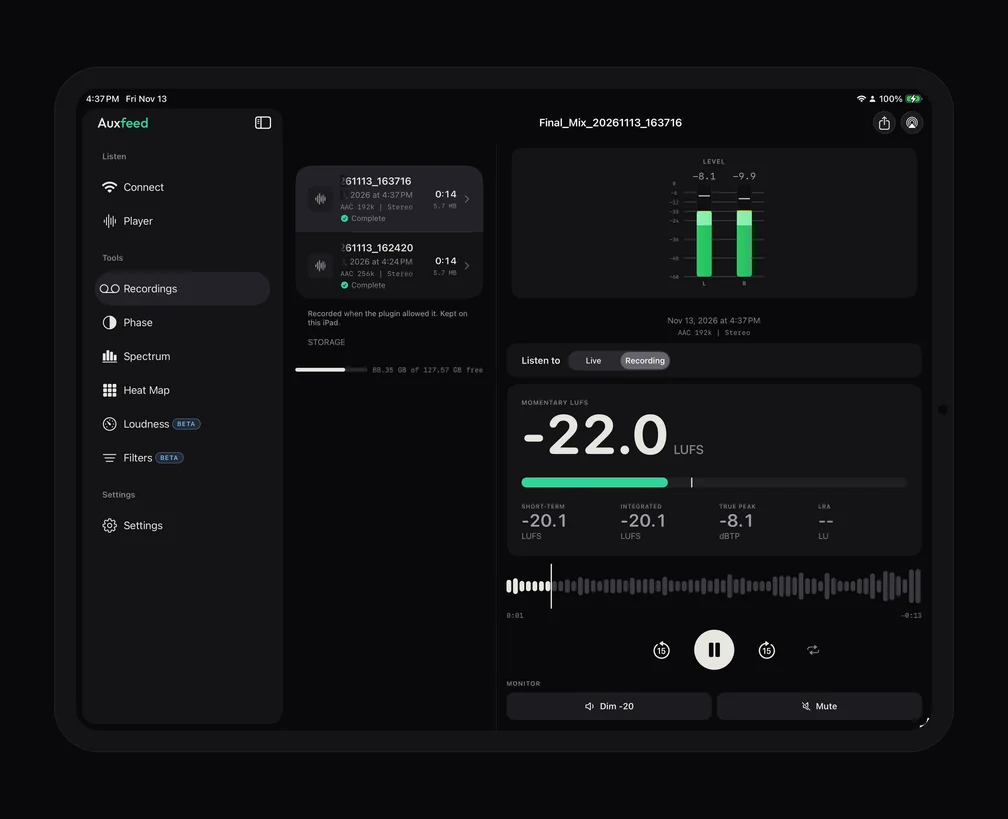
Zijbalk, Split View en Stage Manager
Op volledig scherm, in landschaps- of portretstand, gebruikt Auxfeed een zijbalk: Luisteren (Verbinden, Speler), Tools (Opnamen, Fase, Spectrum, Heatmap, Loudness, Filters) en Instellingen. De knop bovenaan de zijbalk verbergt hem als je de Speler op volle breedte wilt; een tik op de naam Auxfeed brengt je terug naar de Speler (of naar Verbinden als je niet luistert).
Zet Auxfeed in Split View, Slide Over of een klein Stage Manager-venster en het schakelt over naar de compacte weergave met een tabbalk (Verbinden, Speler, Tools, Instellingen; Opnamen zit in Tools). Het geluid blijft spelen als je van app wisselt, dus je kunt de stream laten doorlopen naast je songtekst, notities of de eigen remote-app van je DAW.
Twee instellingen zijn het bekijken waard op een iPad die op je bureau staat: Scherm aan houden tijdens luisteren en Buffergrootte (Lage latentie, Normaal of Stabieler; een grotere buffer gaat beter om met zwakke Wi-Fi en voegt vertraging toe).
Koptelefoons en AirPods
De iPad speelt af via zijn eigen speakers, bedrade koptelefoons, AirPods of een willekeurige Bluetooth-koptelefoon. Bluetooth voegt zijn eigen vertraging toe, die ertoe doet bij opnemen en helemaal niet bij het beoordelen van een mix. Valt een Bluetooth-uitvoer weg, dan kan de app doorspelen via de speaker van de iPad (Automatisch hervatten bij Bluetooth-verbreking in Instellingen). Voor waar AirPods wel en niet goed voor zijn, zie Mixen op AirPods en Je mix controleren op Bluetooth-koptelefoons.
Luisteren vanuit een andere stad (Auxfeed Pro)
Op dezelfde Wi-Fi is Auxfeed gratis. Om een iPad ergens anders te bereiken, een klant thuis of een producer in een ander land, schakelt de plugin van Wi-Fi naar Remote en streamt over het internet. Remote is wat de plugin doet zodra de computer aan Auxfeed Pro is gekoppeld ($9.99 per maand of $79.99 per jaar, met een gratis proefweek op het jaarabonnement): degene die streamt koppelt de computer één keer en elke DAW erop kan Remote streamen. Hoe dat werkt, stap voor stap: Je computer koppelen aan Auxfeed Pro.
Luisteren blijft gratis. De luisteraar tikt op de deellink of typt de code en luistert een paar seconden later, zonder account. Op de iPad ontgrendelt Pro ook de luistertools uit deze gids: Mono, Side en L/R, integrated LUFS, true peak en platformdoelen, de EQ en EQ SWEEP, opnemen en de Tools. Meer in Auxfeed Pro, Een live mix delen met een klant en Remote audio monitoren.
Problemen oplossen
De iPad ziet de stream niet
- Streamt de plugin? Hij moet aangeven dat hij live is en hij moet op Wi-Fi staan, niet op Remote.
- Dezelfde Wi-Fi? Controleer de netwerknaam op de iPad (Instellingen > Wi-Fi) en op de computer. Gastnetwerken en sommige mesh- of kantoornetwerken houden apparaten gescheiden; gebruik het hoofdnetwerk.
- Mag Auxfeed zoeken? Op de iPad: Instellingen > Privacy en beveiliging > Lokaal netwerk > Auxfeed moet aanstaan. Staat het uit, dan toont de app Toestemming geweigerd met een knop Instellingen openen.
- Probeer de QR-code. Blijft de lijst leeg maar werkt de QR-code uit de plugin wel, dan wordt het zoeken op je netwerk geblokkeerd en is de stream zelf in orde.
Draai Verbinding controleren in de plugin
Open in de plugin het menu ? en kies Verbinding controleren. Het test deze computer (zijn Wi-Fi-adres, zijn poort, of de stream wordt aangekondigd, of iets inkomende verbindingen blokkeert) en vertelt je in één regel wat er mis is, met de stappen om het op te lossen en een knop rechtstreeks naar de juiste instelling.
Firewall
De meest voorkomende reden dat een stream wel in de lijst staat maar niet afspeelt, is een firewall op de computer die voorkomt dat de iPad verbinding maakt.
- Mac: als macOS vraagt of je DAW inkomende verbindingen mag accepteren, klik dan op Sta toe. Heb je nee gezegd, open dan Systeminstellingen > Netwerk > Firewall > Opties, stel je DAW in op inkomende verbindingen toestaan en zorg dat Blokkeer alle inkomende verbindingen uit staat.
- Windows: als Windows naar je DAW vraagt (de DAW, niet Auxfeed), vink dan je netwerk aan en klik op Toestaan. Ziet Windows je netwerk als Openbaar, dan blokkeert het inkomende verbindingen: zet het op Privé via Instellingen > Netwerk en internet. Verbinding controleren noemt de exacte regel die je blokkeert.
Als de eerste verbinding mislukt, zegt de app hetzelfde: controleer of Auxfeed aanstaat onder Lokaal netwerk in Instellingen, of de iPad op dezelfde Wi-Fi zit als de computer en of de firewall van de computer Auxfeed toestaat.
VPN
Een VPN op de iPad of op de computer kan verkeer van je Wi-Fi wegleiden, en dan kunnen de twee elkaar niet vinden. Zet de VPN uit terwijl je op Wi-Fi luistert, of sta lokaal verkeer toe in de instellingen als die optie er is. Bij Remote kan een VPN ook de verbinding met de servers van Auxfeed blokkeren; start Remote niet, probeer het dan met de VPN uit.
Haperingen of een stream die steeds opnieuw verbindt
Schakel de plugin van PCM naar Opus, zet Buffergrootte op Stabieler in de Instellingen van de app en zet de iPad dichter bij de router of weg van een drukke 2,4 GHz-band. Toont de app een fout, tik dan op Logs versturen: dat stuurt ons precies wat er gebeurd is (hoe logs werken).
Snelle antwoorden
Is het gratis? Ja. De plugin, de iPad-app en luisteren op je Wi-Fi zijn gratis, zonder account.
Kunnen een iPad en een iPhone tegelijk luisteren? Ja. Elk apparaat dat meedoet krijgt een eigen stream en de plugin toont hoeveel er luisteren.
Werkt het in portretstand? Ja. De zijbalkweergave werkt in beide standen; landschap geeft de Speler zijn twee kolommen.
Is er een aparte iPad-app? Nee. Dezelfde Auxfeed-app draait op iPhone en iPad; voor iPhone, zie Logic Pro monitoren op je iPhone en Je mix monitoren op je telefoon.
Kom je er nog niet uit? Mail contact@auxfeed.com met een screenshot van de plugin en de app, dan krijgen we je aan het luisteren.