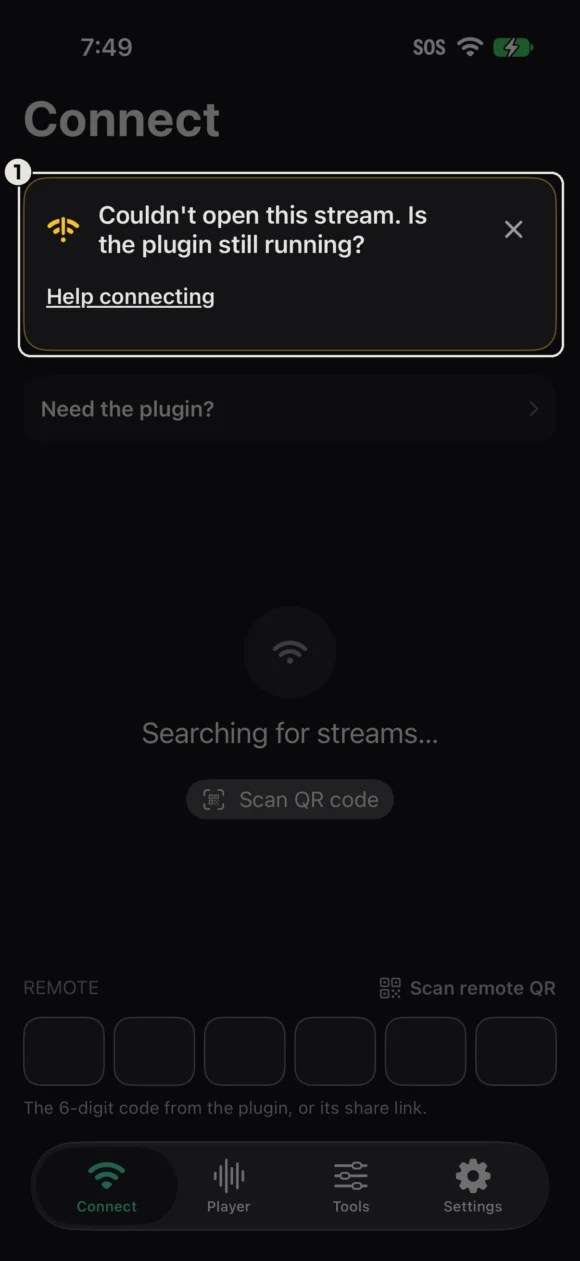
Krótka odpowiedź: gdy telefon nie może znaleźć Twojego streamu w Wi-Fi, to prawie zawsze jedna z czterech rzeczy. Wtyczka nie streamuje albo DAW nie odtwarza, telefon jest w innej sieci Wi-Fi, aplikacja nie ma zgody na korzystanie z sieci albo zapora (firewall) na komputerze nie wpuszcza telefonu. Zacznij od góry i idź w dół.
Nie wiesz, od czego zacząć? W oknie wtyczki kliknij ? i wybierz Check connection. Wtyczka sprawdzi ten komputer i powie, co znalazła. Nie widzi jednak Twojego routera ani telefonu. Jeśli więc wszystko jest na zielono, a telefon nadal nie widzi streamu, odpowiedź kryje się w krokach 2 i 3. Nie masz jeszcze wtyczki? Pobierz Auxfeed za darmo, a telefon będzie odtwarzał dźwięk w kilka minut.
Sprawdź te cztery rzeczy po kolei
Krok 1: Upewnij się, że wtyczka streamuje, a DAW odtwarza
Telefon znajdzie tylko stream, który działa.
- Wtyczka jest wstawiona na ścieżce lub na szynie master, w otwartym projekcie.
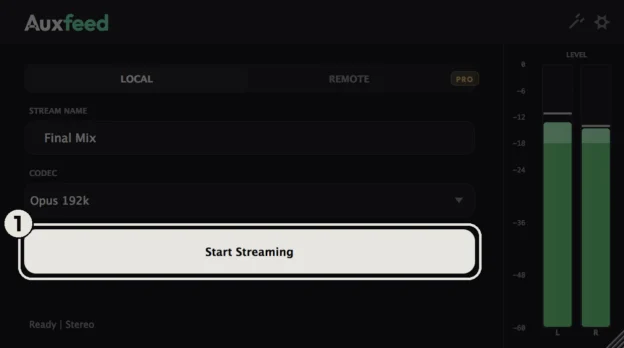
- Stream jest aktywny. Jeśli w oknie wtyczki widać Start streaming, kliknij ten przycisk.
- DAW odtwarza. Naciśnij play. Telefon słyszy to, co wychodzi z tej ścieżki, więc zatrzymany transport brzmi jak cisza, nawet gdy połączenie działa.
Wtyczka nie jest jeszcze zainstalowana? Pobierz ją za darmo na Maca lub Windows.
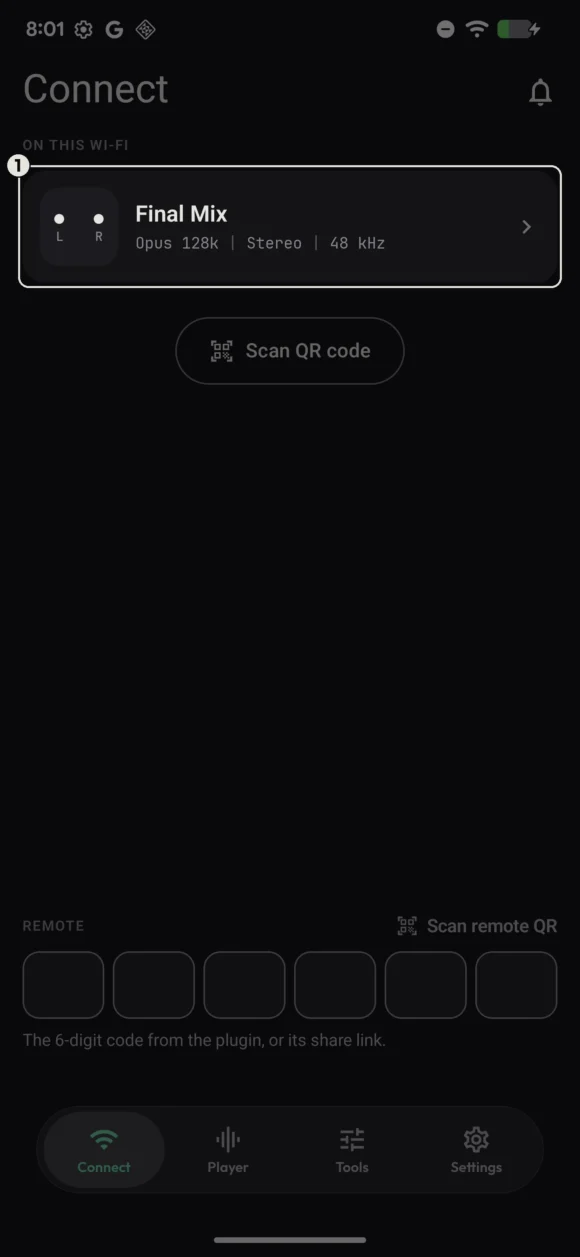
Krok 2: Podłącz telefon do tej samej sieci Wi-Fi co komputer
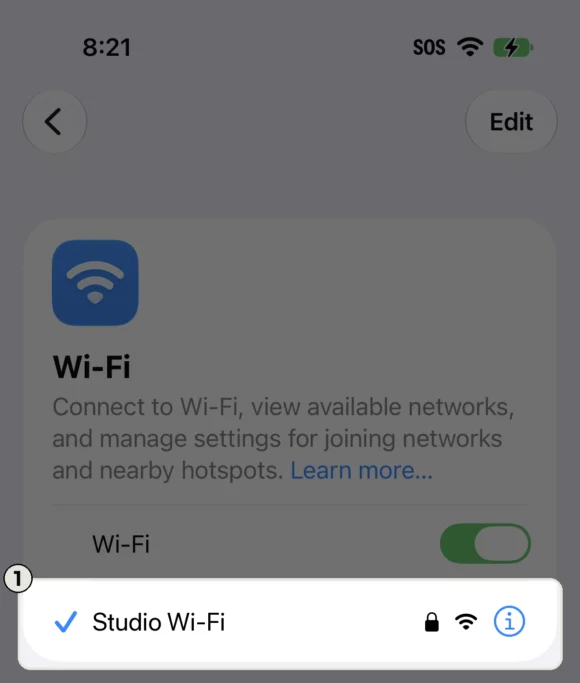
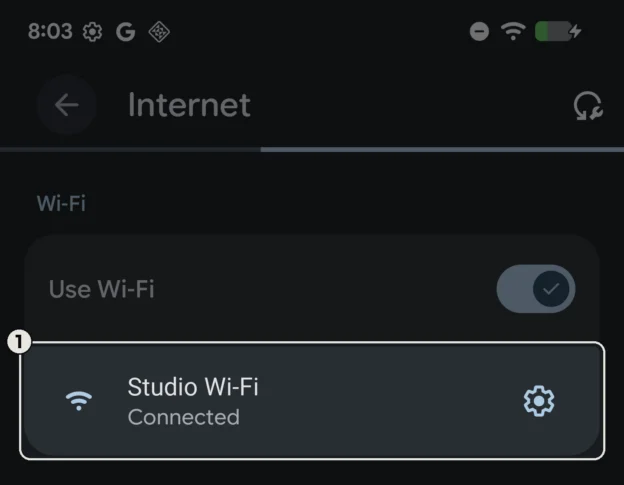
Otwórz ustawienia Wi-Fi w telefonie i sprawdź, czy nazwa sieci zgadza się z tą, z której korzysta komputer. Komputer podłączony do routera kablem też jest w porządku, o ile telefon jest w Wi-Fi tego samego routera.
- Nie przez sieć komórkową. Jeśli telefon wypadł z Wi-Fi, nie zobaczy komputera. Włącz Wi-Fi z powrotem i wybierz swoją sieć.
- Nie sieć dla gości. Sieci gościnne celowo izolują urządzenia od siebie. Połącz się z siecią główną.
- VPN wyłączony. VPN na telefonie lub komputerze może kierować ruch poza Twoją sieć Wi-Fi. Wyłącz go i spróbuj ponownie. Na komputerze służbowym możesz nie mieć takiej możliwości. Użyj tam Remote.
- Czy router izoluje urządzenia od siebie? Niektóre routery, a także wiele sieci biurowych, hotelowych i we wspólnych studiach, nie pozwalają urządzeniom się ze sobą łączyć. To ustawienie często nazywa się AP isolation lub client isolation. Wyłącz je w routerze albo poproś o to osobę, która zarządza siecią.
- Na pewno ta sama sieć? Dwie sieci mogą wyglądać jak jedna: drugi router, system mesh skonfigurowany jako osobny router albo wzmacniacz z własną siecią. Żeby to sprawdzić, otwórz Check connection we wtyczce i odczytaj This computer's address, na przykład 192.168.1.23. Jeśli komputer jest podłączony kablem, ten wiersz pokazuje jego adres Ethernet (wtyczka 1.0.21 i nowsze). Następnie sprawdź adres telefonu. Na iPhonie wejdź w Ustawienia > Wi-Fi i stuknij (i) obok swojej sieci. Na Androidzie stuknij swoją sieć Wi-Fi w Ustawieniach i poszukaj adresu IP (w niektórych telefonach jest w sekcji Zaawansowane). W większości domowych sieci Wi-Fi i sieci studyjnych pierwsze trzy liczby są takie same. Jeśli się różnią, telefon i komputer są w różnych sieciach: podłącz oba do tego samego routera.
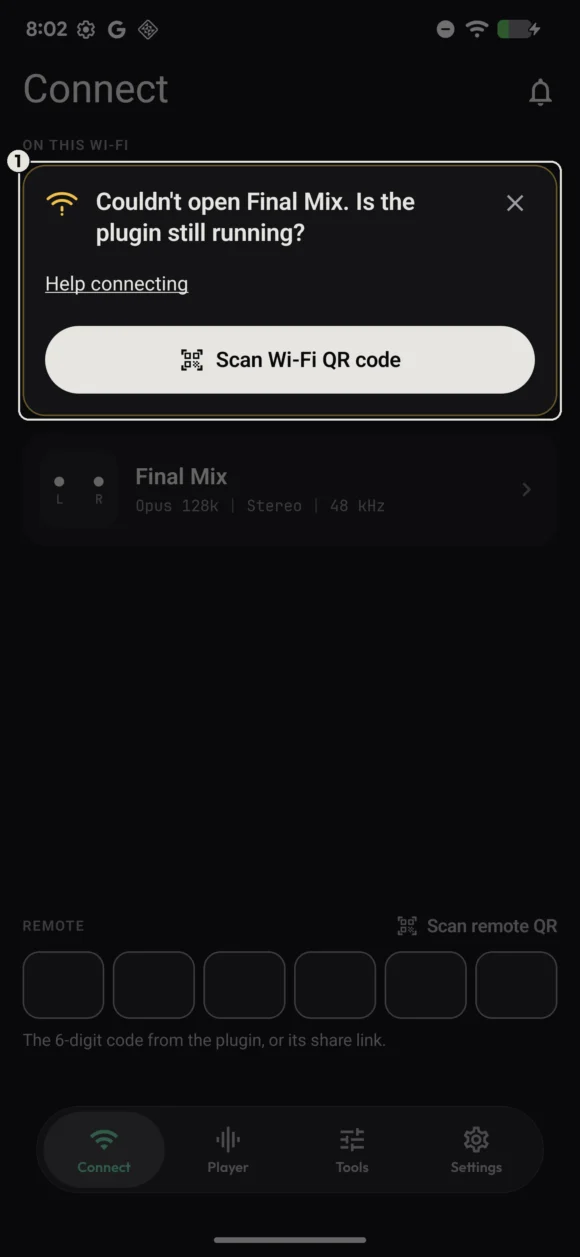
- Streamu nie ma na liście? Użyj kodu QR. We wtyczce kliknij Show QR code. W aplikacji Auxfeed na telefonie stuknij Scan Wi-Fi QR code i skieruj aparat na ekran. To działa nawet wtedy, gdy lista pozostaje pusta.
Sieć, której nie możesz zmienić? Remote streamuje przez internet, więc telefon w ogóle nie musi być w tej sieci Wi-Fi. Remote wymaga Pro.
Krok 3: Pozwól aplikacji Auxfeed korzystać z sieci
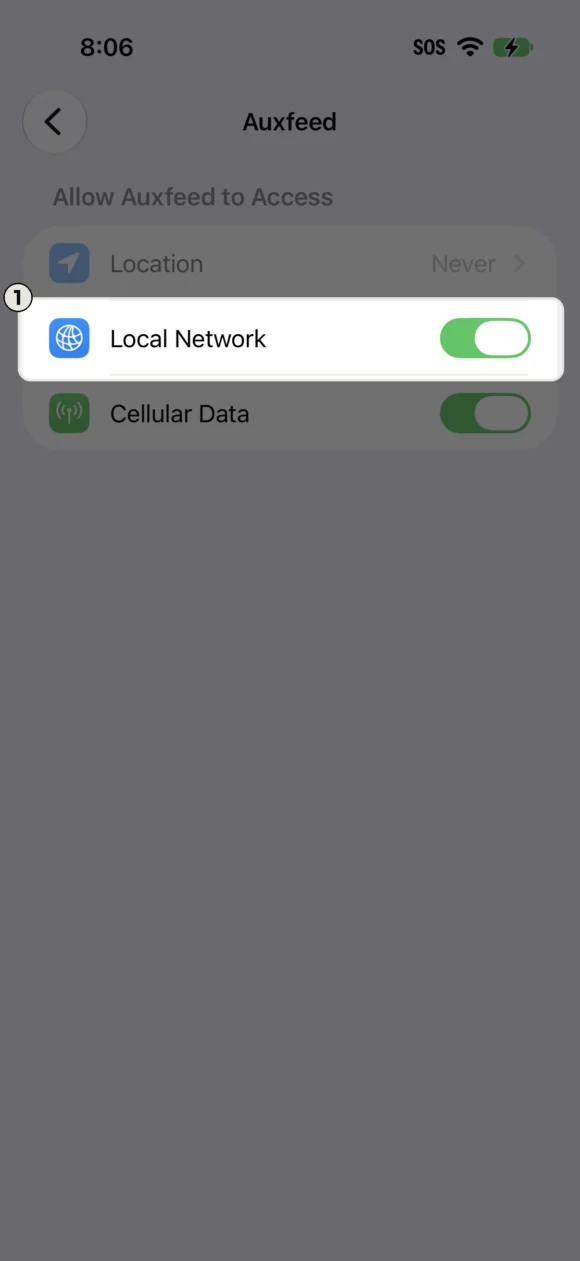
iPhone i iPad: przy pierwszym uruchomieniu Auxfeed prosi o zgodę na wyszukiwanie urządzeń w Twojej sieci. Jeśli stuknąłeś Don't Allow, otwórz Ustawienia, stuknij Auxfeed i włącz przełącznik, który pozwala aplikacji znajdować urządzenia. (W iOS 18 i nowszych Auxfeed znajdziesz w Ustawienia > Apps.) Jeśli Auxfeed pokazuje przycisk Open Settings, stuknij go, żeby przejść od razu we właściwe miejsce. Dane komórkowe to inny przełącznik. W ogóle nie widzisz tego przełącznika? Uruchom ponownie iPhone'a i otwórz Auxfeed jeszcze raz.
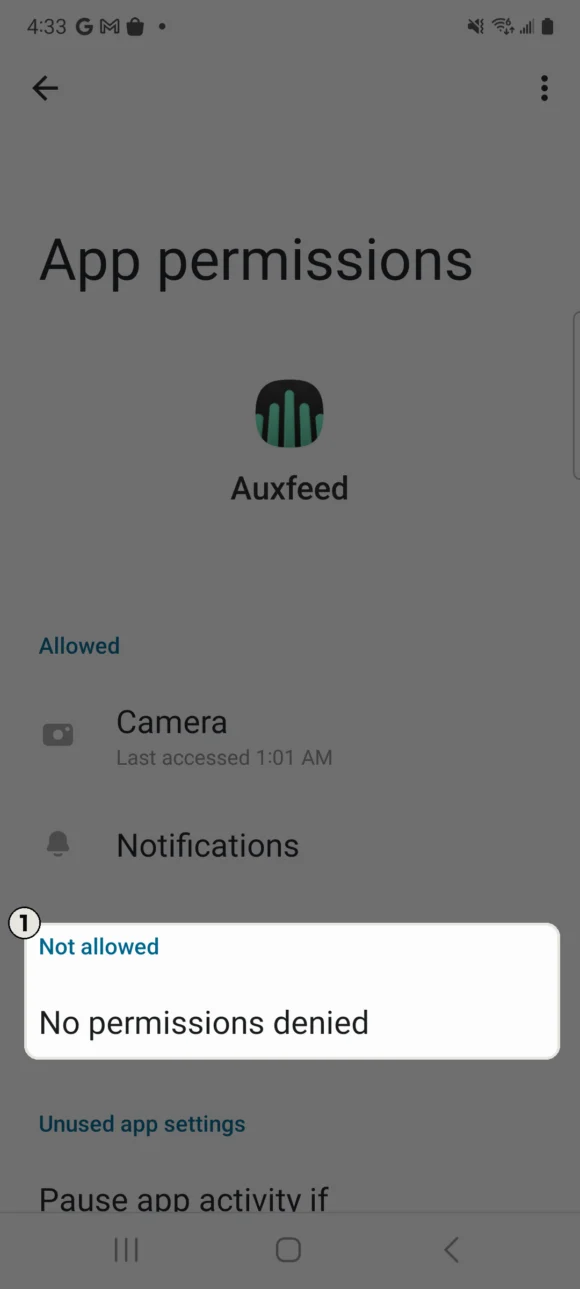
Android: otwórz Ustawienia > Aplikacje > Auxfeed > Uprawnienia. W sekcji Niedozwolone nie powinno być niczego. Jeśli jest tam jakieś uprawnienie, stuknij je i wybierz Zezwól. Potem otwórz Auxfeed ponownie.
Krok 4: Przepuść DAW przez zaporę na komputerze
Wtyczka Auxfeed działa wewnątrz DAW, więc telefon łączy się z Twoim DAW. Jeśli zapora nie pozwala DAW przyjmować połączeń, telefon nie może się z nim połączyć.
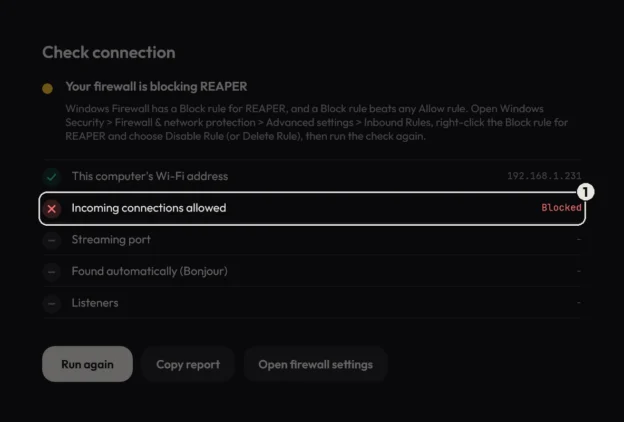
Najszybszy sposób: kliknij ? w oknie wtyczki i wybierz Check connection. Jeśli przeszkadza zapora tego komputera, wtyczka nazwie problem i poda dokładne kroki. Możesz też wykonać poniższe:
Na Macu
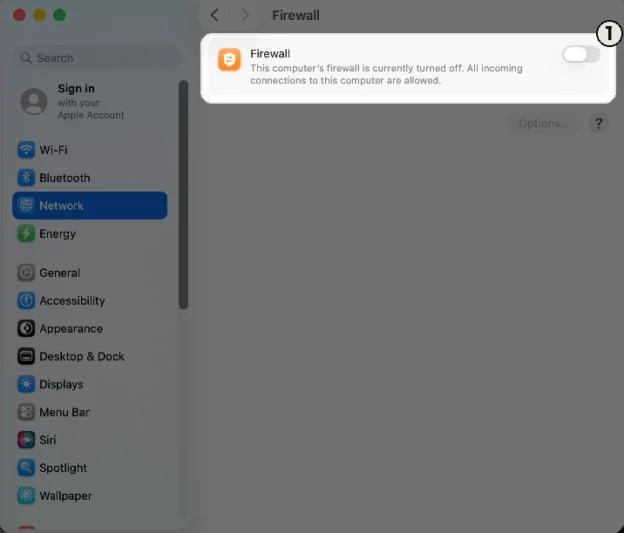
- Otwórz Ustawienia systemowe > Sieć > Firewall. W macOS 12 i wcześniejszych to Preferencje systemowe > Bezpieczeństwo i prywatność > Firewall.
- Jeśli przełącznik jest włączony, kliknij Opcje i upewnij się, że Blokuj wszystkie połączenia przychodzące jest wyłączone.
- Znajdź swój DAW na liście i ustaw Zezwalaj na połączenia przychodzące. Nie ma go na liście? Kliknij + i dodaj go.
- Zamknij DAW, otwórz go ponownie i spróbuj z telefonu.
Nadal nic w macOS 15 lub nowszym? macOS pyta też o zgodę, zanim aplikacja może komunikować się z urządzeniami w Twojej sieci Wi-Fi, i Twój DAW też potrzebuje tego uprawnienia. Uruchom Check connection jeszcze raz: jeśli to blokuje telefon, wtyczka to powie i pokaże, gdzie to włączyć. Możesz też otworzyć Ustawienia systemowe > Prywatność i ochrona, wejść w ustawienie, które pozwala aplikacjom znajdować urządzenia w Twojej sieci, i włączyć je dla swojego DAW. Potem zamknij DAW i otwórz go ponownie.
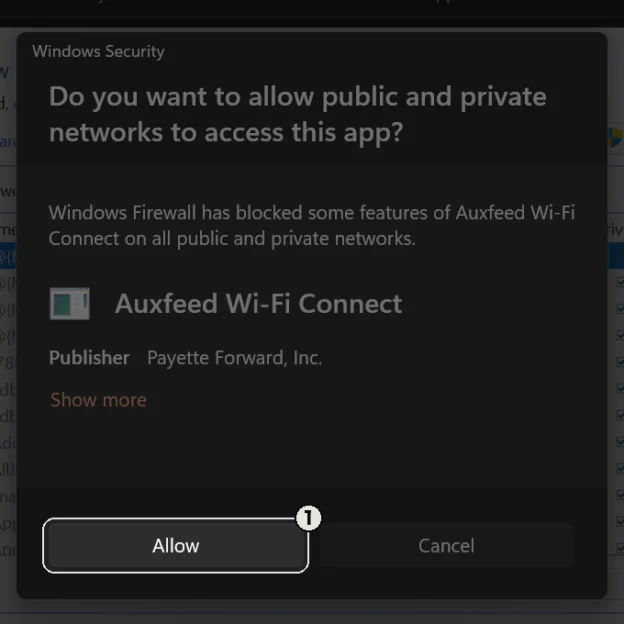
Żeby to przetestować, wyłącz zaporę, spróbuj z telefonu, a potem włącz zaporę z powrotem. Jeśli telefon łączy się przy wyłączonej zaporze, rozwiązaniem jest zezwolenie dla DAW. A gdy macOS zapyta, czy DAW może przyjmować przychodzące połączenia sieciowe, kliknij Zezwól.
Używasz Little Snitch, LuLu lub innej aplikacji, która monitoruje połączenia wychodzące? Może ona uniemożliwić DAW połączenie z Auxfeed Remote, nawet gdy wszystko powyżej jest w porządku. Zezwól swojemu DAW na połączenie z relay.auxfeed.com na porcie 443, a potem spróbuj ponownie.
W Windows
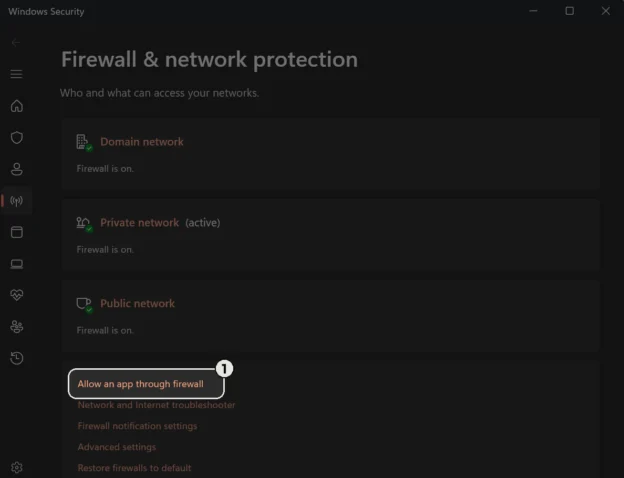
- Otwórz Zabezpieczenia Windows > Zapora i ochrona sieci > Zezwalaj aplikacji na dostęp przez zaporę, a potem kliknij Zmień ustawienia.
- Zaznacz swój DAW w kolumnie Prywatna. Nie ma go na liście? Kliknij Zezwalaj innej aplikacji i dodaj go. Jeśli widzisz też Auxfeed Connect, zaznacz również tę pozycję.
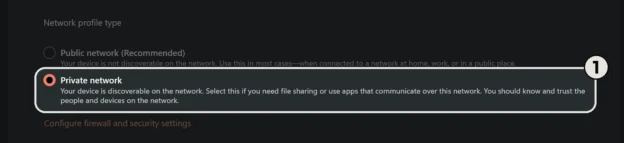
- Ustaw swoją sieć jako prywatną: otwórz Ustawienia > Sieć i Internet. Przy Wi-Fi otwórz Wi-Fi, a potem właściwości swojej sieci. Przy kablu otwórz Ethernet. W sekcji Typ profilu sieciowego wybierz Prywatna. Windows traktuje sieć publiczną jako niezaufaną i nie wpuszcza telefonów.
Czy Twój antywirus ma własną zaporę? Mają ją Norton, McAfee, Bitdefender, Kaspersky, ESET i Avast. Może ona blokować telefon, nawet gdy Zabezpieczenia Windows i Check connection pokazują wszystko na zielono. Otwórz ją i zezwól tam również swojemu DAW.
Nadal nie działa?
Napisz do nas na contact@auxfeed.com, podając swój komputer, DAW i telefon, a razem to rozwiążemy. Jeśli aplikacja pokazuje błąd, najpierw stuknij Send logs: dzięki temu zobaczymy dokładnie, co się stało (jak działają logi). Na komputerze otwórz Check connection we wtyczce, kliknij Copy report i wklej raport do e-maila.