Kort svar: när din telefon inte hittar din stream på Wi-Fi är det nästan alltid en av fyra saker. Pluginet streamar inte eller din DAW spelar inte, telefonen sitter på ett annat Wi-Fi, appen har inte tillåtelse att använda nätverket, eller datorns brandvägg stänger ute din telefon. Börja överst och arbeta dig nedåt.
Osäker på var du ska börja? Klicka på ? i pluginfönstret och välj Check connection. Den kontrollerar den här datorn åt dig och berättar vad den hittar. Den kan dock inte se din router eller din telefon. Så om allt är grönt och telefonen ändå inte hittar din stream ligger svaret i steg 2 och 3. Har du inte pluginet än? Skaffa Auxfeed gratis så lyssnar din telefon på några minuter.
Kontrollera de här fyra sakerna, i ordning
Steg 1: Se till att pluginet streamar och att din DAW spelar
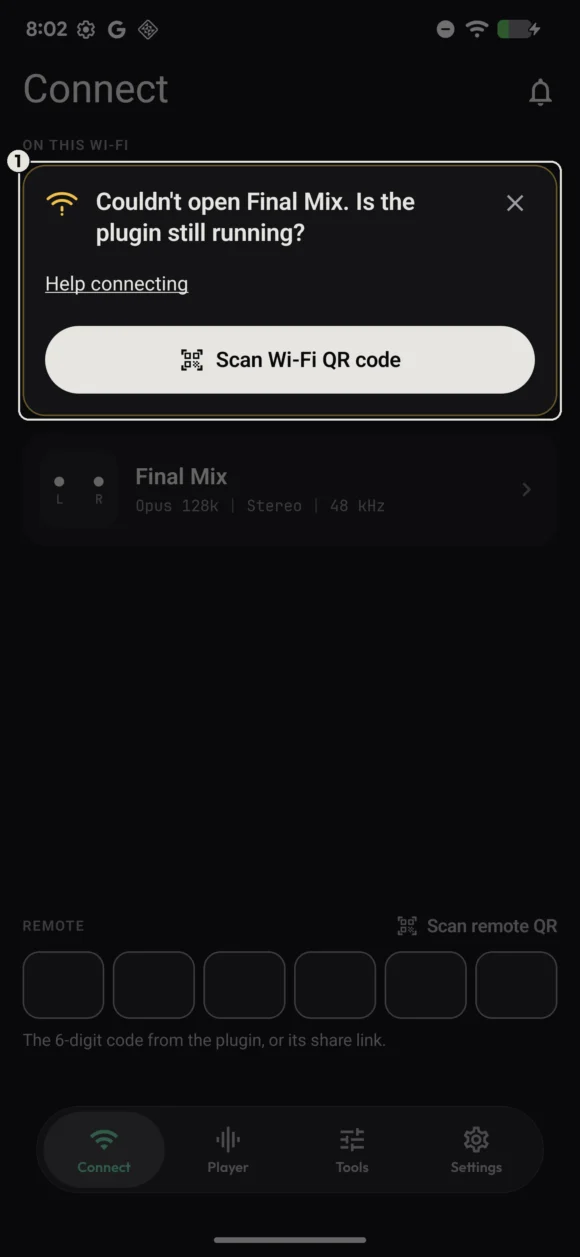
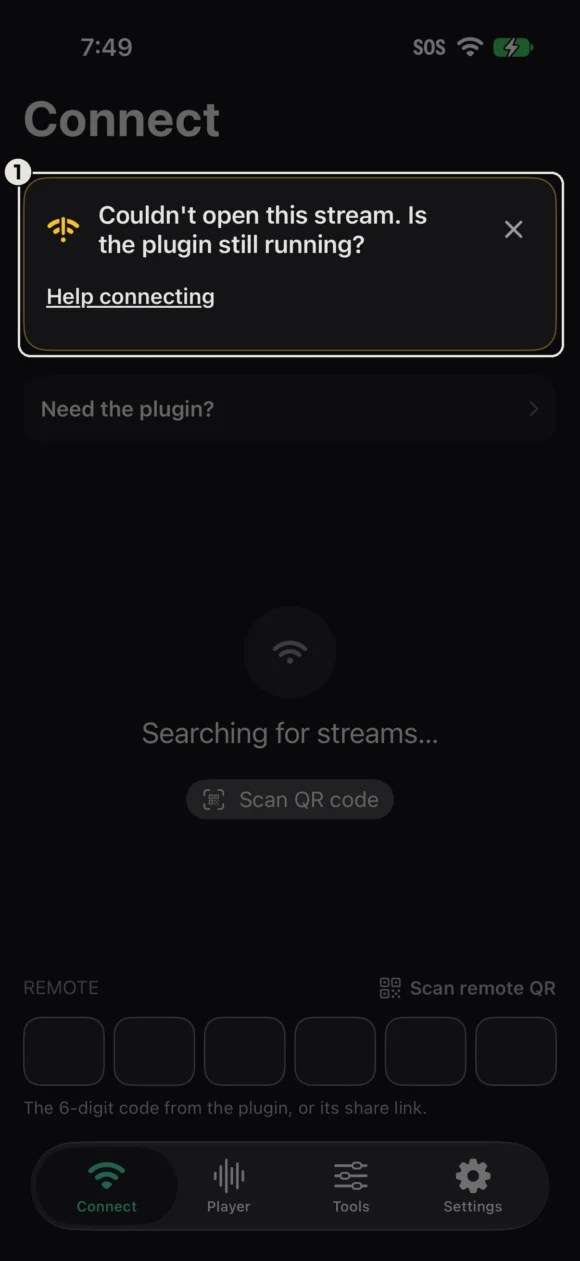
Din telefon kan bara hitta en stream som körs.
- Pluginet är insatt på ett spår eller på din masterbuss, i ett öppet projekt.
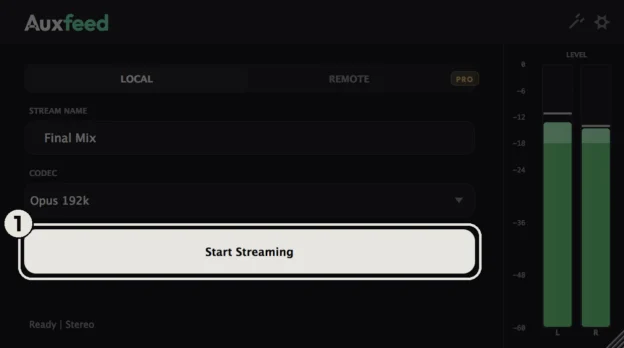
- Streamen är igång. Om pluginfönstret visar Start streaming, klicka på den.
- Din DAW spelar. Tryck på play. Din telefon hör det som lämnar det spåret, så ett stoppat transportläge låter som tystnad även när du är ansluten.
Har du inte installerat pluginet än? Skaffa det gratis för Mac eller Windows.
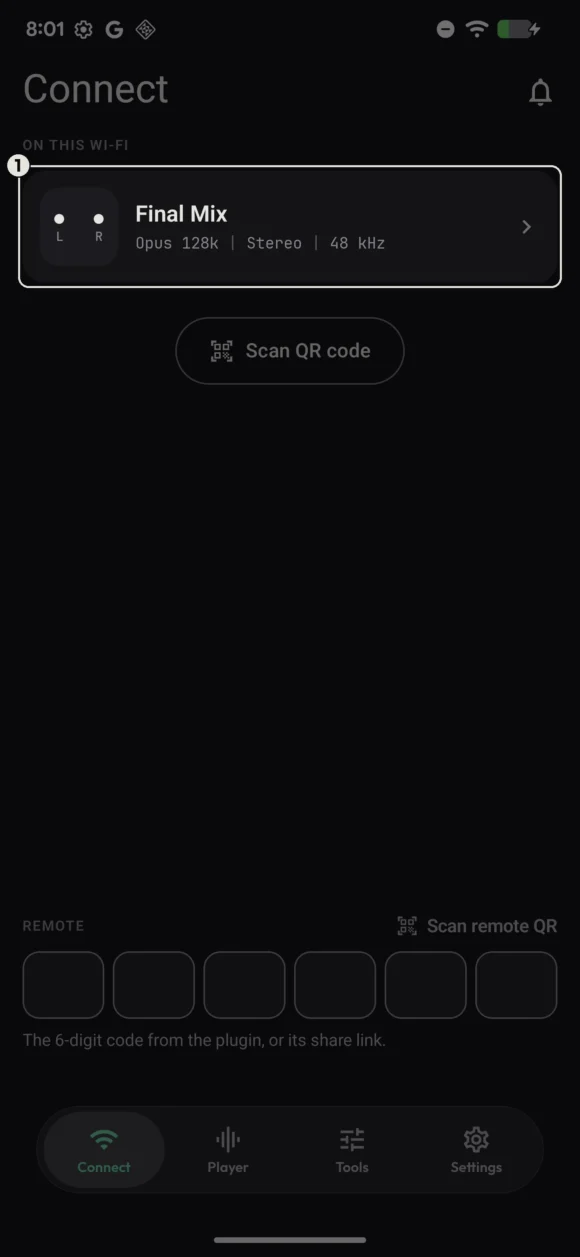
Steg 2: Ställ telefonen på samma Wi-Fi som datorn
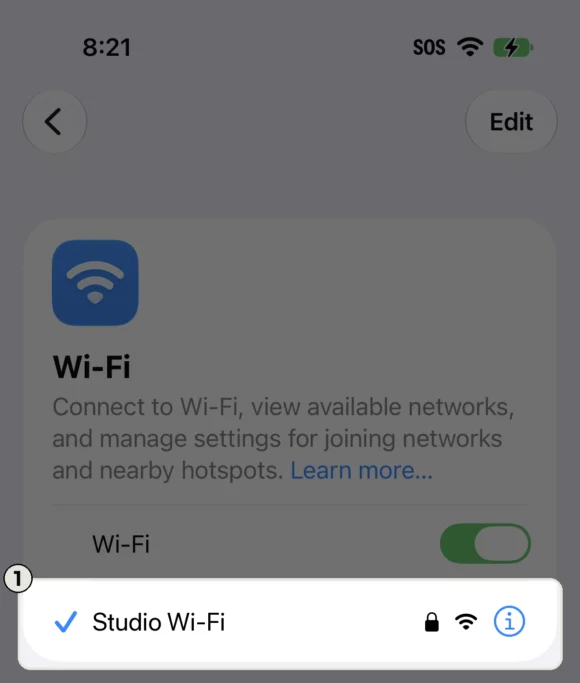
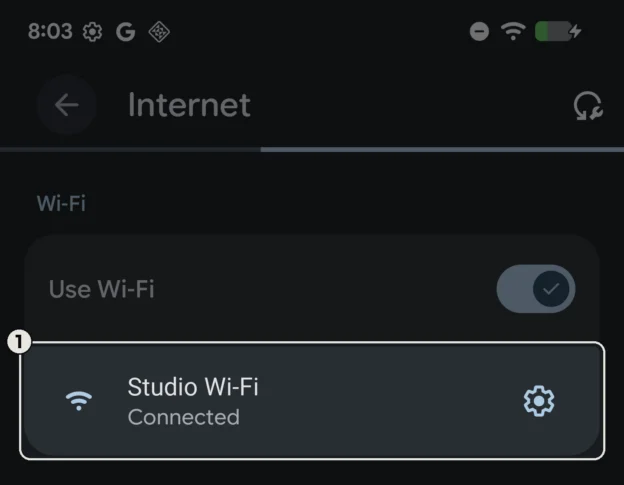
Öppna telefonens Wi-Fi-inställningar och kontrollera att nätverksnamnet stämmer med det din dator använder. En dator som är ansluten till routern med kabel går också bra, så länge telefonen sitter på den routerns Wi-Fi.
- Inte mobildata. Om telefonen har tappat Wi-Fi kan den inte se din dator. Slå på Wi-Fi igen och välj ditt nätverk.
- Inte ett gästnätverk. Gästnätverk håller enheter isär med flit. Anslut till huvudnätverket i stället.
- VPN av. Ett VPN på telefonen eller datorn kan skicka trafiken förbi ditt Wi-Fi. Stäng av det och försök igen. På en jobbdator kanske du inte får det. Använd Remote där i stället.
- Håller din router enheter isär? Vissa routrar, och många kontors-, hotell- och delade studionätverk, hindrar enheter från att nå varandra. Inställningen kallas ofta AP isolation eller client isolation. Stäng av den i routern, eller fråga den som driver nätverket.
- Verkligen samma nätverk? Två nätverk kan se ut som ett: en andra router, ett mesh-system som är inställt som egen router, eller en förlängare med eget nätverk. För att kontrollera, öppna Check connection i pluginet och läs This computer's address, till exempel 192.168.1.23. Om datorn sitter i en kabel visar den här raden dess Ethernet-adress (plugin 1.0.21 och senare). Ta sedan reda på telefonens adress. På iPhone öppnar du Inställningar > Wi-Fi och trycker på (i) vid ditt nätverk. På Android trycker du på ditt Wi-Fi-nätverk i Inställningar och letar efter IP-adress (på vissa telefoner ligger den under Avancerat). På de flesta hem- och studio-Wi-Fi stämmer de tre första talen överens. Om de inte gör det sitter telefonen och datorn på olika nätverk: anslut båda till samma router.
- Syns inte streamen i listan? Använd QR-koden. Klicka på Show QR code i pluginet. I Auxfeed på telefonen trycker du på Scan Wi-Fi QR code och riktar kameran mot skärmen. Det fungerar även när listan förblir tom.
På ett nätverk du inte kan ändra? Remote streamar över internet i stället, så din telefon behöver inte alls sitta på det Wi-Fi-nätet. Remote kräver Pro.
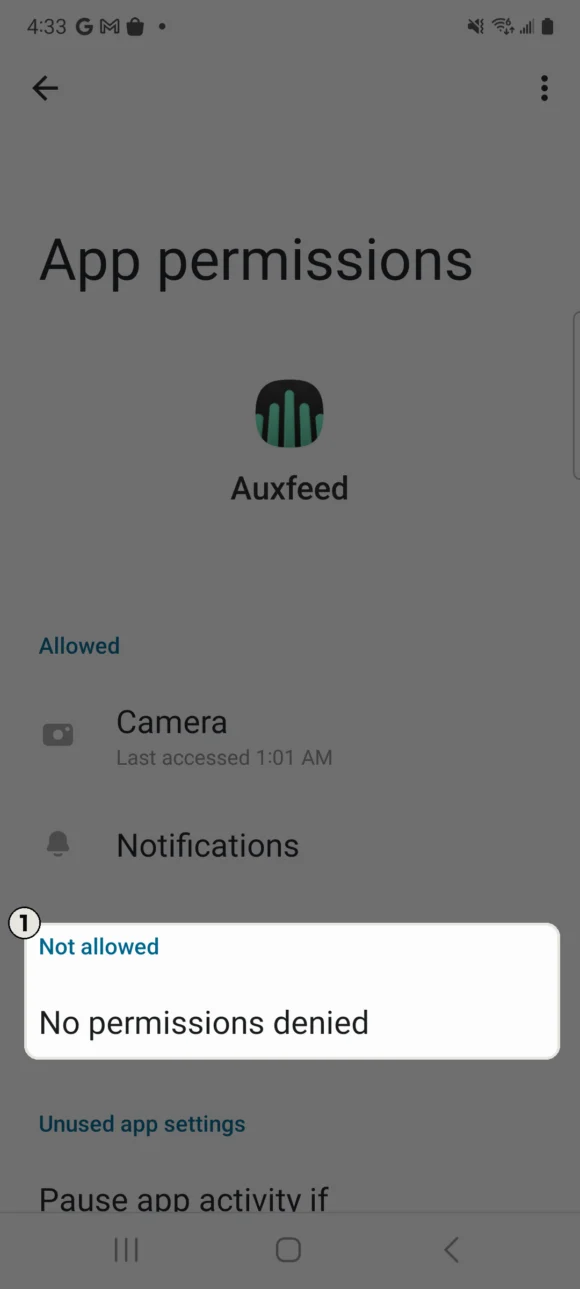
Steg 3: Låt Auxfeed-appen använda nätverket
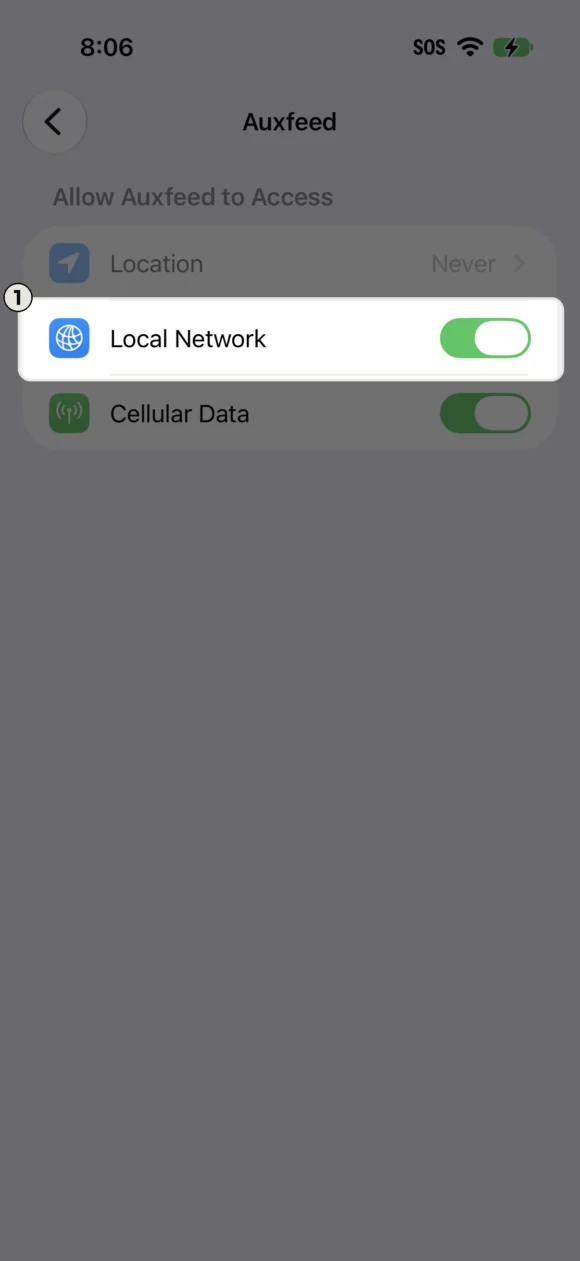
iPhone och iPad: första gången du öppnar Auxfeed frågar den om den får hitta enheter på ditt nätverk. Om du tryckte på Don't Allow öppnar du Inställningar, trycker på Auxfeed och slår på reglaget som låter appen hitta enheter. (På iOS 18 och senare ligger Auxfeed under Inställningar > Appar.) Om Auxfeed visar en knapp Open Settings, tryck på den så kommer du direkt dit. Mobildata är ett annat reglage. Syns inte reglaget alls? Starta om din iPhone och öppna Auxfeed igen.
Android: öppna Inställningar > Appar > Auxfeed > Behörigheter. Under Inte tillåtet ska det inte stå något. Om en behörighet listas där, tryck på den och välj Tillåt. Öppna sedan Auxfeed igen.
Steg 4: Släpp igenom din DAW i datorns brandvägg
Auxfeed-pluginet körs inuti din DAW, så din telefon ansluter till din DAW. Om brandväggen inte låter din DAW ta emot anslutningar kommer telefonen inte åt den.
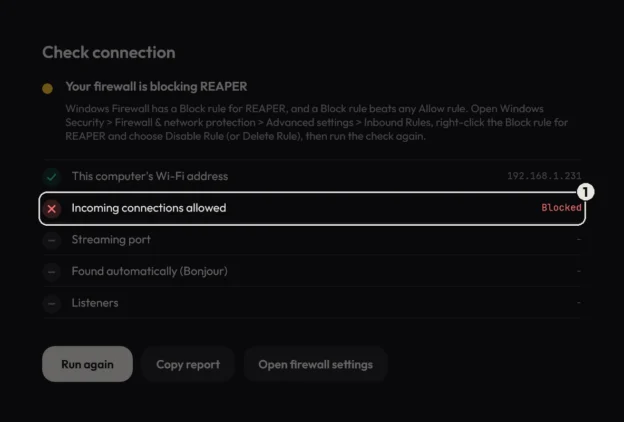
Snabbaste sättet: klicka på ? i pluginfönstret och välj Check connection. Om den här datorns brandvägg är i vägen pekar den ut problemet och ger dig exakta steg. Eller följ de här:
På en Mac
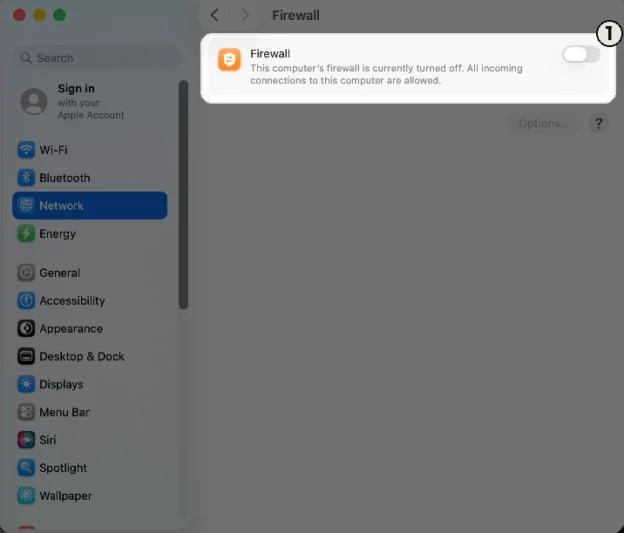
- Öppna Systeminställningar > Nätverk > Brandvägg. På macOS 12 och tidigare heter det Systeminställningar > Säkerhet och integritet > Brandvägg.
- Om reglaget är på, klicka på Alternativ och se till att Blockera alla inkommande anslutningar är avstängt.
- Hitta din DAW i listan och ställ in den på Tillåt inkommande anslutningar. Finns den inte i listan? Klicka på + och lägg till den.
- Stäng din DAW, öppna den igen och testa telefonen.
Fortfarande inget på macOS 15 eller senare? macOS frågar också innan en app får prata med enheter på ditt Wi-Fi, och din DAW behöver den behörigheten också. Kör Check connection igen: om det är detta som blockerar din telefon säger den det och visar var du slår på det. Eller öppna Systeminställningar > Integritet och säkerhet, öppna inställningen som låter appar hitta enheter på ditt nätverk och slå på din DAW. Stäng sedan din DAW och öppna den igen.
För att testa kan du stänga av brandväggen, prova telefonen och sedan slå på brandväggen igen. Om telefonen ansluter när den är avstängd är lösningen att tillåta din DAW. Och när macOS frågar om din DAW får ta emot inkommande nätverksanslutningar, klicka på Tillåt.
Använder du Little Snitch, LuLu eller en annan app som övervakar utgående anslutningar? Den kan hindra din DAW från att nå Auxfeed Remote även när allt ovan stämmer. Tillåt din DAW att ansluta till relay.auxfeed.com på port 443 och försök igen.
På Windows
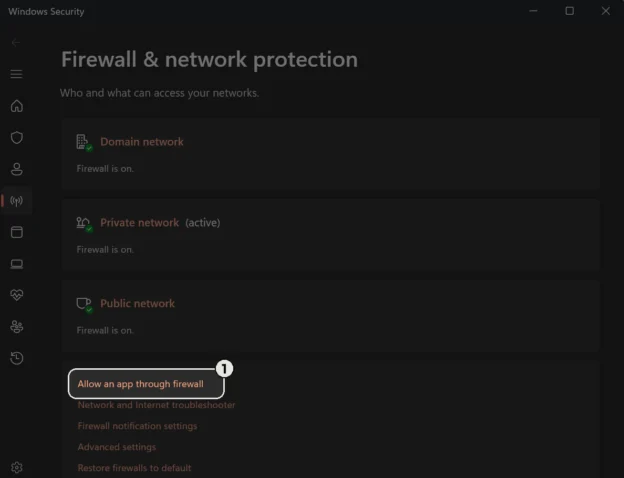
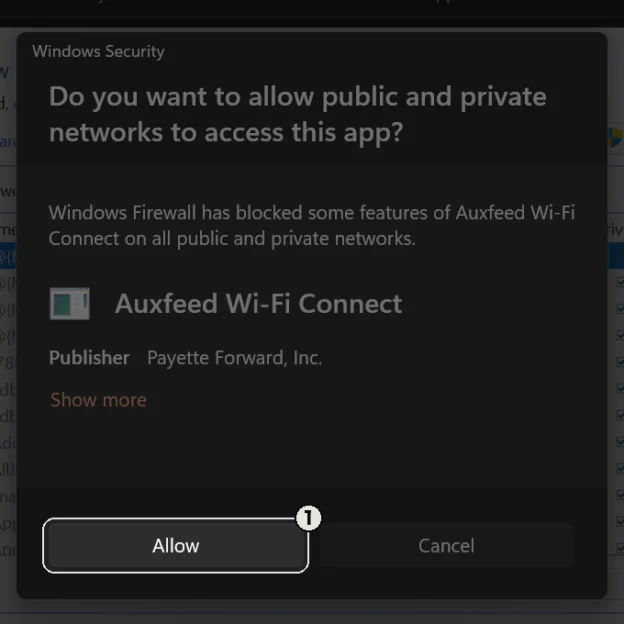
- Öppna Windows Säkerhet > Brandvägg och nätverksskydd > Tillåt en app genom brandväggen och klicka sedan på Ändra inställningar.
- Kryssa i din DAW under Privat. Finns din DAW inte i listan? Klicka på Tillåt en annan app och lägg till den. Om du också ser Auxfeed Connect, kryssa i den också.
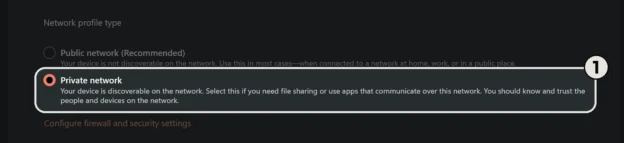
- Ställ in ditt nätverk som Privat: öppna Inställningar > Nätverk och internet. På Wi-Fi öppnar du Wi-Fi och sedan ditt nätverks egenskaper. På kabel öppnar du Ethernet. Under Nätverksprofiltyp väljer du Privat. Windows behandlar ett offentligt nätverk som ej betrott och stänger ute telefoner.
Har ditt antivirusprogram en egen brandvägg? Norton, McAfee, Bitdefender, Kaspersky, ESET och Avast har alla det. Den kan blockera din telefon även när Windows Säkerhet och Check connection visar allt grönt. Öppna den och tillåt din DAW där också.
Kör du fortfarande fast?
Mejla oss på contact@auxfeed.com med din dator, din DAW och din telefon, så löser vi det. Om appen visar ett fel, tryck först på Send logs: då ser vi exakt vad som hände (så fungerar loggar). På datorn öppnar du Check connection i pluginet, klickar på Copy report och klistrar in rapporten i ditt mejl.