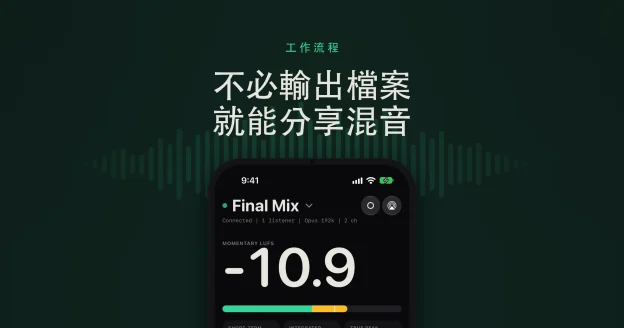
我可以在 iPad 上聽到我的 DAW 嗎?可以。把免費的 Auxfeed 外掛程式放在主混音匯流排上,在同一個 Wi-Fi 下開啟 iPad 上免費的 Auxfeed App,點一下你的串流即可。你的混音會在你工作的同時於 iPad 上播放,還能在大螢幕上看到真實的表頭,不需要匯出,也不需要帳號。
本指南會在 iPad 上完整走過整個流程:設定、從 Wi-Fi 清單、QR 碼或分享連結連線、解讀播放器與其表頭、監聽控制項、工具(相位、頻譜、熱圖、響度)、錄製 take、與其他 App 並用 Auxfeed、透過 Auxfeed Pro 從另一個城市收聽,以及 iPad 看不到你的串流時該檢查什麼。
你需要準備的東西
- Auxfeed 外掛程式,安裝在 Mac 或 Windows 電腦的 DAW 中。它提供 AU、VST3 和 AAX 格式,因此可以在 Logic Pro、Pro Tools、Ableton Live、Cubase、Studio One、REAPER、FL Studio、Bitwig 等 DAW 中載入。免費下載。
- iPad 上的 Auxfeed App,可在 App Store 免費下載。任何執行 iPadOS 16 或以上版本的 iPad 都可以。
- 相同的 Wi-Fi。iPad 和電腦必須在同一個網路上。電腦可以使用乙太網路,只要連到同一台路由器即可。
就這些。不需要帳號,不必輸入 IP 位址,在自己的 Wi-Fi 上收聽也不用付任何費用。
步驟 1:安裝外掛程式與 App
在電腦上執行外掛程式安裝程式,然後開啟你的 DAW。如果還沒看到 Auxfeed,請重新掃描外掛程式(Logic Pro:Plug-in Manager;大多數其他 DAW 會在啟動時自動重新掃描)。
在 iPad 上,從 App Store 安裝 Auxfeed 並開啟。第一次開啟時,App 會要求尋找你的串流:點一下授予存取權限,然後在系統提示中允許。iPadOS 要先取得這項權限,任何 App 才能看到你 Wi-Fi 上的裝置。如果你不小心點了「不允許」,請參閱疑難排解。
步驟 2:在 DAW 中開始串流
- 把 Auxfeed 插在主混音匯流排上(依 DAW 不同,可能叫 Stereo Out、Master、Main 或 Mix bus),放在最後一個插槽,這樣它聽到的就跟你聽到的完全一樣。你也可以把它放在任何匯流排或軌道上,只傳送該部分。
- 保持在 Wi-Fi 模式,並輸入一個你認得出來的串流名稱,例如 Final Mix。
- 點選開始串流。狀態列會變成直播狀態。
- 在 DAW 中按下播放。
外掛程式可傳送 PCM 無損、Opus 或 AAC(AAC 僅限 Mac)。在良好的 Wi-Fi 網路上,PCM 是最忠實的參考;在繁忙的網路上,Opus 更穩定。iPad 三種格式都能播放。
步驟 3:連接你的 iPad
有三種方式可以連線。大多數時候你只會用到第一種。
從 Wi-Fi 清單
在側邊欄開啟連線。你 Wi-Fi 上的每個串流都會自動出現在在此 Wi‑Fi 上之下,每張卡片都有名稱與格式(例如「PCM | Stereo | 48 kHz」)。點選其中一個,App 就會切換到播放器並開始收聽。多個外掛程式,或同一個工作階段中的多個實例,會顯示為各自獨立的卡片:混音匯流排、人聲匯流排、客戶混音。
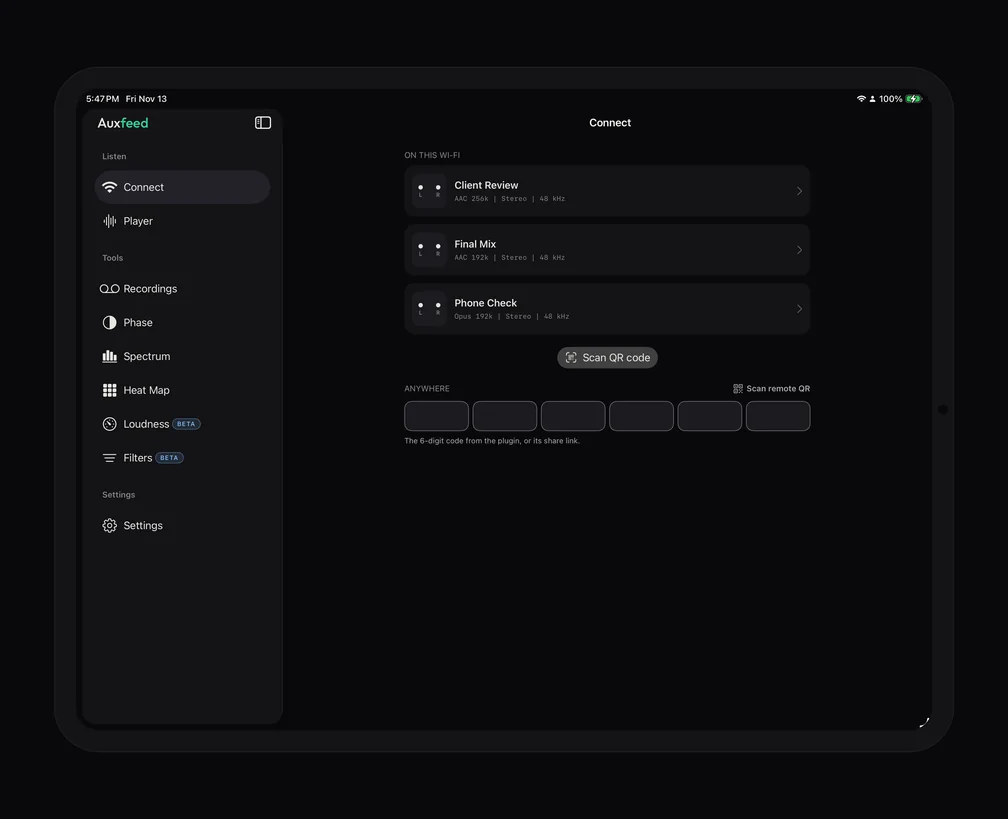
如果清單一直是空的,App 會顯示一張取得外掛程式的卡片,並在幾秒後提醒你,Auxfeed 必須在同一個 Wi-Fi 上的 DAW 中執行。
使用 QR 碼
在外掛程式中點選顯示 QR Code,並用 iPad 相機對準它。它會直接加入該串流,當工作室有很多串流,或網路會隱藏串流時特別好用。連線畫面清單下方的掃描 QR 碼按鈕,則可在 Auxfeed 內部達到相同效果。
使用分享連結或 6 位數代碼
對於遠端串流(請見從另一個城市收聽),外掛程式會提供一組 6 位數代碼,以及像 https://auxfeed.app/s/ 後面接上代碼的連結。在 iPad 上點選該連結(無論是在訊息、郵件或其他地方),Auxfeed 就會開啟並加入。你也可以把代碼輸入連線畫面的 Anywhere 輸入框,或把連結貼在那裡。收聽是免費的:在 iPad 上不需要購買任何東西,也不用建立帳號。
播放器與其表頭
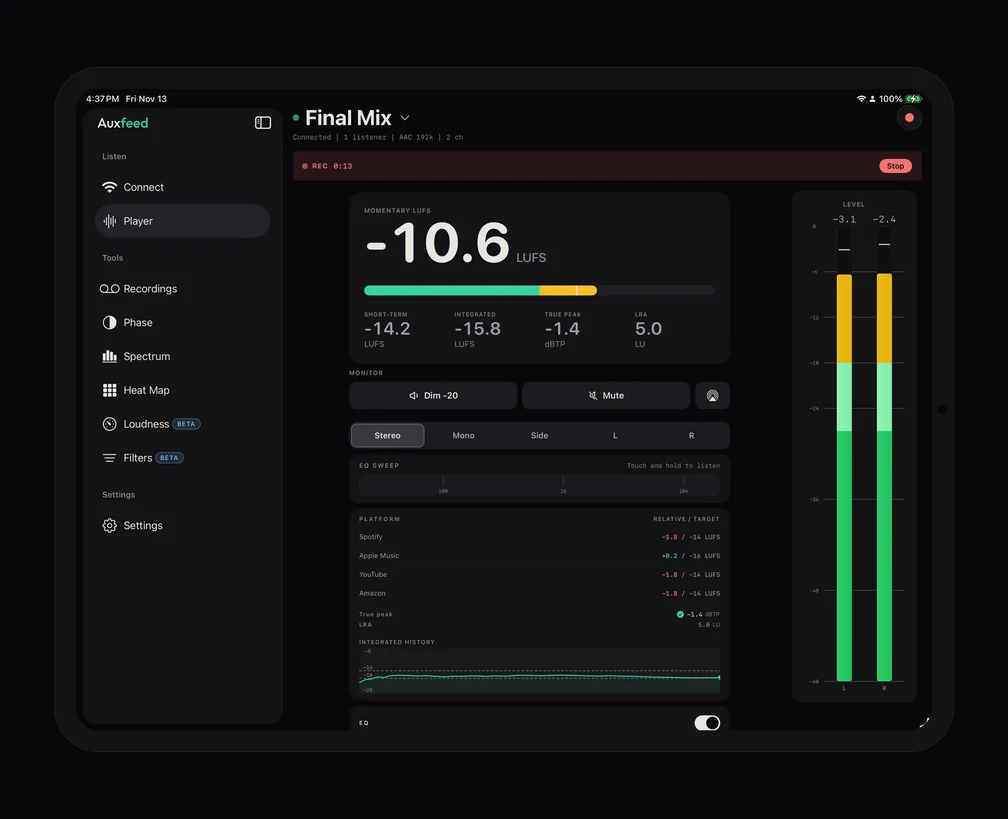
不用找播放鈕:一旦加入,就會開始播放。串流名稱顯示在頂部,下方有一行狀態列(已連線、編碼格式、聲道數、有多少人正在收聽)。點選名稱可看到拷貝連結(僅限遠端串流)、串流詳細資訊和中斷連線。
在全螢幕的 iPad 上,播放器分成兩欄:左邊是控制項,右邊是全高的電平表頭。
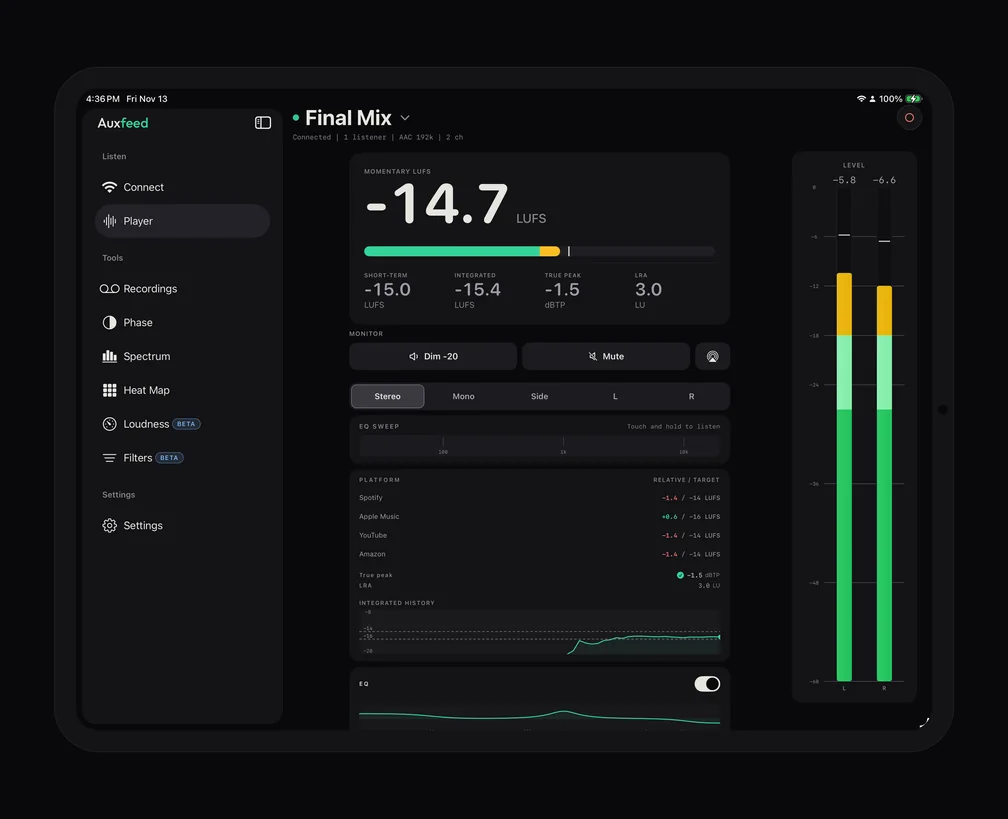
- 電平:每個聲道一個表頭,附有峰值讀數與削波指示。點選表頭可清除削波保持。
- 瞬間與短期 LUFS:免費、即時,字夠大,坐在桌前也看得清楚。
- 整合 LUFS、真峰值 (dBTP) 與 LRA:需搭配 Auxfeed Pro。點選數值即可重設。
- 平台目標值(Pro):你的響度與 Spotify、Apple Music、YouTube 和 Amazon 相差多少,另有整合響度歷史圖表。
- 環繞聲:超過兩個聲道(最多 12 個)的串流會為每個聲道顯示一個方塊,使用 Pro 可對其獨奏或靜音。
對響度數字還不熟?什麼是 LUFS?介紹了基礎知識,LUFS 測量詳解則更深入。若想把 iPad 當成監聽喇叭旁的專用表頭螢幕,請參閱把你的手機當成第二個表頭螢幕:那裡的一切在 iPad 上運作方式相同,只是畫面更大。
監聽控制項
監聽列只會改變你在 iPad 上聽到的聲音。你的 DAW 和其他所有聽眾聽到的混音都不會受影響。
- Dim -20 會把音量降低 20 dB,方便在播放時說話;靜音則完全消音。
- AirPlay 按鍵會把 iPad 的輸出送到 HomePod、Apple TV 或其他 AirPlay 喇叭。AirPlay 會增加明顯的延遲,使用時 App 也會告知你。請參閱從你的 DAW 使用 AirPlay。
- 立體聲 | 單聲道 | 側聲道 | L | R:立體聲免費。單聲道(疊成單聲道後還好聽嗎?)、側聲道(只存在於兩側的內容)以及單獨的 L 或 R 屬於 Pro。
EQ SWEEP 與 EQ
EQ SWEEP(Pro)是監聽列下方的條狀區域。按住它,就能獨奏手指正下方的一段窄頻帶,滑動即可掃過整個頻譜,放開就會回到完整混音。要找出你聽得到卻抓不準位置的悶糊中頻或刺耳的 3 kHz,這是最快的方法。再往下,EQ(Pro)提供低頻 shelf、可掃頻的中頻 peak 和高頻 shelf,讓你聽聽混音在低頻變少或高頻變暗時的表現,就像在許多一般消費級音響上那樣。和監聽列一樣,兩者都只會改變這台 iPad 播放的聲音。
iPad 上的工具
側邊欄在工具之下為每個工具各列一行,因此收聽時只要點一下就能切換。這些工具屬於 Auxfeed Pro;沒有 Pro 時,點選任何一個都會顯示 Pro 包含的內容。
相位
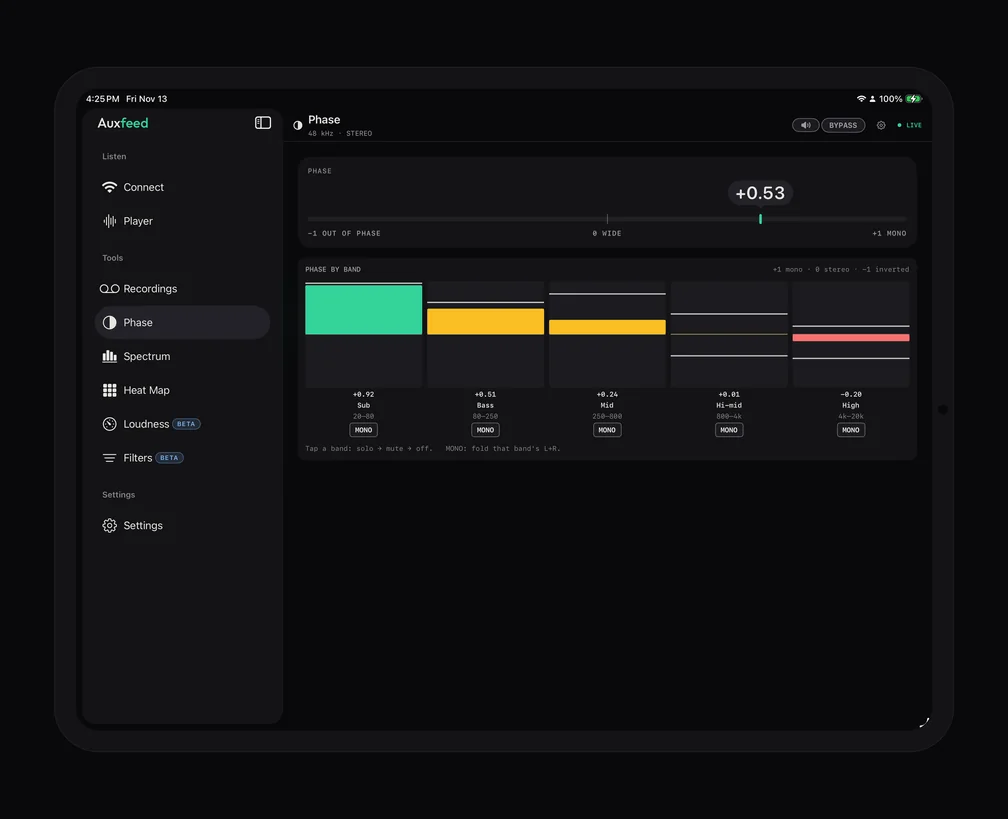
大型相關性表頭的讀數範圍從 +1(單聲道)經過 0(寬聲場)到 -1(反相),分別針對全頻段與低頻。分頻段相位會把混音分成五個頻段(Sub、Bass、Mid、Hi-mid、High),各有自己的讀數:點一下頻段可獨奏,再點一下靜音,再點一次則清除;在頻段上使用 MONO 可只把該部分疊成單聲道,聽聽它是否站得住腳。
頻譜與熱圖
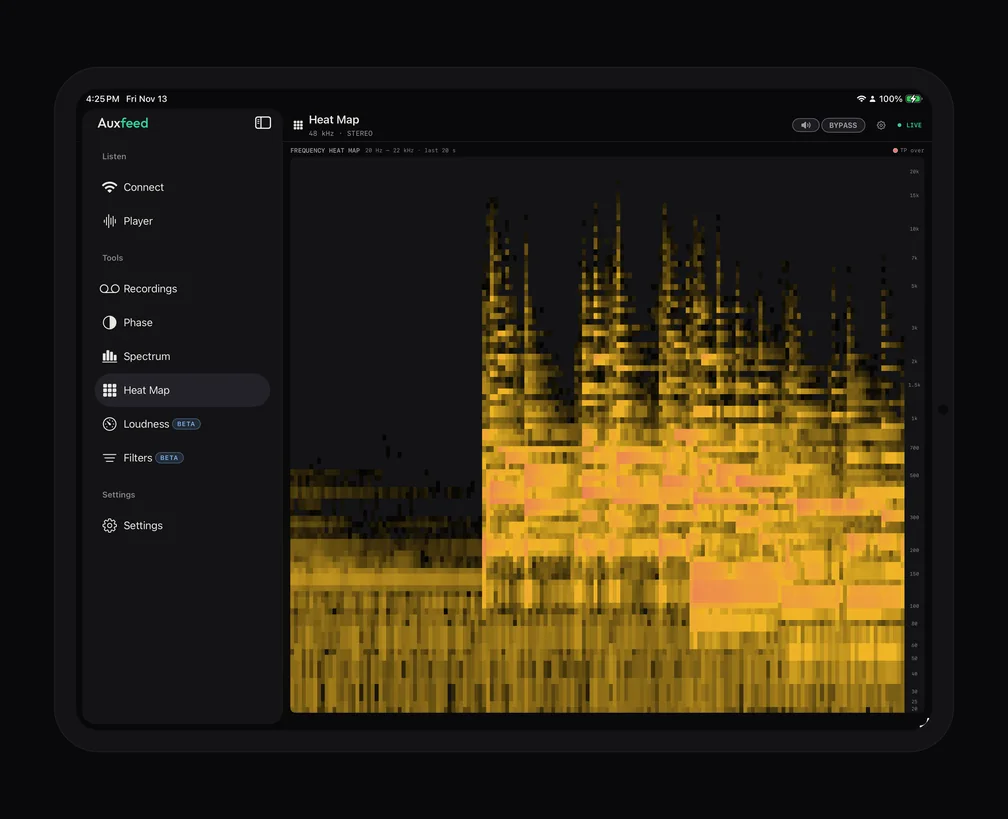
頻譜會繪製即時頻譜,並可選擇顯示平均、峰值保持和 Reality 曲線以及斜率讀數。在圖表上任何位置按住,就能讀出手指所在位置的頻率與電平。熱圖會把最近 20 秒的頻譜顯示成一幅捲動的圖像,並標示出真峰值超標之處,因此只在副歌才出現的共振很容易發現。
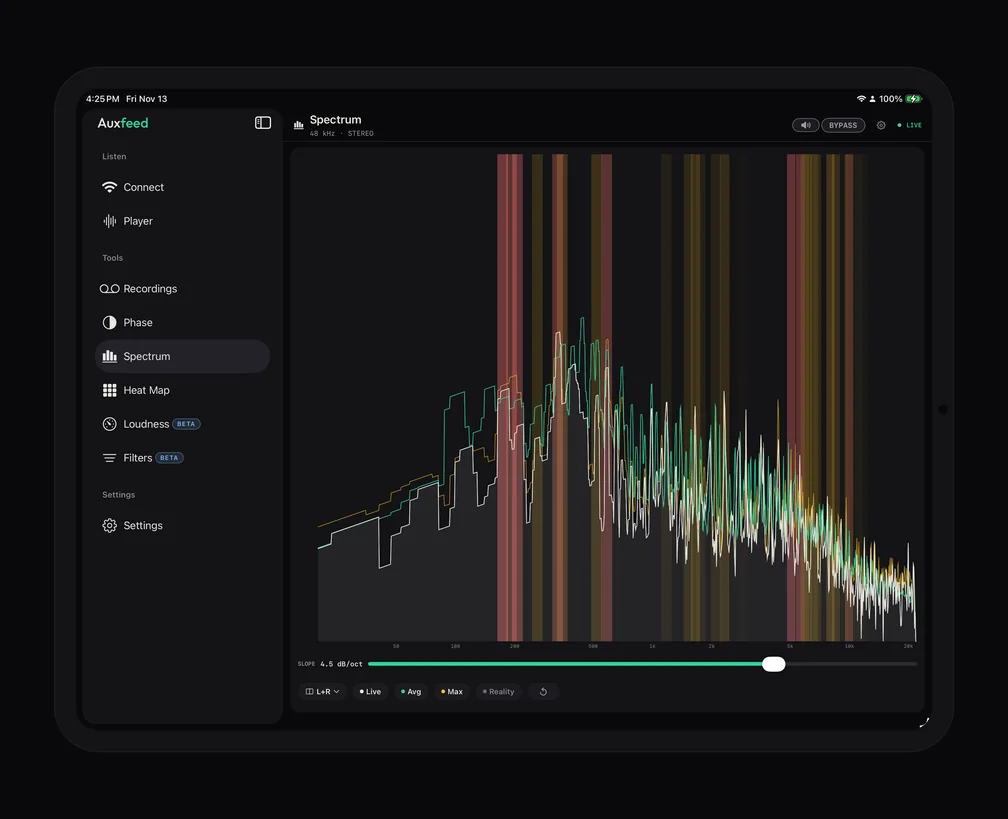
熱圖需要播放幾秒鐘才會填滿畫面;之後會隨著歌曲播放持續捲動。
響度
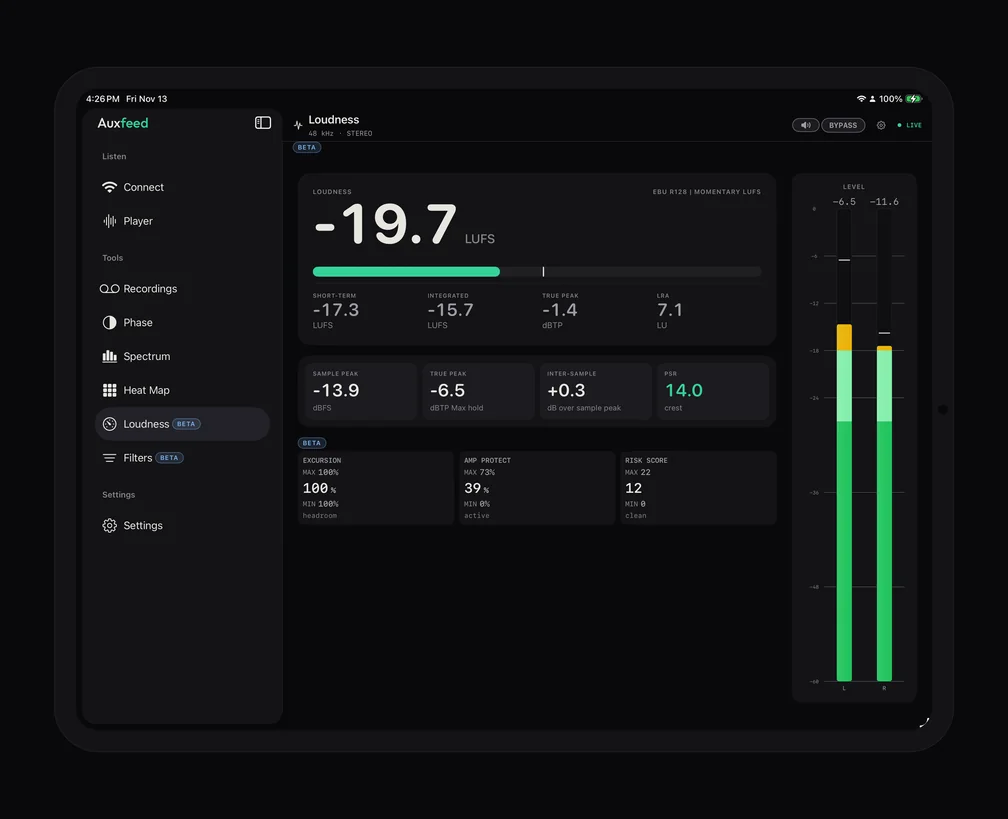
響度(標示為 Beta)把所有響度數字放在同一頁:瞬間、短期與整合 LUFS、真峰值和 LRA,另有一張峰值卡片,包含取樣峰值、取樣間峰值和 PSR。點選任何數值即可重設,例如在副歌開頭時。
另外還有濾波器(Beta):在動到工程檔之前,先試聽修正在你所聽到的聲音上的效果(頻段獨奏與靜音、單聲道、高通、低通、陷波、tilt、limiter)。
錄製 take
使用 Auxfeed Pro 時,播放器右上角的圓形錄製按鈕會把你聽到的內容儲存成 iPad 上的 WAV 檔。錄音期間會顯示附有計時器的 REC 列;點選停止,take 就會儲存。只有在外掛程式開啟允許聽眾錄音時才會出現這個按鈕,所以串流的人永遠握有決定權。
側邊欄中的錄音會列出你的 take。開啟其中一個即可播放、查看它的響度,把收聽在直播與錄音之間切換,以便將 take 與目前的混音比較,或點選分享,透過 AirDrop、訊息或郵件傳送 WAV。take 會一直保留在 iPad 上,直到你刪除(在該列上滑動)。
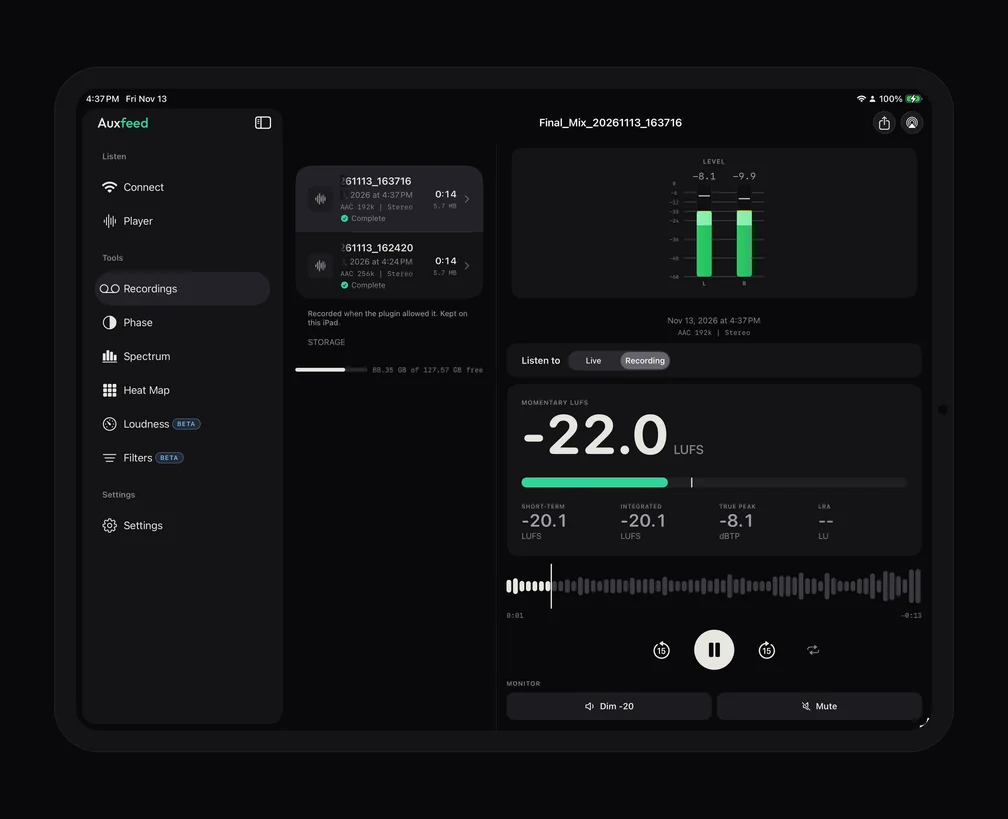
側邊欄、分割顯示與 Stage Manager
全螢幕時,無論橫向或直向,Auxfeed 都使用側邊欄:收聽(連線、播放器)、工具(錄音、相位、頻譜、熱圖、響度、濾波器)和設定。側邊欄頂部的按鈕可在你想讓播放器全寬顯示時將它收起;點選 Auxfeed 名稱會帶你回到播放器(若尚未收聽,則回到連線)。
把 Auxfeed 放進分割顯示、Slide Over 或小型 Stage Manager 視窗,它就會切換成帶有標籤列的精簡版面(連線、播放器、工具、設定;錄音位於工具之內)。切換 App 時音訊會繼續播放,所以你可以一邊讓串流持續進行,一邊使用歌詞表、筆記,或 DAW 自己的遙控 App。
對於長駐在桌上的 iPad,有兩個設定值得看一下:收聽時保持螢幕常亮,以及緩衝區大小(低延遲、正常或更穩定;較大的緩衝區更能應付不穩的 Wi-Fi,但會增加延遲)。
耳機與 AirPods
iPad 可以透過本身的喇叭、有線耳機、AirPods 或任何 Bluetooth 耳機播放。Bluetooth 會增加它自己的延遲,這對錄音很重要,但對評判混音完全沒有影響。如果 Bluetooth 輸出中斷,App 可以繼續從 iPad 的喇叭播放(設定中的藍牙中斷時自動繼續播放)。關於 AirPods 適合與不適合做什麼,請參閱用 AirPods 混音和如何用 Bluetooth 耳機檢查你的混音。
從另一個城市收聽(Auxfeed Pro)
在同一個 Wi-Fi 上,Auxfeed 是免費的。若要連到別處的 iPad,例如在家的客戶或在另一個國家的製作人,外掛程式會從 Wi-Fi 切換到遠端,並透過網際網路串流。遠端是外掛程式在其電腦連結到 Auxfeed Pro 之後所具備的功能(每月 $9.99 或每年 $79.99,年繳方案附一週免費試用):串流的人只需連結電腦一次,這台電腦上的每個 DAW 都能進行遠端串流。具體做法,一步一步來:如何將你的電腦連結到 Auxfeed Pro。
收聽仍然免費。聽眾點選分享連結或輸入代碼,幾秒後就能收聽,不需要帳號。在 iPad 上,Pro 也會解鎖本指南中的收聽工具:單聲道、側聲道與 L/R、整合 LUFS、真峰值與平台目標值、EQ 與 EQ SWEEP、錄音,以及工具。更多資訊請見 Auxfeed Pro、如何與客戶分享即時混音和遠端音訊監聽。
疑難排解
iPad 看不到串流
- 外掛程式正在串流嗎?它必須顯示為直播狀態,而且必須在 Wi-Fi 模式,不是遠端。
- 是同一個 Wi-Fi 嗎?請檢查 iPad(設定 > Wi-Fi)與電腦上的網路名稱。訪客網路以及某些 Mesh 或公司網路會讓裝置彼此隔離;請使用主要網路。
- Auxfeed 被允許搜尋嗎?在 iPad 上:設定 > 隱私權與安全性 > 區域網路 > Auxfeed 必須是開啟的。如果關閉,App 會顯示權限遭拒,並附上開啟設定按鈕。
- 試試 QR 碼。如果清單一直是空的,但外掛程式的 QR 碼可以加入,代表你的網路正在封鎖探索功能,串流本身沒有問題。
在外掛程式中執行檢查連線
在外掛程式中開啟 ? 選單並選擇檢查連線。它會測試這台電腦(其 Wi-Fi 位址、連接埠、串流是否已被公告、是否有任何東西封鎖連入的連線),並用一行文字告訴你哪裡有問題,附上修正步驟,以及直接前往正確設定的按鈕。
防火牆
串流有列出卻無法播放,最常見的原因是電腦上的防火牆阻止了 iPad 連線。
- Mac:當 macOS 詢問你的 DAW 是否可以接受連入連線時,請點選允許。如果你選了不允許,請開啟系統設定 > 網路 > 防火牆 > 選項,將你的 DAW 設為允許連入連線,並確認「封鎖所有連入連線」已關閉。
- Windows:當 Windows 詢問你的 DAW(是 DAW,不是 Auxfeed)時,勾選你的網路並點選允許。如果 Windows 將你的網路視為公用網路,就會封鎖連入連線:請在設定 > 網路和網際網路中將它設為私人。檢查連線會指出封鎖你的確切規則。
第一次連線失敗時,App 也會說同樣的事:請檢查設定中「區域網路」下的 Auxfeed 是否開啟、iPad 是否與電腦在同一個 Wi-Fi 上,以及電腦的防火牆是否允許 Auxfeed。
VPN
iPad 或電腦上的 VPN 可能會把流量導離你的 Wi-Fi,這樣兩者就找不到彼此。在 Wi-Fi 上收聽時請關閉 VPN,或者如果 VPN 有這個選項,就在其設定中允許本機流量。對於遠端,VPN 也可能封鎖與 Auxfeed 伺服器的連線;如果遠端無法啟動,請在關閉 VPN 的情況下再試一次。
斷音或串流一直重新連線
把外掛程式從 PCM 切換到 Opus,在 App 的設定中把緩衝區大小設為更穩定,並讓 iPad 靠近路由器,或遠離擁擠的 2.4 GHz 頻段。如果 App 顯示錯誤,請點選傳送記錄:這會把實際發生的情況傳給我們(記錄檔如何運作)。
快速解答
免費嗎?是的。外掛程式、iPad App 以及在你的 Wi-Fi 上收聽都是免費的,不需要帳號。
iPad 和 iPhone 可以同時收聽嗎?可以。每個加入的裝置都有自己的串流,外掛程式會顯示有多少人正在收聽。
直向也能用嗎?可以。側邊欄版面兩種方向都適用;橫向會讓播放器呈現兩欄。
有獨立的 iPad App 嗎?沒有。iPhone 和 iPad 執行的是同一個 Auxfeed App;在 iPhone 上請參閱如何在 iPhone 上監聽 Logic Pro和如何在手機上監聽你的混音。
還是卡住了?請寫信到 contact@auxfeed.com,附上外掛程式與 App 的截圖,我們會幫你順利收聽。