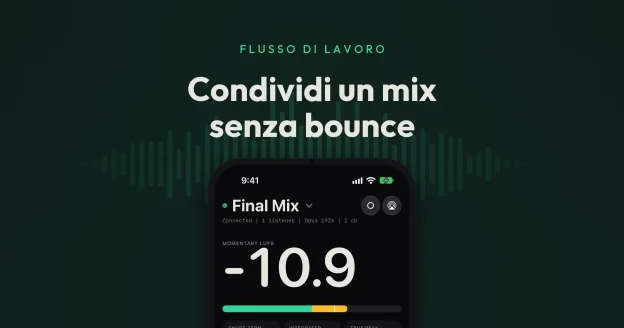
Posso sentire la mia DAW sull'iPad? Sì. Metti il plugin Auxfeed gratuito sul master bus, apri l'app Auxfeed gratuita sul tuo iPad, sulla stessa rete Wi-Fi, e tocca il tuo stream. Il mix suona sull'iPad mentre lavori, con meter reali su un grande schermo, senza export e senza account.
Questa guida percorre tutto il procedimento su iPad: l'installazione, la connessione dall'elenco Wi-Fi, con un codice QR o con un link di condivisione, la lettura del Player e dei suoi meter, i controlli Monitor, gli Strumenti (Fase, Spettro, Mappa di calore, Loudness), la registrazione dei take, l'uso di Auxfeed accanto ad altre app, l'ascolto da un'altra città con Auxfeed Pro e cosa controllare quando l'iPad non vede il tuo stream.
Cosa ti serve
- Il plugin Auxfeed nella tua DAW, su un computer Mac o Windows. È disponibile in AU, VST3 e AAX, quindi si carica in Logic Pro, Pro Tools, Ableton Live, Cubase, Studio One, REAPER, FL Studio, Bitwig e tutte le altre. Scaricalo gratis.
- L'app Auxfeed sul tuo iPad, gratuita su App Store. Qualsiasi iPad con iPadOS 16 o successivo.
- La stessa rete Wi-Fi. L'iPad e il computer devono essere sulla stessa rete. Il computer può essere collegato via Ethernet, purché allo stesso router.
Tutto qui. Nessun account, nessun indirizzo IP da digitare, nulla da pagare per ascoltare sulla tua rete Wi-Fi.
Passo 1: installa il plugin e l'app
Esegui l'installer del plugin sul computer, poi apri la tua DAW. Se Auxfeed non compare ancora, riesegui la scansione dei plugin (Logic Pro: Gestione plug-in; la maggior parte delle altre DAW la esegue all'avvio).
Sull'iPad, installa Auxfeed dall'App Store e aprilo. La prima volta l'app chiede di cercare il tuo stream: tocca Consenti accesso, poi consentilo nella richiesta di sistema. iPadOS richiede questa autorizzazione prima che qualsiasi app possa vedere i dispositivi sulla tua rete Wi-Fi. Se hai toccato "Non consentire" per errore, vedi Risoluzione dei problemi.
Passo 2: avvia uno stream nella tua DAW
- Inserisci Auxfeed sul master bus (Stereo Out, Master, Main o Mix bus, a seconda della DAW), nell'ultimo slot, così sente esattamente ciò che senti tu. Puoi anche metterlo su qualsiasi bus o traccia per inviare solo quello.
- Lascialo su Wi-Fi e scrivi un nome stream che riconosca subito, come Final Mix.
- Clicca su Avvia streaming. La riga di stato passa a live.
- Premi play nella tua DAW.
Il plugin invia PCM lossless, Opus o AAC (AAC solo su Mac). Su una buona rete Wi-Fi il PCM è il riferimento più onesto; su una rete affollata Opus regge meglio. L'iPad riproduce tutti e tre.
Passo 3: collega il tuo iPad
Ci sono tre modi per entrare. Nella maggior parte dei casi userai sempre e solo il primo.
Dall'elenco Wi-Fi
Apri Connetti nella barra laterale. Tutti gli stream della tua rete Wi-Fi compaiono da soli sotto Su questa rete Wi‑Fi, ciascuno in una scheda con nome e formato (per esempio "PCM | Stereo | 48 kHz"). Tocca una scheda e l'app passa al Player e inizia ad ascoltare. Più plugin, o più istanze in una stessa sessione, compaiono come schede separate: un mix bus, un bus voci, un mix per il cliente.
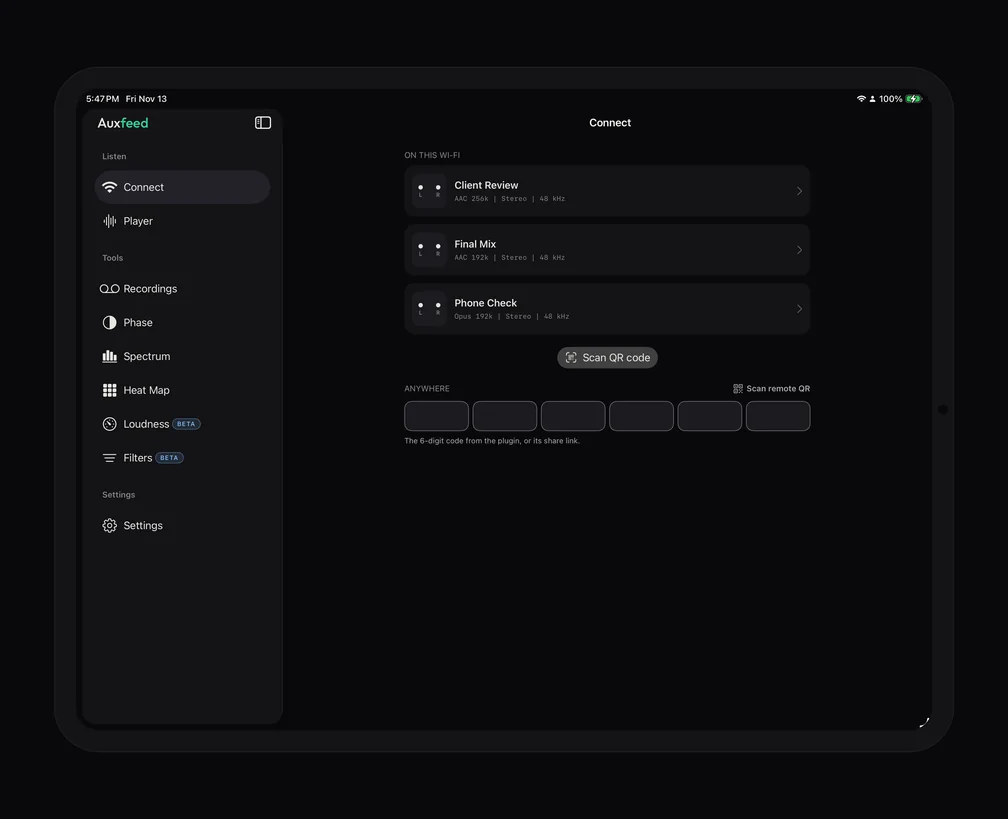
Se l'elenco resta vuoto, l'app mostra una scheda per ottenere il plugin e, dopo qualche secondo, un promemoria: Auxfeed deve essere attivo nella tua DAW, sulla stessa rete Wi-Fi.
Con un codice QR
Nel plugin clicca su Mostra codice QR e inquadralo con la fotocamera dell'iPad. Si collega proprio a quello stream, il che aiuta quando uno studio ha molti stream o una rete che li nasconde. Il pulsante Scansiona codice QR sotto l'elenco in Connetti fa la stessa cosa dall'interno di Auxfeed.
Con un link di condivisione o un codice a 6 cifre
Per gli stream Remoto (vedi Ascoltare da un'altra città), il plugin fornisce un codice a 6 cifre e un link come https://auxfeed.app/s/ seguito dal codice. Tocca il link sull'iPad, in Messaggi, in Mail o ovunque, e Auxfeed si apre e si collega. Oppure digita il codice nelle caselle Anywhere in Connetti, o incolla lì il link. Ascoltare è gratis: non c'è nulla da comprare e nessun account da creare sull'iPad.
Il Player e i suoi meter
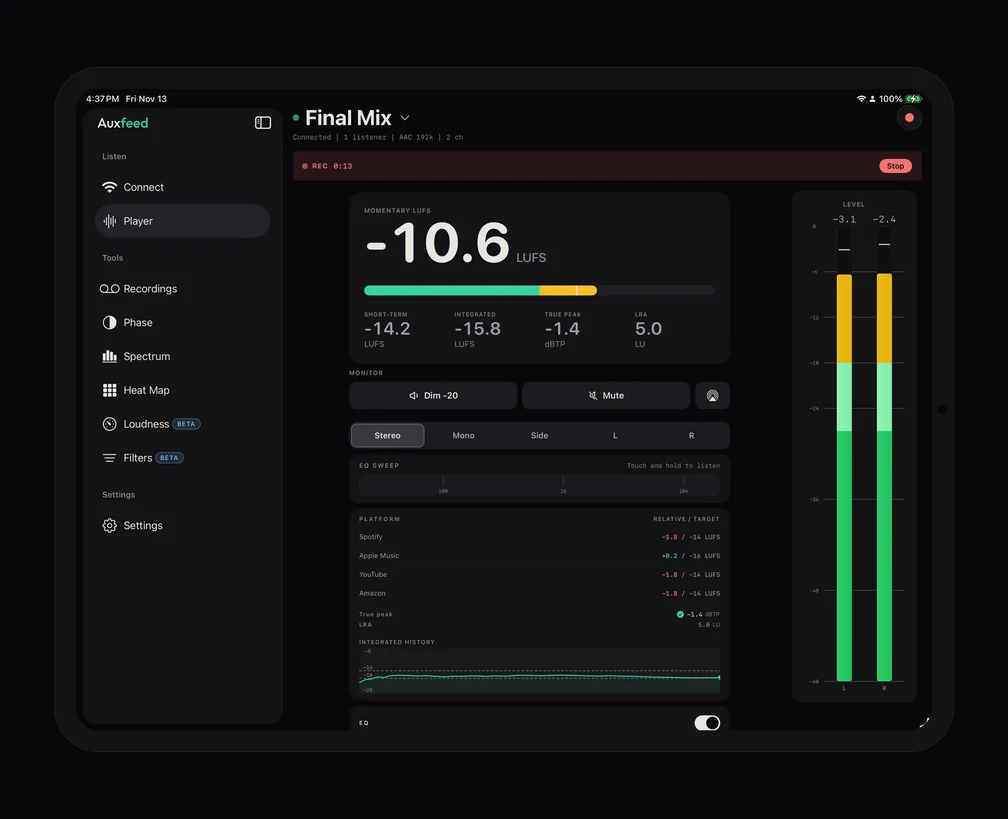
Non c'è nessun tasto play da cercare: appena ti colleghi, suona. Il nome dello stream sta in alto, con sotto una riga di stato (connesso, codec, canali, quante persone stanno ascoltando). Tocca il nome per Copia link (sugli stream Remoto), Dettagli dello stream e Disconnetti.
Su un iPad a schermo intero il Player è su due colonne: i controlli a sinistra, un meter LIVELLO a tutta altezza a destra.
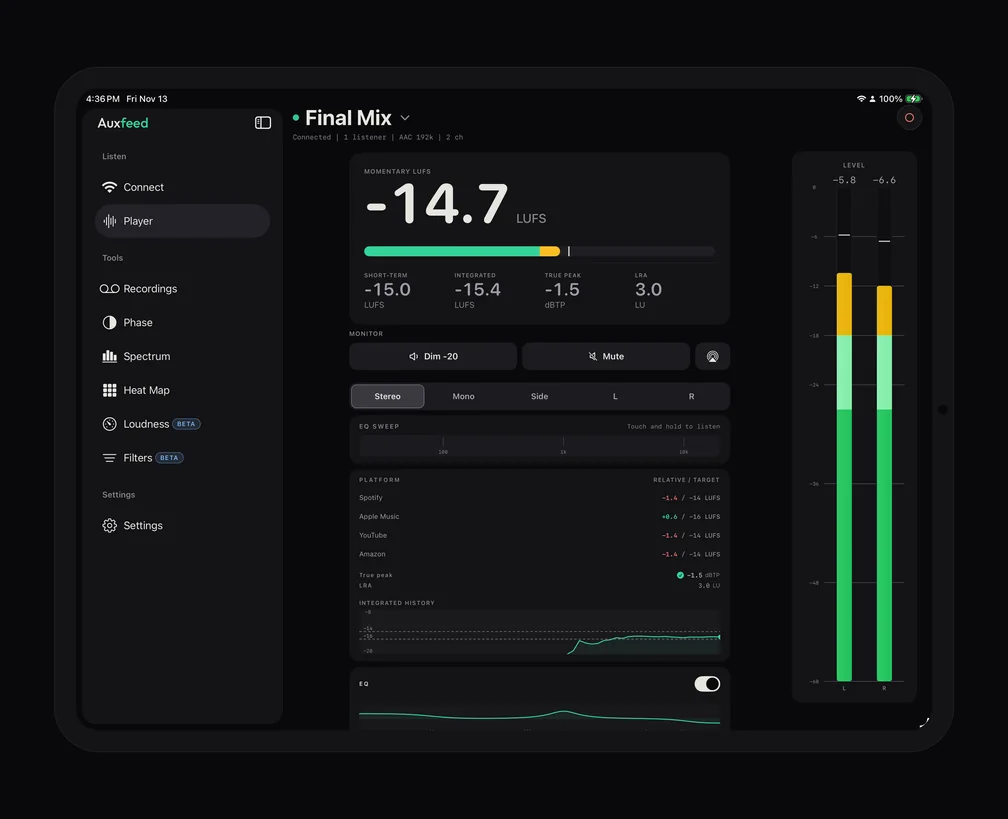
- LIVELLO: un meter per canale con letture del picco e indicatori di clip. Tocca i meter per azzerare il mantenimento del clip.
- LUFS momentanei e a breve termine: gratis, in tempo reale, abbastanza grandi da leggerli dalla scrivania.
- LUFS integrati, true peak (dBTP) e LRA: con Auxfeed Pro. Tocca un valore per azzerarlo.
- Target delle piattaforme (Pro): quanto il tuo loudness si discosta da Spotify, Apple Music, YouTube e Amazon, più un grafico dello storico integrato.
- Surround: uno stream con più di due canali (fino a 12) mostra un riquadro per canale, che con Pro puoi mettere in solo o in muto.
Sei nuovo ai numeri del loudness? Che cosa sono i LUFS? spiega le basi e La misura dei LUFS spiegata va più a fondo. Per usare l'iPad come schermo dedicato ai meter accanto ai monitor, vedi Usa il telefono come secondo schermo per i meter: tutto quello che c'è scritto funziona allo stesso modo su iPad, solo più grande.
Controlli Monitor
La riga MONITOR cambia soltanto ciò che senti sull'iPad. La tua DAW e tutti gli altri ascoltatori sentono il mix intatto.
- Dim -20 abbassa il livello di 20 dB per parlare sopra la riproduzione; Muto lo silenzia.
- Il tasto AirPlay invia l'uscita dell'iPad a un HomePod, a un Apple TV o a un altro altoparlante AirPlay. AirPlay aggiunge un ritardo percepibile, e l'app lo dice quando lo usi. Vedi AirPlay dalla tua DAW.
- Stereo | Mono | Side | L | R: Stereo è gratis. Mono (collassa bene?), Side (cosa vive solo nei lati) e L o R da soli fanno parte di Pro.
EQ SWEEP e l'EQ
EQ SWEEP (Pro) è la striscia sotto la riga Monitor. Tieni premuto per isolare in solo una banda stretta proprio sotto il dito, scorri per spazzolare lo spettro e solleva il dito per riavere il mix completo. È il modo più rapido per trovare i medi scatolosi o i 3 kHz aspri che si sentono ma non si riesce a localizzare. Più in basso, l'EQ (Pro) ha uno shelf sui bassi, un picco mobile sui medi e uno shelf sugli alti, così puoi sentire come regge il mix con meno bassi o con alti più spenti, come accadrà su molti impianti consumer. Come la riga Monitor, entrambi cambiano soltanto ciò che suona su questo iPad.
Gli Strumenti su iPad
La barra laterale elenca ogni strumento in una riga propria sotto Strumenti, così sono a un tocco di distanza mentre ascolti. Gli Strumenti fanno parte di Auxfeed Pro; senza Pro, toccarne uno mostra cosa include Pro.
Fase
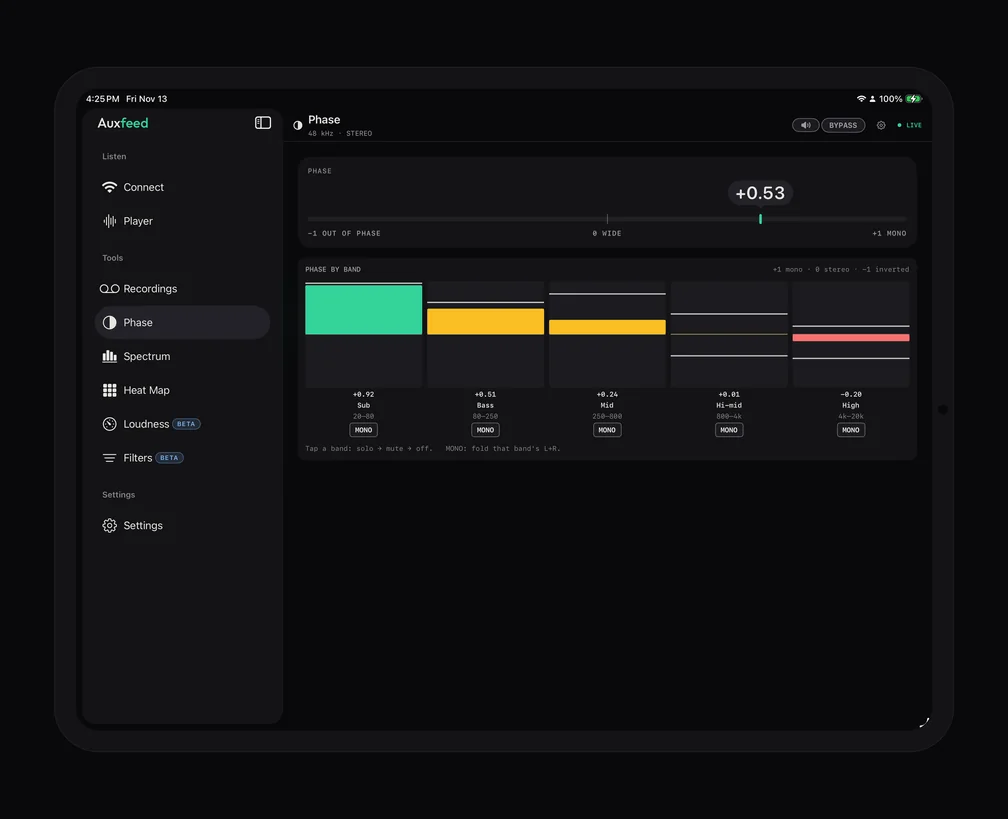
Un grande correlatore legge da +1 (mono) passando per 0 (ampio) fino a -1 (fuori fase), per l'intera banda e per i bassi. Fase per banda divide il mix in cinque bande (Sub, Bass, Mid, Hi-mid, High), ognuna con la sua lettura: tocca una banda una volta per metterla in solo, di nuovo per metterla in muto, ancora per ripristinarla, e usa MONO su una banda per sommare in mono solo quella parte e sentire se regge.
Spettro e Mappa di calore
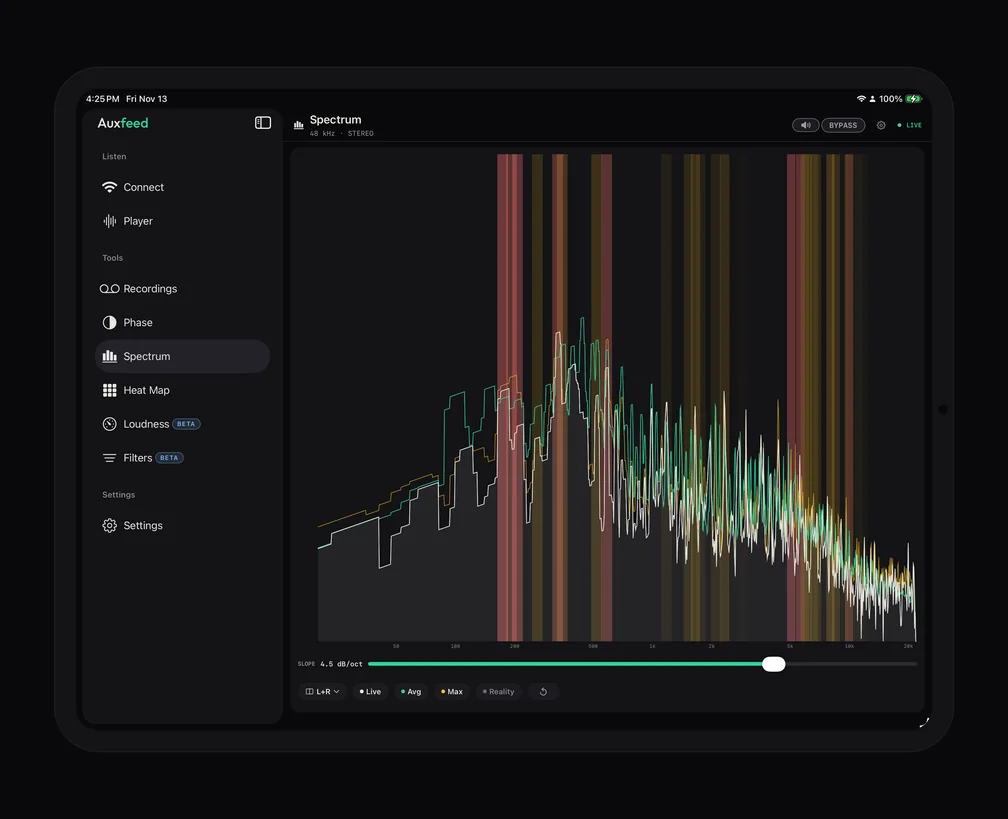
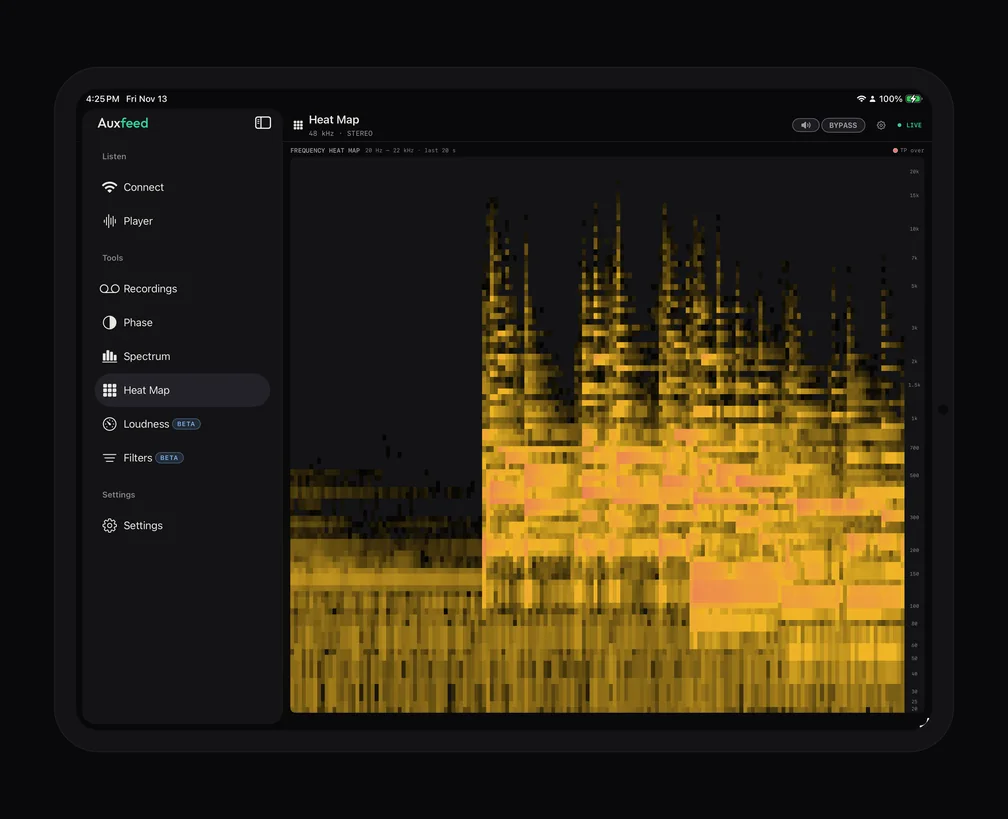
Spettro disegna lo spettro in tempo reale con tracce opzionali di media, peak-hold e Reality e una lettura della pendenza. Tieni premuto in un punto qualsiasi del grafico per leggere frequenza e livello sotto il dito. Mappa di calore mostra gli ultimi 20 secondi di spettro come immagine scorrevole, con i superamenti del true peak segnati, così una risonanza che compare solo nel ritornello è facile da individuare.
La Mappa di calore ha bisogno di qualche secondo di riproduzione per riempire lo schermo; dopo, continua a scorrere mentre il brano suona.
Loudness
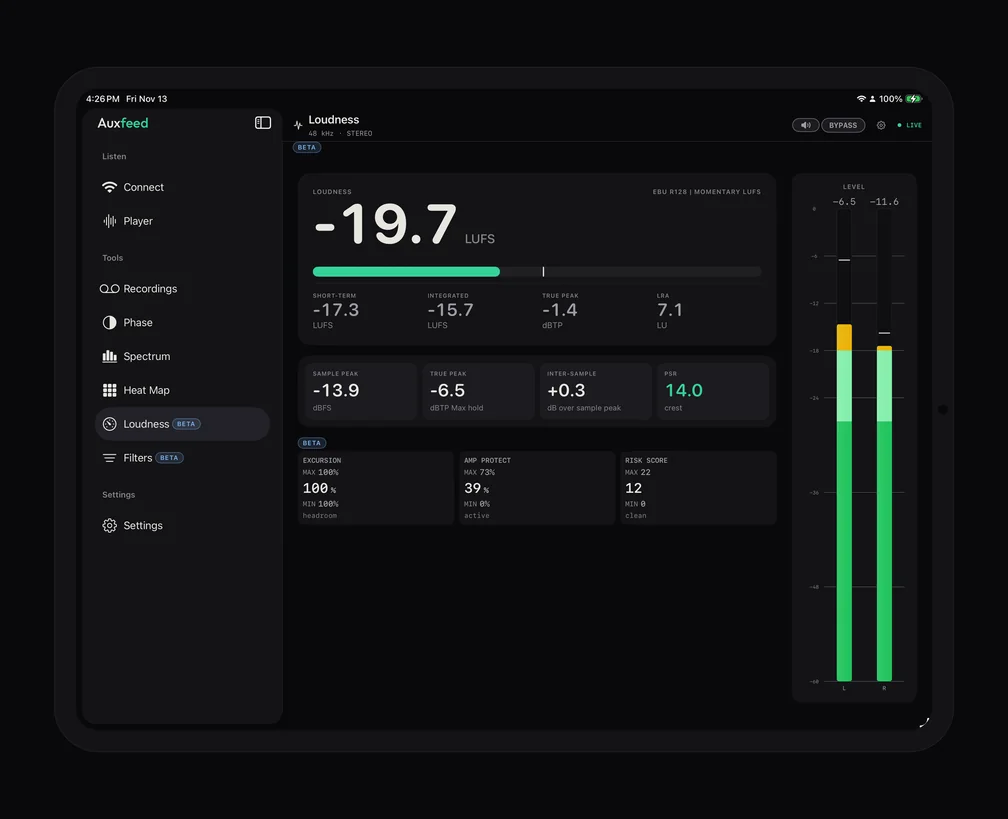
Loudness (indicato come Beta) riunisce in una sola pagina tutti i numeri del loudness: LUFS momentanei, a breve termine e integrati, true peak e LRA, più una scheda dei picchi con sample peak, picchi inter-sample e PSR. Tocca un valore qualsiasi per azzerarlo, per esempio all'inizio del ritornello.
C'è anche Filtri (Beta): prova una correzione su ciò che senti (solo e muto per banda, mono, passa-alto, passa-basso, notch, tilt, limiter) prima di toccare la sessione.
Registrare i take
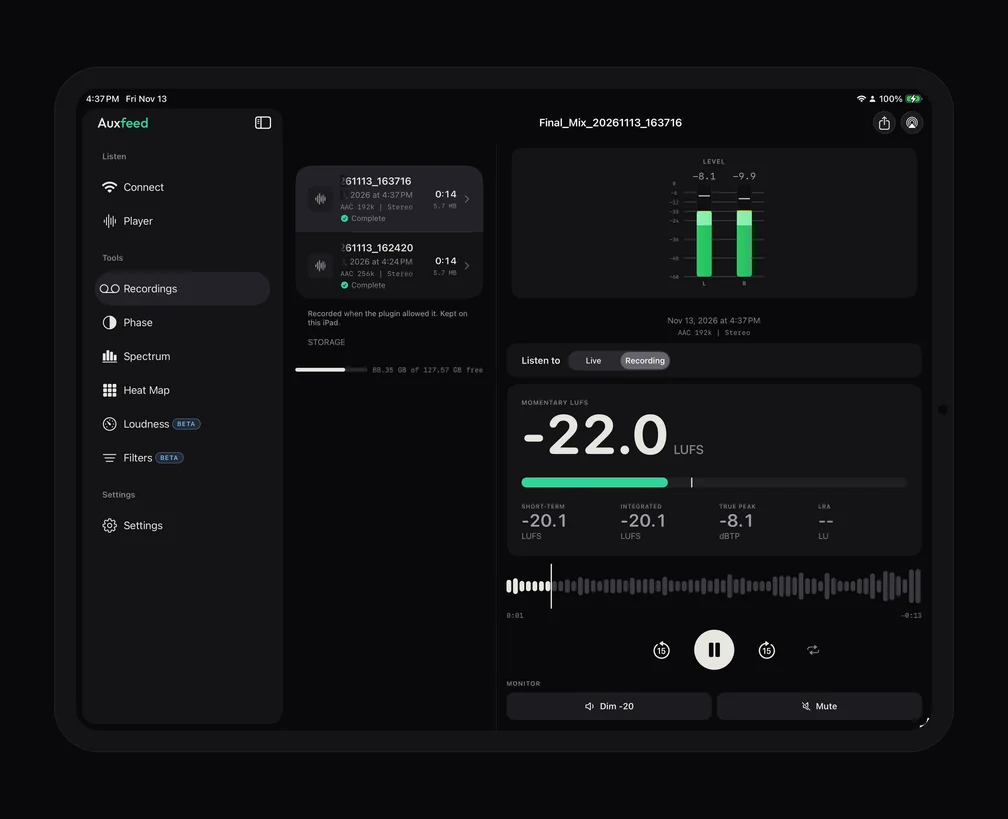
Con Auxfeed Pro, il pulsante rotondo Record in alto a destra nel Player salva ciò che senti come file WAV sull'iPad. Mentre registra compare una barra REC con un timer; tocca Stop e il take viene salvato. Il pulsante appare solo quando nel plugin è attivo Consenti agli ascoltatori di registrare, così decide sempre chi fa lo streaming.
Registrazioni nella barra laterale elenca i tuoi take. Aprine uno per riprodurlo, vederne il loudness, passare con Ascolta tra Dal vivo e la registrazione per confrontare un take con il mix com'è adesso, oppure tocca Condividi per inviare il WAV con AirDrop, Messaggi o Mail. I take restano sull'iPad finché non li elimini (scorri la riga).
Barra laterale, Split View e Stage Manager
A schermo intero, in orizzontale o in verticale, Auxfeed usa una barra laterale: Ascolta (Connetti, Player), Strumenti (Registrazioni, Fase, Spettro, Mappa di calore, Loudness, Filtri) e Impostazioni. Il pulsante in cima alla barra laterale la nasconde quando vuoi il Player a tutta larghezza; toccando il nome Auxfeed torni al Player (o a Connetti quando non stai ascoltando).
Metti Auxfeed in Split View, Slide Over o in una piccola finestra di Stage Manager e passa al layout compatto con una barra delle schede (Connetti, Player, Strumenti, Impostazioni; Registrazioni sta dentro Strumenti). L'audio continua a suonare quando cambi app, quindi puoi tenere lo stream attivo accanto al testo, agli appunti o all'app remota della DAW.
Due impostazioni meritano un'occhiata su un iPad che vive sulla scrivania: Mantieni lo schermo acceso durante l’ascolto e Dimensione buffer (Bassa latenza, Normale o Più stabile; un buffer più grande gestisce meglio un Wi-Fi debole e aggiunge ritardo).
Cuffie e AirPods
L'iPad suona dai suoi altoparlanti, da cuffie cablate, AirPods o qualsiasi cuffia Bluetooth. Il Bluetooth aggiunge un suo ritardo, che conta per il tracking e per niente per giudicare un mix. Se un'uscita Bluetooth cade, l'app può continuare a suonare dall'altoparlante dell'iPad (Riprendi se il Bluetooth si disconnette in Impostazioni). Per capire a cosa servono e a cosa non servono gli AirPods, vedi Mixare con gli AirPods e Come controllare il mix con cuffie Bluetooth.
Ascoltare da un'altra città (Auxfeed Pro)
Sulla stessa rete Wi-Fi, Auxfeed è gratis. Per raggiungere un iPad altrove, un cliente a casa o un produttore in un altro paese, il plugin passa da Wi-Fi a Remoto e trasmette via internet. Remoto è ciò che il plugin fa una volta che il suo computer è collegato ad Auxfeed Pro ($9.99 al mese o $79.99 all'anno, con una settimana di prova gratuita sul piano annuale): chi fa lo streaming collega il computer una sola volta, e ogni DAW su di esso può trasmettere in Remoto. Come funziona, passo per passo: Come collegare il tuo computer ad Auxfeed Pro.
Ascoltare resta gratis. Chi ascolta tocca il link di condivisione, o digita il codice, e dopo pochi secondi sta ascoltando, senza account. Su iPad, Pro sblocca anche gli strumenti di ascolto di questa guida: Mono, Side e L/R, LUFS integrati, true peak e target delle piattaforme, l'EQ ed EQ SWEEP, la registrazione e gli Strumenti. Altro in Auxfeed Pro, Come condividere un mix dal vivo con un cliente e Monitoraggio audio da remoto.
Risoluzione dei problemi
L'iPad non vede lo stream
- Il plugin sta trasmettendo? Deve indicare che è live, e deve essere su Wi-Fi, non su Remoto.
- Stessa rete Wi-Fi? Controlla il nome della rete sull'iPad (Impostazioni > Wi-Fi) e sul computer. Le reti ospiti e alcune reti mesh o aziendali tengono i dispositivi separati; usa la rete principale.
- Auxfeed ha il permesso di cercare? Sull'iPad: Impostazioni > Privacy e sicurezza > Rete locale > Auxfeed deve essere attivo. Se è disattivato, l'app mostra Autorizzazione negata con un pulsante Apri Impostazioni.
- Prova il codice QR. Se l'elenco resta vuoto ma il codice QR del plugin si collega, il rilevamento è bloccato sulla tua rete e lo stream in sé è a posto.
Esegui Verifica connessione nel plugin
Nel plugin apri il menu ? e scegli Verifica connessione. Testa questo computer (il suo indirizzo Wi-Fi, la sua porta, se lo stream viene annunciato, se qualcosa blocca le connessioni in ingresso) e ti dice in una riga cosa non va, con i passaggi per risolvere e un pulsante che porta direttamente all'impostazione giusta.
Firewall
Il motivo più comune per cui uno stream compare in elenco ma non suona è un firewall sul computer che impedisce all'iPad di connettersi.
- Mac: quando macOS chiede se la tua DAW può accettare connessioni in ingresso, clicca su Consenti. Se hai detto no, apri Impostazioni di Sistema > Rete > Firewall > Opzioni, imposta la tua DAW per consentire le connessioni in ingresso e assicurati che Blocca tutte le connessioni in ingresso sia disattivato.
- Windows: quando Windows chiede della tua DAW (la DAW, non Auxfeed), spunta la tua rete e clicca su Consenti. Se Windows vede la tua rete come Pubblica, blocca le connessioni in ingresso: impostala su Privata in Impostazioni > Rete e Internet. Verifica connessione indica la regola esatta che ti blocca.
Quando la prima connessione fallisce, l'app dice la stessa cosa: controlla che Auxfeed sia attivo sotto Rete locale in Impostazioni, che l'iPad sia sulla stessa rete Wi-Fi del computer e che il firewall del computer consenta Auxfeed.
VPN
Una VPN sull'iPad o sul computer può instradare il traffico lontano dalla tua rete Wi-Fi, e a quel punto i due dispositivi non si trovano. Disattiva la VPN mentre ascolti sul Wi-Fi, oppure consenti il traffico locale nelle sue impostazioni, se c'è l'opzione. Per Remoto, una VPN può anche bloccare la connessione ai server di Auxfeed; se Remoto non parte, prova con la VPN disattivata.
Interruzioni o stream che si riconnette di continuo
Passa il plugin da PCM a Opus, imposta la Dimensione buffer su Più stabile nelle Impostazioni dell'app e avvicina l'iPad al router o allontanalo da una banda a 2,4 GHz affollata. Se l'app mostra un errore, tocca Invia log: ci manda esattamente cosa è successo (come funzionano i log).
Risposte rapide
È gratis? Sì. Il plugin, l'app per iPad e l'ascolto sulla tua rete Wi-Fi sono gratuiti, senza account.
Un iPad e un iPhone possono ascoltare insieme? Sì. Ogni dispositivo che si collega riceve il proprio stream, e il plugin mostra quanti stanno ascoltando.
Funziona in verticale? Sì. Il layout con barra laterale funziona in entrambi i sensi; l'orizzontale dà al Player le sue due colonne.
Esiste un'app separata per iPad? No. La stessa app Auxfeed gira su iPhone e iPad; per iPhone, vedi Come monitorare Logic Pro sul tuo iPhone e Come monitorare il tuo mix sul telefono.
Ancora bloccato? Scrivi a contact@auxfeed.com con uno screenshot del plugin e dell'app, e ti faremo ascoltare.