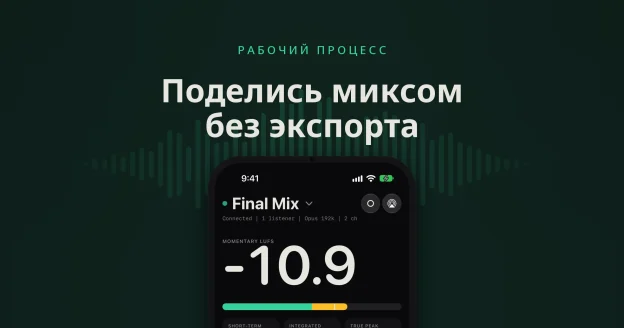
Можно ли слышать свою DAW на iPad? Да. Поставьте бесплатный плагин Auxfeed на мастер-шину, откройте бесплатное приложение Auxfeed на iPad в той же сети Wi-Fi и нажмите на свою трансляцию. Ваш микс играет на iPad прямо во время работы, с настоящими индикаторами на большом экране, без экспорта и без аккаунта.
В этом руководстве разобрано всё на iPad: настройка, подключение из списка Wi-Fi, по QR-коду или по ссылке, как читать Плеер и его индикаторы, органы управления Monitor, Инструменты (Фаза, Спектр, Тепловая карта, Громкость), запись дублей, работа с Auxfeed рядом с другими приложениями, прослушивание из другого города с Auxfeed Pro и что проверить, если iPad не видит вашу трансляцию.
Что понадобится
- Плагин Auxfeed в вашей DAW на компьютере Mac или Windows. Он выпускается в форматах AU, VST3 и AAX, поэтому загружается в Logic Pro, Pro Tools, Ableton Live, Cubase, Studio One, REAPER, FL Studio, Bitwig и других. Скачайте его бесплатно.
- Приложение Auxfeed на iPad, бесплатное в App Store. Подойдёт любой iPad с iPadOS 16 или новее.
- Одна и та же сеть Wi-Fi. iPad и компьютер должны быть в одной сети. Компьютер может быть подключён по Ethernet, если это тот же роутер.
Это всё. Без аккаунта, без ввода IP-адресов, за прослушивание в собственной сети Wi-Fi платить не нужно.
Шаг 1. Установите плагин и приложение
Запустите установщик плагина на компьютере, затем откройте DAW. Если Auxfeed в ней ещё не появился, пересканируйте плагины (Logic Pro: Plug-in Manager; большинство других DAW пересканируют при запуске).
На iPad установите Auxfeed из App Store и откройте его. При первом запуске приложение попросит найти вашу трансляцию: нажмите Разрешить доступ, затем разрешите его в системном запросе. iPadOS требует это разрешение, прежде чем любое приложение сможет видеть устройства в вашей сети Wi-Fi. Если вы случайно нажали «Запретить», см. Устранение неполадок.
Шаг 2. Запустите трансляцию в DAW
- Вставьте Auxfeed на мастер-шину (Stereo Out, Master, Main или Mix bus, в зависимости от DAW), в последний слот, чтобы он слышал ровно то, что слышите вы. Его можно поставить и на любую шину или дорожку, чтобы передавать только её.
- Оставьте режим Wi-Fi и введите название трансляции, которое легко узнать, например Final Mix.
- Нажмите «Начать трансляцию». Строка состояния покажет, что трансляция идёт.
- Запустите воспроизведение в DAW.
Плагин передаёт PCM без потерь, Opus или AAC (AAC только на Mac). В хорошей сети Wi-Fi PCM — честный эталон; в загруженной сети Opus справляется лучше. iPad воспроизводит все три формата.
Шаг 3. Подключите iPad
Есть три способа. Чаще всего вам понадобится только первый.
Из списка Wi-Fi
Откройте Подключить в боковой панели. Все трансляции в вашей сети Wi-Fi появляются сами в разделе В этой сети Wi‑Fi, каждая карточка с названием и форматом (например, «PCM | Stereo | 48 kHz»). Нажмите на одну, и приложение переключится на Плеер и начнёт воспроизведение. Несколько плагинов или несколько экземпляров в одной сессии отображаются отдельными карточками: микс-шина, вокальная шина, клиентский микс.
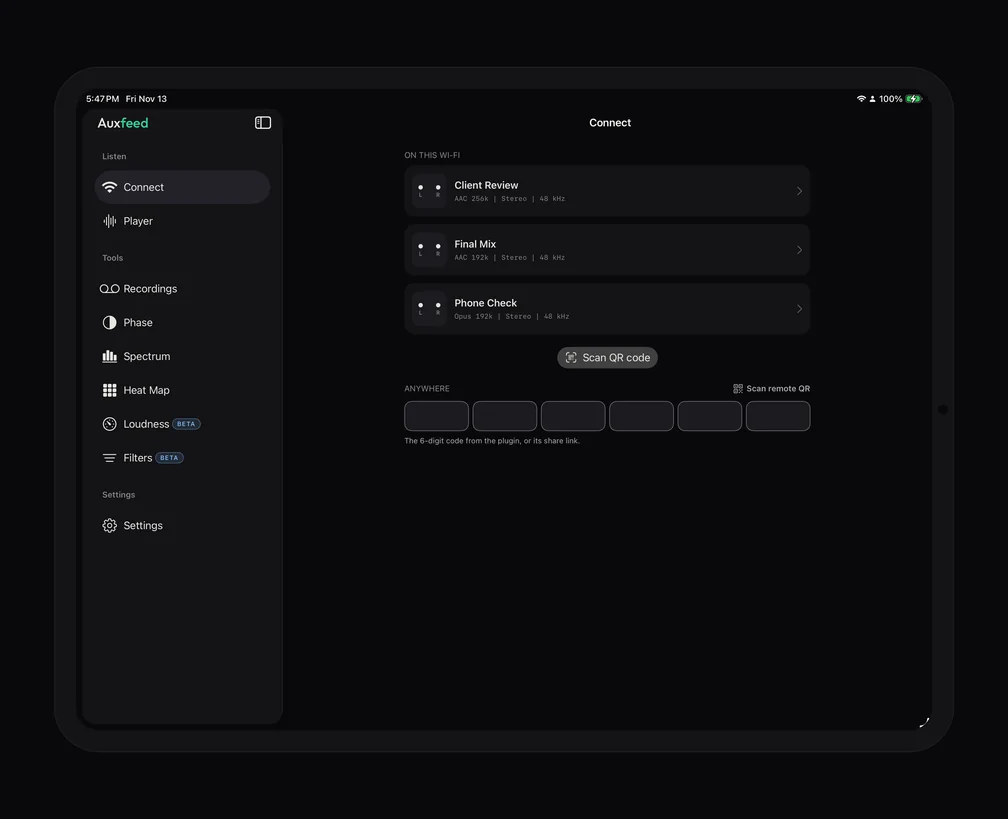
Если список остаётся пустым, приложение показывает карточку со ссылкой на плагин и через несколько секунд напоминание о том, что Auxfeed должен работать в вашей DAW в той же сети Wi-Fi.
По QR-коду
В плагине нажмите Показать QR-код и наведите на него камеру iPad. Вы подключитесь именно к этой трансляции, что удобно, когда в студии много трансляций или сеть их скрывает. Кнопка Сканировать QR-код под списком на экране «Подключить» делает то же самое прямо из Auxfeed.
По ссылке или 6-значному коду
Для удалённых трансляций (см. Прослушивание из другого города) плагин выдаёт 6-значный код и ссылку вида https://auxfeed.app/s/ с кодом на конце. Нажмите на ссылку на iPad, в Сообщениях, Почте или где угодно ещё, и Auxfeed откроется и подключится. Или введите код в поля Anywhere на экране «Подключить», либо вставьте туда ссылку. Слушать бесплатно: ничего покупать не нужно, и аккаунт на iPad создавать не нужно.
Плеер и его индикаторы
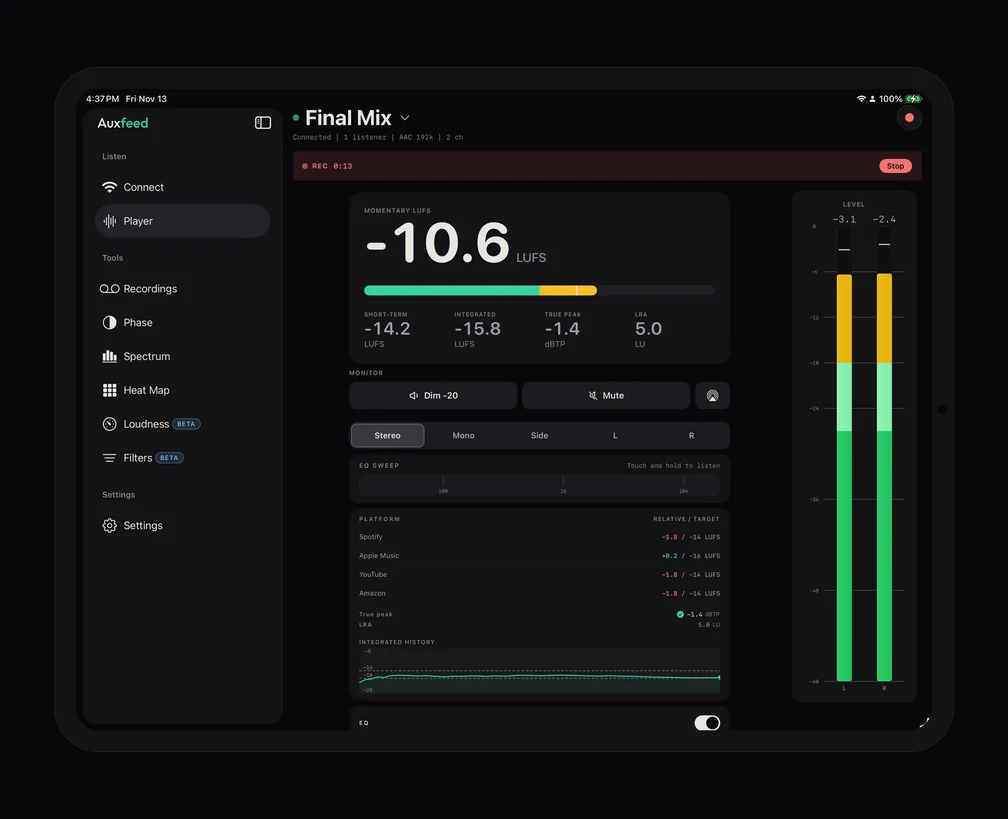
Искать кнопку воспроизведения не нужно: как только вы подключились, звук идёт. Название трансляции находится вверху, под ним строка состояния (подключено, кодек, каналы, сколько человек слушает). Нажмите на название, чтобы открыть Копировать ссылку (для удалённых трансляций), Сведения о трансляции и Отключить.
На iPad в полноэкранном режиме Плеер делится на две колонки: слева элементы управления, справа индикатор УРОВЕНЬ во всю высоту.
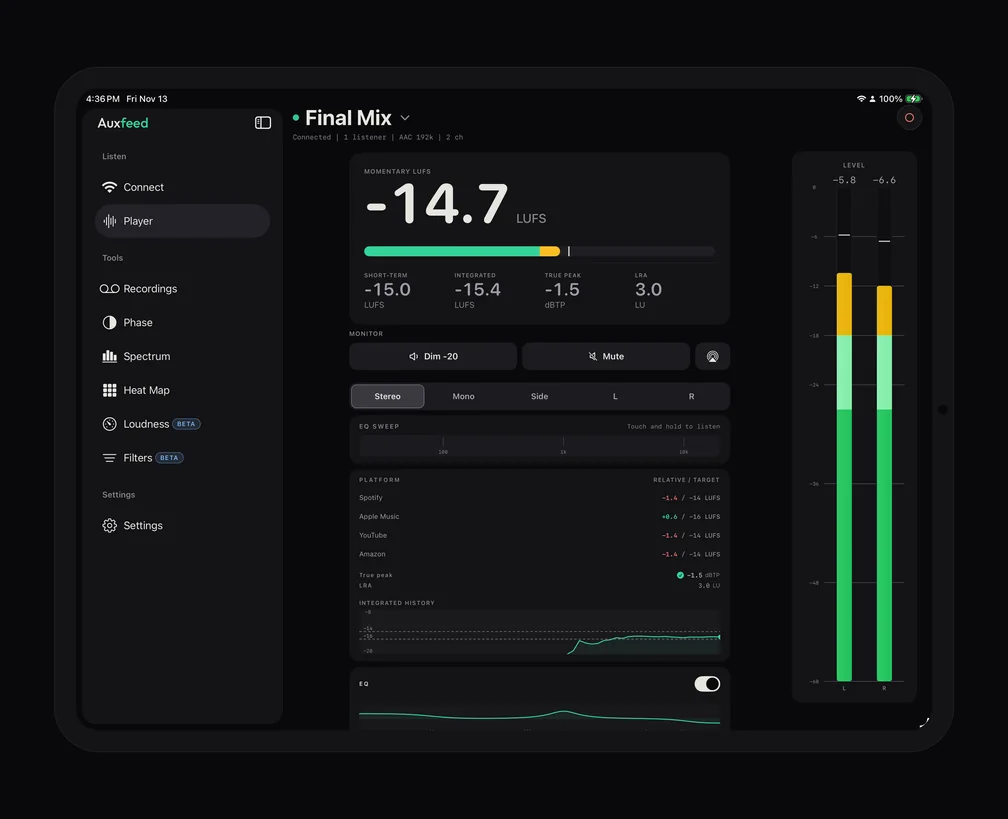
- УРОВЕНЬ: индикатор для каждого канала с показаниями пиков и индикаторами клиппинга. Нажмите на индикаторы, чтобы сбросить удержание клиппинга.
- Momentary и short-term LUFS: бесплатно, в реальном времени, достаточно крупно, чтобы читать от рабочего стола.
- Integrated LUFS, true peak (dBTP) и LRA: с Auxfeed Pro. Нажмите на значение, чтобы сбросить его.
- Целевые значения платформ (Pro): насколько ваша громкость отличается от Spotify, Apple Music, YouTube и Amazon, плюс график истории integrated.
- Surround: трансляция с более чем двумя каналами (до 12) показывает плитку для каждого канала, которую с Pro можно соло или откл. звук.
Только знакомитесь с числами громкости? Статья What Is LUFS? объясняет основы, а LUFS Metering Explained разбирает глубже. О том, как использовать iPad как отдельный экран с индикаторами рядом с мониторами, см. Use Your Phone as a Second Meter Screen: всё, что там описано, работает так же на iPad, только крупнее.
Управление Monitor
Строка MONITOR меняет только то, что вы слышите на iPad. Ваша DAW и все остальные слушатели слышат микс без изменений.
- Dim -20 снижает уровень на 20 dB, чтобы можно было говорить поверх воспроизведения; Откл. звук полностью выключает звук.
- Клавиша AirPlay отправляет выход iPad на HomePod, Apple TV или другую колонку с AirPlay. AirPlay добавляет заметную задержку, и приложение сообщает об этом при использовании. См. AirPlay from Your DAW.
- Стерео | Моно | Side | L | R: Стерео бесплатно. Моно (хорошо ли микс сворачивается?), Side (что живёт только в боковом канале) и отдельно L или R входят в Pro.
EQ SWEEP и эквалайзер
EQ SWEEP (Pro) — полоса под строкой Monitor. Коснитесь и удерживайте, чтобы выделить соло узкую полосу прямо под пальцем, проведите, чтобы пройтись по спектру, и отпустите, чтобы вернуть полный микс. Это самый быстрый способ найти коробочные середины или резкие 3 kHz, которые вы слышите, но не можете локализовать. Ниже находится эквалайзер (Pro) с низкой полочкой, перестраиваемым пиком в середине и высокой полочкой, чтобы вы могли услышать, как микс держится с меньшим количеством низов или более глухим верхом, как это будет на многих бытовых системах. Как и строка Monitor, оба меняют только то, что играет этот iPad.
Инструменты на iPad
В боковой панели каждый инструмент стоит отдельной строкой в разделе Инструменты, так что они под рукой, пока вы слушаете. Инструменты входят в Auxfeed Pro; без Pro нажатие на любой из них показывает, что включает Pro.
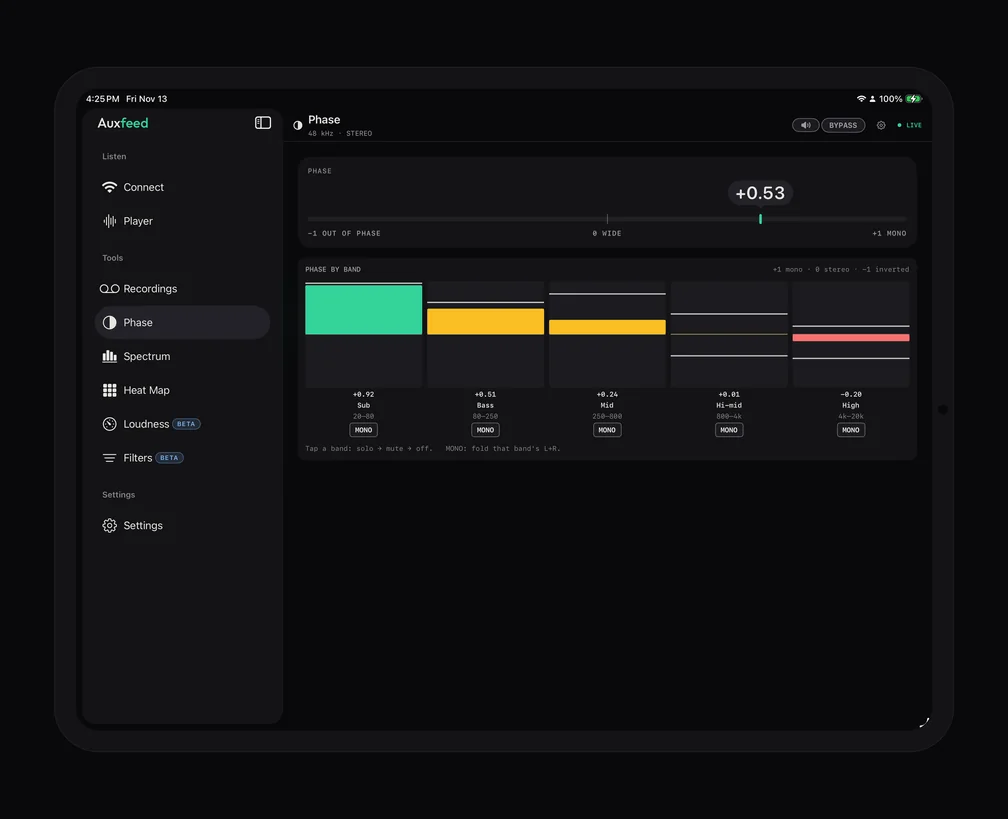
Фаза
Крупный индикатор корреляции показывает значения от +1 (моно) через 0 (широкая стереокартина) до -1 (противофаза) для всей полосы и для низов. Phase by band делит микс на пять полос (Sub, Bass, Mid, Hi-mid, High), у каждой своё показание: нажмите на полосу один раз, чтобы включить соло, ещё раз — чтобы заглушить, ещё раз — чтобы сбросить, и используйте MONO на полосе, чтобы свернуть в моно только эту часть и услышать, выдерживает ли она это.
Спектр и Тепловая карта
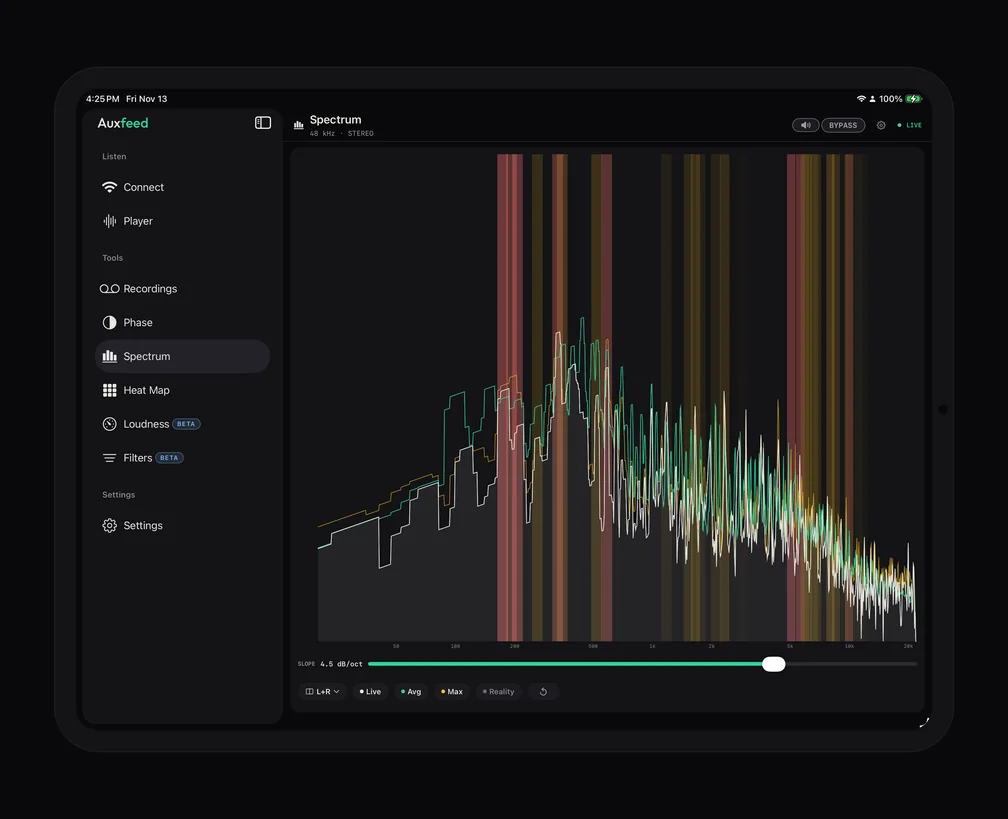
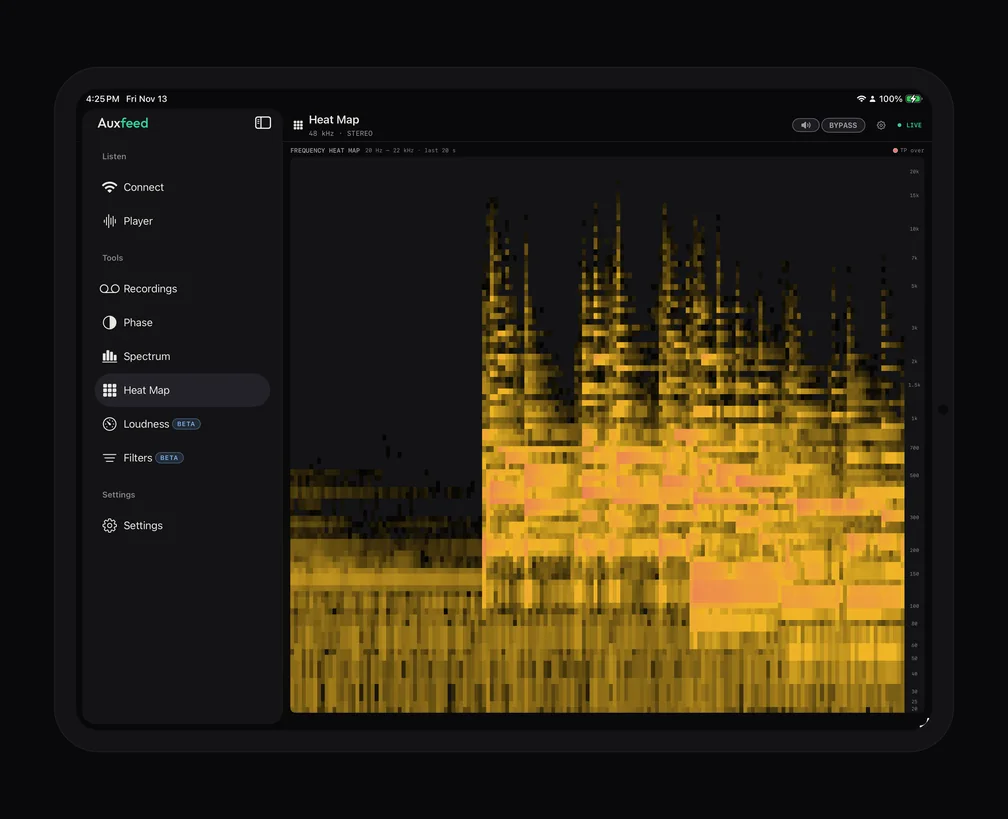
Спектр рисует живой спектр с необязательными трассами среднего, удержания пиков и Reality и показанием наклона. Коснитесь и удерживайте в любом месте графика, чтобы увидеть частоту и уровень под пальцем. Тепловая карта показывает последние 20 секунд спектра в виде прокручивающейся картинки с отметками превышений true peak, так что резонанс, который проявляется только в припеве, легко заметить.
Тепловой карте нужно несколько секунд воспроизведения, чтобы заполнить экран; после этого она продолжает прокручиваться, пока играет песня.
Громкость
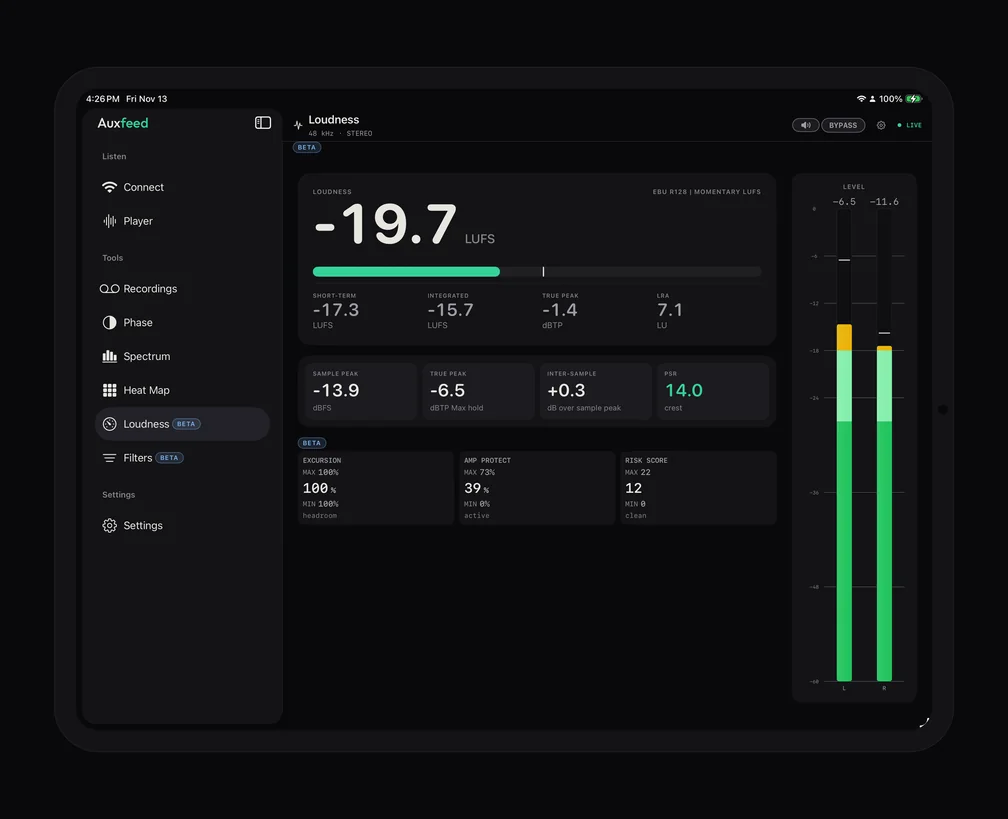
Громкость (с пометкой Beta) собирает все числа громкости на одной странице: momentary, short-term и integrated LUFS, true peak и LRA, плюс карточку пиков с sample peak, межсэмпловыми пиками и PSR. Нажмите на любое значение, чтобы сбросить его, например в начале припева.
Есть также Фильтры (Beta): прослушайте исправление на том, что вы слышите (соло и заглушение полос, моно, фильтр высоких частот, фильтр низких частот, notch, tilt, лимитер), прежде чем трогать сессию.
Запись дублей
С Auxfeed Pro круглая кнопка Record в правом верхнем углу Плеера сохраняет то, что вы слышите, как файл WAV на iPad. Пока идёт запись, показывается полоса REC с таймером; нажмите Стоп, и дубль сохранится. Кнопка появляется только тогда, когда в плагине включено Разрешить слушателям запись, так что решает всегда тот, кто ведёт трансляцию.
Записи в боковой панели — список ваших дублей. Откройте один, чтобы воспроизвести его и увидеть его громкость, переключите Слушать между «Эфир» и записью, чтобы сравнить дубль с миксом в его нынешнем виде, или нажмите «Поделиться», чтобы отправить WAV через AirDrop, Сообщения или Почту. Дубли остаются на iPad, пока вы их не удалите (смахните строку).
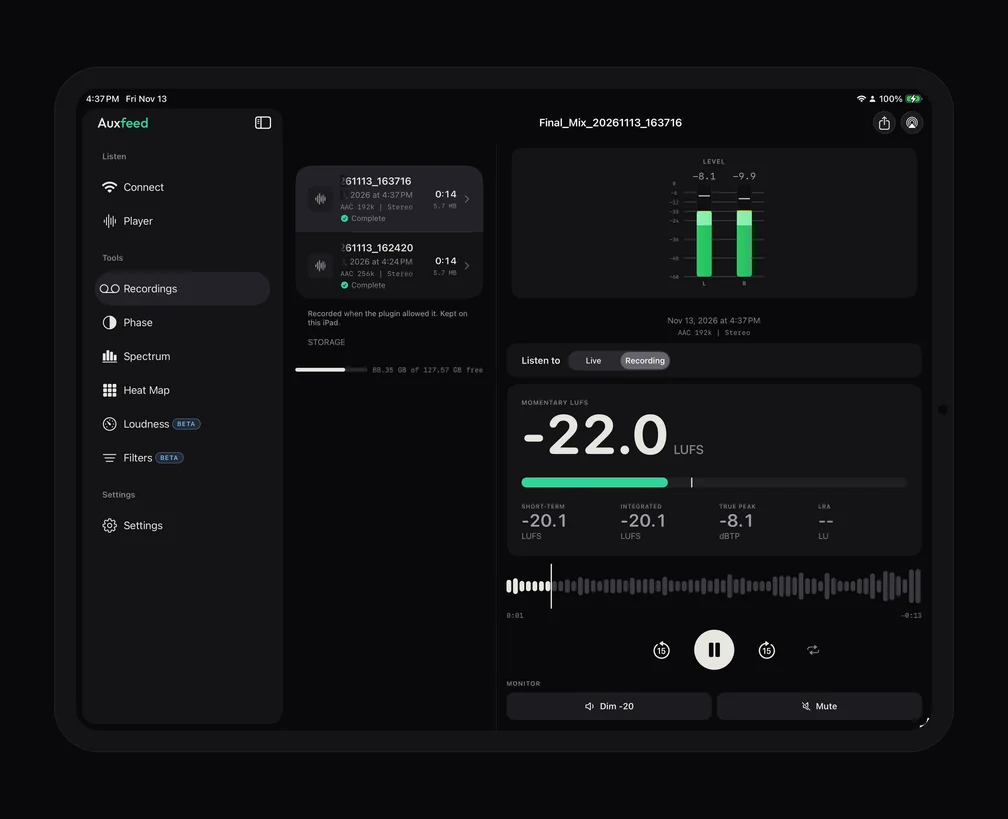
Боковая панель, Split View и Stage Manager
В полноэкранном режиме, в альбомной или портретной ориентации, Auxfeed использует боковую панель: Слушать (Подключить, Плеер), Инструменты (Записи, Фаза, Спектр, Тепловая карта, Громкость, Фильтры) и Настройки. Кнопка вверху боковой панели скрывает её, когда нужен Плеер на всю ширину; нажатие на название Auxfeed возвращает к Плееру (или к экрану «Подключить», если вы ничего не слушаете).
Поместите Auxfeed в Split View, Slide Over или небольшое окно Stage Manager, и он переключится на компактную раскладку с панелью вкладок (Подключить, Плеер, Инструменты, Настройки; Записи находятся внутри Инструментов). Звук продолжает играть при переключении между приложениями, так что трансляция может идти рядом с текстом песни, заметками или собственным пультом вашей DAW.
Две настройки стоит посмотреть на iPad, который живёт на рабочем столе: Не гасить экран во время прослушивания и Размер буфера (Низкая задержка, Нормальный или Стабильнее; больший буфер лучше справляется со слабым Wi-Fi и добавляет задержку).
Наушники и AirPods
iPad играет через собственные динамики, проводные наушники, AirPods или любые наушники Bluetooth. Bluetooth добавляет собственную задержку, которая важна при записи и совершенно не важна при оценке микса. Если выход Bluetooth отключается, приложение может продолжить воспроизведение через динамик iPad (Автовозобновление при отключении Bluetooth в Настройках). О том, для чего AirPods годятся, а для чего нет, см. Mixing on AirPods и How to Check Your Mix on Bluetooth Headphones.
Прослушивание из другого города (Auxfeed Pro)
В одной сети Wi-Fi Auxfeed бесплатен. Чтобы дотянуться до iPad в другом месте, у клиента дома или у продюсера в другой стране, плагин переключается с Wi-Fi на Удалённо и передаёт звук через интернет. Удалённый режим доступен плагину, когда его компьютер привязан к Auxfeed Pro ($9.99 в месяц или $79.99 в год, с бесплатной пробной неделей на годовом плане): тот, кто ведёт трансляцию, привязывает компьютер один раз, и любая DAW на нём может вести удалённую трансляцию. Как это работает, шаг за шагом: How to link your computer to Auxfeed Pro.
Слушать по-прежнему бесплатно. Слушатель нажимает на ссылку или вводит код и через несколько секунд уже слушает, без аккаунта. На iPad Pro также открывает инструменты прослушивания из этого руководства: Моно, Side и L/R, integrated LUFS, true peak и целевые значения платформ, эквалайзер и EQ SWEEP, запись и Инструменты. Подробнее: Auxfeed Pro, How to Share a Live Mix With a Client и Remote Audio Monitoring.
Устранение неполадок
iPad не видит трансляцию
- Идёт ли трансляция из плагина? Он должен показывать, что трансляция идёт, и должен работать в режиме Wi-Fi, а не «Удалённо».
- Та же сеть Wi-Fi? Проверьте название сети на iPad («Настройки» > «Wi-Fi») и на компьютере. Гостевые сети и некоторые mesh- или офисные сети изолируют устройства друг от друга; используйте основную сеть.
- Разрешено ли Auxfeed искать? На iPad: «Настройки» > «Конфиденциальность и безопасность» > «Локальная сеть» > Auxfeed должен быть включён. Если он выключен, приложение показывает «Доступ запрещён» с кнопкой «Открыть настройки».
- Попробуйте QR-код. Если список остаётся пустым, но QR-код из плагина подключает, значит, обнаружение блокируется в вашей сети, а сама трансляция в порядке.
Запустите «Проверить подключение» в плагине
В плагине откройте меню ? и выберите Проверить подключение. Оно проверяет этот компьютер (его адрес в Wi-Fi, его порт, объявляется ли трансляция, блокирует ли что-нибудь входящие подключения) и одной строкой сообщает, что не так, с шагами для исправления и кнопкой, ведущей прямо к нужной настройке.
Брандмауэр
Самая частая причина, по которой трансляция видна в списке, но не воспроизводится, — брандмауэр на компьютере, не дающий iPad подключиться.
- Mac: когда macOS спросит, может ли ваша DAW принимать входящие подключения, нажмите «Разрешить». Если вы отказали, откройте «Системные настройки» > «Сеть» > «Брандмауэр» > «Параметры», разрешите вашей DAW входящие подключения и убедитесь, что «Блокировать все входящие подключения» выключено.
- Windows: когда Windows спросит о вашей DAW (именно о DAW, а не об Auxfeed), отметьте свою сеть и нажмите «Разрешить доступ». Если Windows считает вашу сеть общедоступной, она блокирует входящие подключения: переключите её на частную в «Параметры» > «Сеть и Интернет». «Проверить подключение» называет точное правило, которое вас блокирует.
Когда первое подключение не удаётся, приложение говорит то же самое: проверьте, что Auxfeed включён в разделе «Локальная сеть» в Настройках, что iPad находится в той же сети Wi-Fi, что и компьютер, и что брандмауэр компьютера разрешает Auxfeed.
VPN
VPN на iPad или на компьютере может увести трафик из вашей сети Wi-Fi, и тогда они не найдут друг друга. Выключите VPN на время прослушивания по Wi-Fi или разрешите в его настройках локальный трафик, если такая опция есть. Для удалённого режима VPN также может блокировать соединение с серверами Auxfeed; если удалённый режим не запускается, попробуйте с выключенным VPN.
Пропадания звука или трансляция, которая постоянно переподключается
Переключите плагин с PCM на Opus, поставьте Размер буфера на «Стабильнее» в Настройках приложения и подвиньте iPad ближе к роутеру или подальше от загруженного диапазона 2,4 GHz. Если приложение показывает ошибку, нажмите Send logs: это отправит нам в точности то, что произошло (как работают логи).
Краткие ответы
Это бесплатно? Да. Плагин, приложение для iPad и прослушивание в вашей сети Wi-Fi бесплатны, без аккаунта.
Могут ли iPad и iPhone слушать одновременно? Да. Каждое подключившееся устройство получает свой собственный поток, а плагин показывает, сколько слушателей.
Работает ли в портретной ориентации? Да. Раскладка с боковой панелью работает в обеих ориентациях; в альбомной Плеер получает две колонки.
Есть ли отдельное приложение для iPad? Нет. Одно и то же приложение Auxfeed работает на iPhone и iPad; об iPhone см. How to Monitor Logic Pro on Your iPhone и How to Monitor Your Mix on Your Phone.
Всё ещё не получается? Напишите на contact@auxfeed.com, приложив скриншот плагина и приложения, и мы поможем вам начать слушать.