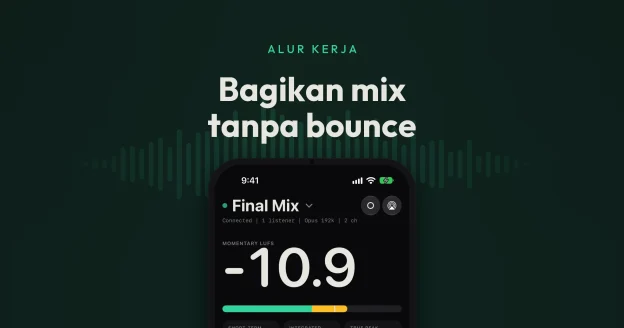
Bisakah aku mendengar DAW-ku di iPad? Bisa. Pasang plugin Auxfeed gratis di master bus, buka aplikasi Auxfeed gratis di iPad yang terhubung ke Wi-Fi yang sama, lalu ketuk stream-mu. Mix-mu langsung diputar di iPad selagi kamu bekerja, lengkap dengan meter sungguhan di layar besar, tanpa ekspor dan tanpa akun.
Panduan ini membahas semuanya di iPad: pengaturan awal, terhubung lewat daftar Wi-Fi, kode QR atau tautan bagikan, membaca Pemutar beserta meternya, kontrol Monitor, Alat (Fase, Spektrum, Peta panas, Kenyaringan), merekam take, memakai Auxfeed berdampingan dengan aplikasi lain, mendengarkan dari kota lain dengan Auxfeed Pro, dan apa yang perlu dicek saat iPad tidak menemukan stream-mu.
Yang kamu butuhkan
- Plugin Auxfeed di DAW pada komputer Mac atau Windows. Tersedia dalam format AU, VST3 dan AAX, jadi bisa dimuat di Logic Pro, Pro Tools, Ableton Live, Cubase, Studio One, REAPER, FL Studio, Bitwig dan lainnya. Unduh gratis.
- Aplikasi Auxfeed di iPad-mu, gratis di App Store. iPad apa pun dengan iPadOS 16 atau lebih baru.
- Wi-Fi yang sama. iPad dan komputer harus berada di jaringan yang sama. Komputer boleh memakai Ethernet selama tersambung ke router yang sama.
Itu saja. Tanpa akun, tanpa mengetik alamat IP, dan tanpa biaya untuk mendengarkan di Wi-Fi sendiri.
Langkah 1: Pasang plugin dan aplikasinya
Jalankan installer plugin di komputermu, lalu buka DAW. Kalau Auxfeed belum muncul, pindai ulang plugin (Logic Pro: Plug-in Manager; sebagian besar DAW lain memindai ulang saat dibuka).
Di iPad, pasang Auxfeed dari App Store lalu buka. Saat pertama kali, aplikasi akan meminta izin untuk menemukan stream-mu: ketuk Berikan Akses, lalu izinkan di perintah sistem. iPadOS memerlukan izin ini sebelum aplikasi apa pun bisa melihat perangkat di Wi-Fi-mu. Kalau tidak sengaja mengetuk Jangan Izinkan, lihat Pemecahan masalah.
Langkah 2: Mulai stream di DAW-mu
- Pasang Auxfeed di master bus-mu (Stereo Out, Master, Main atau Mix bus, tergantung DAW), di slot paling akhir agar mendengar persis apa yang kamu dengar. Kamu juga bisa memasangnya di bus atau track mana pun untuk mengirim bagian itu saja.
- Biarkan di Wi-Fi dan ketik nama stream yang mudah kamu kenali, misalnya Final Mix.
- Klik Mulai streaming. Baris status berubah menjadi langsung.
- Tekan play di DAW-mu.
Plugin mengirim PCM lossless, Opus atau AAC (AAC hanya di Mac). Di jaringan Wi-Fi yang bagus, PCM adalah referensi yang paling jujur; di jaringan yang ramai, Opus lebih tahan. iPad memutar ketiganya.
Langkah 3: Hubungkan iPad-mu
Ada tiga cara masuk. Biasanya kamu hanya akan memakai yang pertama.
Dari daftar Wi-Fi
Buka Hubungkan di sidebar. Setiap stream di Wi-Fi-mu muncul sendiri di bawah Di Wi‑Fi ini, masing-masing kartu dengan nama dan formatnya (misalnya "PCM | Stereo | 48 kHz"). Ketuk salah satu, dan aplikasi pindah ke Pemutar lalu mulai mendengarkan. Beberapa plugin, atau beberapa instance dalam satu sesi, muncul sebagai kartu terpisah: mix bus, vocal bus, mix untuk klien.
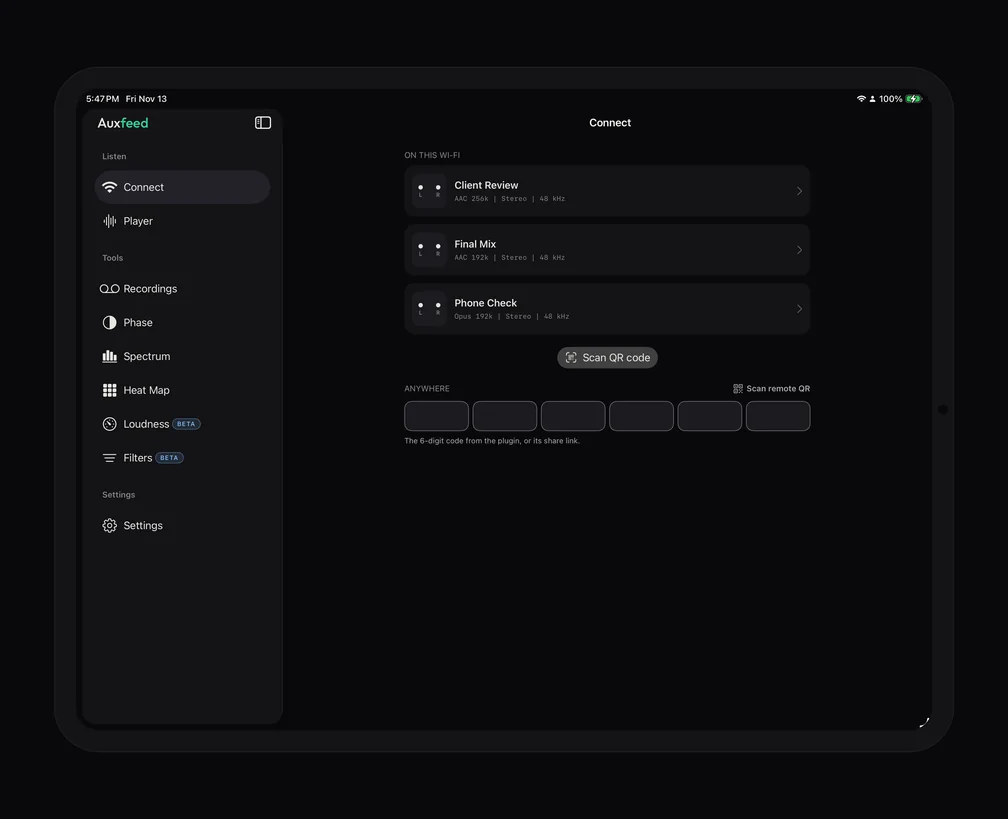
Kalau daftarnya tetap kosong, aplikasi menampilkan kartu untuk mengambil plugin dan, setelah beberapa detik, pengingat bahwa Auxfeed harus berjalan di DAW-mu pada Wi-Fi yang sama.
Dengan kode QR
Di plugin, klik Tampilkan kode QR lalu arahkan kamera iPad ke sana. iPad langsung masuk ke stream yang tepat, berguna kalau studio punya banyak stream atau jaringannya menyembunyikannya. Tombol Pindai Kode QR di bawah daftar pada Hubungkan melakukan hal yang sama dari dalam Auxfeed.
Dengan tautan bagikan atau kode 6 digit
Untuk stream Remote (lihat Mendengarkan dari kota lain), plugin memberikan kode 6 digit dan tautan seperti https://auxfeed.app/s/ diikuti kodenya. Ketuk tautan itu di iPad, di Pesan, Mail atau di mana saja, dan Auxfeed terbuka lalu langsung bergabung. Atau ketik kodenya di kotak Anywhere pada Hubungkan, atau tempel tautannya di sana. Mendengarkan itu gratis: tidak ada yang perlu dibeli dan tidak perlu membuat akun di iPad.
Pemutar dan meternya
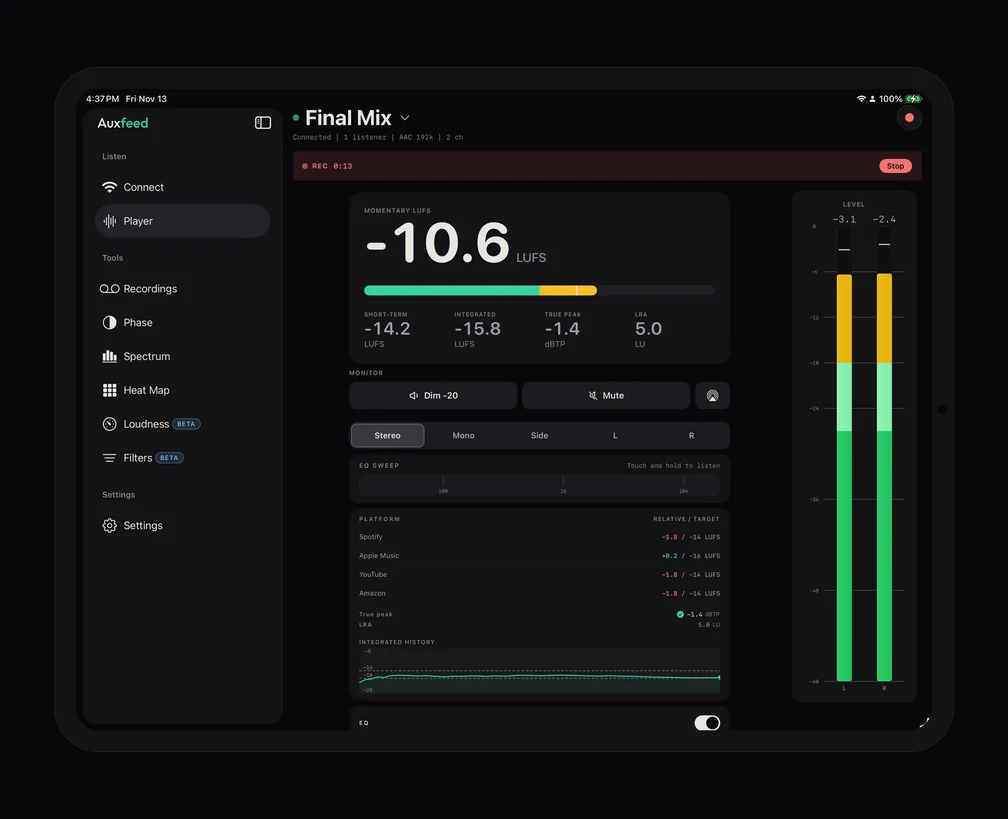
Tidak ada tombol play yang perlu dicari: begitu bergabung, langsung diputar. Nama stream ada di bagian atas dengan baris status di bawahnya (terhubung, codec, jumlah channel, berapa orang yang mendengarkan). Ketuk namanya untuk Salin tautan (pada stream Remote), Detail stream dan Putuskan.
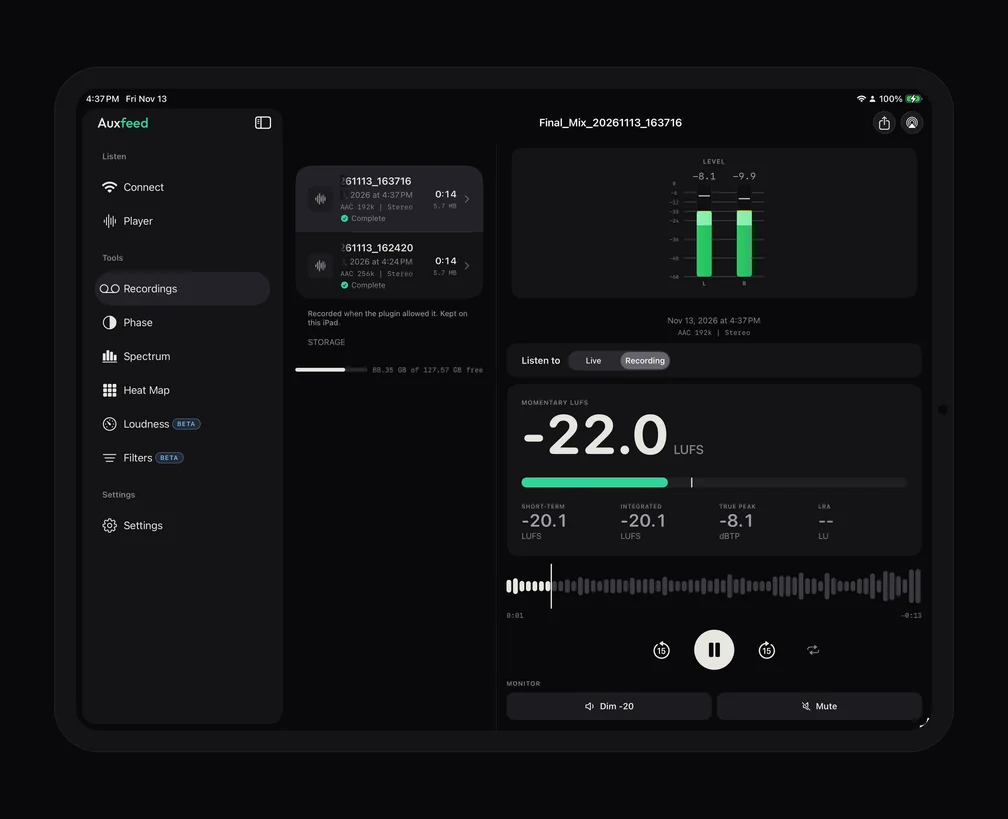
Pada iPad layar penuh, Pemutar terdiri dari dua kolom: kontrol di kiri, meter LEVEL setinggi layar di kanan.
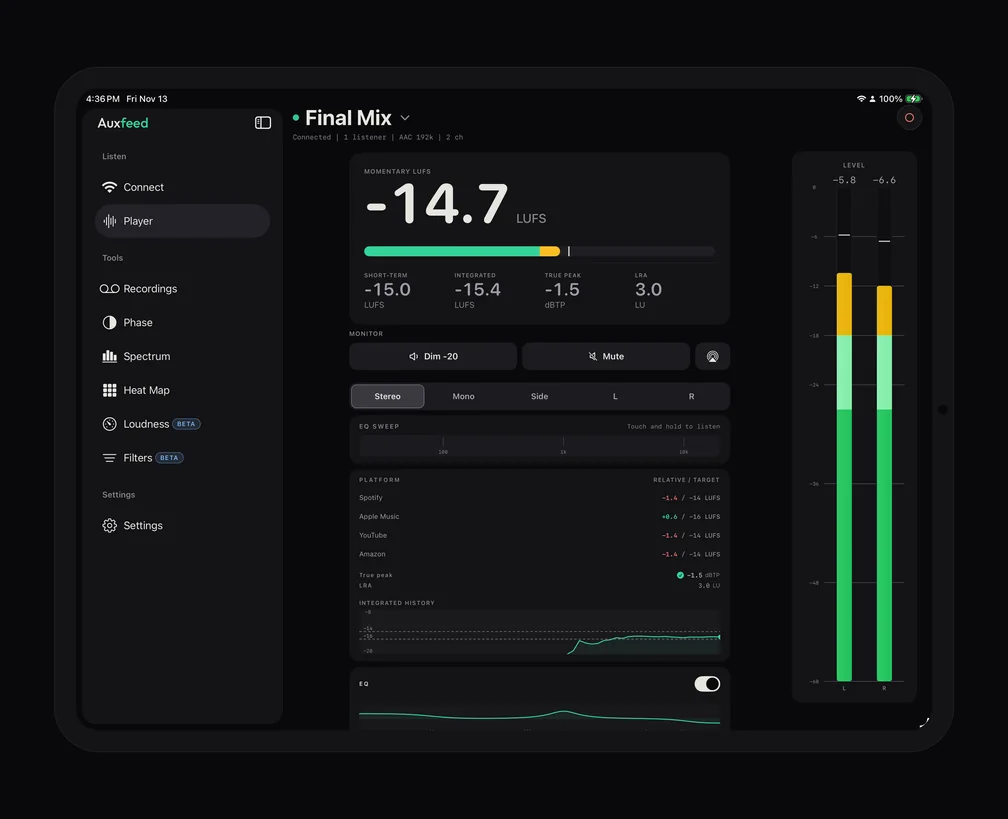
- LEVEL: satu meter per channel dengan bacaan peak dan indikator clip. Ketuk meter untuk menghapus tahanan clip.
- LUFS momentary dan short-term: gratis, langsung, cukup besar untuk dibaca dari meja kerja.
- LUFS integrated, true peak (dBTP) dan LRA: dengan Auxfeed Pro. Ketuk sebuah nilai untuk meresetnya.
- Target platform (Pro): seberapa jauh kenyaringanmu dari Spotify, Apple Music, YouTube dan Amazon, plus grafik riwayat integrated.
- Surround: stream dengan lebih dari dua channel (hingga 12) menampilkan satu tile per channel, yang bisa kamu solo atau bisukan dengan Pro.
Baru mengenal angka kenyaringan? Apa Itu LUFS? membahas dasar-dasarnya dan Penjelasan Metering LUFS membahas lebih dalam. Untuk memakai iPad sebagai layar meter khusus di samping monitor-mu, lihat Pakai Ponselmu sebagai Layar Meter Kedua: semua yang ada di sana bekerja sama di iPad, hanya lebih besar.
Kontrol Monitor
Baris MONITOR hanya mengubah apa yang kamu dengar di iPad. DAW-mu dan semua pendengar lain tetap mendengar mix tanpa perubahan.
- Dim -20 menurunkan level sebesar 20 dB untuk bicara di atas playback; Bisu membuatnya senyap.
- Tombol AirPlay mengirim output iPad ke HomePod, Apple TV atau speaker AirPlay lainnya. AirPlay menambah jeda yang terasa, dan aplikasi memberi tahu hal itu saat kamu memakainya. Lihat AirPlay dari DAW-mu.
- Stereo | Mono | Side | L | R: Stereo gratis. Mono (apakah hasilnya tetap bagus saat digabung?), Side (apa yang hanya ada di sisi) dan L atau R saja termasuk Pro.
EQ SWEEP dan EQ
EQ SWEEP (Pro) adalah strip di bawah baris Monitor. Sentuh dan tahan untuk men-solo pita sempit tepat di bawah jarimu, geser untuk menyapu seluruh spektrum, dan angkat jari untuk mendapatkan kembali mix penuh. Ini cara tercepat untuk menemukan mid yang boxy atau 3 kHz yang keras yang bisa kamu dengar tapi tidak bisa kamu tunjuk. Lebih ke bawah, EQ (Pro) punya low shelf, mid peak yang bisa disapu dan high shelf, sehingga kamu bisa mendengar bagaimana mix bertahan dengan low end yang lebih sedikit atau bagian atas yang lebih redup, seperti di banyak sistem konsumen. Seperti baris Monitor, keduanya hanya mengubah apa yang diputar iPad ini.
Alat di iPad
Sidebar mencantumkan setiap alat di barisnya sendiri di bawah Alat, jadi hanya satu ketukan saat kamu mendengarkan. Alat adalah bagian dari Auxfeed Pro; tanpa Pro, mengetuk salah satunya menampilkan apa saja yang termasuk dalam Pro.
Fase
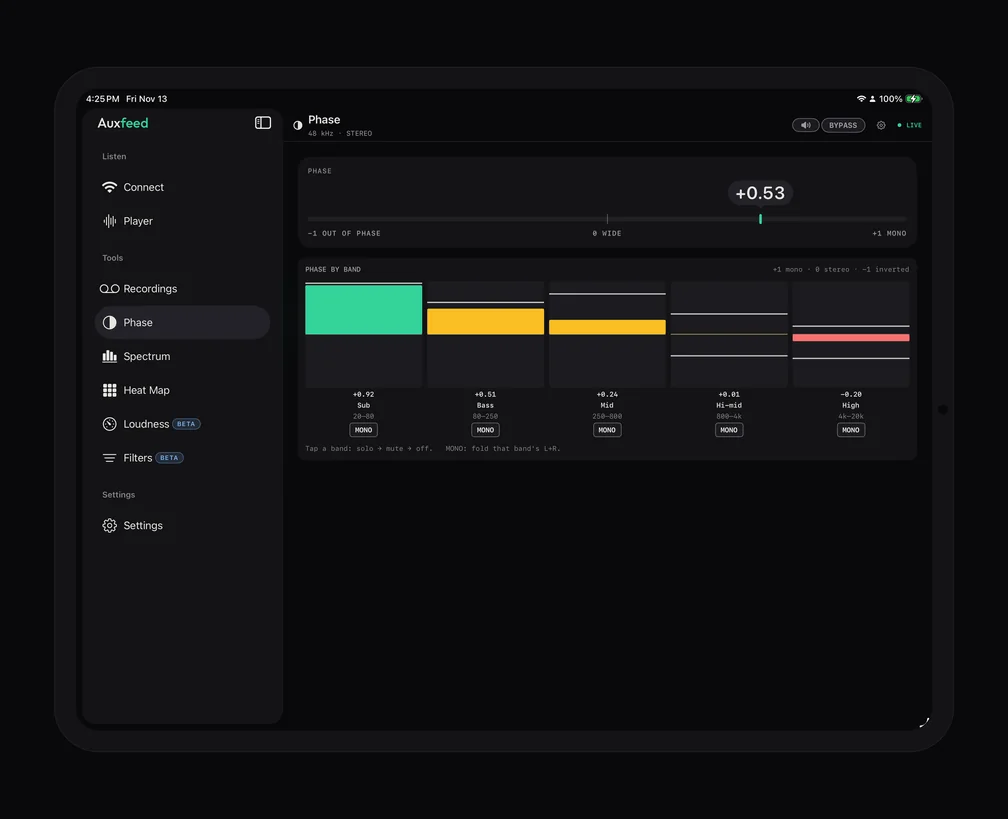
Meter korelasi besar membaca dari +1 (mono) melewati 0 (lebar) hingga -1 (berlawanan fase) untuk seluruh pita dan untuk frekuensi rendah. Fase per pita membagi mix menjadi lima pita (Sub, Bass, Mid, Hi-mid, High), masing-masing dengan bacaannya sendiri: ketuk sebuah pita sekali untuk men-solo, sekali lagi untuk membisukan, sekali lagi untuk membersihkannya, dan pakai MONO pada sebuah pita untuk melipat bagian itu saja ke mono dan mendengar apakah hasilnya tetap bagus.
Spektrum dan Peta panas
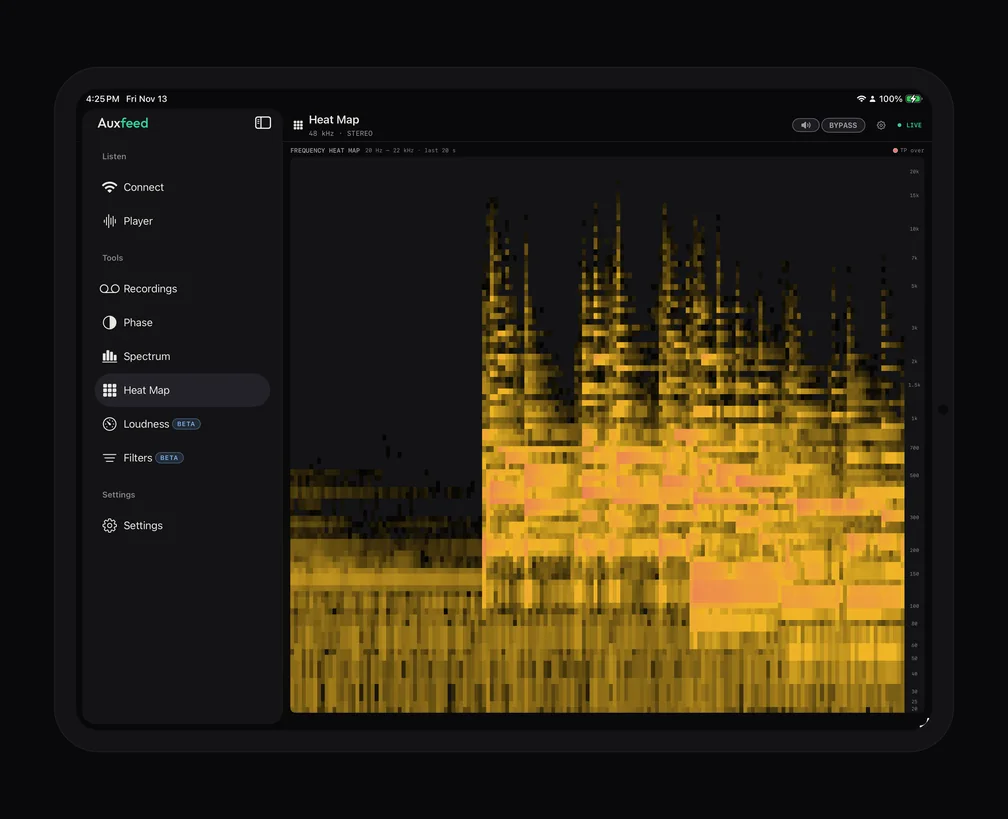
Spektrum menggambar spektrum langsung dengan trace rata-rata, peak-hold dan Reality opsional serta bacaan slope. Sentuh dan tahan di mana saja pada grafik untuk membaca frekuensi dan level di bawah jarimu. Peta panas menampilkan 20 detik terakhir spektrum sebagai gambar yang bergulir, dengan true-peak over yang ditandai, sehingga resonansi yang hanya muncul di chorus mudah dikenali.
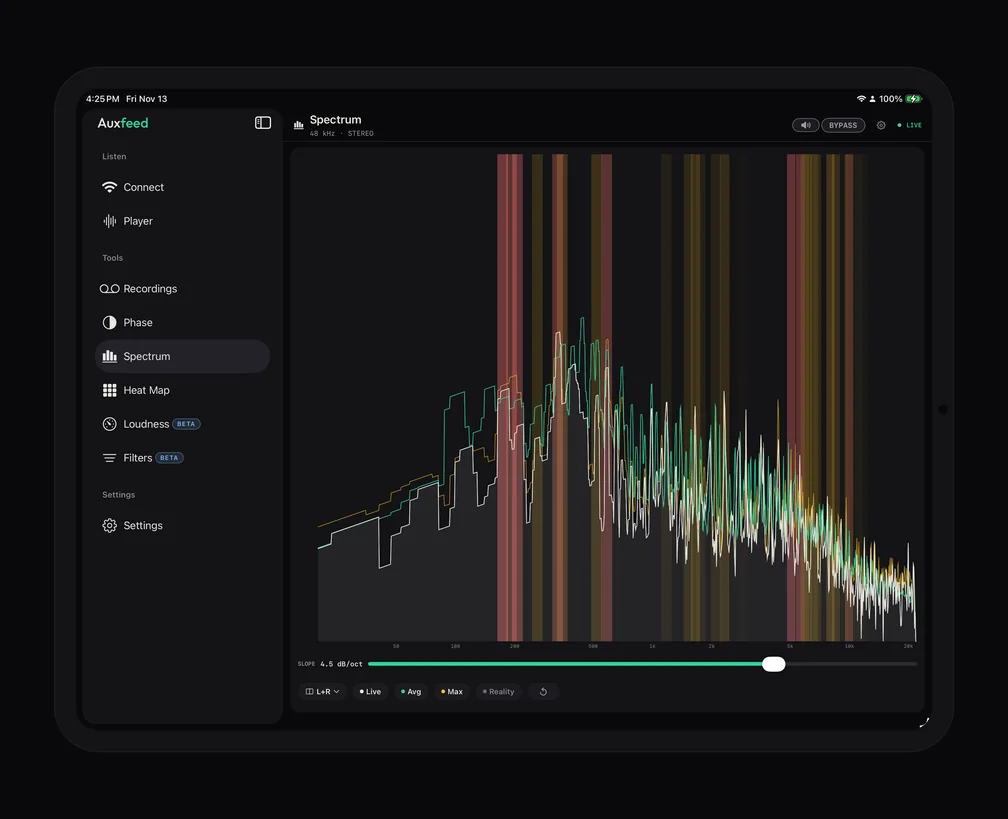
Peta panas butuh beberapa detik playback untuk mengisi layar; setelah itu terus bergulir selama lagu diputar.
Kenyaringan
Kenyaringan (ditandai Beta) menaruh semua angka kenyaringan di satu halaman: LUFS momentary, short-term dan integrated, true peak dan LRA, plus kartu peak dengan sample peak, inter-sample peak dan PSR. Ketuk nilai apa pun untuk meresetnya, misalnya di awal chorus.
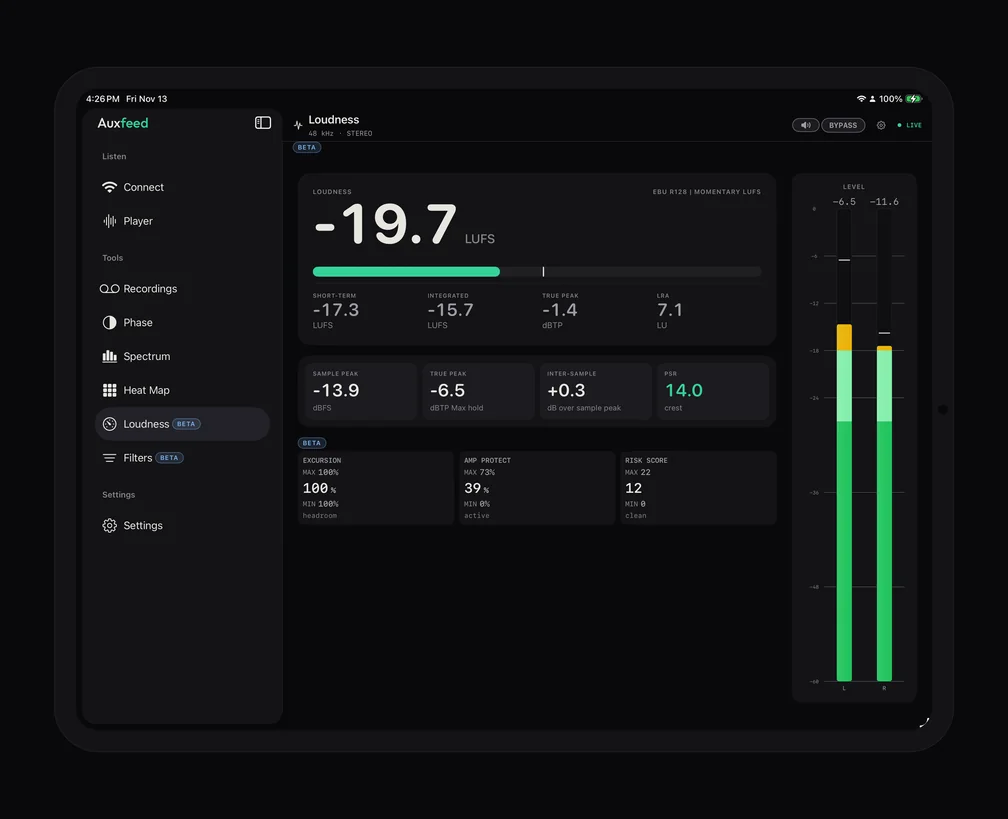
Ada juga Filter (Beta): coba dulu perbaikan pada apa yang kamu dengar (solo dan bisu pita, mono, high-pass, low-pass, notch, tilt, limiter) sebelum menyentuh sesi.
Merekam take
Dengan Auxfeed Pro, tombol bulat Record di kanan atas Pemutar menyimpan apa yang kamu dengar sebagai file WAV di iPad. Bilah REC dengan timer tampil selama perekaman berjalan; ketuk Berhenti dan take tersimpan. Tombol ini hanya muncul kalau plugin mengaktifkan Izinkan pendengar merekam, jadi orang yang melakukan streaming selalu yang memutuskan.
Rekaman di sidebar mencantumkan take-mu. Buka salah satu untuk memutarnya, melihat kenyaringannya, mengganti Dengarkan antara Langsung dan rekaman untuk membandingkan take dengan mix yang sekarang, atau ketuk Bagikan untuk mengirim WAV lewat AirDrop, Pesan atau Mail. Take tetap ada di iPad sampai kamu menghapusnya (geser barisnya).
Sidebar, Split View dan Stage Manager
Layar penuh, lanskap maupun potret, Auxfeed memakai sidebar: Dengarkan (Hubungkan, Pemutar), Alat (Rekaman, Fase, Spektrum, Peta panas, Kenyaringan, Filter) dan Pengaturan. Tombol di atas sidebar menyembunyikannya saat kamu ingin Pemutar selebar layar; mengetuk nama Auxfeed membawamu kembali ke Pemutar (atau ke Hubungkan kalau kamu tidak sedang mendengarkan).
Taruh Auxfeed di Split View, Slide Over atau jendela Stage Manager kecil dan tampilannya beralih ke layout ringkas dengan tab bar (Hubungkan, Pemutar, Alat, Pengaturan; Rekaman ada di dalam Alat). Audio tetap berputar saat kamu berganti aplikasi, jadi stream bisa terus berjalan di samping lembar lirik, catatan atau aplikasi remote bawaan DAW-mu.
Dua pengaturan layak dilihat di iPad yang menetap di meja kerja: Biarkan layar tetap menyala saat mendengarkan, dan Ukuran buffer (Latensi Rendah, Normal atau Lebih Stabil; buffer yang lebih besar lebih tahan terhadap Wi-Fi lemah dan menambah jeda).
Headphone dan AirPods
iPad memutar lewat speaker sendiri, headphone berkabel, AirPods atau headphone Bluetooth apa pun. Bluetooth menambah jeda sendiri, yang penting untuk tracking dan sama sekali tidak masalah untuk menilai mix. Kalau output Bluetooth terputus, aplikasi bisa terus memutar dari speaker iPad (Lanjut otomatis saat Bluetooth terputus di Pengaturan). Untuk tahu AirPods bagus dan tidak bagus untuk apa, lihat Mixing di AirPods dan Cara Mengecek Mix-mu di Headphone Bluetooth.
Mendengarkan dari kota lain (Auxfeed Pro)
Di Wi-Fi yang sama, Auxfeed gratis. Untuk menjangkau iPad di tempat lain, klien di rumah atau produser di negara lain, plugin beralih dari Wi-Fi ke Remote dan melakukan streaming lewat internet. Remote adalah kemampuan plugin setelah komputernya terhubung ke Auxfeed Pro ($9.99 per bulan atau $79.99 per tahun, dengan percobaan gratis satu minggu pada paket tahunan): orang yang melakukan streaming menautkan komputer satu kali, dan setiap DAW di komputer itu bisa melakukan streaming Remote. Cara kerjanya, langkah demi langkah: Cara menautkan komputermu ke Auxfeed Pro.
Mendengarkan tetap gratis. Pendengar mengetuk tautan bagikan, atau mengetik kodenya, dan beberapa detik kemudian sudah mendengarkan, tanpa akun. Di iPad, Pro juga membuka alat dengar dalam panduan ini: Mono, Side dan L/R, LUFS integrated, true peak dan target platform, EQ dan EQ SWEEP, perekaman, dan Alat. Selengkapnya di Auxfeed Pro, Cara Membagikan Mix Langsung ke Klien dan Monitoring Audio Jarak Jauh.
Pemecahan masalah
iPad tidak melihat stream
- Apakah plugin sedang streaming? Statusnya harus langsung, dan harus di Wi-Fi, bukan Remote.
- Wi-Fi yang sama? Cek nama jaringan di iPad (Pengaturan > Wi-Fi) dan di komputer. Jaringan tamu dan beberapa jaringan mesh atau kantor memisahkan perangkat; pakai jaringan utama.
- Apakah Auxfeed diizinkan mencari? Di iPad: Pengaturan > Privasi & Keamanan > Jaringan Lokal > Auxfeed harus aktif. Kalau mati, aplikasi menampilkan Izin ditolak dengan tombol Buka Pengaturan.
- Coba kode QR. Kalau daftar tetap kosong tetapi kode QR dari plugin berhasil bergabung, berarti penemuan diblokir di jaringanmu dan streamnya sendiri baik-baik saja.
Jalankan Periksa koneksi di plugin
Di plugin, buka menu ? lalu pilih Periksa koneksi. Fitur ini menguji komputer ini (alamat Wi-Fi-nya, port-nya, apakah stream diumumkan, apakah ada yang memblokir koneksi masuk) dan memberi tahu dalam satu baris apa yang salah, lengkap dengan langkah perbaikan dan tombol langsung ke pengaturan yang tepat.
Firewall
Penyebab paling umum stream terdaftar tetapi tidak mau diputar adalah firewall di komputer yang menghalangi iPad untuk terhubung.
- Mac: saat macOS menanyakan apakah DAW-mu boleh menerima koneksi masuk, klik Izinkan. Kalau kamu menjawab tidak, buka Pengaturan Sistem > Jaringan > Firewall > Opsi, atur DAW-mu agar mengizinkan koneksi masuk, dan pastikan Blokir semua koneksi masuk mati.
- Windows: saat Windows menanyakan soal DAW-mu (DAW-nya, bukan Auxfeed), centang jaringanmu dan klik Izinkan akses. Kalau Windows menganggap jaringanmu Publik, koneksi masuk diblokir: ubah ke Pribadi di Pengaturan > Jaringan & internet. Periksa koneksi menyebutkan aturan persis yang memblokirmu.
Saat koneksi pertama gagal, aplikasi mengatakan hal yang sama: pastikan Auxfeed aktif di bawah Jaringan Lokal di Pengaturan, iPad berada di Wi-Fi yang sama dengan komputer, dan firewall komputer mengizinkan Auxfeed.
VPN
VPN di iPad atau di komputer bisa mengalihkan lalu lintas dari Wi-Fi-mu, sehingga keduanya tidak bisa saling menemukan. Matikan VPN saat mendengarkan di Wi-Fi, atau izinkan lalu lintas lokal di pengaturannya kalau ada opsinya. Untuk Remote, VPN juga bisa memblokir koneksi ke server Auxfeed; kalau Remote tidak mau mulai, coba dengan VPN dimatikan.
Putus-putus atau stream yang terus tersambung ulang
Ganti plugin dari PCM ke Opus, atur Ukuran buffer ke Lebih Stabil di Pengaturan aplikasi, dan dekatkan iPad ke router atau jauhkan dari pita 2,4 GHz yang padat. Kalau aplikasi menampilkan error, ketuk Kirim log: itu mengirimkan kepada kami persis apa yang terjadi (cara kerja log).
Jawaban singkat
Apakah gratis? Ya. Plugin, aplikasi iPad dan mendengarkan di Wi-Fi-mu gratis, tanpa akun.
Bisakah iPad dan iPhone mendengarkan bersamaan? Bisa. Setiap perangkat yang bergabung mendapat stream sendiri, dan plugin menunjukkan berapa yang sedang mendengarkan.
Apakah bisa dalam mode potret? Bisa. Layout sidebar bekerja di kedua arah; lanskap memberi Pemutar dua kolomnya.
Apakah ada aplikasi iPad terpisah? Tidak. Aplikasi Auxfeed yang sama berjalan di iPhone dan iPad; untuk iPhone, lihat Cara Memonitor Logic Pro di iPhone-mu dan Cara Memonitor Mix-mu di Ponsel.
Masih buntu? Tulis ke contact@auxfeed.com dengan tangkapan layar plugin dan aplikasinya, dan kami akan bantu kamu sampai bisa mendengarkan.