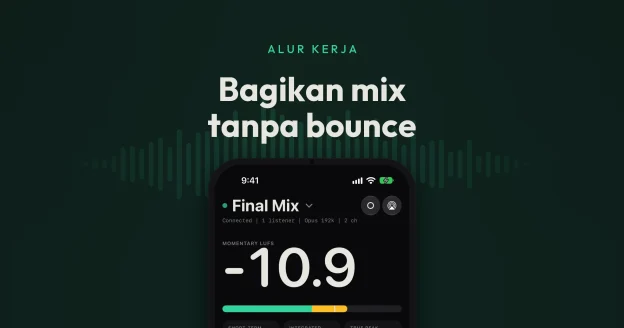
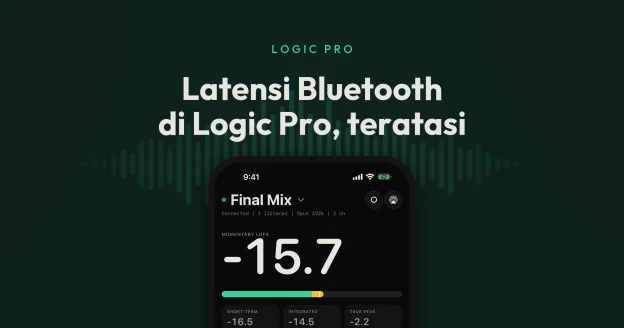
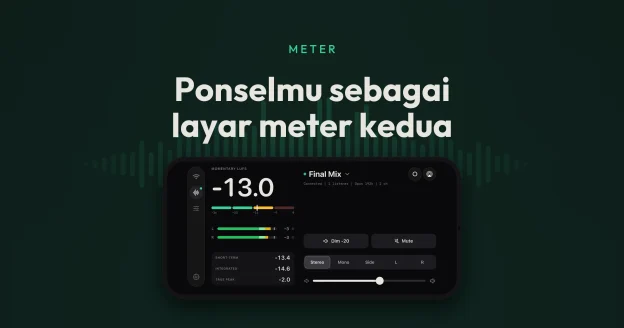
Anda sedang mix di Logic Pro dan ingin tahu bagaimana hasilnya terdengar di iPhone — lewat AirPods, speaker Bluetooth, atau langsung dari speaker ponsel. Cara lamanya: bounce file, kirim lewat AirDrop, dengarkan, ulangi. Alur kerja seperti itu sangat menghambat.
Dengan Auxfeed, Anda bisa men-stream audio Logic Pro langsung ke iPhone secara real time lewat Wi-Fi. Tanpa bounce. Tanpa akun. Tanpa perlu mengatur alamat IP. Berikut cara menyiapkannya dalam waktu kurang dari lima menit.
Jawaban singkat: ya, Anda bisa mendengar Logic Pro di iPhone secara real time. Pasang Audio Unit Auxfeed yang gratis di channel strip mana pun, buka aplikasi Auxfeed di Wi-Fi yang sama, ketuk Mac Anda, lalu tekan play. Dapatkan Auxfeed gratis.
Yang Anda Butuhkan
- Mac yang menjalankan Logic Pro — Logic Pro hanya tersedia di macOS, jadi alur kerja ini khusus untuk Mac.
- Plugin Auxfeed — unduh gratis. Installer macOS bersifat universal (Apple Silicon + Intel).
- Aplikasi Auxfeed untuk iOS — gratis di App Store.
- Kedua perangkat berada di jaringan Wi-Fi yang sama — hanya itu pengaturan jaringan yang diperlukan. Aplikasi menemukan plugin secara otomatis lewat Bonjour.
Panduan Pengaturan Langkah demi Langkah
Langkah 1: Unduh dan Pasang Plugin Auxfeed
Buka halaman unduhan dan ambil installer macOS. Jalankan, lalu ikuti petunjuknya. Installer akan menempatkan plugin Audio Unit di /Library/Audio/Plug-Ins/Components — lokasi standar tingkat sistem yang dipindai otomatis oleh Logic Pro.
Setelah terpasang, buka Logic Pro. Jika Logic Pro sudah terbuka sebelumnya, buka Logic Pro > Plug-in Manager lalu klik Rescan agar plugin baru terdeteksi. Jika Auxfeed masih belum muncul di daftar, tutup Logic Pro sepenuhnya (Cmd+Q) lalu buka lagi supaya pemindaian Audio Unit berjalan ulang.
Langkah 2: Pasang Auxfeed di Channel Strip
Buka Mixer (tombol X). Cari channel strip yang ingin Anda dengar. Klik slot Insert mana pun yang masih kosong pada channel strip tersebut, pilih Audio Units > Payette Forward > Auxfeed, lalu klik untuk memilihnya.
Auxfeed bisa dipasang di channel strip mana pun, dan Anda bisa menjalankan beberapa instance di berbagai strip. Masing-masing menjadi stream tersendiri di aplikasi. Pasang di Stereo Out untuk mendengar hasil mix akhir persis seperti saat keluar dari Logic, setelah semua proses di master bus, atau di satu track atau bus untuk mendengar bagian itu saja.
Langkah 3: Pilih Codec di Jendela Plugin
Jendela plugin Auxfeed terbuka otomatis setelah Anda memasangnya. Pilih codec Anda:
- PCM — lossless, kualitas penuh. Gunakan hanya di Wi-Fi yang bagus dan tidak padat.
- Opus — terkompresi, bandwidth lebih kecil. Opus berbitrate tinggi biasanya sudah lebih dari cukup untuk mendengarkan lewat ponsel atau headphone, terutama jika Anda menjalankan beberapa instance plugin. Gunakan juga jika jaringan Anda ramai atau suara terputus-putus saat memakai PCM.
Langkah 4: Buka Aplikasi Auxfeed di iPhone
Jalankan aplikasi Auxfeed. Aplikasi akan memindai plugin di jaringan secara otomatis — tanpa alamat IP, tanpa nomor port, tidak ada yang perlu diatur. Mac Anda yang menjalankan plugin akan muncul di daftar dalam beberapa detik. Ketuk untuk terhubung.
Langkah 5: Tekan Play di Logic Pro
Tekan play. Audio mengalir dari Logic Pro ke iPhone Anda secara real time. Apa pun yang keluar dari channel strip yang Anda pilih itulah yang Anda dengar di ponsel. Di Stereo Out, itu adalah mix penuh lengkap dengan semua proses mix bus.
Mengarahkan ke AirPods, Bluetooth, atau Output Apa Pun
Begitu aplikasi Auxfeed menerima audio, iPhone Anda yang mengatur routing output. Geser ke atas untuk membuka Control Center, lalu pindah ke AirPods, speaker Bluetooth, atau AirPlay — stream akan mengikuti output yang Anda pilih. Anda juga bisa langsung mendekatkan ponsel dan memeriksa suara dari speakernya. Intinya, Anda mendengar mix lewat transduser yang benar-benar dipakai pendengar Anda, secara real time, selagi masih berada di Logic.
Tips Agar Lebih Maksimal
- Pasang setelah limiter hanya saat Anda mastering. Akhir rantai, setelah limiter atau maximizer, adalah untuk pengecekan mastering: Anda mendengar sinyal output yang sebenarnya, sudah di-limit dan pada target LUFS Anda. Untuk mixing sehari-hari slot mana pun bisa. Auxfeed meneruskan audio tanpa mengubahnya, jadi membiarkannya terpasang tidak membebani apa pun.
- Sengaja cek speaker ponsel. Suaranya jelek. Memang itu tujuannya — kalau low end hilang atau mix terdengar keruh di speaker ponsel, berarti ada yang perlu diperbaiki. Speaker iPhone adalah referensi yang tanpa ampun.
- Tanpa akun. Auxfeed berfungsi di Wi-Fi tanpa perlu masuk ke layanan apa pun. Jika Anda ingin streaming di luar studio lewat internet, itu fitur Auxfeed Pro — tetapi untuk monitoring iPhone di studio, versi gratis sudah mencakup semuanya.
Pertanyaan tentang Memakai Logic Pro dengan iPhone Anda
Bisakah saya mendengarkan Logic Pro di iPhone saat mix?
Bisa. Audio Unit Auxfeed men-stream channel strip tempat Anda memasangnya (Stereo Out untuk mix penuh) ke aplikasi Auxfeed di iPhone lewat Wi-Fi, secara real time, sementara Logic tetap diputar lewat audio interface Anda seperti biasa.
Apakah bisa dipakai dengan Logic Pro di Apple Silicon?
Bisa. Installer macOS bersifat universal, jadi Audio Unit berjalan secara native di Apple Silicon maupun di Mac Intel.
Apakah ini menambah latensi pada sesi Logic saya?
Tidak. Auxfeed hanyalah salinan audio satu arah, bukan jalur monitoring. Logic tetap diputar lewat interface Anda persis seperti sebelumnya. Ponsel mendengar stream sedikit lebih lambat dari Mac, yang tidak masalah untuk memeriksa mix, tetapi tidak dimaksudkan untuk tracking.
Apakah saya perlu akun, dan apakah gratis?
Streaming di Wi-Fi Anda sendiri gratis dan tidak memerlukan akun. Untuk berbagi lintas jaringan, misalnya dengan klien di kota lain, gunakan Auxfeed Pro ($9.99/bulan atau $79.99/tahun, dengan uji coba gratis 7 hari untuk paket tahunan).
Bisakah saya memakai ponsel Android?
Bisa. Plugin yang sama juga men-stream ke aplikasi Auxfeed untuk Android.
Panduan Terkait
- Monitor Pro Tools di ponsel Anda
- Monitor Ableton Live di ponsel Anda
- Monitor FL Studio di ponsel Anda
Unduh Auxfeed
Gratis dipakai di studio tanpa perlu akun: pasang plugin dan aplikasi iPhone, lalu tekan play.
Untuk panduan lengkap memakai ponsel sebagai monitor referensi saat mixing, lihat Phone as Studio Monitor — The Engineer’s Guide.