Respuesta corta: cuando tu móvil no encuentra tu stream por Wi-Fi, casi siempre se debe a una de estas cuatro cosas. El plugin no está transmitiendo o tu DAW no está reproduciendo, el móvil está en otra red Wi-Fi, la app no tiene permiso para usar la red, o el cortafuegos de tu ordenador no deja entrar a tu móvil. Empieza por arriba y ve bajando.
¿No sabes por dónde empezar? En la ventana del plugin, haz clic en ? y elige Check connection. Comprueba este ordenador por ti y te dice lo que encuentra. Eso sí, no puede ver tu router ni tu móvil. Así que, si todo sale en verde y tu móvil sigue sin encontrar tu stream, la respuesta está en los pasos 2 y 3. ¿Todavía no tienes el plugin? Consigue Auxfeed gratis y tu móvil estará escuchando en unos minutos.
Revisa estas cuatro cosas, por orden
Paso 1: Asegúrate de que el plugin está transmitiendo y de que tu DAW está reproduciendo
Tu móvil solo puede encontrar un stream que esté en marcha.
- El plugin está insertado en una pista o en tu bus master, en un proyecto abierto.
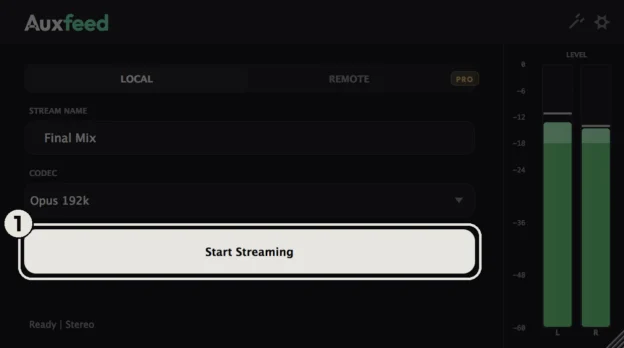
- El stream está activo. Si la ventana del plugin muestra Start streaming, haz clic en ello.
- Tu DAW está reproduciendo. Pulsa play. Tu móvil oye lo que sale de esa pista, así que con el transporte parado todo suena a silencio aunque estés conectado.
¿Aún no has instalado el plugin? Consíguelo gratis para Mac o Windows.
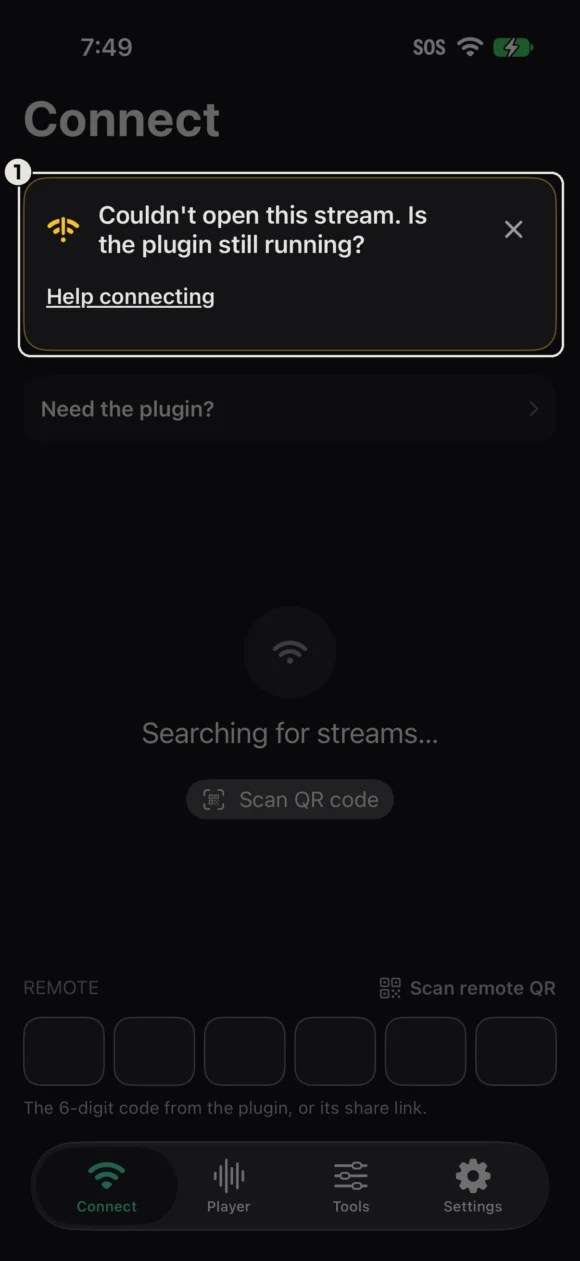
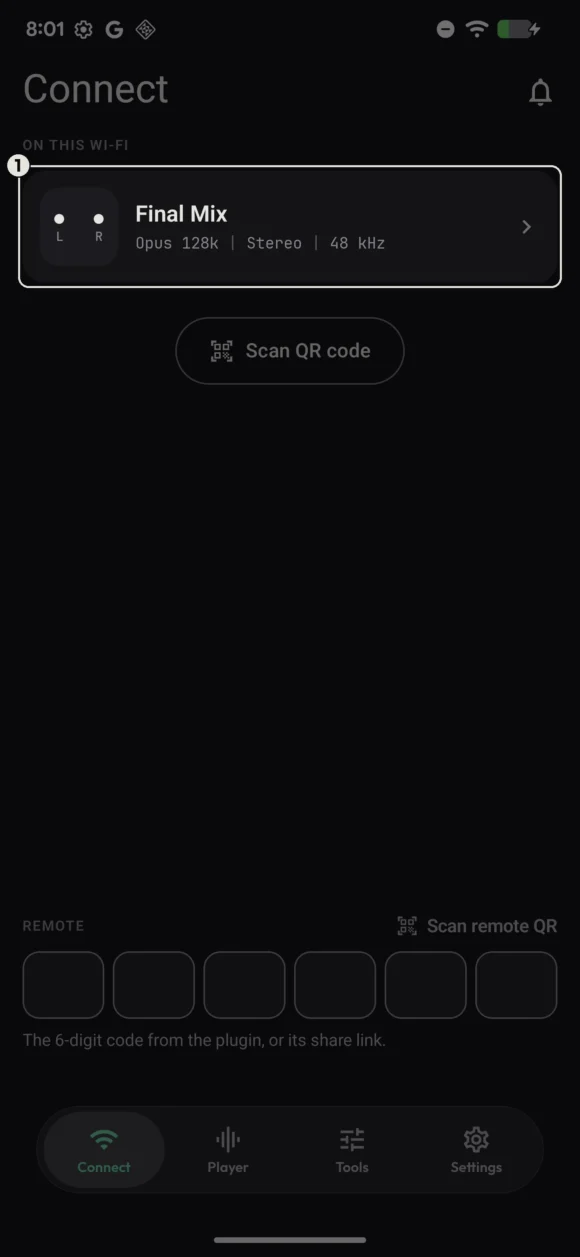
Paso 2: Conecta tu móvil a la misma red Wi-Fi que tu ordenador
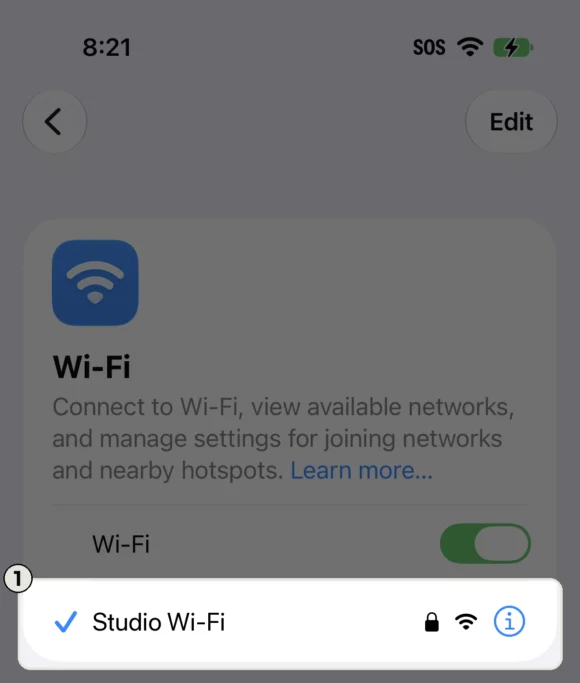
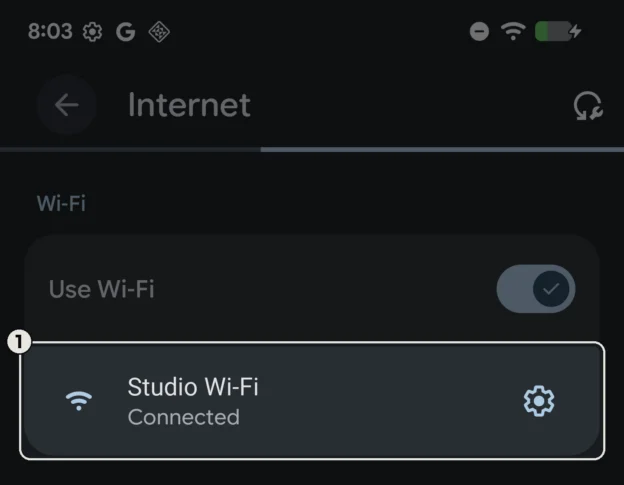
Abre los ajustes de Wi-Fi de tu móvil y comprueba que el nombre de la red coincide con el que usa tu ordenador. Un ordenador conectado al router por cable también vale, siempre que tu móvil esté en el Wi-Fi de ese router.
- Sin datos móviles. Si tu móvil se ha desconectado del Wi-Fi, no puede ver tu ordenador. Vuelve a activar el Wi-Fi y elige tu red.
- Sin red de invitados. Las redes de invitados mantienen los dispositivos aislados a propósito. Conéctate a la red principal.
- VPN desactivada. Una VPN en tu móvil o en tu ordenador puede desviar el tráfico fuera de tu Wi-Fi. Desactívala e inténtalo de nuevo. En un ordenador de trabajo puede que no te lo permitan. Usa Remote en ese caso.
- ¿Tu router aísla los dispositivos entre sí? Algunos routers, y muchas redes de oficinas, hoteles y estudios compartidos, impiden que los dispositivos se vean entre sí. Este ajuste suele llamarse aislamiento de AP o aislamiento de clientes. Desactívalo en el router o pídeselo a quien administre la red.
- ¿Seguro que es la misma red? Dos redes pueden parecer una sola: un segundo router, un sistema mesh configurado como router propio o un repetidor con su propia red. Para comprobarlo, abre Check connection en el plugin y lee This computer's address, por ejemplo 192.168.1.23. Si tu ordenador está conectado por cable, esta fila muestra su dirección Ethernet (plugin 1.0.21 y posteriores). Después busca la dirección de tu móvil. En iPhone, abre Ajustes > Wi-Fi y toca la (i) junto a tu red. En Android, toca tu red Wi-Fi en Ajustes y busca Dirección IP (en algunos móviles está en Avanzado). En la mayoría de redes Wi-Fi de casa y de estudio, los tres primeros números coinciden. Si no coinciden, tu móvil y tu ordenador están en redes distintas: conecta ambos al mismo router.
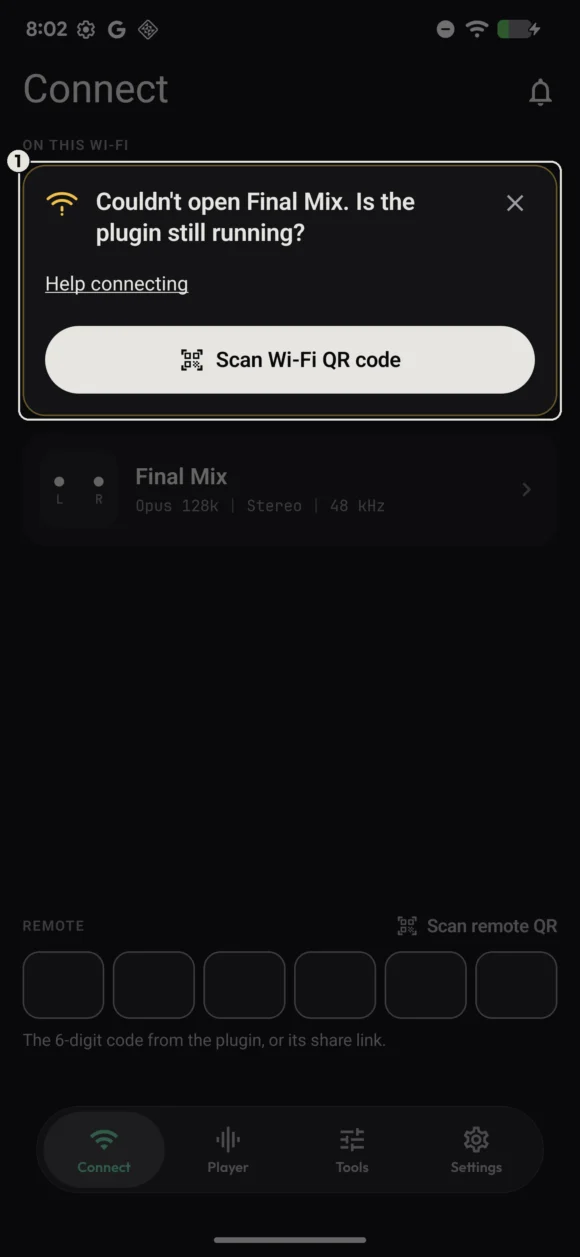
- ¿El stream no aparece en la lista? Usa el código QR. En el plugin, haz clic en Show QR code. En Auxfeed, en tu móvil, toca Scan Wi-Fi QR code y apúntalo a la pantalla. Funciona incluso cuando la lista sigue vacía.
¿Estás en una red que no puedes cambiar? Remote transmite por internet, así que tu móvil no necesita estar en ese Wi-Fi. Remote requiere Pro.
Paso 3: Permite que la app Auxfeed use la red
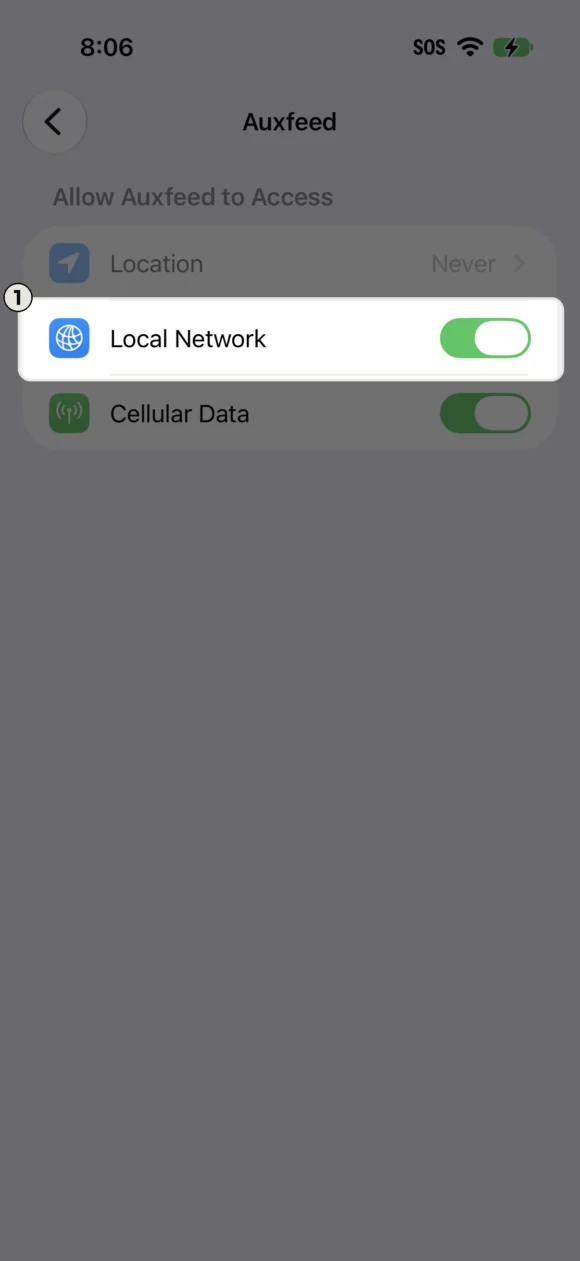
iPhone y iPad: la primera vez que abres Auxfeed, te pide permiso para encontrar dispositivos en tu red. Si tocaste No permitir, abre Ajustes, toca Auxfeed y activa el interruptor que le permite encontrar dispositivos. (En iOS 18 y posteriores, Auxfeed está en Ajustes > Apps.) Si Auxfeed muestra un botón Open Settings, tócalo para ir directamente. Los datos móviles son otro interruptor distinto. ¿No ves el interruptor? Reinicia tu iPhone y vuelve a abrir Auxfeed.
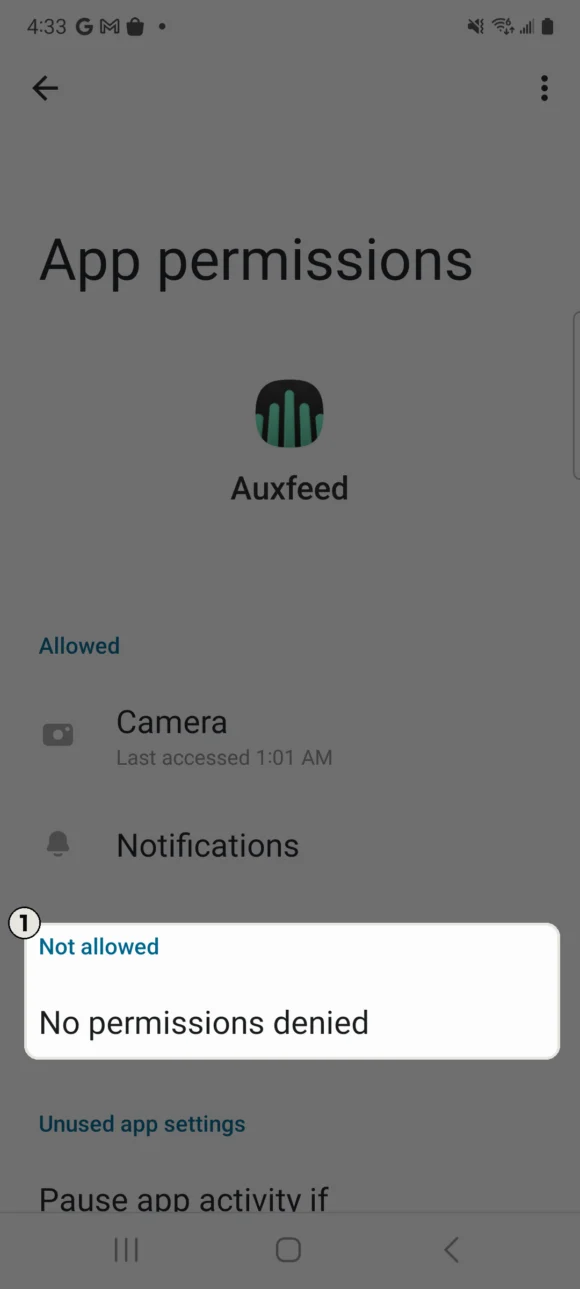
Android: abre Ajustes > Aplicaciones > Auxfeed > Permisos. En No permitido no debería haber nada. Si aparece algún permiso ahí, tócalo y elige Permitir. Después vuelve a abrir Auxfeed.
Paso 4: Deja pasar tu DAW por el cortafuegos de tu ordenador
El plugin de Auxfeed se ejecuta dentro de tu DAW, así que tu móvil se conecta a tu DAW. Si el cortafuegos no deja que tu DAW acepte conexiones, tu móvil no puede llegar hasta él.
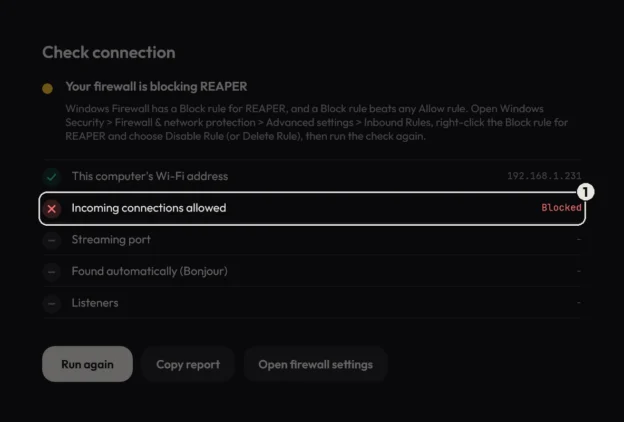
La forma más rápida: haz clic en ? en la ventana del plugin y elige Check connection. Si el cortafuegos de este ordenador está bloqueando la conexión, te indica el problema y los pasos exactos para resolverlo. O sigue estos pasos:
En Mac
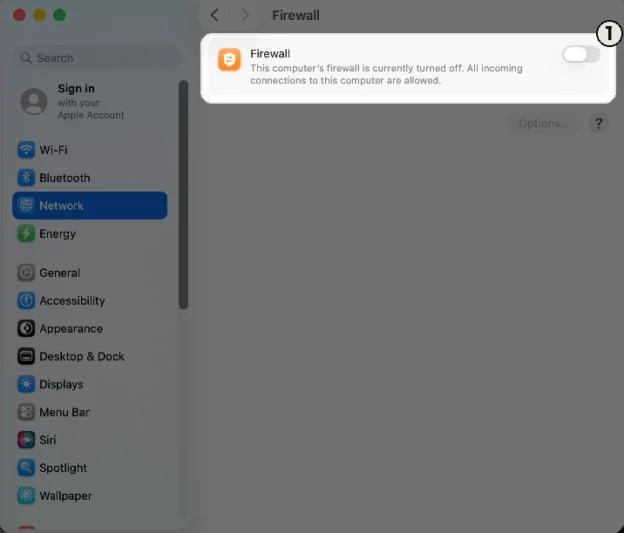
- Abre Ajustes del Sistema > Red > Cortafuegos. En macOS 12 y anteriores, es Preferencias del Sistema > Seguridad y privacidad > Cortafuegos.
- Si el interruptor está activado, haz clic en Opciones y asegúrate de que Bloquear todas las conexiones entrantes está desactivado.
- Busca tu DAW en la lista y ponlo en Permitir conexiones entrantes. ¿No está en la lista? Haz clic en + y añádelo.
- Cierra tu DAW, ábrelo de nuevo y prueba con tu móvil.
¿Sigue sin funcionar en macOS 15 o posterior? macOS también pregunta antes de que una app pueda comunicarse con dispositivos de tu Wi-Fi, y tu DAW necesita ese permiso también. Vuelve a ejecutar Check connection: si es esto lo que bloquea tu móvil, te lo dice y te muestra dónde activarlo. O abre Ajustes del Sistema > Privacidad y seguridad, entra en el ajuste que permite a las apps encontrar dispositivos de tu red y activa tu DAW. Después cierra tu DAW y ábrelo de nuevo.
Para comprobarlo, desactiva el cortafuegos, prueba con tu móvil y vuelve a activarlo. Si tu móvil se conecta con el cortafuegos desactivado, la solución es permitir tu DAW. Y cuando macOS pregunte si tu DAW puede aceptar conexiones de red entrantes, haz clic en Permitir.
¿Usas Little Snitch, LuLu u otra app que vigila las conexiones salientes? Puede impedir que tu DAW llegue a Auxfeed Remote aunque todo lo anterior esté bien. Permite que tu DAW se conecte a relay.auxfeed.com por el puerto 443 y vuelve a probar.
En Windows
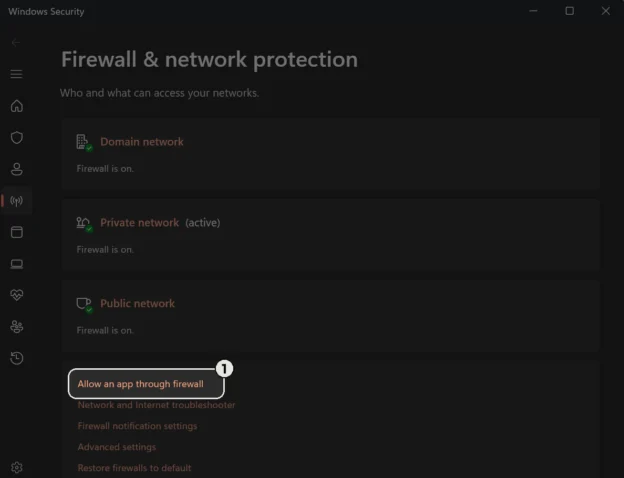
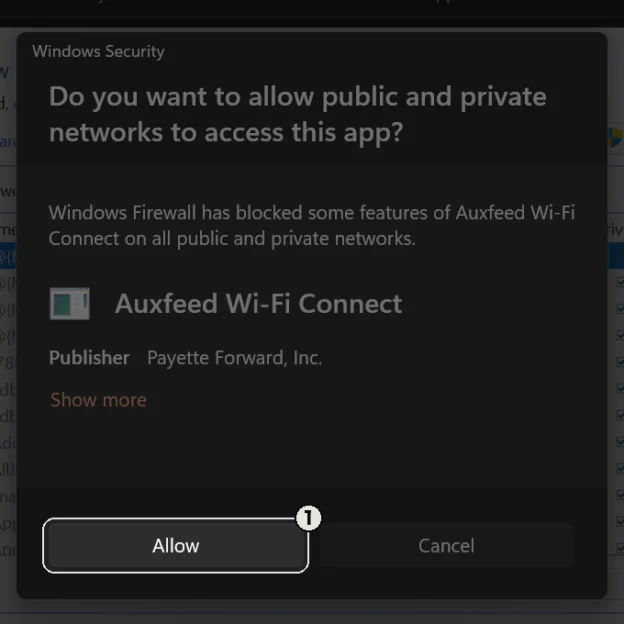
- Abre Seguridad de Windows > Firewall y protección de red > Permitir una aplicación a través del firewall y haz clic en Cambiar la configuración.
- Marca tu DAW en Privada. ¿Tu DAW no aparece en la lista? Haz clic en Permitir otra aplicación y añádelo. Si ves también Auxfeed Connect, márcalo igualmente.
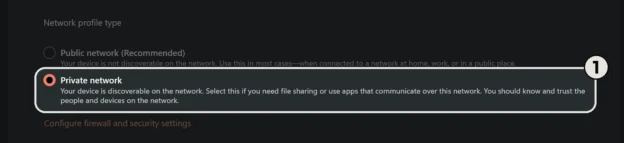
- Configura tu red como Privada: abre Configuración > Red e Internet. Si usas Wi-Fi, abre Wi-Fi y después las propiedades de tu red. Si usas cable, abre Ethernet. En Tipo de perfil de red elige Privada. Windows trata una red Pública como no fiable y deja fuera a los móviles.
¿Tu antivirus tiene su propio cortafuegos? Norton, McAfee, Bitdefender, Kaspersky, ESET y Avast lo tienen. Puede bloquear tu móvil aunque Seguridad de Windows y Check connection salgan todos en verde. Ábrelo y permite también tu DAW ahí.
¿Sigues atascado?
Escríbenos a contact@auxfeed.com indicando tu ordenador, tu DAW y tu móvil, y lo resolvemos contigo. Si la app muestra un error, toca primero Send logs: nos enseña exactamente lo que ha pasado (cómo funcionan los registros). En tu ordenador, abre Check connection en el plugin, haz clic en Copy report y pégalo en tu correo.