짧은 답: Wi-Fi에서 폰이 스트림을 찾지 못한다면 거의 항상 네 가지 중 하나입니다. 플러그인이 스트리밍 중이 아니거나 DAW가 재생 중이 아니거나, 폰이 다른 Wi-Fi에 연결돼 있거나, 앱이 네트워크를 사용할 권한이 없거나, 컴퓨터 방화벽이 폰의 접근을 막고 있는 경우입니다. 위에서부터 차례대로 확인하세요.
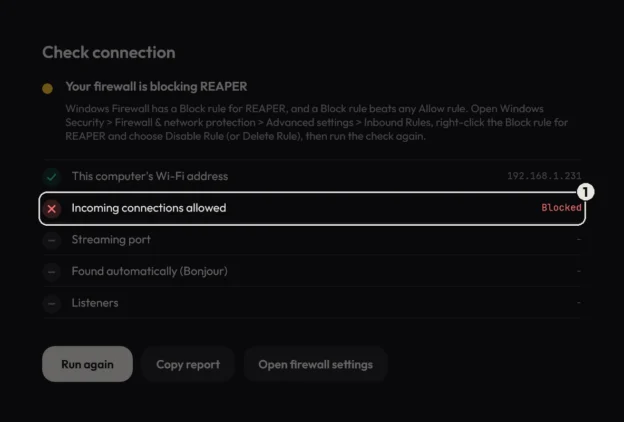
어디서부터 시작할지 모르겠다면, 플러그인 창에서 ?를 클릭하고 Check connection을 선택하세요. 이 컴퓨터를 대신 점검하고 발견한 내용을 알려 줍니다. 다만 공유기나 폰은 볼 수 없습니다. 그래서 모든 항목이 초록색인데도 폰이 스트림을 찾지 못한다면, 답은 2단계와 3단계에 있습니다. 아직 플러그인이 없나요? Auxfeed를 무료로 받으면 몇 분 안에 폰으로 들을 수 있습니다.
다음 네 가지를 순서대로 확인하세요
1단계: 플러그인이 스트리밍 중이고 DAW가 재생 중인지 확인하기
폰은 실행 중인 스트림만 찾을 수 있습니다.
- 플러그인이 삽입돼 있어야 합니다. 열려 있는 프로젝트의 트랙이나 마스터 버스에 삽입하세요.
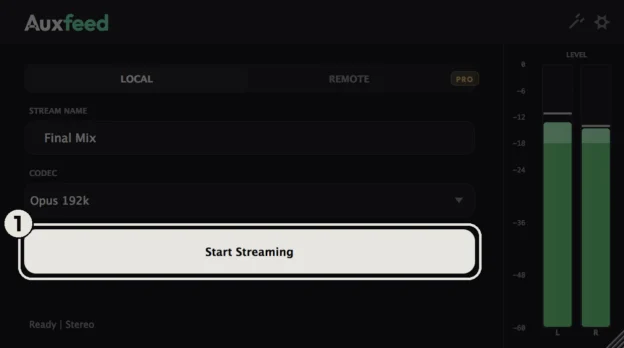
- 스트림이 라이브 상태여야 합니다. 플러그인 창에 Start streaming이 보이면 클릭하세요.
- DAW가 재생 중이어야 합니다. 재생 버튼을 누르세요. 폰은 그 트랙에서 나가는 소리를 듣기 때문에, 트랜스포트가 멈춰 있으면 연결된 상태여도 무음으로 들립니다.
플러그인이 아직 설치되지 않았나요? Mac 또는 Windows용을 무료로 받으세요.
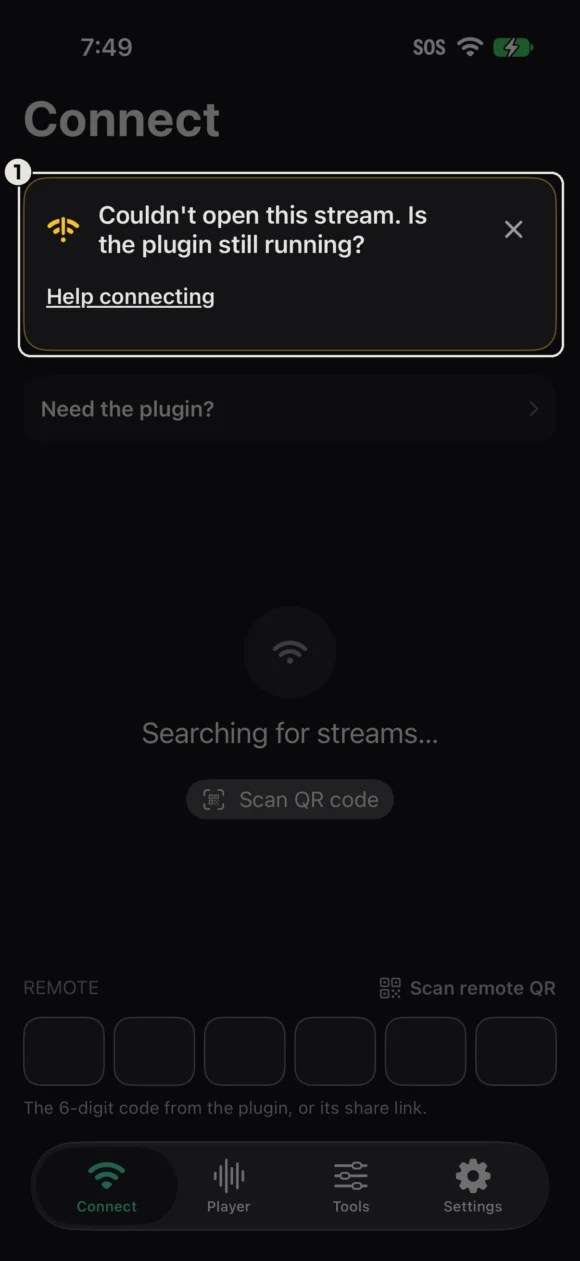
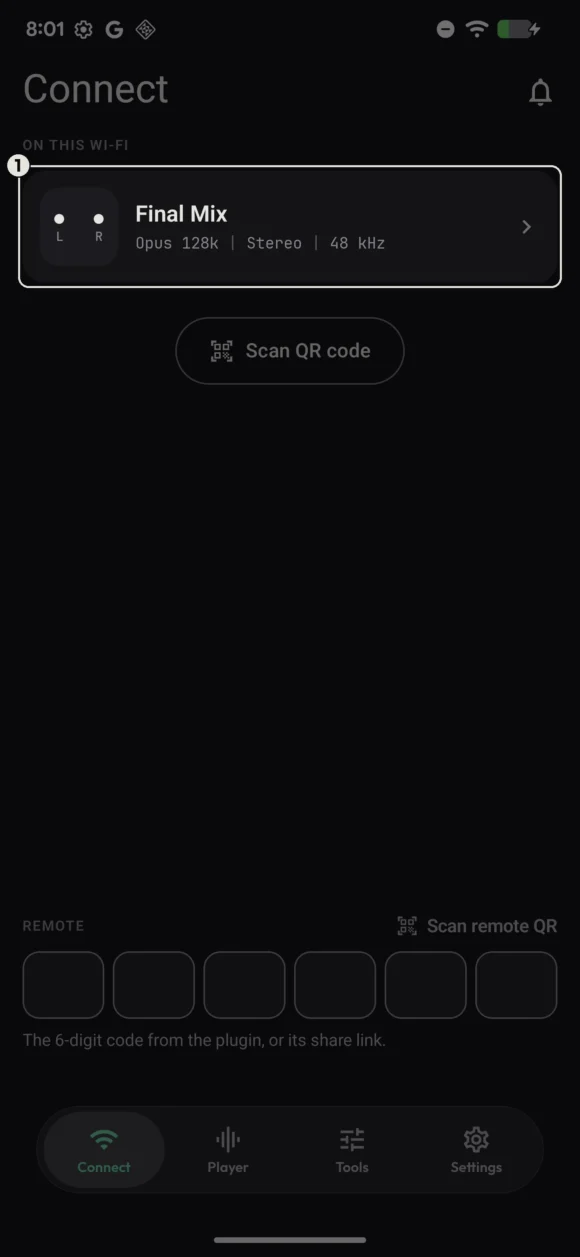
2단계: 폰을 컴퓨터와 같은 Wi-Fi에 연결하기
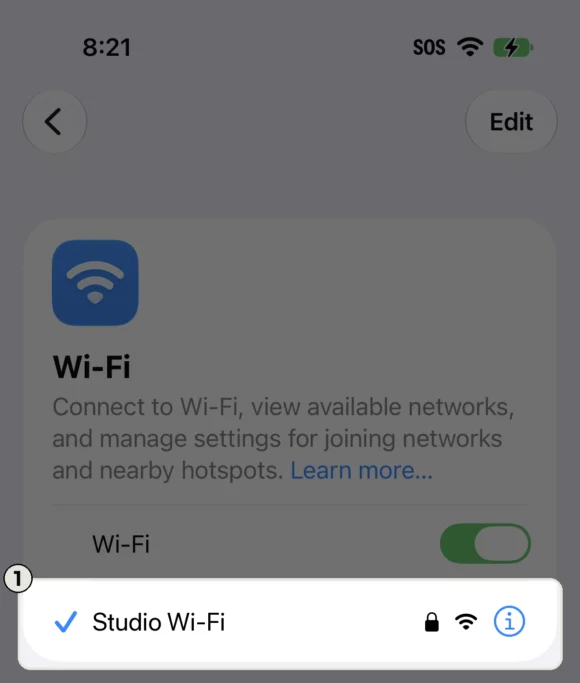
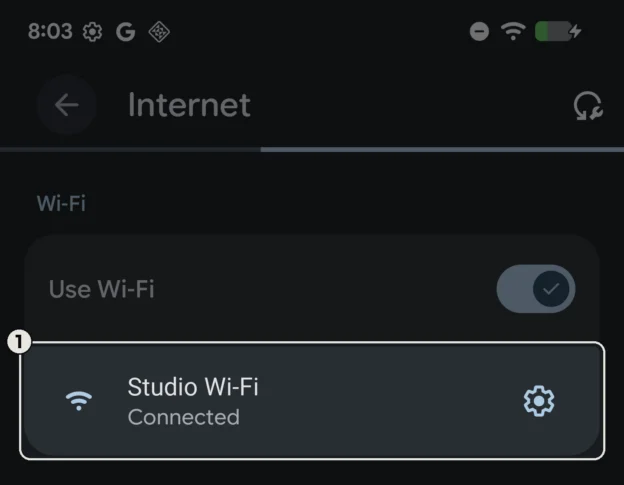
폰의 Wi-Fi 설정을 열어 네트워크 이름이 컴퓨터가 쓰는 것과 같은지 확인하세요. 컴퓨터가 케이블로 공유기에 연결돼 있어도 괜찮습니다. 폰이 그 공유기의 Wi-Fi에 연결돼 있기만 하면 됩니다.
- 셀룰러가 아니어야 합니다. 폰이 Wi-Fi에서 끊겼다면 컴퓨터를 볼 수 없습니다. Wi-Fi를 다시 켜고 네트워크를 선택하세요.
- 게스트 네트워크가 아니어야 합니다. 게스트 네트워크는 일부러 기기끼리 분리해 둡니다. 대신 메인 네트워크에 연결하세요.
- VPN은 꺼 두세요. 폰이나 컴퓨터의 VPN은 트래픽을 Wi-Fi 밖으로 우회시킬 수 있습니다. 끄고 다시 시도하세요. 회사 컴퓨터는 끌 수 없을 수도 있습니다. 그런 경우에는 Remote를 사용하세요.
- 공유기가 기기끼리 분리하고 있나요? 일부 공유기와 많은 사무실, 호텔, 공용 스튜디오 네트워크는 기기끼리 서로 접근하지 못하게 막습니다. 이 설정은 보통 AP isolation 또는 client isolation이라고 부릅니다. 공유기에서 끄거나 네트워크 관리자에게 요청하세요.
- 정말 같은 네트워크인가요? 두 네트워크가 하나처럼 보일 수 있습니다. 두 번째 공유기, 별도 공유기처럼 설정된 메시 시스템, 자체 네트워크를 가진 익스텐더가 그런 경우입니다. 확인하려면 플러그인에서 Check connection을 열고 This computer's address(예: 192.168.1.23)를 확인하세요. 컴퓨터가 유선으로 연결되어 있으면 이 행에 이더넷 주소가 표시됩니다(플러그인 1.0.21 이상). 그런 다음 폰의 주소를 찾으세요. iPhone에서는 설정 > Wi-Fi를 열고 네트워크 옆의 (i)를 탭합니다. Android에서는 설정에서 Wi-Fi 네트워크를 탭하고 IP 주소를 찾으세요(일부 폰에서는 고급 항목 안에 있습니다). 대부분의 가정과 스튜디오 Wi-Fi에서는 앞의 세 숫자가 같습니다. 다르다면 폰과 컴퓨터가 서로 다른 네트워크에 있는 것이니, 둘 다 같은 공유기에 연결하세요.
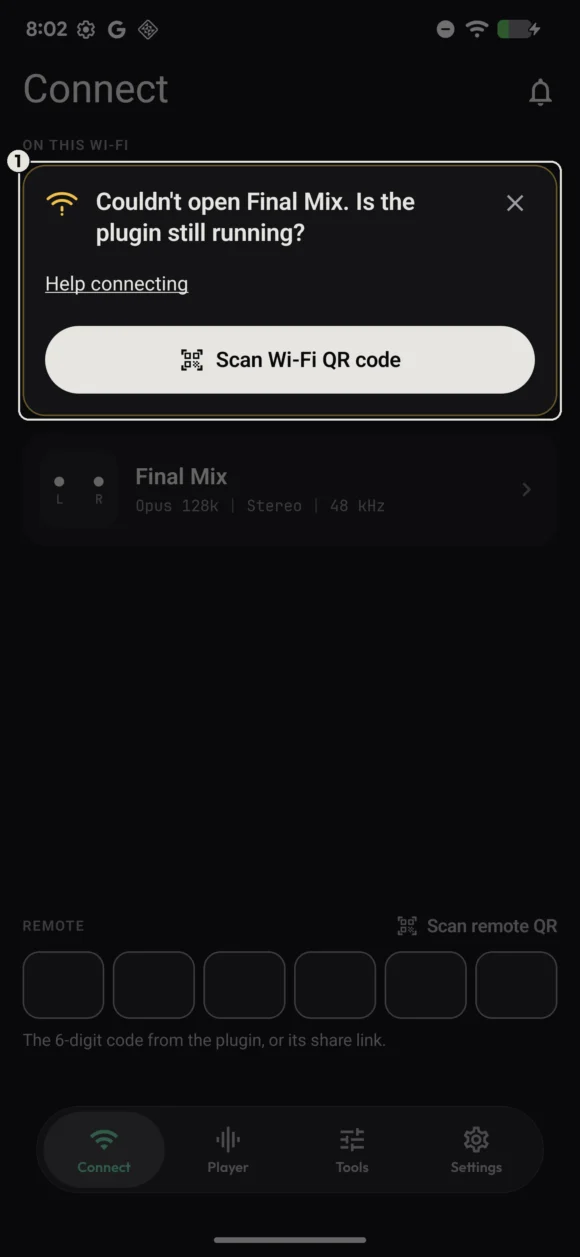
- 목록에 스트림이 없나요? QR 코드를 사용하세요. 플러그인에서 Show QR code를 클릭합니다. 폰의 Auxfeed에서 Scan Wi-Fi QR code를 탭하고 화면에 비추세요. 목록이 계속 비어 있어도 이 방법은 작동합니다.
바꿀 수 없는 네트워크인가요? Remote는 인터넷을 통해 스트리밍하므로 폰이 그 Wi-Fi에 있을 필요가 전혀 없습니다. Remote는 Pro가 필요합니다.
3단계: Auxfeed 앱이 네트워크를 사용하도록 허용하기
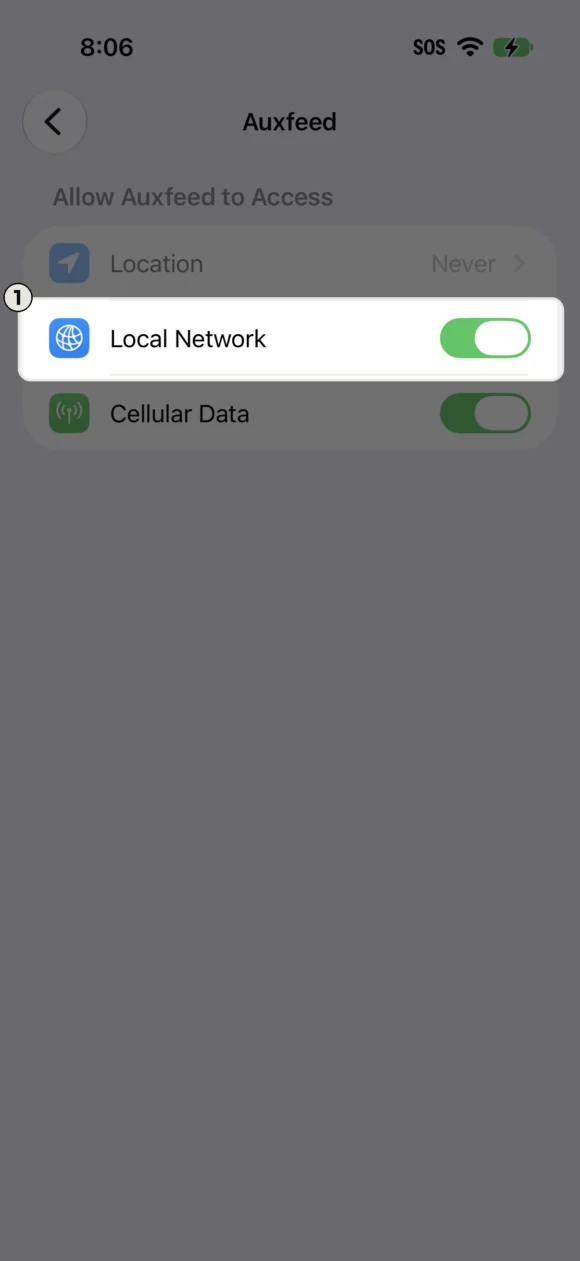
iPhone과 iPad: Auxfeed를 처음 열면 네트워크의 기기를 찾도록 허용할지 묻습니다. 허용 안 함을 탭했다면 설정을 열고 Auxfeed를 탭한 다음, 기기를 찾도록 허용하는 스위치를 켜세요. (iOS 18 이상에서는 Auxfeed가 설정 > 앱 아래에 있습니다.) Auxfeed에 Open Settings 버튼이 보이면 탭해서 바로 이동하세요. 셀룰러 데이터는 별개의 스위치입니다. 스위치가 아예 보이지 않나요? iPhone을 다시 시작하고 Auxfeed를 다시 여세요.
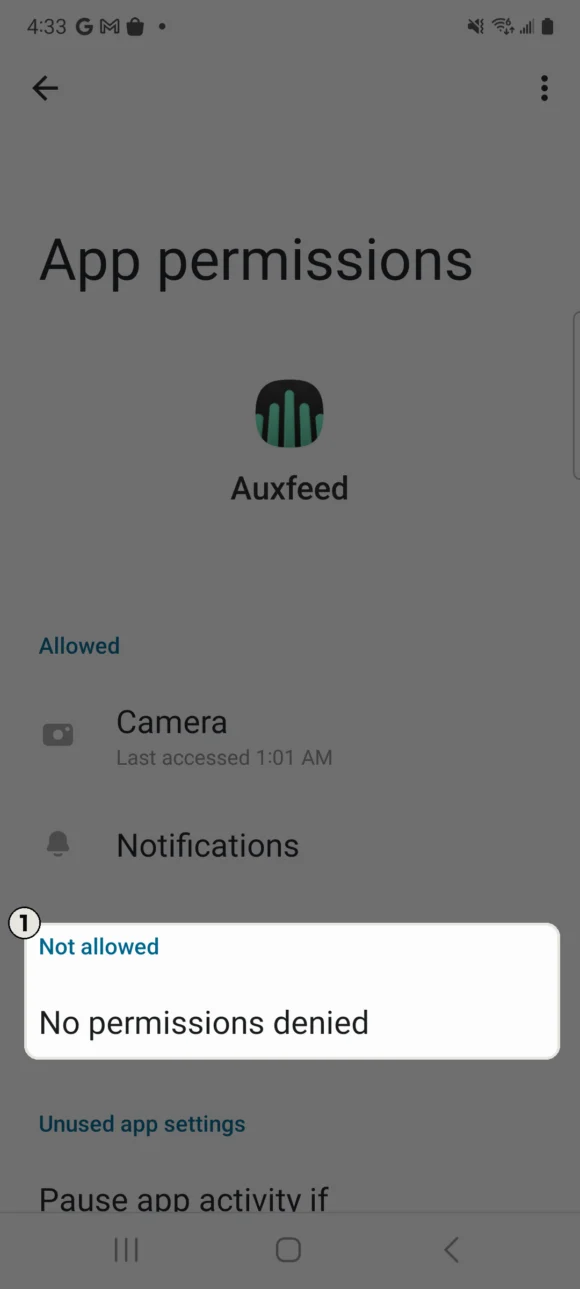
Android: 설정 > 앱 > Auxfeed > 권한을 여세요. 허용 안 됨 아래에는 아무것도 없어야 합니다. 권한이 나열돼 있다면 탭해서 허용을 선택하세요. 그런 다음 Auxfeed를 다시 여세요.
4단계: 컴퓨터 방화벽에서 DAW 허용하기
Auxfeed 플러그인은 DAW 안에서 실행되므로, 폰은 사실 DAW에 연결하는 것입니다. 방화벽이 DAW의 연결 수락을 허용하지 않으면 폰이 접근할 수 없습니다.
가장 빠른 방법: 플러그인 창에서 ?를 클릭하고 Check connection을 선택하세요. 이 컴퓨터의 방화벽이 걸림돌이라면 문제를 알려 주고 정확한 단계를 안내합니다. 직접 하려면 아래를 따라 하세요.
Mac에서
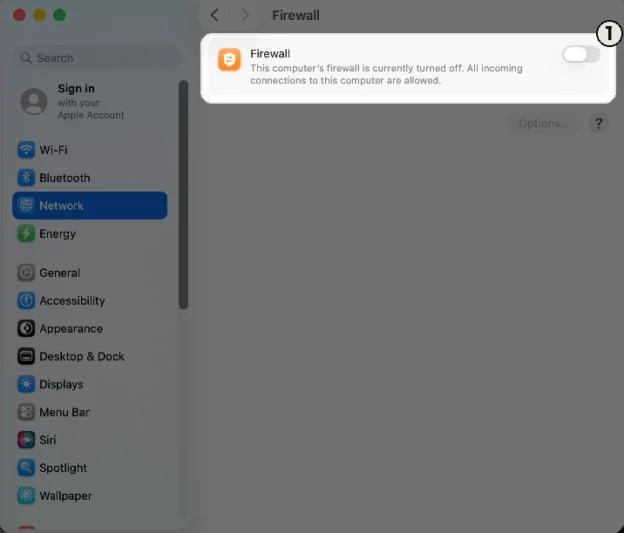
- 시스템 설정 > 네트워크 > 방화벽을 여세요. macOS 12 이하에서는 시스템 환경설정 > 보안 및 개인 정보 보호 > 방화벽입니다.
- 스위치가 켜져 있다면 옵션을 클릭하고 모든 들어오는 연결 차단이 꺼져 있는지 확인하세요.
- 목록에서 DAW를 찾아 들어오는 연결 허용으로 설정하세요. 목록에 없다면 +를 클릭해 추가하세요.
- DAW를 종료하고 다시 연 다음 폰으로 시도하세요.
macOS 15 이상인데도 여전히 안 되나요? macOS는 앱이 Wi-Fi의 기기와 통신하기 전에도 허용 여부를 묻기 때문에, DAW에도 그 권한이 필요합니다. Check connection을 다시 실행해 보세요. 이것이 폰을 막고 있다면 그렇게 알려 주고 켜는 위치를 보여 줍니다. 또는 시스템 설정 > 개인정보 보호 및 보안을 열고, 앱이 네트워크의 기기를 찾도록 허용하는 설정에서 DAW를 켜세요. 그런 다음 DAW를 종료하고 다시 여세요.
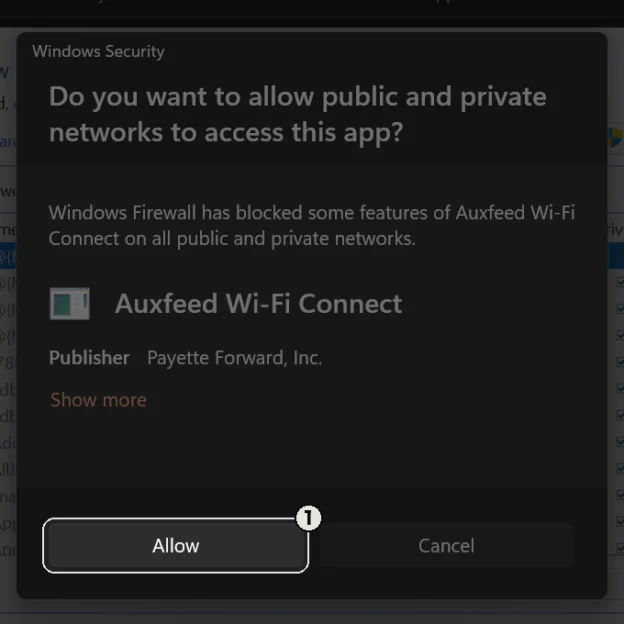
테스트하려면 방화벽을 끄고 폰으로 시도한 다음, 방화벽을 다시 켜세요. 방화벽을 껐을 때 폰이 연결된다면 DAW를 허용하는 것이 해결책입니다. 그리고 macOS가 DAW의 들어오는 네트워크 연결을 허용할지 물으면 허용을 클릭하세요.
Little Snitch, LuLu 또는 나가는 연결을 감시하는 다른 앱을 쓰나요? 위 설정이 모두 정상이어도 DAW가 Auxfeed Remote에 접속하지 못하게 막을 수 있습니다. DAW가 443 포트로 relay.auxfeed.com에 연결하도록 허용한 다음 다시 시도하세요.
Windows에서
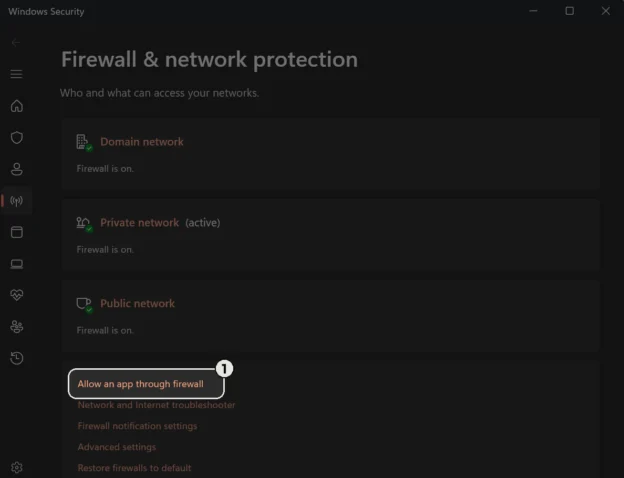
- Windows 보안 > 방화벽 및 네트워크 보호 > 방화벽을 통해 앱 허용을 열고 설정 변경을 클릭하세요.
- 프라이빗 아래에서 DAW에 체크하세요. DAW가 목록에 없나요? 다른 앱 허용을 클릭해 추가하세요. Auxfeed Connect도 보인다면 그것도 체크하세요.
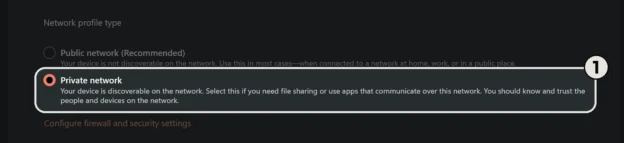
- 네트워크를 프라이빗으로 설정하세요. 설정 > 네트워크 및 인터넷을 여세요. Wi-Fi라면 Wi-Fi를 연 다음 네트워크 속성을 엽니다. 케이블이라면 이더넷을 여세요. 네트워크 프로필 유형에서 프라이빗을 선택하세요. Windows는 퍼블릭 네트워크를 신뢰하지 않는 것으로 취급해 폰의 접근을 막습니다.
백신 프로그램에 자체 방화벽이 있나요? Norton, McAfee, Bitdefender, Kaspersky, ESET, Avast는 모두 자체 방화벽이 있습니다. Windows 보안과 Check connection이 모두 초록색이어도 이 방화벽이 폰을 막을 수 있습니다. 백신 프로그램을 열어 거기서도 DAW를 허용하세요.
그래도 해결되지 않나요?
컴퓨터, DAW, 폰 정보를 적어 contact@auxfeed.com으로 메일을 보내 주시면 해결을 도와드리겠습니다. 앱에 오류가 표시되면 먼저 Send logs를 탭하세요. 무슨 일이 있었는지 정확히 알 수 있습니다(로그가 작동하는 방식). 컴퓨터에서는 플러그인의 Check connection을 열고 Copy report를 클릭한 다음 메일에 붙여 넣으세요.