簡短回答:當你的手機在 Wi-Fi 上找不到你的串流時,幾乎都是這四種情況之一:外掛程式沒有在串流或你的 DAW 沒有在播放、手機連到不同的 Wi-Fi、App 沒有被允許使用網路,或是電腦的防火牆把你的手機擋在外面。請從頭開始,依序往下檢查。
不確定從哪裡開始?在外掛程式視窗中點選 ?,然後選擇 Check connection。它會幫你檢查這台電腦,並告訴你發現了什麼。不過它看不到你的路由器或手機。所以如果全部都顯示綠色,手機卻還是找不到你的串流,答案就在步驟 2 和步驟 3。還沒有外掛程式嗎?免費取得 Auxfeed,幾分鐘內你的手機就能開始聆聽。
依序檢查這四件事
步驟 1:確認外掛程式正在串流,且你的 DAW 正在播放
你的手機只找得到正在運作中的串流。
- 外掛程式已插入在已開啟專案的某條軌道或主輸出匯流排(master bus)上。
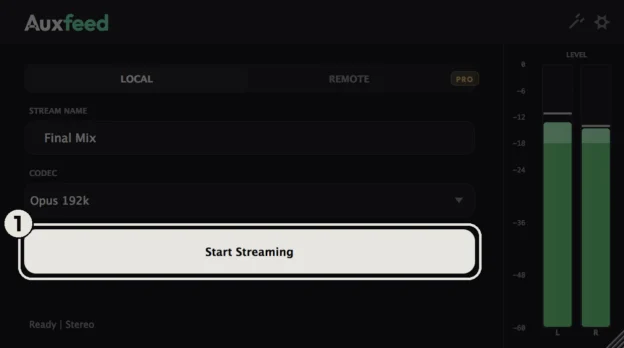
- 串流已開始。如果外掛程式視窗顯示 Start streaming,請點選它。
- 你的 DAW 正在播放。按下播放。你的手機聽到的是該軌道輸出的內容,所以走帶停止時,即使已經連線,聽起來也會是一片寂靜。
還沒安裝外掛程式?可免費取得 Mac 或 Windows 版本。
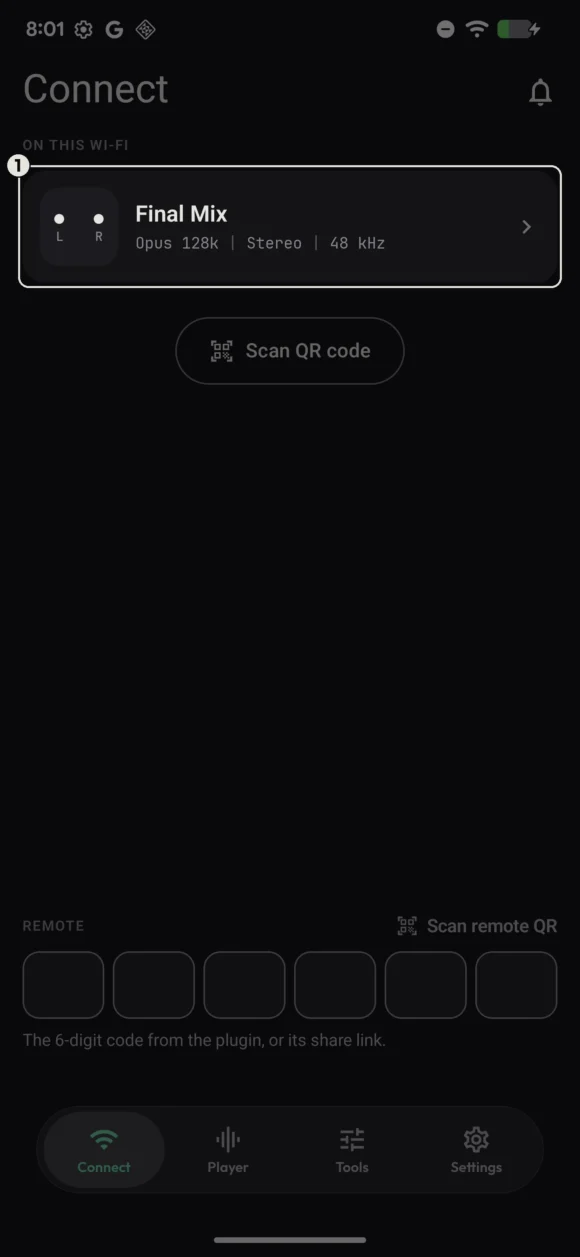
步驟 2:讓手機與電腦連到同一個 Wi-Fi
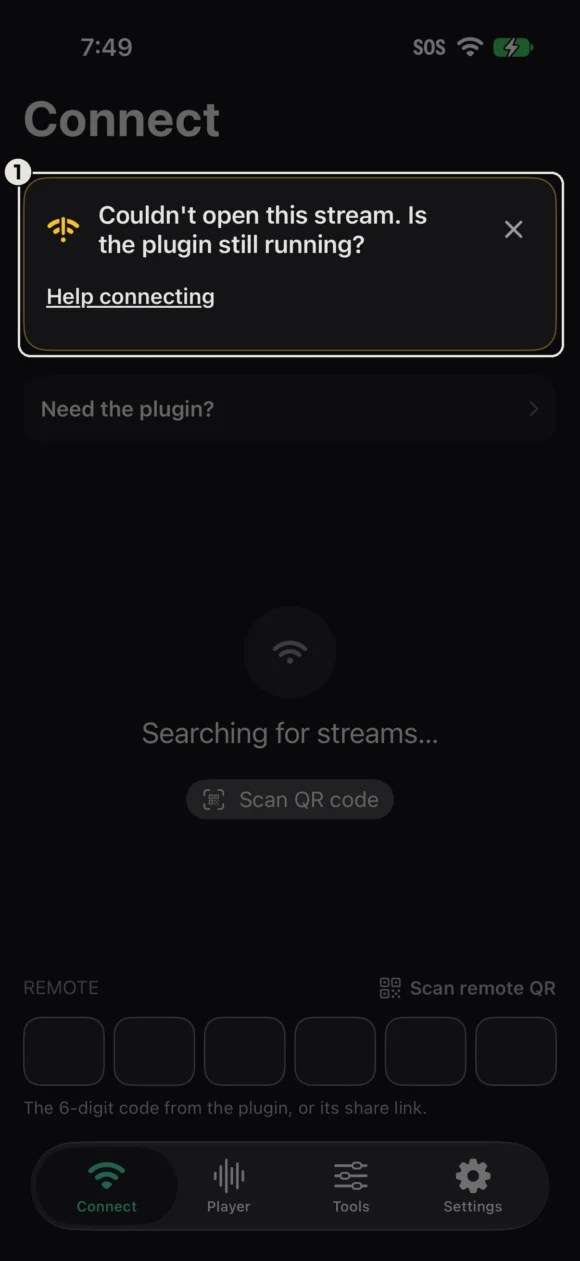
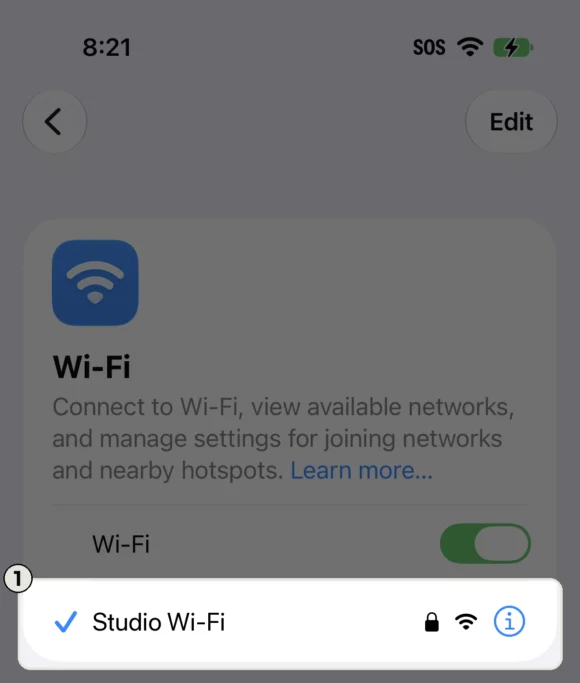
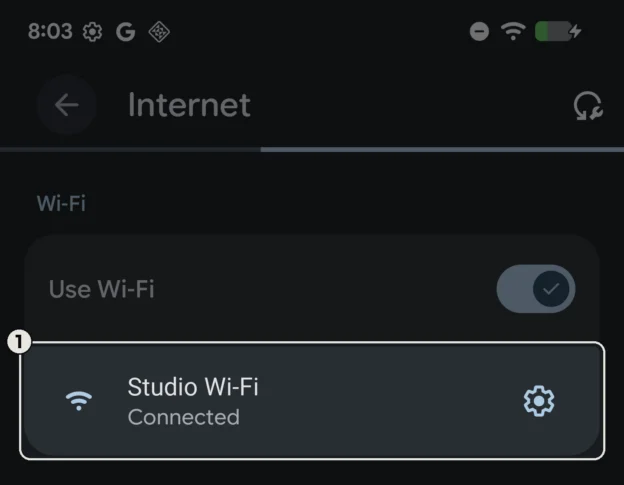
開啟手機的 Wi-Fi 設定,確認網路名稱與你的電腦所使用的相同。電腦用網路線接到路由器也沒問題,只要你的手機連的是那台路由器的 Wi-Fi 即可。
- 不要用行動網路。如果你的手機已經斷開 Wi-Fi,就看不到你的電腦。請重新開啟 Wi-Fi 並選擇你的網路。
- 不要用訪客網路。訪客網路會刻意把裝置彼此隔離。請改連主要網路。
- 關閉 VPN。手機或電腦上的 VPN 可能會讓流量繞過你的 Wi-Fi。請關閉後再試一次。在公司電腦上你可能無法關閉,這時請改用 Remote。
- 你的路由器是否把裝置彼此隔離?有些路由器,以及許多辦公室、飯店和共用工作室的網路,會阻止裝置互相連線。這個設定常被稱為 AP isolation 或 client isolation。請在路由器中關閉它,或詢問管理網路的人。
- 真的是同一個網路嗎?兩個網路可能看起來像同一個:多了一台路由器、被設定成獨立路由器的 mesh 系統,或是有自己網路的訊號延伸器。要確認的話,請在外掛程式中開啟 Check connection,查看 This computer's address,例如 192.168.1.23。如果電腦使用網路線連接,這一行會顯示它的乙太網路位址(外掛程式 1.0.21 及以上版本)。接著查看你手機的位址。在 iPhone 上,開啟「設定」>「Wi-Fi」,點選你的網路旁邊的 (i)。在 Android 上,於「設定」中點選你的 Wi-Fi 網路,找到 IP 位址(部分手機在「進階」底下)。在大多數家用和工作室的 Wi-Fi 上,前三組數字會相同。如果不同,代表你的手機和電腦在不同的網路上:請讓兩者連到同一台路由器。
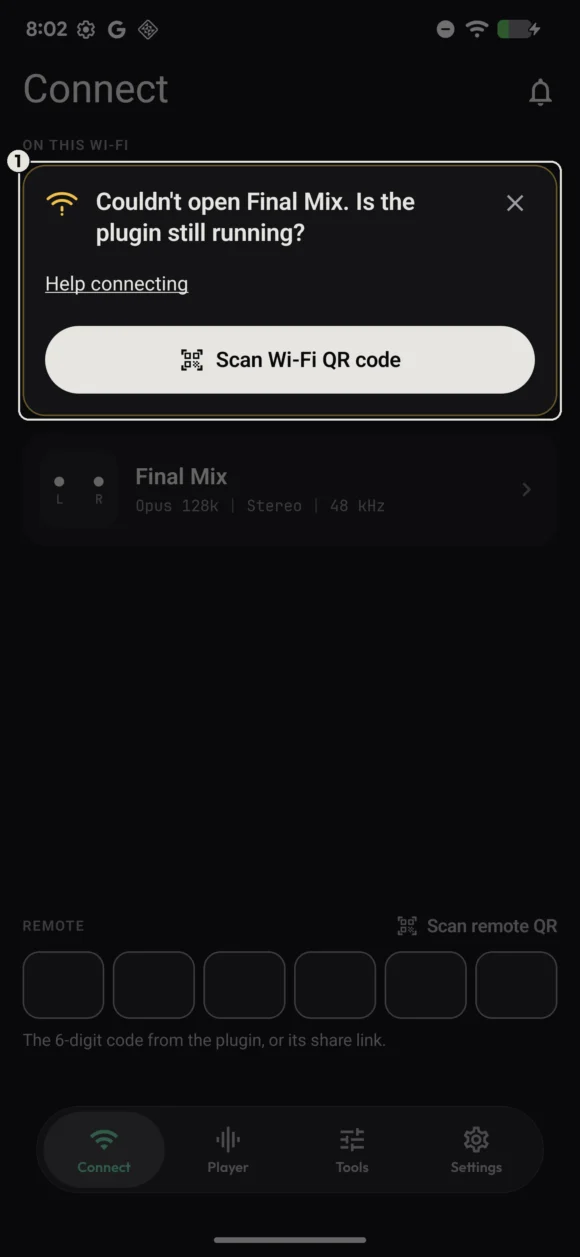
- 串流沒有出現在清單裡?請使用 QR code。在外掛程式中點選 Show QR code。在手機的 Auxfeed 中點選 Scan Wi-Fi QR code,並對準螢幕。即使清單一直是空的,這個方法也行得通。
網路是你無法更動的?改用 Remote 透過網際網路串流,這樣你的手機完全不需要連到那個 Wi-Fi。Remote 需要 Pro。
步驟 3:允許 Auxfeed App 使用網路
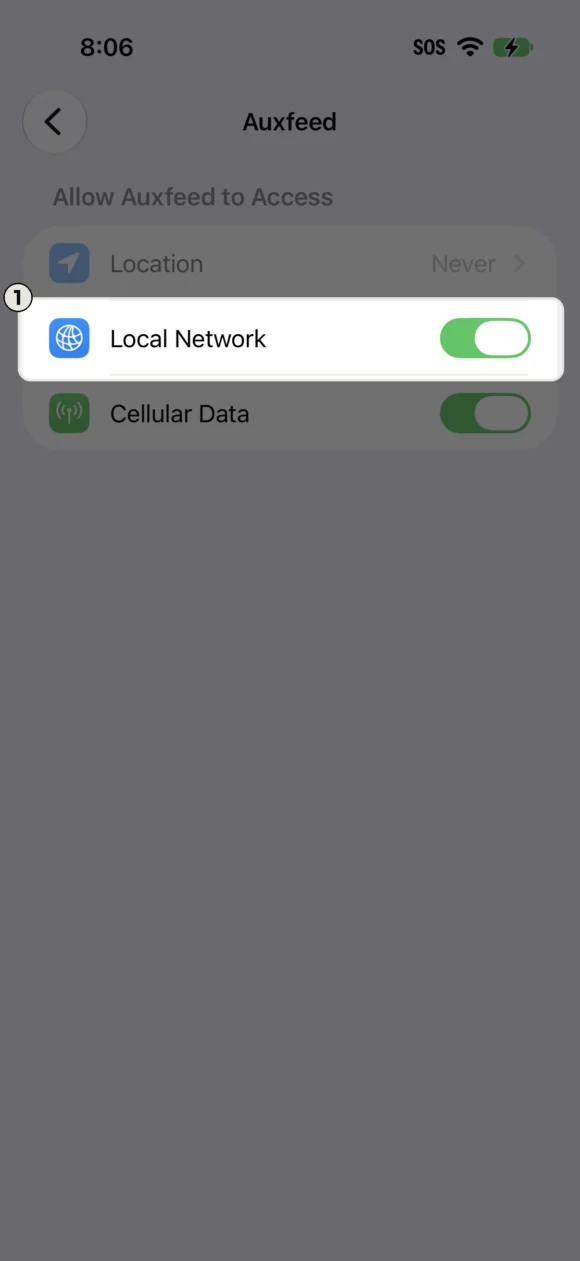
iPhone 和 iPad:第一次開啟 Auxfeed 時,它會詢問是否要尋找你網路上的裝置。如果你當時點了「不允許」,請開啟設定,點選 Auxfeed,並開啟允許它尋找裝置的開關。(在 iOS 18 及更新版本中,Auxfeed 位於設定 > App 底下。)如果 Auxfeed 顯示 Open Settings 按鈕,點選它即可直接前往。行動數據是另一個開關。完全看不到這個開關?請重新啟動你的 iPhone,再開啟 Auxfeed 一次。
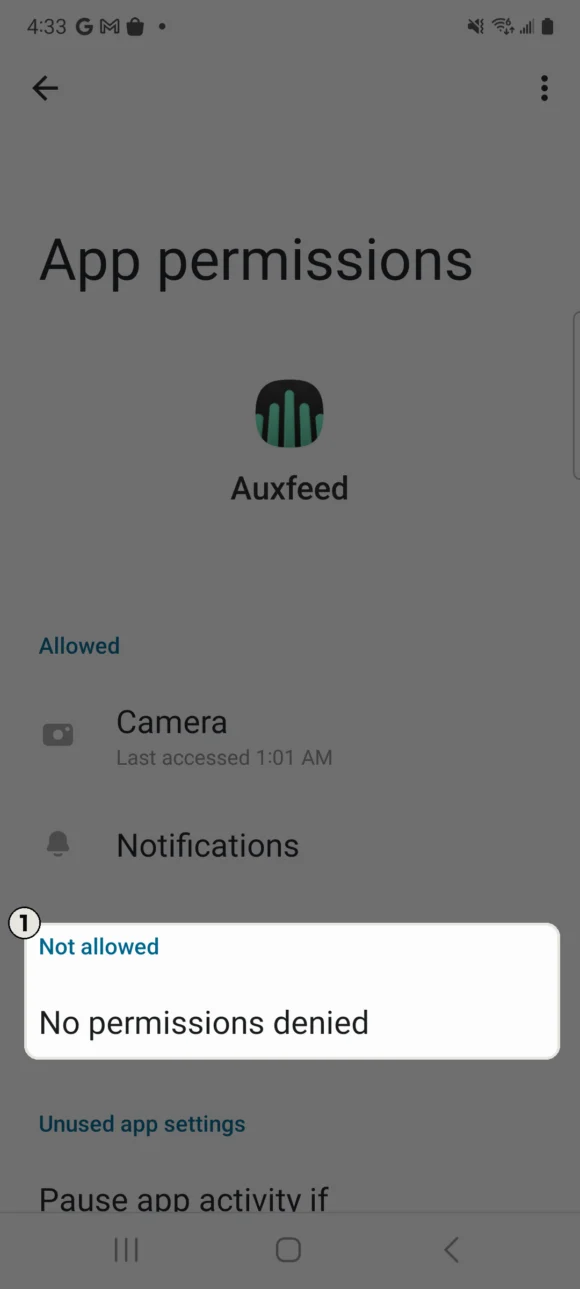
Android:開啟設定 > 應用程式 > Auxfeed > 權限。在不允許底下應該什麼都沒有。如果那裡列有某項權限,請點選它並選擇允許。然後再開啟 Auxfeed 一次。
步驟 4:讓你的 DAW 通過電腦的防火牆
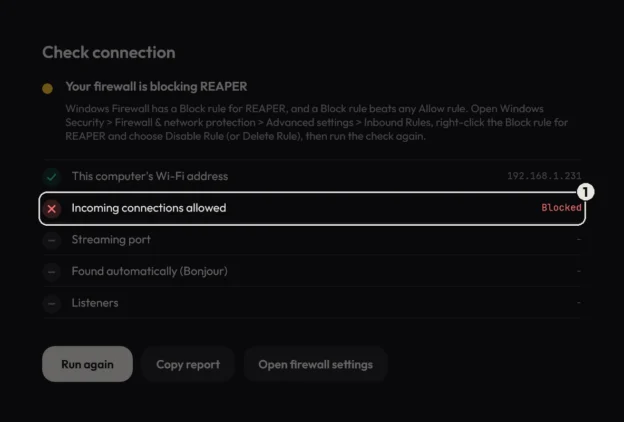
Auxfeed 外掛程式是在你的 DAW 裡面執行的,所以你的手機其實是連到你的 DAW。如果防火牆不允許你的 DAW 接受連線,你的手機就無法連上它。
最快的方法:在外掛程式視窗中點選 ?,然後選擇 Check connection。如果是這台電腦的防火牆擋住了,它會指出問題並給你確切的步驟。或者照下面的方式做:
在 Mac 上
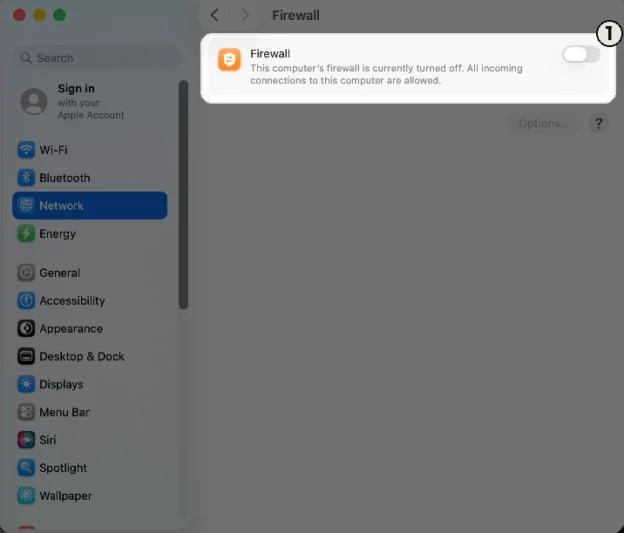
- 開啟系統設定 > 網路 > 防火牆。在 macOS 12 及更早版本中,則是系統偏好設定 > 安全性與隱私權 > 防火牆。
- 如果開關是開啟的,請點選選項,並確認封鎖所有連入連線已關閉。
- 在清單中找到你的 DAW,並將它設為允許連入連線。清單裡沒有?點選 + 把它加進去。
- 結束你的 DAW,重新開啟,再用手機試試看。
在 macOS 15 或更新版本上仍然沒反應?macOS 在 App 與你 Wi-Fi 上的裝置通訊之前也會先詢問,你的 DAW 同樣需要這項權限。請再執行一次 Check connection:如果是這個原因擋住了你的手機,它會告訴你,並顯示在哪裡開啟。或者開啟系統設定 > 隱私權與安全性,進入允許 App 尋找你網路上裝置的設定,並開啟你的 DAW。然後結束你的 DAW,再重新開啟。
要測試的話,先關閉防火牆,用手機試試看,然後再把防火牆開回來。如果關閉防火牆後手機能連上,那麼允許你的 DAW 就是解決辦法。而當 macOS 詢問你的 DAW 是否可以接受連入的網路連線時,請點選「允許」。
你有使用 Little Snitch、LuLu 或其他監控連出連線的 App 嗎?即使上面的設定都沒問題,它也可能讓你的 DAW 無法連到 Auxfeed Remote。請允許你的 DAW 連線到 relay.auxfeed.com 的 443 連接埠,然後再試一次。
在 Windows 上
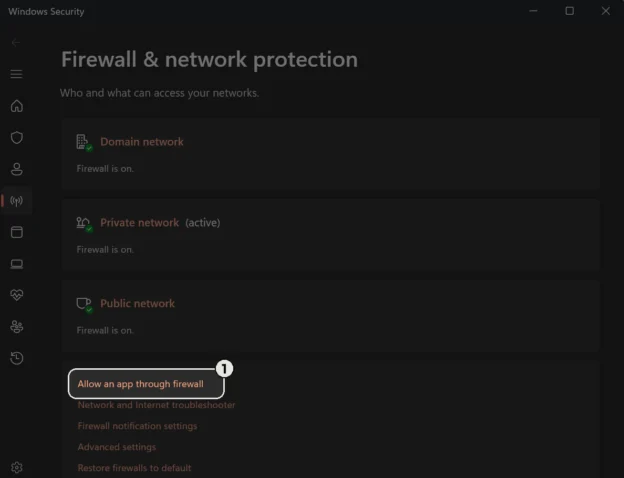
- 開啟 Windows 安全性 > 防火牆與網路保護 > 允許應用程式通過防火牆,然後點選變更設定。
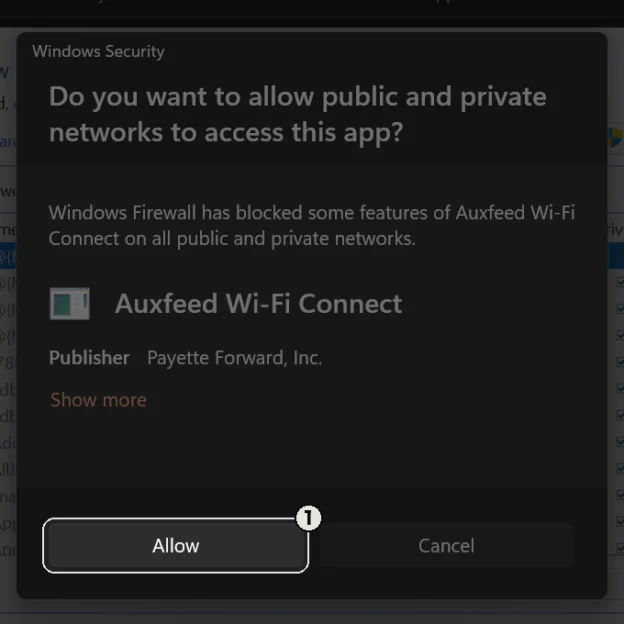
- 在私人底下勾選你的 DAW。清單裡沒有你的 DAW?點選允許其他應用程式並加入它。如果你也看到 Auxfeed Connect,請一併勾選。
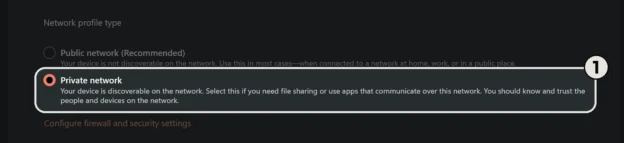
- 把你的網路設為私人:開啟設定 > 網路和網際網路。使用 Wi-Fi 的話,開啟 Wi-Fi,再開啟你的網路內容。使用網路線的話,開啟乙太網路。在網路設定檔類型底下選擇私人。Windows 會把公用網路視為不受信任,並把手機擋在外面。
你的防毒軟體有自己的防火牆嗎?Norton、McAfee、Bitdefender、Kaspersky、ESET 和 Avast 都有。即使 Windows 安全性和 Check connection 都顯示全綠,它仍可能擋住你的手機。請開啟它,並在那裡也允許你的 DAW。
還是卡住了?
請寄信到 contact@auxfeed.com,附上你的電腦、你的 DAW 和你的手機資訊,我們會幫你解決。如果 App 顯示錯誤,請先點選 Send logs:它能讓我們確切看到發生了什麼事(記錄檔的運作方式)。在你的電腦上,於外掛程式中開啟 Check connection,點選 Copy report,再貼到你的郵件中。