Wenn du den Ausgang deiner DAW für einen schnellen Referenz-Abhörcheck auf dein Smartphone streamen möchtest – um zu prüfen, wie dein Mix auf Earbuds übersetzt, beim Herumlaufen im Raum oder um einem Kunden von seinem Platz aus zuhören zu lassen –, gibt es dafür einige kostenlose Tools. Die meisten davon sind nur VST3 oder AU.
In Ableton, Logic oder Studio One ist das in Ordnung. In Pro Tools ist es eine Sackgasse, denn Pro Tools verwendet für Echtzeit-Insert-Effekte ausschließlich das AAX-Format. Auxfeed wird als echtes AAX-Plugin ausgeliefert, sodass es direkt in Pro Tools geladen wird und ohne Umwege in deiner Signalkette sitzt.
Kurze Antwort: Ja, du kannst Pro Tools in Echtzeit auf deinem iPhone oder Android-Smartphone hören. Setze das kostenlose Auxfeed-AAX-Plugin in einen Insert auf dem Master Fader, öffne die Auxfeed-App im selben Wi-Fi, tippe auf die Session und drücke Play. Auxfeed kostenlos holen.
Was du brauchst
- Auxfeed-Plugin — lade den Installer herunter. AAX ist sowohl im Mac- als auch im Windows-Installer enthalten, kein separater Download erforderlich.
- Auxfeed-App — kostenlos auf iOS und Android.
- Dasselbe Wi-Fi-Netzwerk — dein DAW-Rechner und das Smartphone müssen im selben Wi-Fi sein. Kein Konto, keine Konfiguration, keine IP-Adressen nachschlagen.
Welche Pro-Tools-Editionen? Auxfeed ist ein AAX-Native-Plugin für Pro Tools auf Mac oder Windows. Avid schränkt Drittanbieter-Plugins in einigen seiner kostenlosen und Einstiegseditionen ein. Wenn Auxfeed nach einem Scan nicht auftaucht, prüfe daher in Avids Dokumentation, welche Plug-in-Unterstützung deine Edition bietet.
Einrichtung: Schritt für Schritt
Schritt 1 — Auxfeed herunterladen und installieren
Hole dir den Installer von der Download-Seite. Führe ihn auf deinem Mac oder Windows-Rechner aus. Der Installer legt die AAX-Binary am richtigen Speicherort ab (/Library/Application Support/Avid/Audio/Plug-Ins auf dem Mac; der Standardordner für Avid-Plug-Ins unter Windows), neben den AU- und VST3-Builds.
Schritt 2 — Im Pro-Tools-Plug-in-Manager finden
Öffne Pro Tools. Wenn du Auxfeed nicht sofort im Insert-Menü siehst, öffne Setup > Plug-in Manager und klicke auf Scan. Auxfeed ist ein AAX-Native-Plugin – es läuft auf deiner CPU, daher ist keine HDX-Hardware erforderlich. Nach dem Scan erscheint es im Insert-Menü unter seiner Kategorie.
Schritt 3 — Auxfeed auf dem Master Fader einsetzen
Das ist der richtige Platz dafür. Erstelle einen Master-Fader-Track, falls du noch keinen hast (Track > New, dann Master Fader wählen). Klicke anschließend auf einen Insert-Slot auf dem Master Fader und wähle Auxfeed aus der Liste.
Inserts in Pro Tools sitzen vor dem Fader, daher erhält Auxfeed das Signal vor dem Pegel des Master Faders: Wenn du diesen Fader bewegst, ändert sich nicht, was dein Smartphone hört. Auxfeed reicht das Audio transparent durch. Es liest den Stream mit und sendet ihn an das Smartphone, ohne anzutasten, was weiter zu deinem Ausgangsbus oder Bounce läuft.
Schritt 4 — Das Plugin konfigurieren
Öffne das Auxfeed-Plugin-Fenster. Wähle deinen Codec:
- PCM — verlustfrei, volle Qualität. Verwende es nur in einem sehr guten, nicht ausgelasteten Wi-Fi.
- Opus — komprimiert, geringere Bandbreite. Gut für überlastete Netzwerke. Opus mit hoher Bitrate reicht fürs Hören auf dem Handy oder mit Kopfhörern meist völlig aus, besonders mit mehreren Plugin-Instanzen.
Gib deinem Stream optional einen Namen – praktisch, wenn mehrere Engineers Auxfeed-Sessions im selben Wi-Fi betreiben.
Schritt 5 — Auxfeed-App öffnen und Play drücken
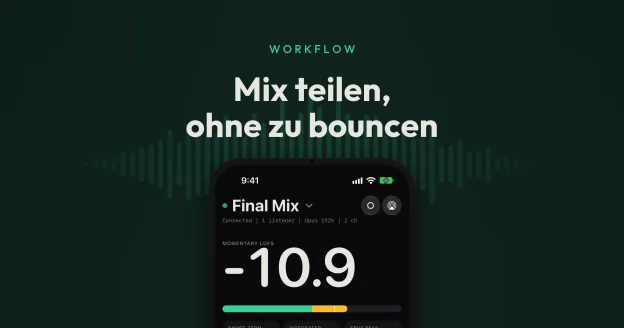
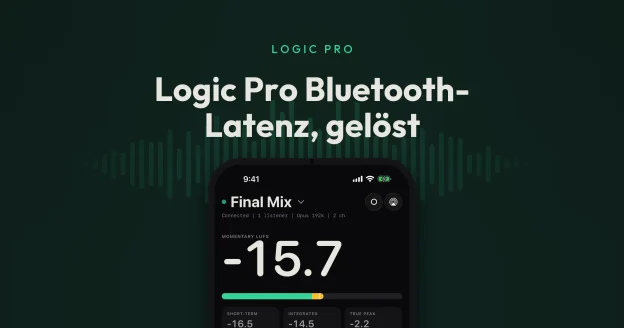
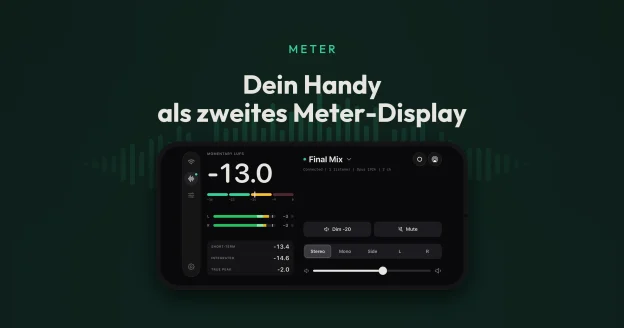
Öffne die Auxfeed-App auf deinem iPhone oder Android. Sie findet aktive Streams automatisch per Bonjour/mDNS – keine IP-Adresse, kein Kopplungscode. Deine Session erscheint in der Liste. Tippe darauf, drücke Play in Pro Tools, und du hörst in Echtzeit mit.
iOS und Android funktionieren beide
Die Plugin-Seite läuft auf Mac oder Windows. Die App-Seite ist auf iPhone und Android dasselbe Erlebnis. Beide spielen PCM oder Opus.
Wenn du bereits LISTENTO nutzt
Du zahlst schon für LISTENTO? Auxfeed deckt Smartphone-Checks im Studio kostenlos ab, ohne Abo und ohne Internet im Signalweg, und Auxfeed Pro streamt für $9.99 pro Monat an Remote-Kunden. Du kannst LISTENTO für das behalten, was es gut kann, und Auxfeed für den Smartphone-Check dazunehmen – oder den Smartphone-Check umziehen und ein Abo einsparen.
Ein Tipp: Nach dem Limiter ist fürs Mastering
Wenn du einen Bus-Limiter oder eine Mastering-Kette auf dem Master Fader hast, setze Auxfeed beim Mastering nach diese Prozessoren. So hörst du in der App, wie der Mix nach dem Limiting klingt, genau das, was eine Streaming-Plattform oder eine gemasterte Datei später präsentiert. Beim normalen Mischen funktioniert jede Position. Auxfeed reicht das Audio unverändert durch, daher kostet es nichts, es eingelegt zu lassen.
Fragen zur Nutzung von Pro Tools mit deinem Smartphone
Kann ich Pro Tools mit einem iPhone oder Android-Smartphone nutzen?
Ja. Das Auxfeed-AAX-Plugin streamt den Master Fader aus Pro Tools an die Auxfeed-App auf iPhone oder Android. Auf dem Smartphone läuft nichts außer der kostenlosen App.
Brauche ich HDX-Hardware?
Nein. Auxfeed ist ein AAX-Native-Plugin und läuft daher auf der CPU deines Computers, in jedem Pro-Tools-System, das AAX-Native-Plugins lädt.
Funktioniert es in Pro Tools Intro oder Pro Tools First?
Das hängt von der Drittanbieter-Plug-in-Unterstützung deiner Edition ab, die Avid festlegt und ändern kann. Installiere Auxfeed, starte einen Scan im Plug-in Manager und sieh nach, ob es im Insert-Menü erscheint.
Erzeugt es Latenz in meiner Pro-Tools-Session?
Nein. Auxfeed ist eine einseitige Kopie des Audios, kein Monitoring-Pfad. Pro Tools spielt weiterhin genau wie vorher über dein Audio-Interface. Das Smartphone hört den Stream etwas später als der Computer, was zum Prüfen eines Mixes völlig in Ordnung ist, aber nicht zum Aufnehmen gedacht ist.
Ist es kostenlos? Funktioniert es auch außerhalb meines Studios?
Streaming im eigenen Wi-Fi ist kostenlos. Um über verschiedene Netzwerke hinweg zu teilen, zum Beispiel mit einem Kunden in einer anderen Stadt, nutze Auxfeed Pro ($9.99/Monat oder $79.99/Jahr, mit 7 Tagen kostenloser Testphase im Jahresplan).
Verwandte Anleitungen
- Logic Pro auf deinem iPhone abhören
- Ableton Live auf deinem Smartphone abhören
- FL Studio auf deinem Smartphone abhören
Auxfeed kostenlos herunterladen
Im Studio kostenlos nutzbar, ohne Konto: Installiere das Plugin und die App, dann drücke Play.
Eine vollständige Anleitung, wie du dein Smartphone beim Mixen als Referenzmonitor einsetzt, findest du unter Das Smartphone als Studiomonitor – Der Leitfaden für Engineers.
Auxfeed herunterladen: Die Mac- und Windows-Installer enthalten AAX, AU und VST3.