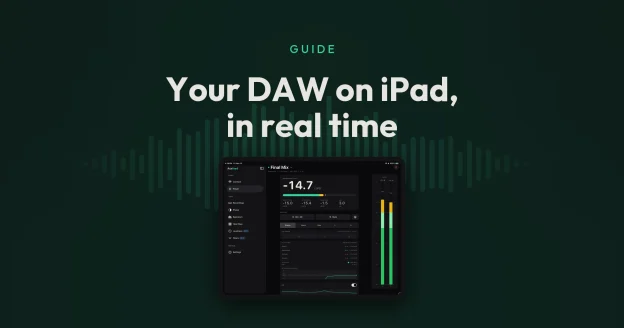
Risposta breve: quando il telefono non trova il tuo stream sul Wi-Fi, quasi sempre la causa è una di queste quattro. Il plugin non sta trasmettendo o la tua DAW non sta riproducendo, il telefono è su un altro Wi-Fi, l’app non ha il permesso di usare la rete, oppure il firewall del computer tiene fuori il telefono. Parti dall’alto e scendi.
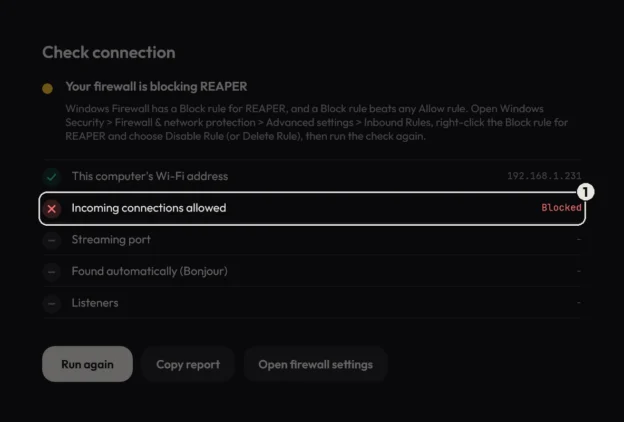
Non sai da dove cominciare? Nella finestra del plugin clicca ? e scegli Check connection. Controlla questo computer al posto tuo e ti dice cosa trova. Però non vede il tuo router né il tuo telefono. Quindi, se è tutto verde e il telefono continua a non trovare lo stream, la risposta sta nei passi 2 e 3. Non hai ancora il plugin? Scarica Auxfeed gratis e in pochi minuti il tuo telefono è in ascolto.
Controlla queste quattro cose, in ordine
Passo 1: assicurati che il plugin stia trasmettendo e che la DAW sia in riproduzione
Il telefono può trovare solo uno stream attivo.
- Il plugin è inserito su una traccia o sul master bus, in un progetto aperto.
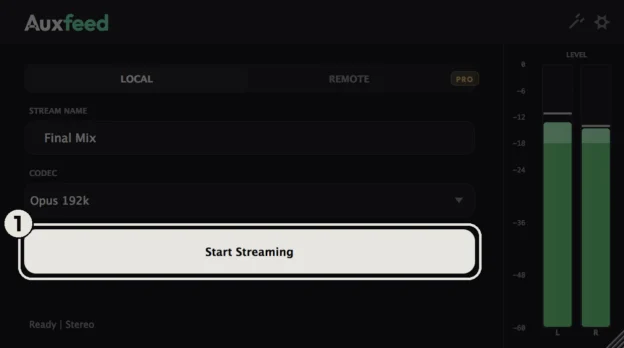
- Lo stream è attivo. Se nella finestra del plugin vedi Start streaming, cliccalo.
- La DAW è in riproduzione. Premi play. Il telefono sente quello che esce da quella traccia, quindi con il transport fermo senti silenzio anche se sei connesso.
Il plugin non è ancora installato? Scaricalo gratis per Mac o Windows.
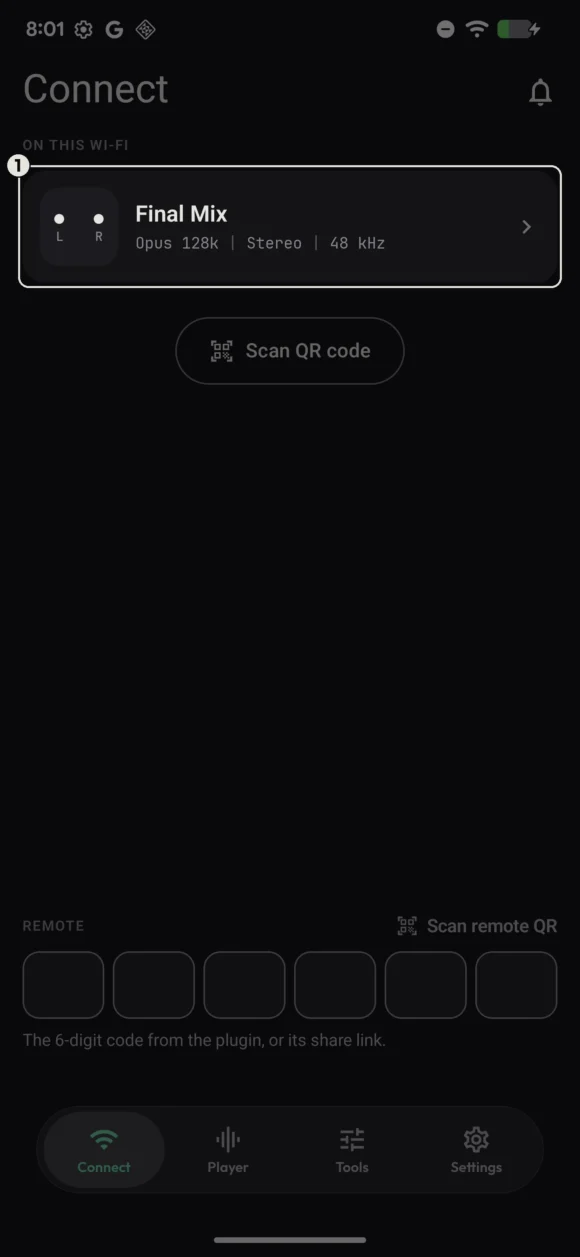
Passo 2: collega il telefono allo stesso Wi-Fi del computer
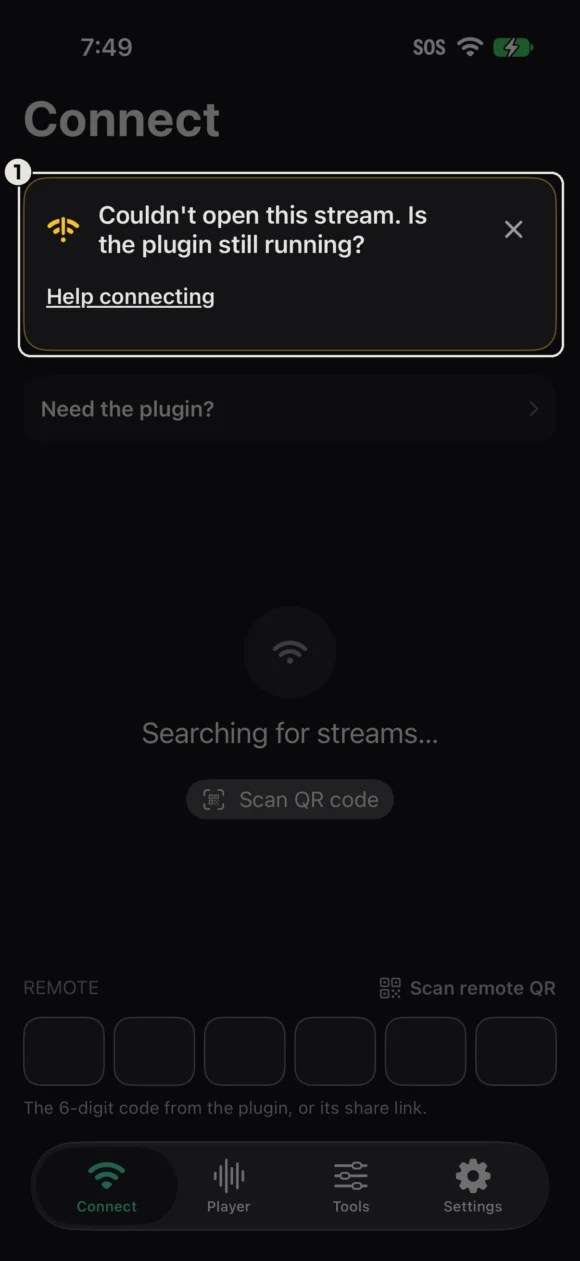
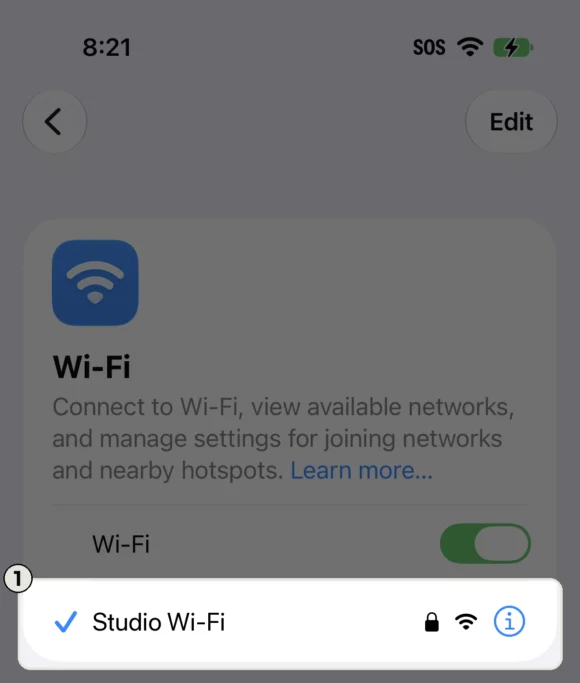
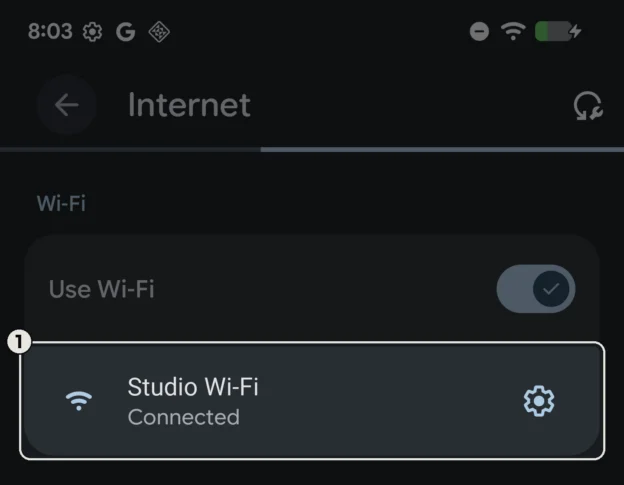
Apri le impostazioni Wi-Fi del telefono e controlla che il nome della rete sia lo stesso usato dal computer. Va bene anche un computer collegato al router con un cavo, purché il telefono sia sul Wi-Fi di quel router.
- Non sui dati cellulare. Se il telefono è uscito dal Wi-Fi, non può vedere il computer. Riattiva il Wi-Fi e scegli la tua rete.
- Non una rete ospiti. Le reti ospiti tengono separati i dispositivi di proposito. Collegati invece alla rete principale.
- VPN spenta. Una VPN sul telefono o sul computer può far passare il traffico fuori dal tuo Wi-Fi. Disattivala e riprova. Su un computer di lavoro potresti non poterlo fare. Lì usa Remote.
- Il router tiene separati i dispositivi? Alcuni router, e molte reti di uffici, hotel e studi condivisi, impediscono ai dispositivi di raggiungersi tra loro. L’impostazione si chiama spesso AP isolation o client isolation. Disattivala nel router, oppure chiedi a chi gestisce la rete.
- Davvero la stessa rete? Due reti possono sembrare una sola: un secondo router, un sistema mesh configurato come router a sé, o un extender con una rete propria. Per verificare, apri Check connection nel plugin e leggi This computer's address, per esempio 192.168.1.23. Se il computer è collegato via cavo, questa riga mostra il suo indirizzo Ethernet (plugin 1.0.21 e successivi). Poi cerca l’indirizzo del telefono. Su iPhone apri Impostazioni > Wi-Fi e tocca la (i) accanto alla tua rete. Su Android tocca la tua rete Wi-Fi in Impostazioni e cerca Indirizzo IP (su alcuni telefoni è sotto Avanzate). Nella maggior parte dei Wi-Fi di casa e di studio i primi tre numeri coincidono. Se non coincidono, telefono e computer sono su reti diverse: collega entrambi allo stesso router.
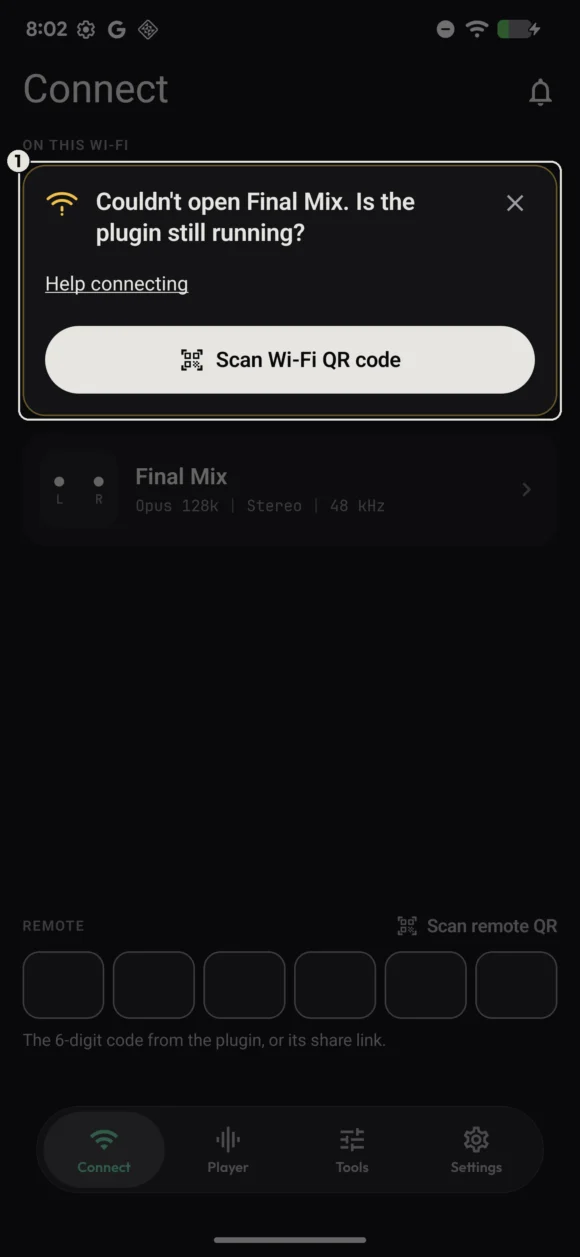
- Lo stream non compare nell’elenco? Usa il codice QR. Nel plugin clicca Show QR code. In Auxfeed sul telefono tocca Scan Wi-Fi QR code e inquadra lo schermo. Funziona anche quando l’elenco resta vuoto.
Sei su una rete che non puoi modificare? Remote trasmette via internet, quindi il telefono non deve essere su quel Wi-Fi. Remote richiede Pro.
Passo 3: consenti all’app Auxfeed di usare la rete
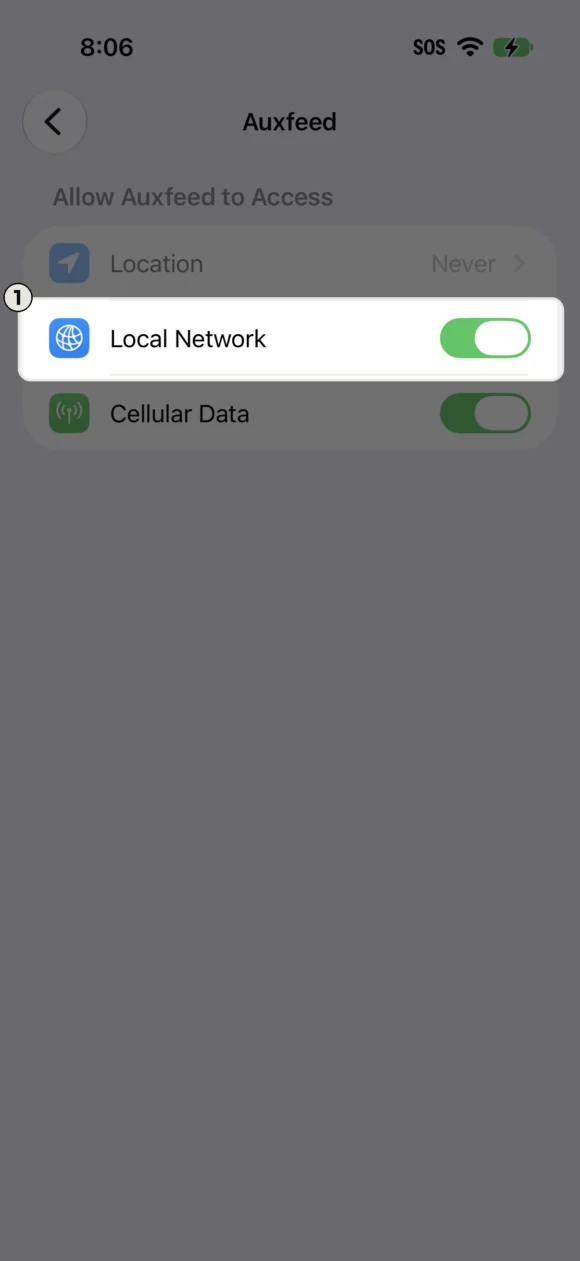
iPhone e iPad: la prima volta che apri Auxfeed, l’app chiede di trovare i dispositivi sulla tua rete. Se hai toccato Non consentire, apri Impostazioni, tocca Auxfeed e attiva l’interruttore che le permette di trovare i dispositivi. (Su iOS 18 e versioni successive, Auxfeed si trova in Impostazioni > App.) Se Auxfeed mostra un pulsante Open Settings, toccalo per andare direttamente lì. I dati cellulare sono un altro interruttore. Non vedi proprio l’interruttore? Riavvia l’iPhone e riapri Auxfeed.
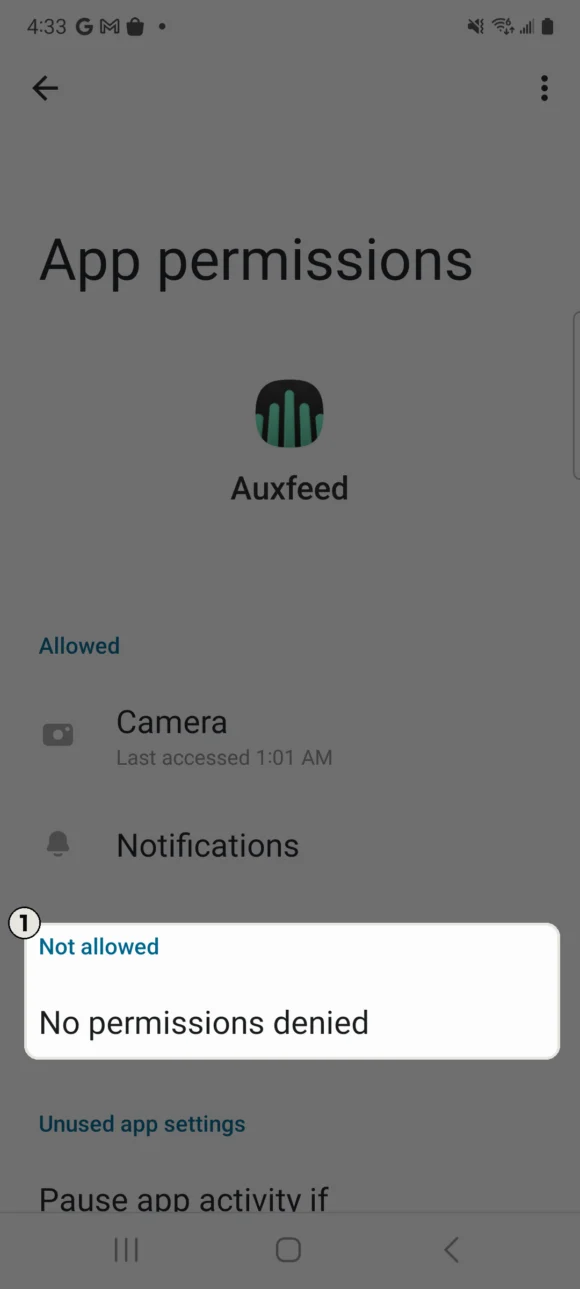
Android: apri Impostazioni > App > Auxfeed > Autorizzazioni. Sotto Non consentite non dovrebbe esserci nulla. Se lì è elencata un’autorizzazione, toccala e scegli Consenti. Poi riapri Auxfeed.
Passo 4: fai passare la DAW attraverso il firewall del computer
Il plugin Auxfeed gira dentro la tua DAW, quindi il telefono si connette alla DAW. Se il firewall non lascia che la DAW accetti connessioni, il telefono non può raggiungerla.
Il modo più rapido: clicca ? nella finestra del plugin e scegli Check connection. Se il firewall di questo computer è di mezzo, indica il problema e ti dà i passaggi esatti. Oppure segui questi:
Su Mac
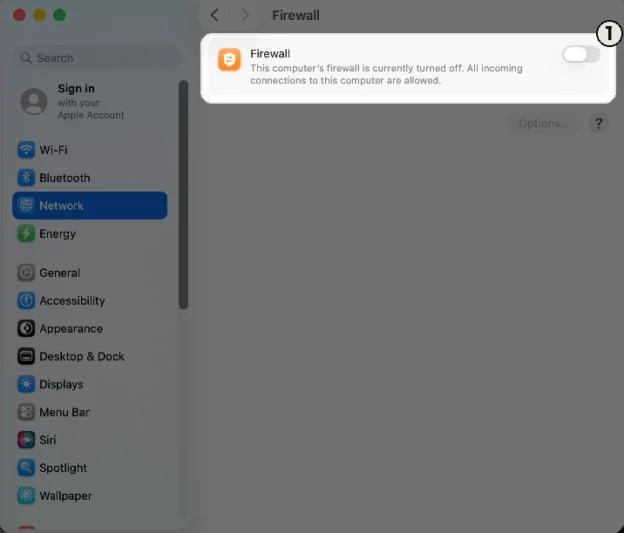
- Apri Impostazioni di Sistema > Rete > Firewall. Su macOS 12 e precedenti, è Preferenze di Sistema > Sicurezza e Privacy > Firewall.
- Se l’interruttore è attivo, clicca Opzioni e verifica che Blocca tutte le connessioni in entrata sia disattivato.
- Trova la tua DAW nell’elenco e impostala su Consenti connessioni in entrata. Non è nell’elenco? Clicca + e aggiungila.
- Chiudi la DAW, riaprila e prova con il telefono.
Ancora niente su macOS 15 o successivo? macOS chiede il permesso anche prima di far comunicare un’app con i dispositivi sul tuo Wi-Fi, e anche la tua DAW ha bisogno di quel permesso. Esegui di nuovo Check connection: se è questo a bloccare il telefono, te lo dice e ti mostra dove attivarlo. Oppure apri Impostazioni di Sistema > Privacy e sicurezza, apri l’impostazione che permette alle app di trovare i dispositivi sulla tua rete e attiva la tua DAW. Poi chiudi la DAW e riaprila.
Per fare una prova, disattiva il firewall, prova con il telefono, poi riattiva il firewall. Se con il firewall spento il telefono si connette, la soluzione è consentire la tua DAW. E quando macOS chiede se la DAW può accettare connessioni di rete in entrata, clicca Consenti.
Usi Little Snitch, LuLu o un’altra app che controlla le connessioni in uscita? Può impedire alla tua DAW di raggiungere Auxfeed Remote anche quando tutto quanto sopra è a posto. Consenti alla tua DAW di connettersi a relay.auxfeed.com sulla porta 443, poi riprova.
Su Windows
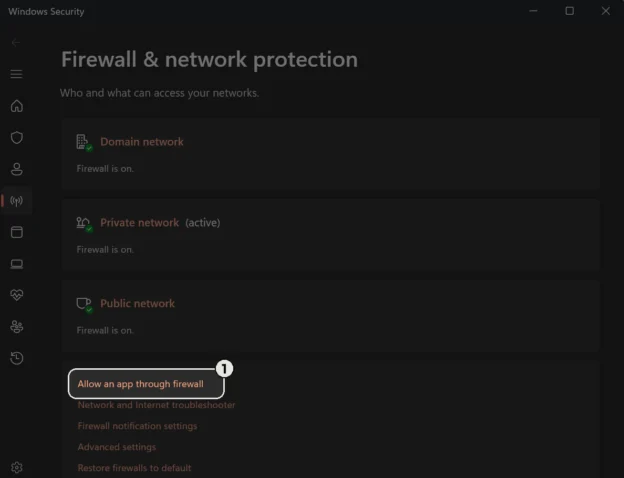
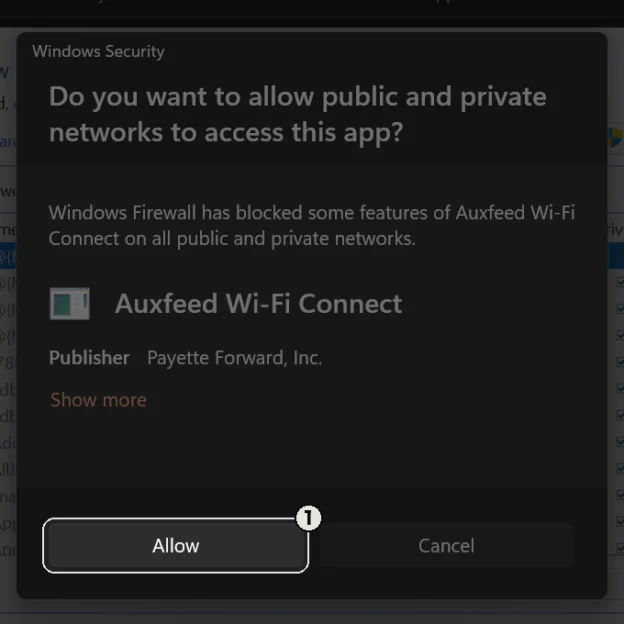
- Apri Sicurezza di Windows > Firewall e protezione della rete > Consenti app attraverso il firewall, poi clicca Cambia impostazioni.
- Spunta la tua DAW sotto Privata. La tua DAW non è elencata? Clicca Consenti un’altra app e aggiungila. Se vedi anche Auxfeed Connect, spuntalo pure.
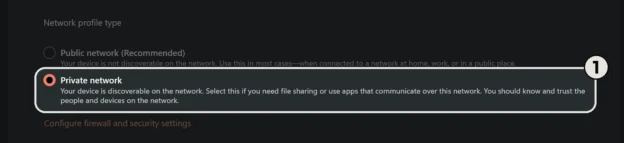
- Imposta la tua rete come Privata: apri Impostazioni > Rete e Internet. Con il Wi-Fi apri Wi-Fi, poi le proprietà della tua rete. Con il cavo apri Ethernet. Sotto Tipo di profilo di rete scegli Privata. Windows considera una rete Pubblica non attendibile e tiene fuori i telefoni.
Il tuo antivirus ha un firewall proprio? Norton, McAfee, Bitdefender, Kaspersky, ESET e Avast ce l’hanno tutti. Può bloccare il telefono anche quando Sicurezza di Windows e Check connection sono tutti verdi. Aprilo e consenti la tua DAW anche lì.
Sei ancora bloccato?
Scrivici a contact@auxfeed.com indicando computer, DAW e telefono, e lo risolviamo insieme. Se l’app mostra un errore, tocca prima Send logs: ci mostra esattamente cosa è successo (come funzionano i log). Sul computer apri Check connection nel plugin, clicca Copy report e incolla il report nella tua email.