結論から: スマホがWi-Fi上でストリームを見つけられないとき、原因はほぼ次の4つのどれかです。プラグインがストリーミングしていない、またはDAWが再生されていない。スマホが別のWi-Fiにつながっている。アプリにネットワークの使用が許可されていない。コンピュータのファイアウォールがスマホを遮断している。上から順に確認してください。
どこから始めればいいかわからない場合は、プラグインのウィンドウで?をクリックし、Check connectionを選んでください。このコンピュータの状態を調べて、見つかったことを教えてくれます。ただし、ルーターやスマホの中までは見えません。すべて緑なのにスマホからストリームが見つからない場合は、ステップ2と3に答えがあります。まだプラグインを入れていませんか? Auxfeedを無料で入手すれば、数分でスマホから聴けるようになります。
この4つを順番に確認
ステップ1:プラグインがストリーミング中で、DAWが再生されていることを確認
スマホが見つけられるのは、動いているストリームだけです。
- プラグインが挿してある。開いているプロジェクトのトラックかマスターバスに挿入されていること。
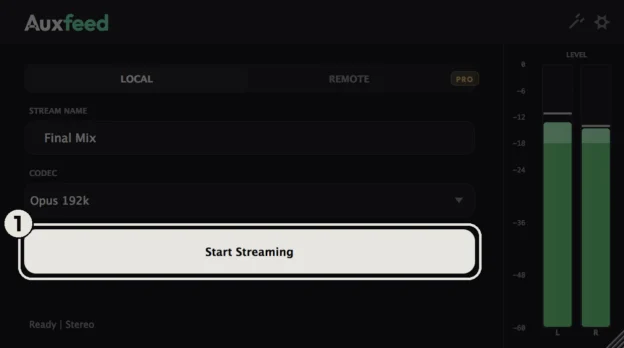
- ストリームがライブになっている。プラグインのウィンドウにStart streamingと表示されていたら、クリックしてください。
- DAWが再生中である。再生ボタンを押してください。スマホで聞こえるのはそのトラックから出ている音なので、トランスポートが止まっていると、接続できていても無音になります。
プラグインをまだ入れていない場合は、Mac版またはWindows版を無料で入手できます。
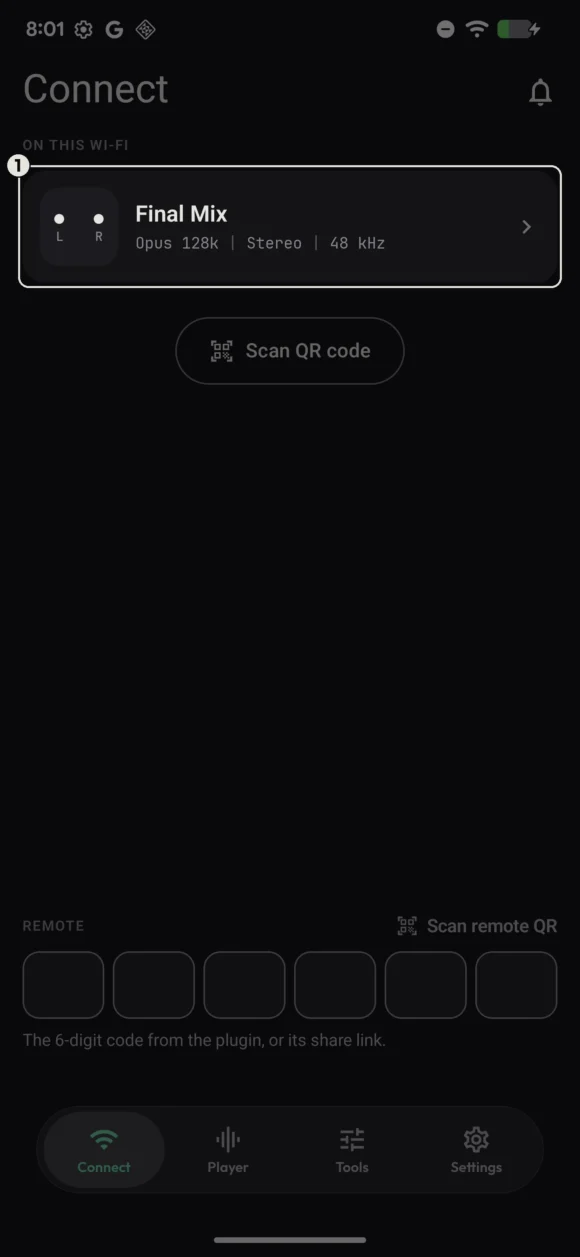
ステップ2:スマホをコンピュータと同じWi-Fiにつなぐ
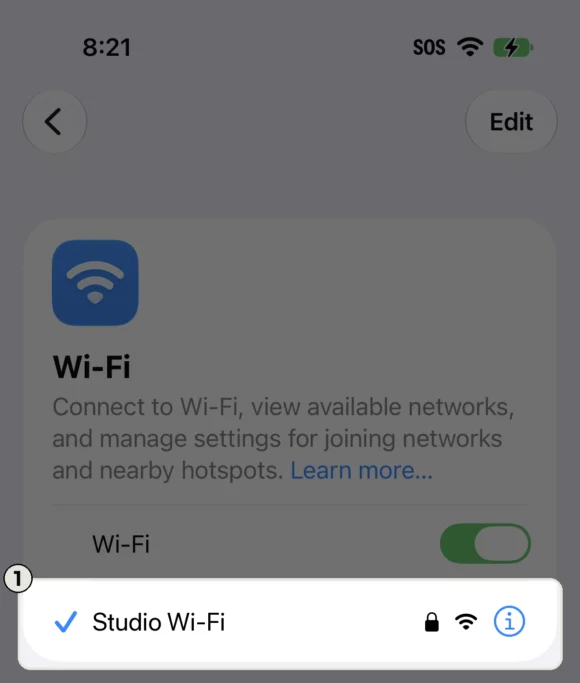
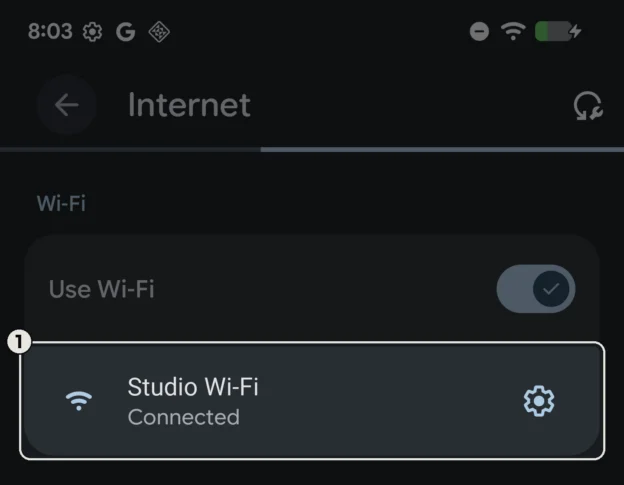
スマホのWi-Fi設定を開き、ネットワーク名がコンピュータの使っているものと一致しているか確認します。コンピュータがケーブルでルーターにつながっている場合も問題ありません。スマホがそのルーターのWi-Fiにつながっていれば大丈夫です。
- モバイル回線ではないこと。スマホがWi-Fiから外れていると、コンピュータは見えません。Wi-Fiをオンに戻して、ネットワークを選んでください。
- ゲストネットワークではないこと。ゲストネットワークは、機器同士を意図的に分離しています。代わりにメインのネットワークに接続してください。
- VPNをオフにする。スマホまたはコンピュータのVPNが、通信をWi-Fiの外に迂回させることがあります。オフにしてもう一度試してください。仕事用のコンピュータでは、オフにできない場合があります。その場合はRemoteを使ってください。
- ルーターが機器同士を分離していませんか?一部のルーターや、多くのオフィス、ホテル、シェアスタジオのネットワークでは、機器同士の通信が遮断されています。この設定はAP isolationやclient isolationと呼ばれることが多いです。ルーターでオフにするか、ネットワークの管理者に相談してください。
- 本当に同じネットワークですか?2つのネットワークが1つに見えることがあります。2台目のルーター、独立したルーターとして設定されたメッシュシステム、独自のネットワークを持つ中継機などです。確認するには、プラグインでCheck connectionを開き、This computer's address(例:192.168.1.23)を読みます。コンピュータが有線接続の場合、この行にはEthernetアドレスが表示されます(プラグイン1.0.21以降)。次に、スマホのアドレスを調べます。iPhoneでは、設定 > Wi-Fiを開き、ネットワーク名の横の(i)をタップします。Androidでは、設定でWi-Fiネットワークをタップし、IPアドレスを探します(機種によっては詳細設定の中にあります)。ほとんどの家庭やスタジオのWi-Fiでは、最初の3つの数字が一致します。一致しない場合、スマホとコンピュータは別のネットワークにいます。両方を同じルーターにつないでください。
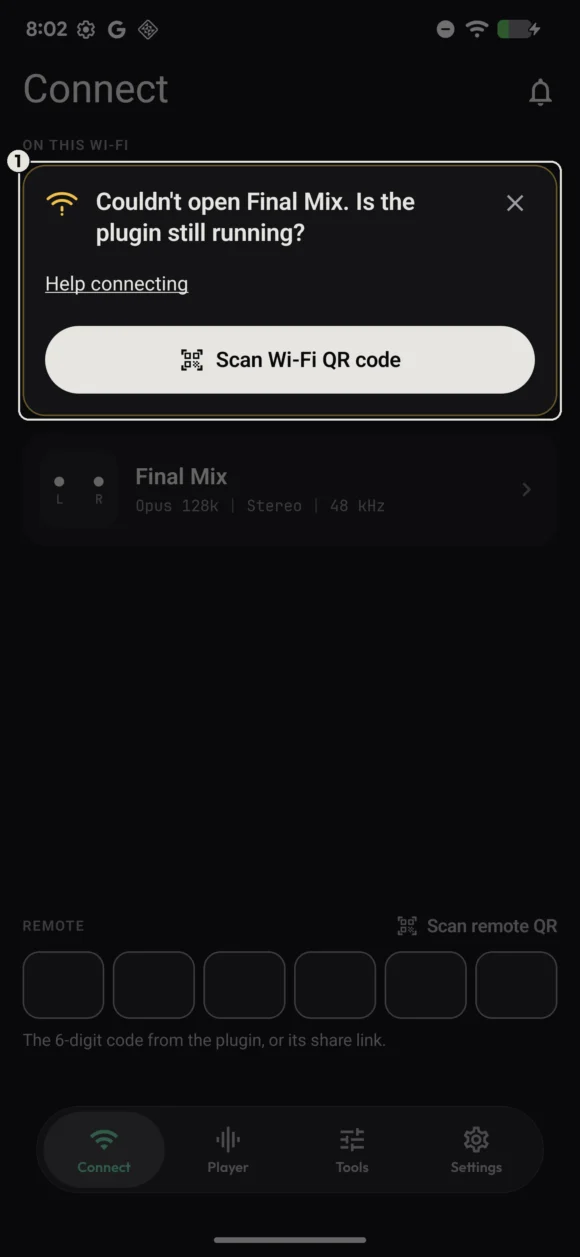
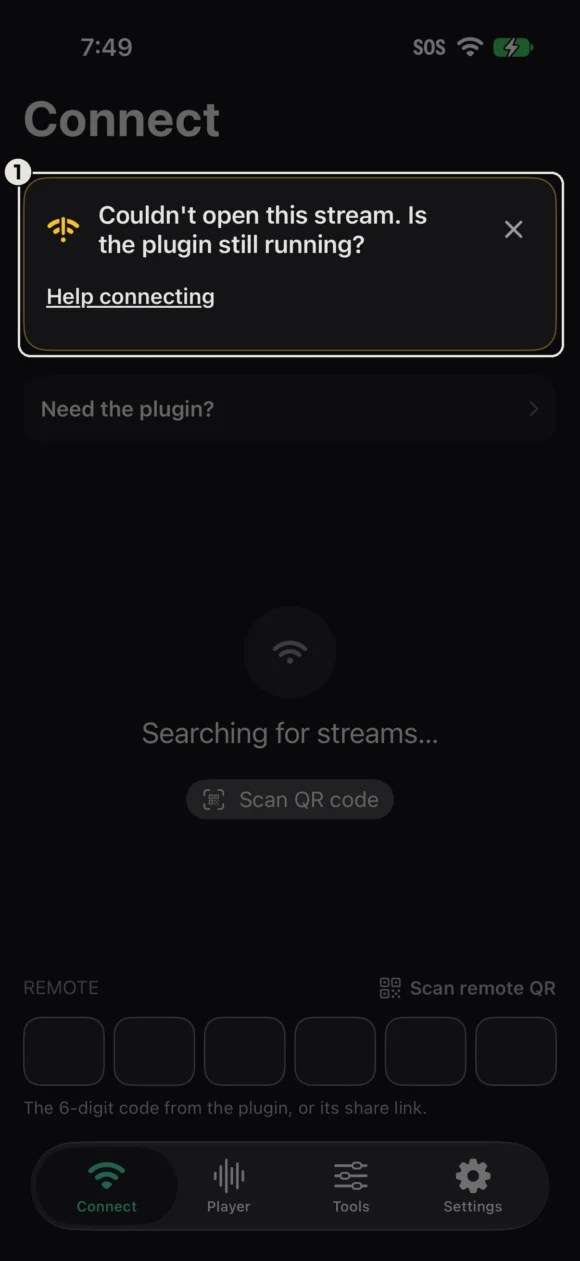
- リストにストリームが出ない場合は?QRコードを使います。プラグインでShow QR codeをクリックします。スマホのAuxfeedでScan Wi-Fi QR codeをタップし、画面にかざします。リストが空のままでも、この方法なら接続できます。
変更できないネットワークにいる場合は、代わりにRemoteを使います。インターネット経由でストリーミングするので、スマホがそのWi-Fiにつながっている必要はありません。RemoteにはProが必要です。
ステップ3:Auxfeedアプリにネットワークの使用を許可する
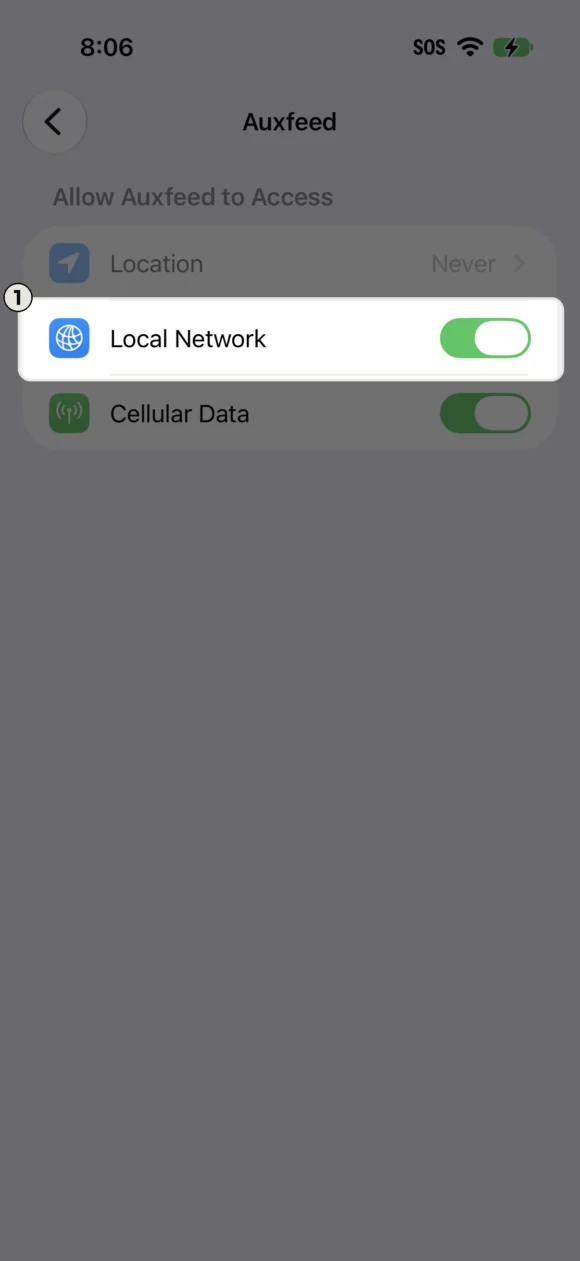
iPhoneとiPad:Auxfeedを初めて開くと、ネットワーク上のデバイスを探す許可を求められます。「許可しない」をタップしてしまった場合は、設定を開き、Auxfeedをタップして、デバイスの検出を許可するスイッチをオンにしてください。(iOS 18以降では、Auxfeedは設定 > アプリの中にあります。)AuxfeedにOpen Settingsボタンが表示されていれば、タップするとそこへ直接移動できます。モバイルデータ通信は別のスイッチです。スイッチ自体が見当たらない場合は、iPhoneを再起動してからAuxfeedをもう一度開いてください。
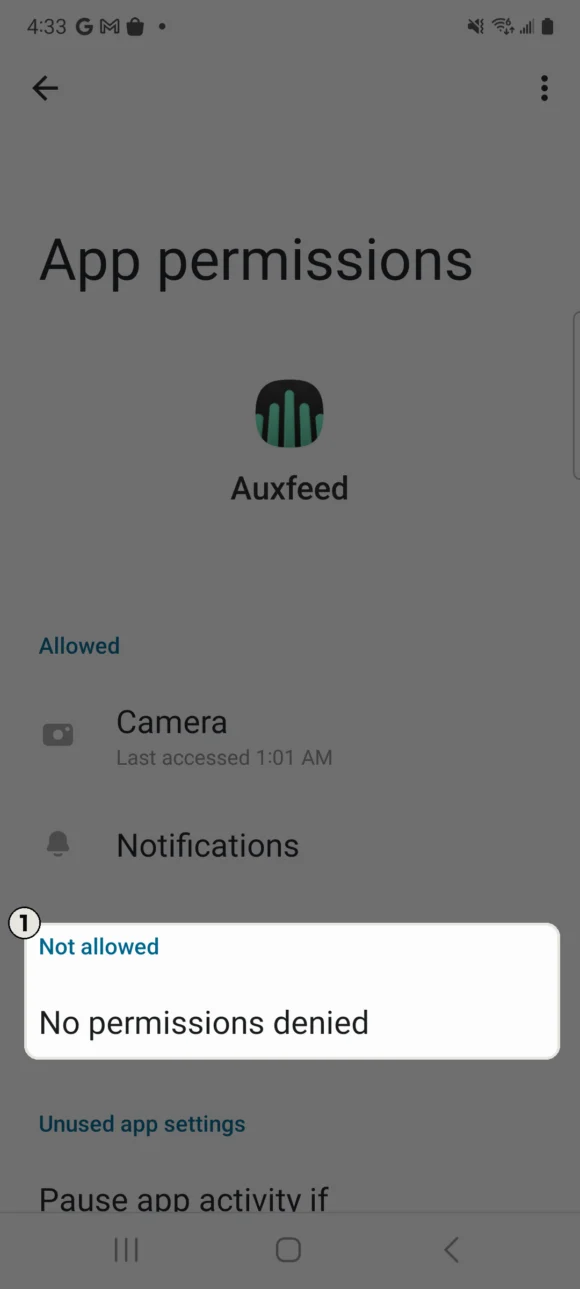
Android:設定 > アプリ > Auxfeed > 権限を開きます。許可しないの下には何も表示されていないはずです。そこに権限が表示されていたら、タップして「許可」を選んでください。そのあと、Auxfeedをもう一度開きます。
ステップ4:コンピュータのファイアウォールでDAWを許可する
AuxfeedプラグインはDAWの中で動いているので、スマホが接続する相手はDAWです。ファイアウォールがDAWへの着信接続を許可していないと、スマホはDAWに届きません。
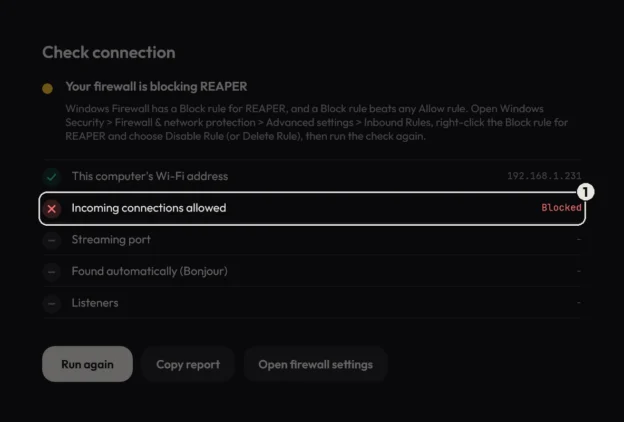
いちばん手っ取り早い方法:プラグインのウィンドウで?をクリックし、Check connectionを選びます。このコンピュータのファイアウォールが邪魔をしている場合は、問題点を示したうえで、具体的な手順を教えてくれます。手動で行う場合は、以下の手順に従ってください。
Macの場合
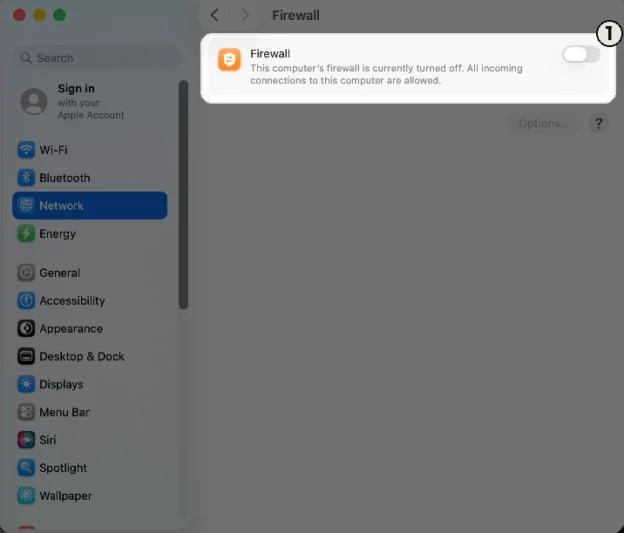
- システム設定 > ネットワーク > ファイアウォールを開きます。macOS 12以前では、システム環境設定 > セキュリティとプライバシー > ファイアウォールです。
- スイッチがオンの場合は、オプションをクリックして、すべての着信接続をブロックがオフになっていることを確認します。
- リストからDAWを探し、着信接続を許可に設定します。リストにない場合は、+をクリックして追加してください。
- DAWを終了してもう一度開き、スマホで試します。
macOS 15以降でもまだつながらない場合:macOSには、アプリがWi-Fi上のデバイスと通信する前に許可を求める仕組みもあり、DAWにもその許可が必要です。Check connectionをもう一度実行してください。これがスマホをブロックしている原因なら、その旨と、オンにする場所が表示されます。または、システム設定 > プライバシーとセキュリティを開き、アプリがネットワーク上のデバイスを検出することを許可する項目を開いて、DAWをオンにします。そのあと、DAWを終了してもう一度開いてください。
テストするには、ファイアウォールをオフにしてスマホで試し、そのあとファイアウォールをオンに戻します。オフのときに接続できるなら、DAWを許可すれば解決です。また、DAWがネットワークからの着信接続を受け付けてよいかmacOSに尋ねられたら、「許可」をクリックしてください。
Little SnitchやLuLuなど、発信接続を監視するアプリを使っていませんか? 上記がすべて問題なくても、DAWがAuxfeed Remoteに接続できなくなることがあります。DAWがポート443でrelay.auxfeed.comに接続することを許可してから、もう一度試してください。
Windowsの場合
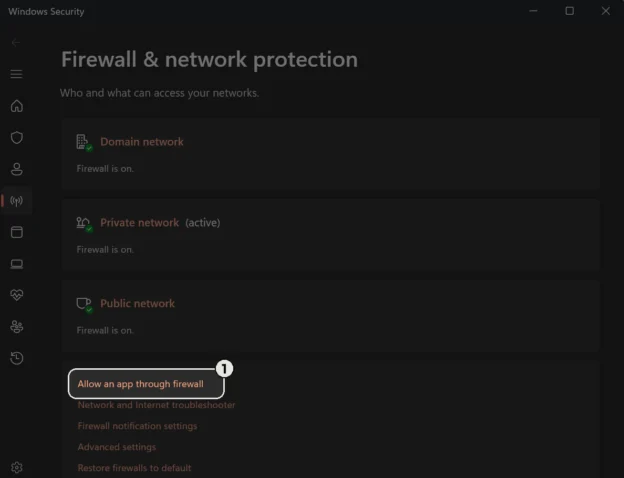
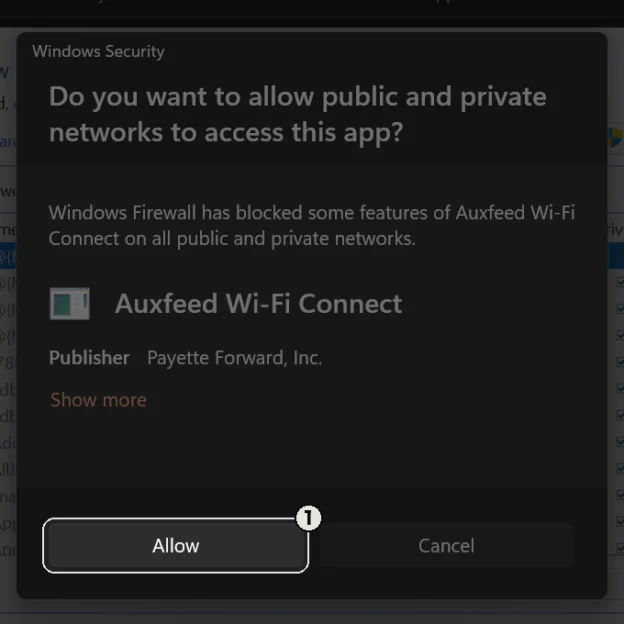
- Windowsセキュリティ > ファイアウォールとネットワーク保護 > ファイアウォールによるアプリケーションの許可を開き、設定の変更をクリックします。
- プライベートの列でDAWにチェックを入れます。DAWが一覧にない場合は、別のアプリの許可をクリックして追加してください。Auxfeed Connectも表示されている場合は、そちらにもチェックを入れます。
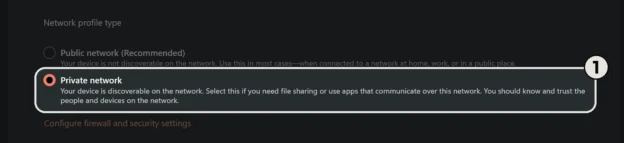
- ネットワークをプライベートに設定します。設定 > ネットワークとインターネットを開きます。Wi-Fiの場合はWi-Fi、続いてお使いのネットワークのプロパティを開きます。有線の場合はイーサネットを開きます。ネットワーク プロファイルの種類でプライベートを選びます。Windowsはパブリックネットワークを信頼できないものとして扱い、スマホからの接続を遮断します。
ウイルス対策ソフトに独自のファイアウォールはありませんか? Norton、McAfee、Bitdefender、Kaspersky、ESET、Avastにはどれもあります。Windowsセキュリティでも Check connectionでもすべて緑なのに、スマホがブロックされることがあります。ウイルス対策ソフトを開いて、そちらでもDAWを許可してください。
まだ解決しませんか?
contact@auxfeed.comまで、お使いのコンピュータ、DAW、スマホを書いてメールをお送りください。一緒に解決します。アプリにエラーが表示された場合は、まずSend logsをタップしてください。何が起きたかが正確にわかります(ログの仕組み)。コンピュータ側では、プラグインでCheck connectionを開き、Copy reportをクリックして、メールに貼り付けてください。