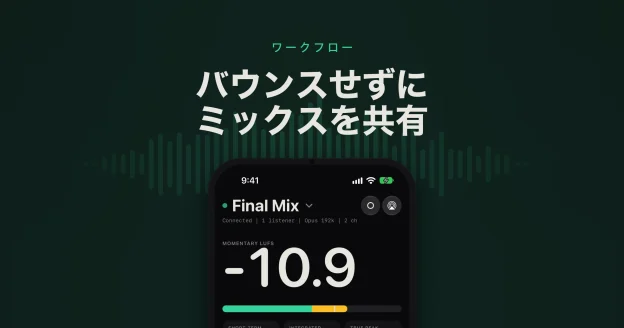
iPadでDAWの音を聴けますか? はい、聴けます。無料のAuxfeedプラグインをマスターバスに挿し、同じWi-Fi上のiPadで無料のAuxfeedアプリを開いて、ストリームをタップするだけです。作業しながら、ミックスがiPadで再生されます。大きな画面で本物のメーターも確認できます。書き出しもアカウントも不要です。
このガイドでは、iPadでの使い方を最初から順に説明します。セットアップ、Wi-Fiリスト・QRコード・共有リンクからの接続、プレーヤーとメーターの見方、モニターコントロール、ツール(位相、スペクトラム、ヒートマップ、ラウドネス)、テイクの録音、他のアプリと並べてのAuxfeedの使い方、Auxfeed Proで離れた街から聴く方法、そしてiPadにストリームが表示されないときの確認項目です。
必要なもの
- DAW上のAuxfeedプラグイン(MacまたはWindowsコンピューター)。AU、VST3、AAXで提供されるので、Logic Pro、Pro Tools、Ableton Live、Cubase、Studio One、REAPER、FL Studio、Bitwigなど、ほとんどのDAWで読み込めます。無料でダウンロード。
- iPad用のAuxfeedアプリ。App Storeで無料で入手できます。iPadOS 16以降のすべてのiPadで使えます。
- 同じWi-Fi。iPadとコンピューターが同じネットワークにある必要があります。同じルーターであれば、コンピューターはEthernet接続でも構いません。
必要なものは以上です。アカウントもIPアドレスの入力も不要で、自分のWi-Fi内で聴くかぎり料金もかかりません。
ステップ1:プラグインとアプリをインストールする
コンピューターでプラグインのインストーラーを実行し、DAWを開きます。まだAuxfeedが表示されない場合は、プラグインを再スキャンしてください(Logic Pro:プラグインマネージャ。ほとんどのDAWは起動時に再スキャンします)。
iPadでは、App StoreからAuxfeedをインストールして開きます。初回起動時にストリームを探す許可を求められるので、アクセスを許可をタップし、続くシステムのダイアログでも許可してください。iPadOSでは、アプリがWi-Fi上の機器を見つけるために、この許可が必要です。誤って「許可しない」をタップした場合は、トラブルシューティングを参照してください。
ステップ2:DAWでストリームを開始する
- マスターバスにAuxfeedを挿入します(DAWによってStereo Out、Master、Main、Mixバスなど)。自分が聴いているとおりの音を送るために、最後のスロットに置きます。任意のバスやトラックに挿せば、その音だけを送ることもできます。
- Wi-Fiのままにして、Final Mixのような分かりやすいストリーム名を入力します。
- ストリーミング開始をクリックします。ステータス表示がライブに変わります。
- DAWで再生を押します。
プラグインはPCM(ロスレス)、Opus、AACのいずれかで送信します(AACはMacのみ)。Wi-Fiの状態が良ければ、PCMが基準として最も正確です。混雑したネットワークではOpusのほうが安定します。iPadは3つとも再生できます。
ステップ3:iPadを接続する
接続方法は3つあります。ほとんどの場合、最初の方法だけで足ります。
Wi-Fiリストから
サイドバーで接続を開きます。同じWi-Fi上のストリームは、このWi‑Fi上に自動で表示されます。各カードには名前とフォーマットが表示されます(例:「PCM | Stereo | 48 kHz」)。1つタップすると、アプリがプレーヤーに切り替わって再生を始めます。複数のプラグイン、または1つのセッション内の複数のインスタンスは、別々のカードとして表示されます(ミックスバス、ボーカルバス、クライアント用ミックスなど)。
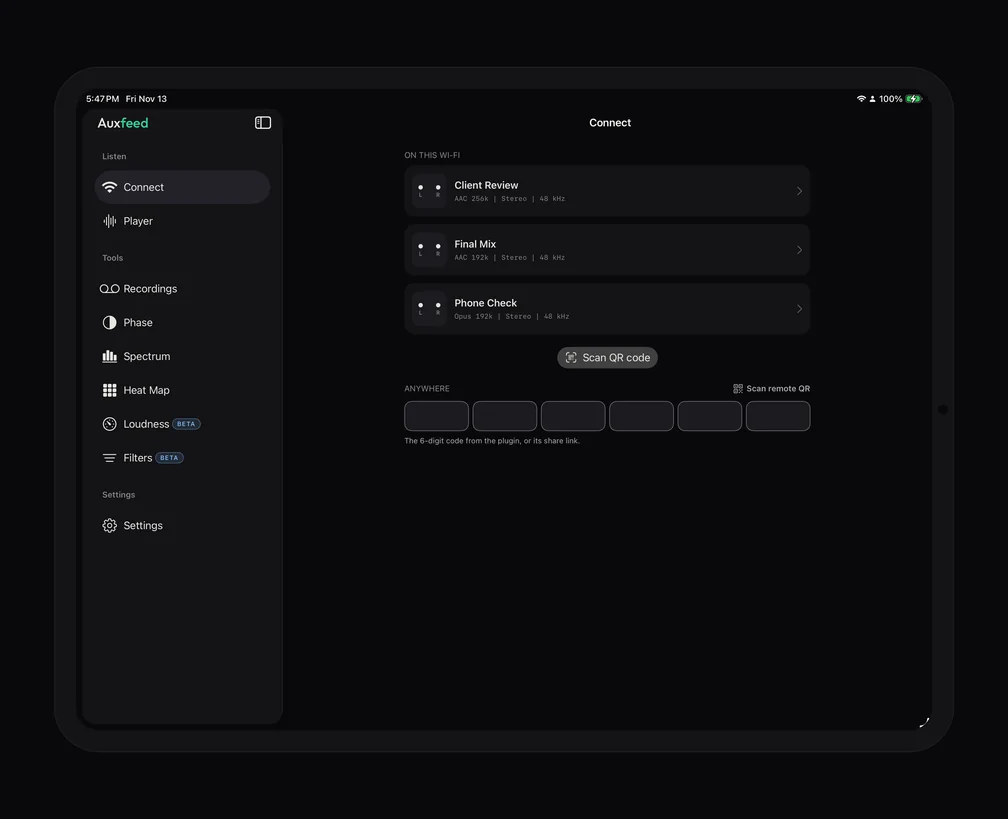
リストが空のままの場合は、プラグインを入手するためのカードが表示され、数秒後には、同じWi-Fi上のDAWでAuxfeedが動作している必要があることを知らせるメッセージが表示されます。
QRコードで
プラグインでQRコードを表示をクリックし、iPadのカメラを向けます。そのストリームにピンポイントで参加できるので、ストリームが多いスタジオや、ストリームが見えないネットワークで便利です。接続画面のリスト下にあるQRコードをスキャンボタンを使えば、Auxfeedの中から同じ操作ができます。
共有リンクまたは6桁のコードで
リモートのストリーム(離れた街から聴くを参照)では、プラグインが6桁のコードと、コードの前に https://auxfeed.app/s/ が付いたリンクを発行します。iPadで、メッセージ、メール、その他どこからでもリンクをタップすると、Auxfeedが開いて参加します。接続画面のAnywhere欄にコードを入力するか、リンクを貼り付けても参加できます。聴くのは無料です。iPadで購入するものも、作成するアカウントもありません。
プレーヤーとメーター
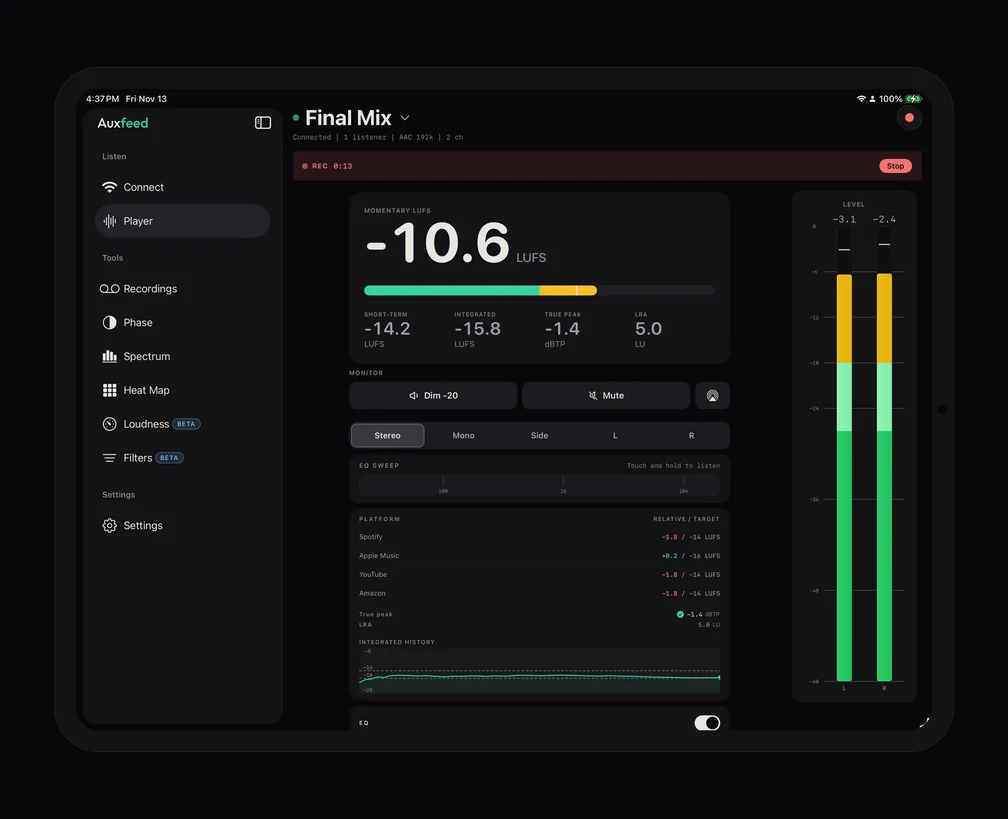
再生ボタンを探す必要はありません。参加すると、そのまま再生されます。上部にストリーム名があり、その下にステータス表示があります(接続状態、コーデック、チャンネル数、聴いている人数)。名前をタップすると、リンクをコピー(リモートのストリームのみ)、ストリームの詳細、切断が表示されます。
iPadを全画面で使うと、プレーヤーは2カラムになります。左にコントロール、右に画面いっぱいの高さのLEVELメーターが並びます。
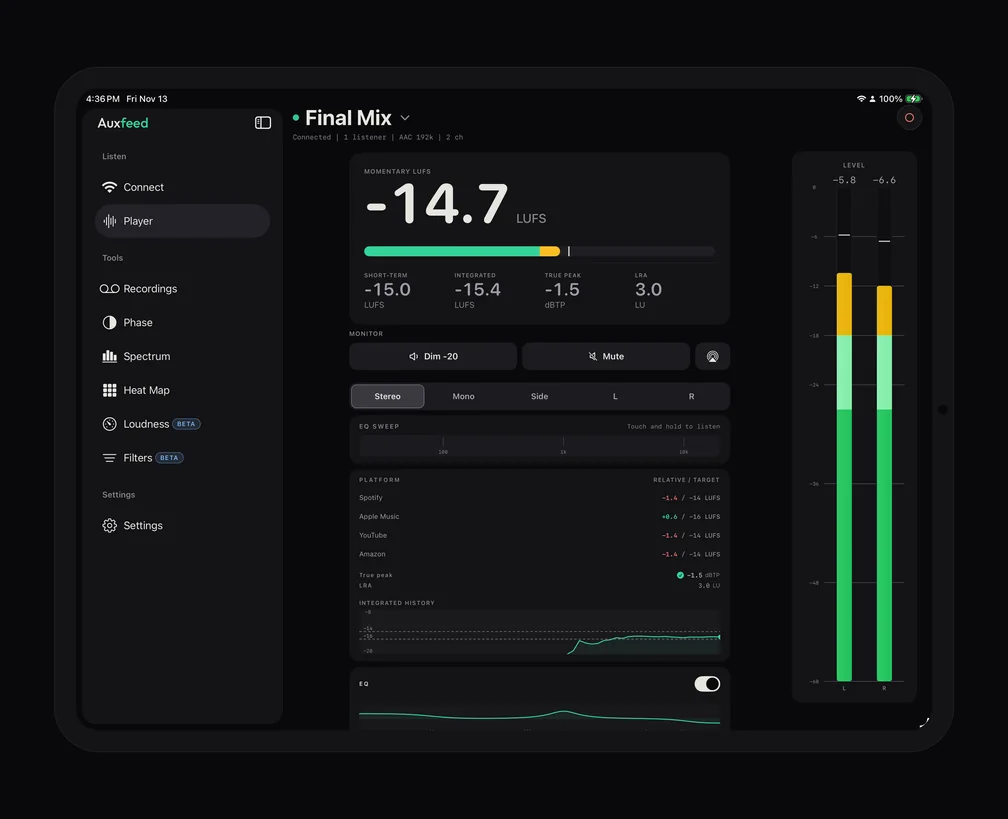
- LEVEL:チャンネルごとのメーターに、ピーク値とクリップインジケーターが付きます。メーターをタップすると、クリップのホールドが解除されます。
- モーメンタリーとショートタームのLUFS:無料で、ライブ表示され、デスクから読める大きさです。
- インテグレーテッドLUFS、トゥルーピーク(dBTP)、LRA:Auxfeed Proで使えます。値をタップするとリセットされます。
- プラットフォームターゲット(Pro):Spotify、Apple Music、YouTube、Amazonの基準に対して、自分のラウドネスがどれだけ離れているかを表示します。インテグレーテッドの履歴グラフも付きます。
- サラウンド:2チャンネルを超えるストリーム(最大12チャンネル)では、チャンネルごとにタイルが表示され、Proならソロやミュートができます。
ラウドネスの数値が初めての方は、LUFSとは?で基本を、LUFSメーターを徹底解説で詳しい内容を確認できます。モニターの横にiPadを専用のメーター画面として置く使い方は、スマートフォンをセカンドメーター画面にするを参照してください。そこで紹介している内容はすべてiPadでも同じように使え、画面が大きくなるだけです。
モニターコントロール
MONITOR行で変わるのは、iPadで聴こえる音だけです。DAWやほかのリスナーには、ミックスがそのまま届きます。
- Dim -20は、再生中に会話するためにレベルを20 dB下げます。ミュートは音を消します。
- AirPlayキーは、iPadの出力をHomePod、Apple TV、またはほかのAirPlayスピーカーに送ります。AirPlayにははっきりした遅延があり、使用時にはアプリがそのことを表示します。DAWからAirPlayで聴くを参照してください。
- ステレオ | モノラル | サイド | L | R:ステレオは無料です。モノラル(モノにまとめても破綻しないか?)、サイド(サイドにだけ存在する成分)、LまたはR単独はProの機能です。
EQ SWEEPとEQ
EQ SWEEP(Pro)は、モニター行の下にあるストリップです。長押しすると、指の真下にある狭い帯域だけをソロで聴けます。スライドすればスペクトラム全体をスイープでき、指を離すとミックス全体に戻ります。聴こえてはいるのに場所が特定できない、こもった中域や耳に刺さる3 kHzを見つける最速の方法です。さらに下にあるEQ(Pro)には、ローシェルフ、スイープ可能なミッドピーク、ハイシェルフがあります。低域が少ない場合や高域がこもった場合に、ミックスがどう聴こえるかを、多くの一般的な再生環境と同じように確認できます。モニター行と同じく、どちらもこのiPadで再生される音だけに作用します。
iPadのツール
サイドバーでは、各ツールがツールの下に1行ずつ並ぶので、聴きながらワンタップで開けます。ツールはAuxfeed Proの機能です。Proなしでタップすると、Proに含まれる内容が表示されます。
位相
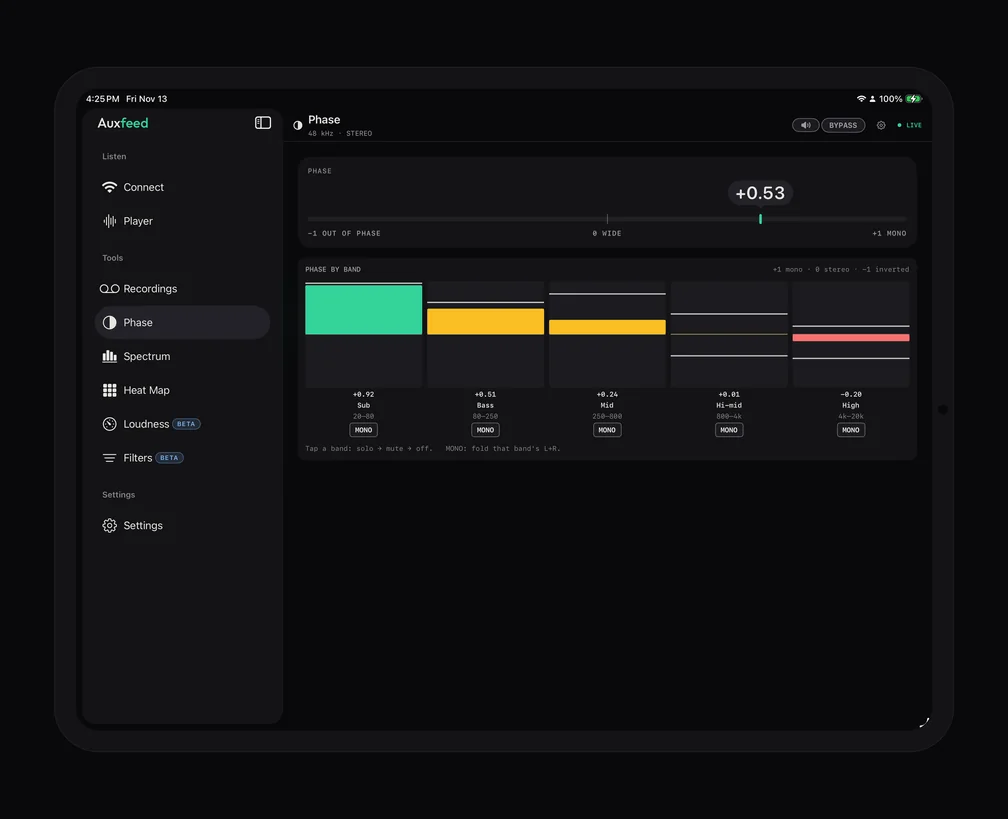
大きな相関メーターが、全帯域と低域について、+1(モノラル)から0(ワイド)を経て-1(逆相)までを表示します。帯域別の位相はミックスを5つの帯域(Sub、Bass、Mid、Hi-mid、High)に分け、それぞれ個別の値を表示します。帯域を1回タップするとソロ、もう一度でミュート、さらにもう一度で解除になります。帯域のMONOを使うと、その部分だけをモノラルにまとめて、成立するかどうかを確認できます。
スペクトラムとヒートマップ
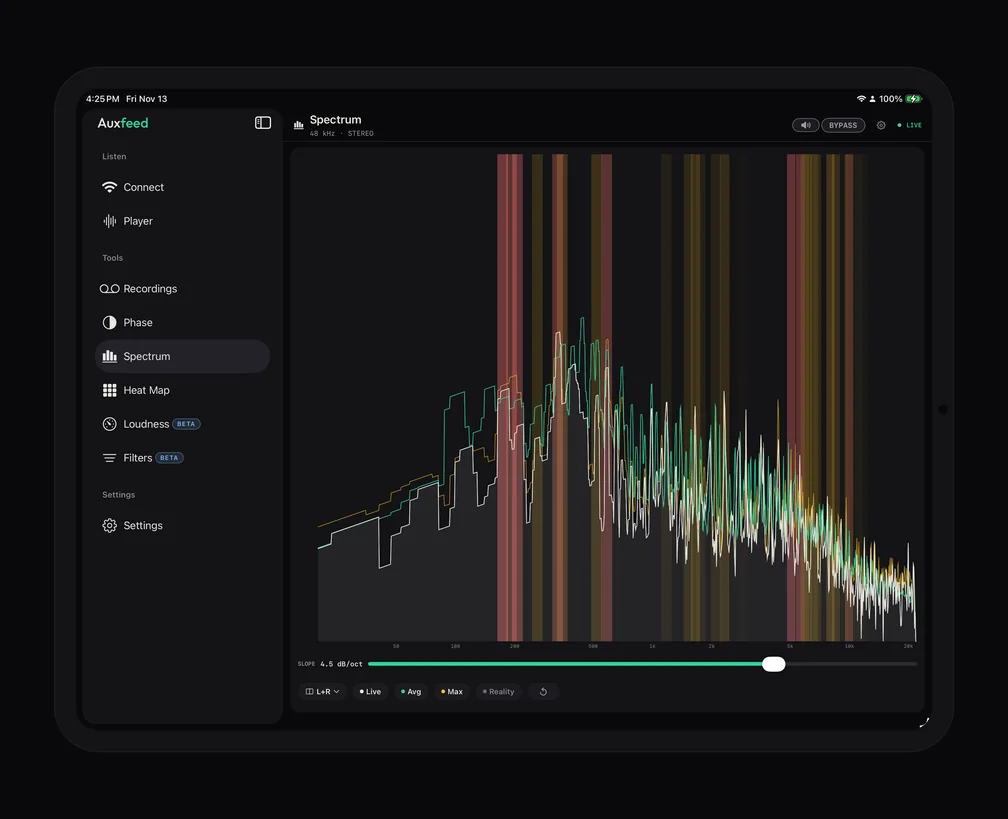
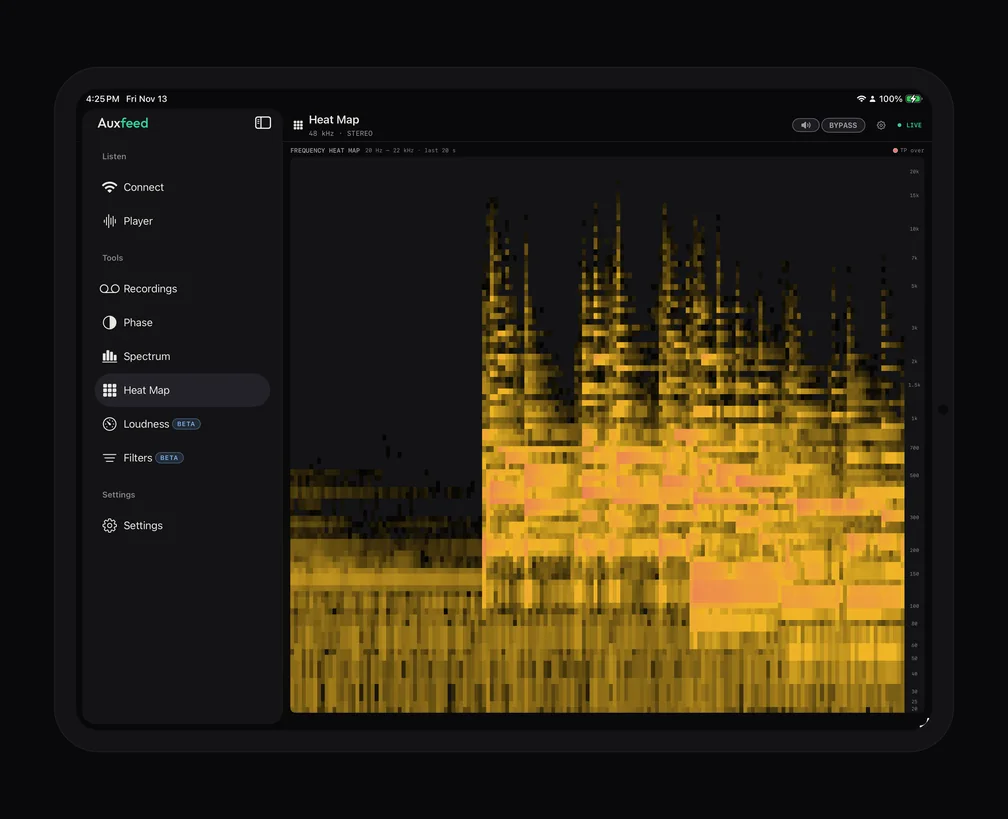
スペクトラムは、ライブのスペクトラムを描画します。平均、ピークホールド、Realityのトレースやスロープの表示も任意で追加できます。グラフ上のどこでも長押しすると、指の位置の周波数とレベルが読み取れます。ヒートマップは、直近20秒間のスペクトラムをスクロールする画像として表示し、トゥルーピークのオーバーにも印を付けます。サビでしか出ない共振も簡単に見つけられます。
ヒートマップは、画面を埋めるのに数秒の再生が必要です。その後は、曲の再生に合わせてスクロールし続けます。
ラウドネス
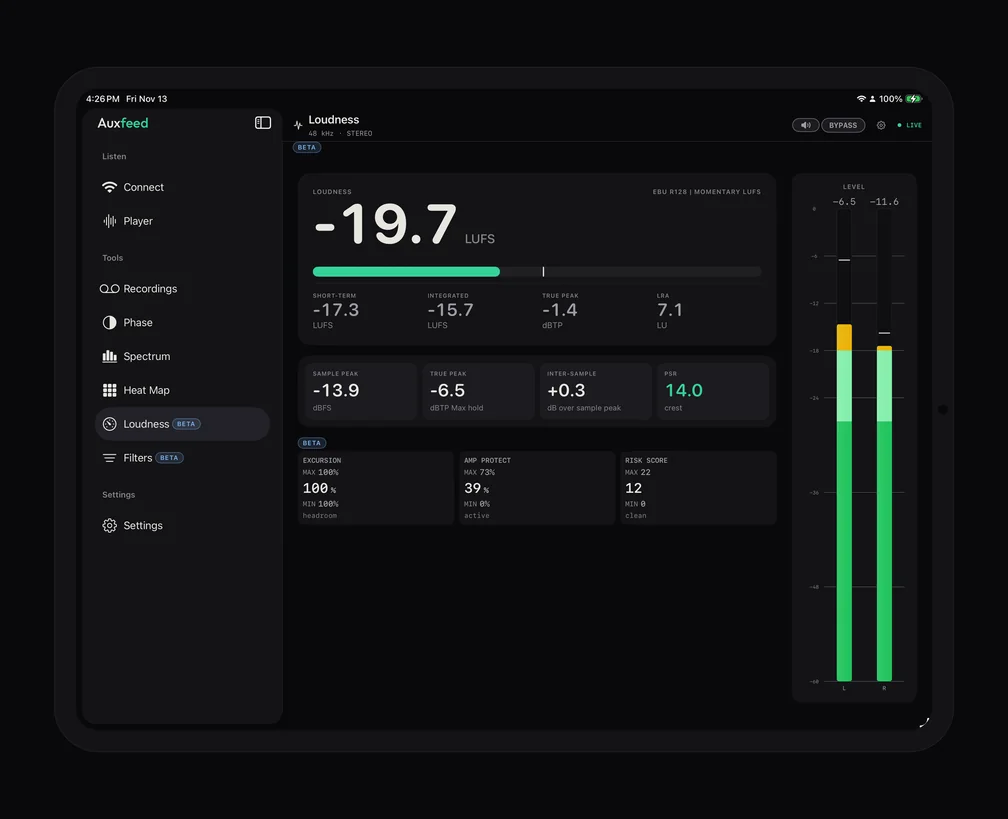
ラウドネス(Beta)は、すべてのラウドネス値を1ページにまとめます。モーメンタリー、ショートターム、インテグレーテッドのLUFS、トゥルーピーク、LRAに加え、サンプルピーク、インターサンプルピーク、PSRを表示するピークカードもあります。値をタップするとリセットできます。たとえばサビの頭でリセットする、といった使い方です。
さらにフィルター(Beta)もあります。セッションに手を入れる前に、聴こえている音で修正を試せます(帯域のソロとミュート、モノラル、ハイパス、ローパス、ノッチ、チルト、リミッター)。
テイクの録音
Auxfeed Proでは、プレーヤー右上の丸いRecordボタンで、聴いている音をWAVファイルとしてiPadに保存できます。録音中はタイマー付きのRECバーが表示され、停止をタップするとテイクが保存されます。このボタンが表示されるのは、プラグインでリスナーの録音を許可がオンのときだけなので、ストリームを送る人が常に決められます。
サイドバーの録音にテイクが一覧表示されます。テイクを開くと、再生したり、ラウドネスを確認したりできます。再生対象をライブと録音の間で切り替えれば、テイクと現在のミックスを聴き比べられます。共有をタップすると、AirDrop、メッセージ、メールでWAVを送れます。テイクは、削除するまでiPadに残ります(行をスワイプして削除)。
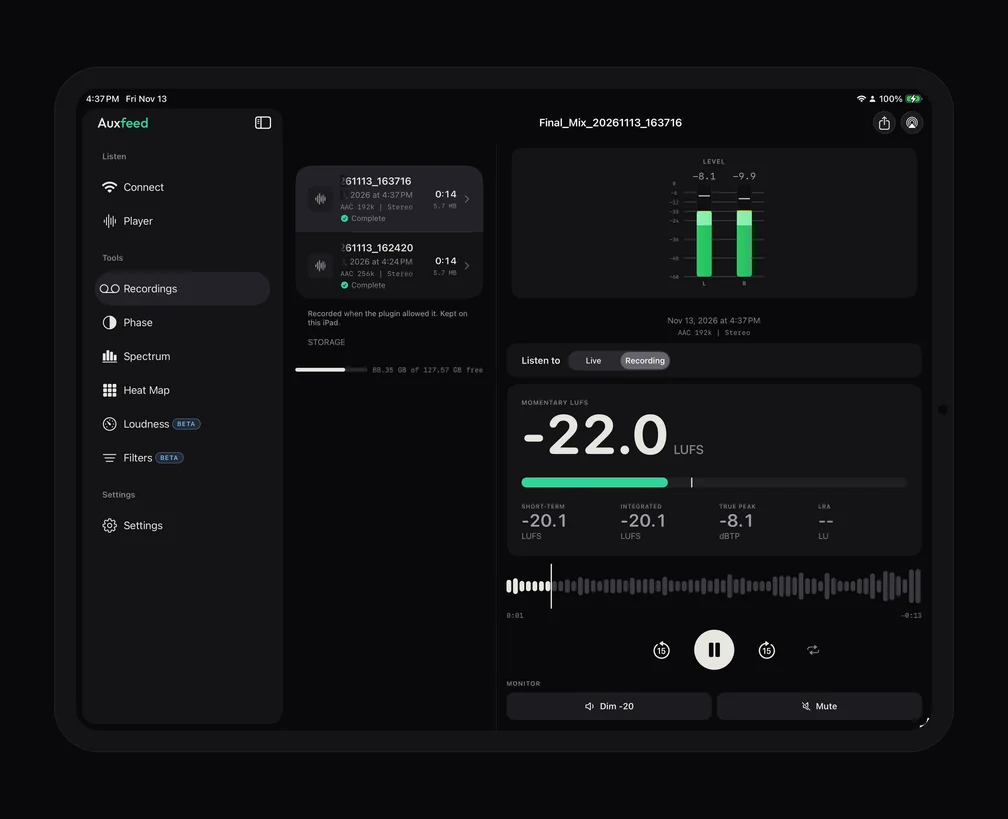
サイドバー、Split View、Stage Manager
全画面では、横向きでも縦向きでも、Auxfeedはサイドバーを使います。聴く(接続、プレーヤー)、ツール(録音、位相、スペクトラム、ヒートマップ、ラウドネス、フィルター)、設定が並びます。サイドバー上部のボタンで非表示にすれば、プレーヤーを全幅で使えます。Auxfeedの名前をタップするとプレーヤーに戻ります(聴いていないときは接続画面に戻ります)。
AuxfeedをSplit View、Slide Over、または小さなStage Managerウィンドウで使うと、タブバー付きのコンパクトなレイアウトに切り替わります(接続、プレーヤー、ツール、設定。録音はツールの中にあります)。アプリを切り替えても音声は再生され続けるので、歌詞シートやメモ、DAW付属のリモートアプリを開きながらストリームを流しておけます。
デスクに置きっぱなしのiPadでは、2つの設定を確認しておくと便利です。再生中は画面をスリープさせないと、Buffer size(低レイテンシー、標準、より安定。バッファが大きいほど弱いWi-Fiに強くなりますが、遅延は増えます)です。
ヘッドホンとAirPods
iPadは、内蔵スピーカー、有線ヘッドホン、AirPods、そして任意のBluetoothヘッドホンで再生できます。Bluetoothには固有の遅延がありますが、トラッキングでは問題になっても、ミックスの判断にはまったく影響しません。Bluetooth出力が切れたときは、アプリがiPadのスピーカーで再生を続けることができます(設定のBluetooth切断時に自動で再開)。AirPodsで何ができて何に向かないかは、AirPodsでミックスするとBluetoothヘッドホンでミックスを確認する方法を参照してください。
離れた街から聴く(Auxfeed Pro)
同じWi-Fi内なら、Auxfeedは無料です。自宅にいるクライアントや海外のプロデューサーなど、別の場所にあるiPadに届けるには、プラグインをWi-Fiからリモートに切り替え、インターネット経由でストリームを送ります。リモートは、プラグインのあるコンピューターがAuxfeed Proにリンクされると使えます(月額$9.99または年額$79.99。年額プランには1週間の無料トライアルが付きます)。ストリームを送る人がコンピューターを1回リンクすれば、そのコンピューター上のすべてのDAWからリモートで送信できます。手順はコンピューターをAuxfeed Proにリンクする方法で順を追って説明しています。
聴くのは引き続き無料です。リスナーは共有リンクをタップするか、コードを入力するだけで、数秒後にはアカウントなしで聴き始められます。iPadでは、Proに登録すると、このガイドで紹介したリスニング用の機能も使えるようになります。モノラル、サイド、L/R、インテグレーテッドLUFS、トゥルーピーク、プラットフォームターゲット、EQとEQ SWEEP、録音、そしてツールです。詳しくは、Auxfeed Pro、クライアントにライブミックスを共有する方法、リモートオーディオモニタリングを参照してください。
トラブルシューティング
iPadにストリームが表示されない
- プラグインはストリーミング中ですか?ライブと表示されていて、リモートではなくWi-Fiになっている必要があります。
- 同じWi-Fiですか?iPad(設定 > Wi-Fi)とコンピューターで、ネットワーク名を確認してください。ゲストネットワークや一部のメッシュ/オフィスのネットワークでは、機器同士が分離されます。メインのネットワークを使ってください。
- Auxfeedに探す許可がありますか?iPadで、設定 > プライバシーとセキュリティ > ローカルネットワーク > Auxfeedがオンになっている必要があります。オフの場合、アプリにはアクセスが拒否されましたと、設定を開くボタンが表示されます。
- QRコードを試してください。リストは空のままでも、プラグインのQRコードで参加できる場合は、ネットワーク側で探索がブロックされているだけで、ストリーム自体は問題ありません。
プラグインで接続を確認を実行する
プラグインで?メニューを開き、接続を確認を選びます。このコンピューターについて、Wi-Fiアドレス、ポート、ストリームが公開されているか、着信接続をブロックするものがないかをテストし、何が問題かを1行で伝えます。あわせて、修正の手順と、該当する設定へ直接移動するボタンも表示されます。
ファイアウォール
ストリームはリストに表示されるのに再生できない場合、最も多い原因は、コンピューターのファイアウォールがiPadからの接続を止めていることです。
- Mac:DAWの着信接続を受け入れてよいかmacOSに尋ねられたら、「許可」をクリックします。許可しなかった場合は、システム設定 > ネットワーク > ファイアウォール > オプションを開き、DAWの着信接続を許可に設定します。「すべての着信接続をブロック」がオフになっていることも確認してください。
- Windows:WindowsからDAWについて確認を求められたら(Auxfeedではなく、DAWです)、使っているネットワークにチェックを入れて「アクセスを許可する」をクリックします。Windowsがネットワークを「パブリック」と認識していると着信接続がブロックされるので、設定 > ネットワークとインターネットで「プライベート」に変更してください。接続を確認では、ブロックしているルールが具体的に示されます。
最初の接続に失敗すると、アプリも同じ内容を案内します。設定のローカルネットワークでAuxfeedがオンになっているか、iPadがコンピューターと同じWi-Fiにあるか、コンピューターのファイアウォールがAuxfeedを許可しているかを確認してください。
VPN
iPadまたはコンピューターのVPNが通信をWi-Fiの外に回してしまうと、2台がお互いを見つけられなくなります。Wi-Fiで聴くあいだはVPNをオフにするか、VPNの設定にローカル通信を許可するオプションがあれば有効にしてください。リモートでは、VPNがAuxfeedのサーバーへの接続を妨げることもあります。リモートが開始できない場合は、VPNをオフにして試してください。
音切れや、再接続を繰り返す場合
プラグインをPCMからOpusに切り替え、アプリの設定でBuffer sizeをより安定にして、iPadをルーターの近くに移すか、混雑した2.4 GHz帯から離してください。アプリにエラーが表示された場合は、Send logsをタップしてください。何が起きたかを正確に私たちに送信できます(ログの仕組み)。
よくある質問
無料ですか?はい。プラグイン、iPadアプリ、自分のWi-Fi内で聴くことは、アカウントなしで無料です。
iPadとiPhoneで同時に聴けますか?はい。参加した機器ごとに専用のストリームが送られ、プラグインには聴いている人数が表示されます。
縦向きでも使えますか?はい。サイドバーのレイアウトは縦横どちらでも使えます。横向きでは、プレーヤーが2カラムになります。
iPad専用のアプリはありますか?いいえ。同じAuxfeedアプリがiPhoneとiPadの両方で動作します。iPhoneについては、iPhoneでLogic Proをモニターする方法とスマートフォンでミックスをモニターする方法を参照してください。
解決しない場合は、プラグインとアプリのスクリーンショットを添えてcontact@auxfeed.comまでご連絡ください。聴ける状態になるまでお手伝いします。