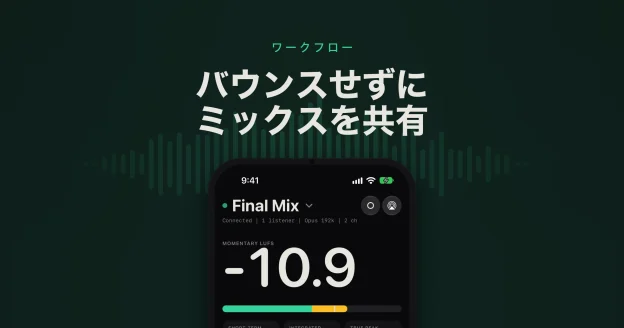
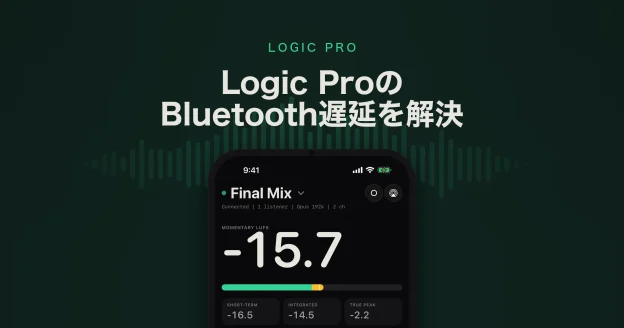
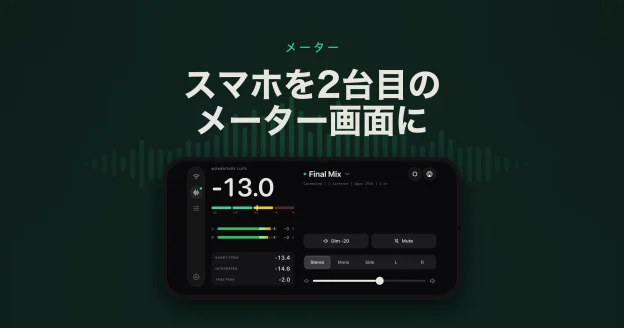
Logic Pro でミックスしていて、その音を iPhone で確認したい。AirPods でも、Bluetooth スピーカーでも、iPhone 本体のスピーカーでも構いません。従来のやり方は、ファイルをバウンスして AirDrop で送り、聴いて、また最初からやり直すというものでした。これでは作業の流れが止まってしまいます。
Auxfeed を使えば、Logic Pro の音声を Wi-Fi 経由でリアルタイムに iPhone へ直接ストリーミングできます。バウンスは不要です。アカウントも要りません。IP アドレスの設定もありません。5 分以内でセットアップできる手順をご紹介します。
結論: はい、Logic Pro の音を iPhone でリアルタイムに聴けます。無料の Auxfeed Audio Unit を任意のチャンネルストリップに挿入し、同じ Wi-Fi で Auxfeed アプリを開いて Mac をタップし、再生を押すだけです。Auxfeed を無料で入手する。
必要なもの
- Logic Pro が動作する Mac — Logic Pro は macOS 専用のため、このワークフローは Mac 向けです。
- Auxfeed プラグイン — 無料のダウンロードです。macOS 用インストーラーはユニバーサル対応(Apple Silicon + Intel)です。
- Auxfeed iOS アプリ — App Store で無料で入手できます。
- 両方のデバイスが同じ Wi-Fi ネットワークに接続していること — ネットワークに関して必要なのはこれだけです。アプリは Bonjour による検出でプラグインを自動的に見つけます。
セットアップ手順
ステップ 1: Auxfeed プラグインをダウンロードしてインストールする
ダウンロードページへ進み、macOS 用インストーラーを入手します。インストーラーを実行し、案内に従ってください。インストーラーは Audio Unit プラグインを /Library/Audio/Plug-Ins/Components に配置します。ここは Logic Pro が自動的にスキャンする、システム共通の標準の場所です。
インストールが終わったら Logic Pro を開きます。Logic Pro がすでに起動していた場合は、Logic Pro > Plug-in Manager を開いて Rescan をクリックし、新しいプラグインを読み込ませます。それでも Auxfeed が一覧に表示されない場合は、Logic Pro を完全に終了(Cmd+Q)してから開き直し、Audio Unit のスキャンをもう一度実行してください。
ステップ 2: チャンネルストリップに Auxfeed を挿入する
Mixer を開きます(X キー)。聴きたいチャンネルストリップを探してください。そのチャンネルストリップの空いている Insert スロットをクリックし、Audio Units > Payette Forward > Auxfeed を選びます。
Auxfeed は任意のチャンネルストリップに挿入でき、複数のストリップに複数のインスタンスを立ち上げることもできます。それぞれがアプリ内で個別のストリームになります。Stereo Out に挿せば、Logic から出力される最終ミックスを、マスターバスの処理を通した後の状態そのままでモニタリングでき、単独のトラックやバスに挿せばその部分だけを聴けます。
ステップ 3: プラグインウィンドウでコーデックを選ぶ
Auxfeed プラグインのウィンドウは、挿入すると自動的に開きます。コーデックを選択してください。
- PCM — ロスレスで、最高の音質です。良好で混雑していない Wi-Fi でのみ使ってください。
- Opus — 圧縮方式で、使用する帯域が小さく済みます。高ビットレートの Opus なら、スマートフォンやヘッドホンで聴くには多くの場合十分です。特にプラグインを複数立ち上げるときはそうです。ネットワークが混み合っている場合や、PCM で音が途切れる場合にも使います。
ステップ 4: iPhone で Auxfeed アプリを開く
Auxfeed アプリを起動します。アプリはネットワーク上のプラグインを自動的に探します。IP アドレスもポート番号も、設定は一切不要です。プラグインが動いている Mac が、数秒以内に一覧に表示されます。タップして接続してください。
ステップ 5: Logic Pro で再生を押す
再生を押します。音声は Logic Pro から iPhone へリアルタイムにストリーミングされます。選んだチャンネルストリップから出ている音が、そのまま iPhone で聴こえます。Stereo Out なら、ミックスバスの処理をすべて通したフルミックスです。
AirPods、Bluetooth、その他の出力へのルーティング
Auxfeed アプリが音声を受信している間は、出力先の切り替えは iPhone が処理します。上にスワイプして Control Center を開き、AirPods、Bluetooth スピーカー、AirPlay に切り替えてください。ストリームは選んだ出力にそのまま追従します。iPhone を手に持って、スピーカーから直接確認することもできます。大切なのは、リスナーが実際に使うスピーカーやイヤホンで、Logic を操作しながらリアルタイムにミックスを聴けることです。
活用のヒント
- リミッターの後ろに挿入するのはマスタリングのときだけ。 リミッターやマキシマイザーの後ろ、つまりチェーンの最後はマスタリングのチェック用です。リミットされて狙いの LUFS に収まった、実際の出力信号を聴けます。普段のミックスならどのスロットでも構いません。Auxfeed は音声をそのまま通過させるので、挿したままにしておいてもコストはかかりません。
- あえて iPhone 本体のスピーカーで確認する。 音は良くありません。しかしそれが狙いです。iPhone のスピーカーで低域が消えたり、ミックスがこもったりするなら、見直すべき点があるということです。iPhone のスピーカーは、容赦のないリファレンスです。
- アカウントは不要です。 Auxfeed は何にもサインインせず、Wi-Fi 上で使えます。インターネット経由でスタジオの外へストリーミングしたい場合は Auxfeed Pro の機能ですが、スタジオ内での iPhone モニタリングであれば、無料プランですべてまかなえます。
iPhone で Logic Pro を使うことについてのよくある質問
ミックス中に iPhone で Logic Pro を聴けますか?
はい。Auxfeed Audio Unit が、挿入したチャンネルストリップ(フルミックスなら Stereo Out)を Wi-Fi 経由でリアルタイムに Auxfeed の iPhone アプリへストリーミングします。その間も Logic は、いつもどおりオーディオインターフェース経由で再生を続けます。
Apple Silicon 上の Logic Pro でも動作しますか?
はい。macOS 用インストーラーはユニバーサル対応のため、Audio Unit は Apple Silicon でも Intel Mac でもネイティブに動作します。
Logic のセッションにレイテンシーが加わりますか?
いいえ。Auxfeed は音声を一方向にコピーするだけで、モニタリング経路ではありません。Logic はこれまでどおり、インターフェース経由で再生を続けます。iPhone で聴こえる音は Mac よりわずかに遅れますが、ミックスの確認には問題なく、レコーディング用途を想定したものではありません。
アカウントは必要ですか?無料ですか?
ご自身の Wi-Fi 上でのストリーミングは無料で、アカウントも不要です。たとえば別の都市にいるクライアントなど、異なるネットワーク間で共有する場合は Auxfeed Pro をご利用ください(月額 $9.99、または年額 $79.99。年額プランには 7 日間の無料トライアルがあります)。
代わりに Android スマートフォンを使えますか?
はい。同じプラグインから、Auxfeed Android アプリにもストリーミングできます。
関連ガイド
Auxfeed をダウンロード
スタジオ内ならアカウント不要で無料でお使いいただけます。プラグインと iPhone アプリをインストールして、再生を押すだけです。
ミックス中にスマートフォンをリファレンスモニターとして使うための詳しいガイドは、スマートフォンをスタジオモニターに — エンジニアのためのガイドをご覧ください。