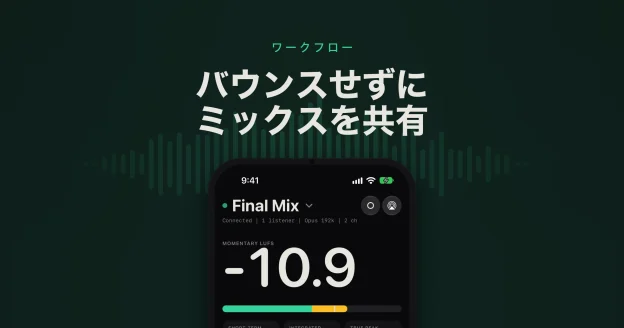
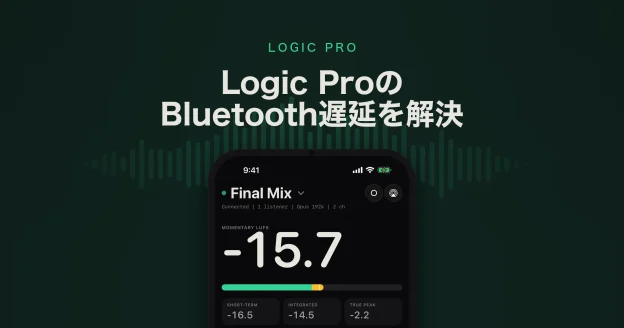
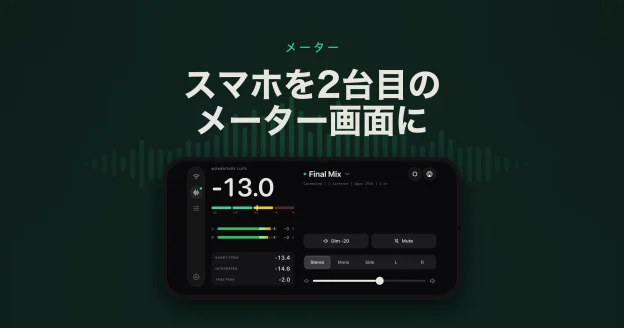
DAWの出力をスマートフォンにストリーミングして、手軽にリファレンス試聴をしたい場合、たとえばイヤホンでのミックスの聴こえ方を確かめたい、部屋の中を歩きながら聴きたい、クライアントに自分の席で聴いてもらいたいといったときには、無料で使えるツールがいくつかあります。ただ、そのほとんどは VST3 または AU のみの対応です。
Ableton、Logic、Studio One ならそれで問題ありません。しかし Pro Tools では行き止まりになります。Pro Tools はリアルタイムのインサートエフェクトに AAX フォーマットだけを使うためです。Auxfeed は正式な AAX プラグインとして提供されますので、Pro Tools に直接読み込めて、回避策なしで信号経路に組み込めます。
結論から言うと:はい、Pro Tools の音を iPhone や Android スマートフォンでリアルタイムに聴けます。無料の Auxfeed AAX プラグインを Master Fader のインサートに挿し、同じ Wi-Fi 上で Auxfeed アプリを開き、セッションをタップして再生するだけです。Auxfeed を無料で入手する。
必要なもの
- Auxfeed プラグイン — インストーラーをダウンロードしてください。AAX は Mac 版と Windows 版のどちらのインストーラーにも含まれており、別途ダウンロードする必要はありません。
- Auxfeed アプリ — iOS と Android で無料で使えます。
- 同じ Wi-Fi ネットワーク — DAW を動かしているコンピューターとスマートフォンが、同じ Wi-Fi に接続されている必要があります。アカウント登録も設定も不要で、IP アドレスを調べる必要もありません。
対応する Pro Tools のエディションは? Auxfeed は、Mac または Windows 上の Pro Tools 向けの AAX Native プラグインです。Avid は、無料版や入門向けのエディションの一部で、サードパーティ製プラグインの利用を制限しています。スキャンしても Auxfeed が表示されないときは、お使いのエディションのプラグイン対応状況を Avid のドキュメントでご確認ください。
セットアップ:ステップ別手順
ステップ 1 — Auxfeed をダウンロードしてインストールする
ダウンロードページからインストーラーを入手し、Mac または Windows コンピューターで実行します。インストーラーは、AU や VST3 のビルドと一緒に、AAX バイナリを所定の場所(macOS では /Library/Application Support/Avid/Audio/Plug-Ins、Windows では標準の Avid Plug-Ins フォルダー)に配置します。
ステップ 2 — Pro Tools の Plug-in Manager で見つける
Pro Tools を開きます。インサートメニューにすぐに Auxfeed が表示されない場合は、Setup > Plug-in Manager を開いて Scan をクリックしてください。Auxfeed は AAX Native プラグインで、CPU 上で動作するため、HDX ハードウェアは必要ありません。スキャンが終わると、インサートメニューのカテゴリー内に表示されます。
ステップ 3 — Master Fader に Auxfeed をインサートする
ここが最適な挿入場所です。Master Fader トラックがまだない場合は作成してください(Track > New から Master Fader を選択します)。次に、Master Fader のインサートスロットをクリックし、一覧から Auxfeed を選びます。
Pro Tools のインサートはフェーダーの前にあるため、Auxfeed は Master Fader のレベルより前の信号を受け取ります。つまり、そのフェーダーを動かしても、スマートフォンで聴こえる音は変わりません。Auxfeed は音声をそのまま通過させます。ストリームを読み取ってスマートフォンへ再送信するだけで、出力バスやバウンスへ続く下流の音には影響を与えません。
ステップ 4 — プラグインを設定する
Auxfeed のプラグインウィンドウを開き、コーデックを選びます。
- PCM — ロスレスで、フル品質です。良好で混雑していない Wi-Fi でのみ使ってください。
- Opus — 圧縮方式で、必要な帯域が小さくなります。混雑したネットワークに適しています。高ビットレートの Opus なら、スマートフォンやヘッドホンで聴くには多くの場合十分です。特にプラグインを複数立ち上げるときはそうです。
必要であれば、ストリームに名前を付けることもできます。同じ Wi-Fi 上で複数のエンジニアが Auxfeed のセッションを動かしている場合に便利です。
ステップ 5 — Auxfeed アプリを開いて再生する
iPhone または Android で Auxfeed アプリを開きます。アプリは Bonjour/mDNS を使って、稼働中のストリームを自動的に見つけます。IP アドレスもペアリングコードも不要です。リストにセッションが表示されるので、それをタップして Pro Tools で再生すれば、リアルタイムでモニターできます。
iOS と Android のどちらでも使えます
プラグイン側は Mac または Windows で動作します。アプリ側は、iPhone でも Android でも同じ使い心地です。どちらも PCM と Opus を再生できます。
すでに LISTENTO をお使いの場合
すでに LISTENTO に料金を払っていますか? Auxfeed なら、スタジオ内でのスマートフォンチェックを無料で行えます。サブスクリプションは不要で、信号経路にインターネットも介しません。また、離れた場所のクライアントへのストリーミングには Auxfeed Pro を月額 $9.99 でご利用いただけます。LISTENTO は得意な用途のために残して、スマートフォンチェック用に Auxfeed を加えることも、スマートフォンチェックを Auxfeed に移してサブスクリプションをひとつ減らすこともできます。
ひとつのコツ:リミッターの後ろに置くのはマスタリングのとき
Master Fader にバスリミッターやマスタリング用のチェーンを挿している場合は、Auxfeed をマスタリングのときは、それらのプロセッサーの後ろに挿してください。そうすれば、アプリで聴こえる音は、リミッティング後のミックスの音になります。ストリーミングプラットフォームやマスタリング済みのファイルで再生されるのと同じ音です。普段のミックスならどの位置でも構いません。Auxfeed は音声をそのまま通過させるので、挿したままにしておいてもコストはかかりません。
Pro Tools とスマートフォンの組み合わせに関するよくある質問
Pro Tools を iPhone や Android スマートフォンで使えますか?
はい。Auxfeed AAX プラグインが、Pro Tools の Master Fader の音を iPhone または Android の Auxfeed アプリにストリーミングします。スマートフォン側で動かすのは、無料のアプリだけです。
HDX ハードウェアは必要ですか?
いいえ。Auxfeed は AAX Native プラグインなので、AAX Native プラグインを読み込める Pro Tools システムであれば、コンピューターの CPU 上で動作します。
Pro Tools Intro や Pro Tools First でも動作しますか?
お使いのエディションがサードパーティ製プラグインに対応しているかどうかによります。これは Avid が定めており、変更されることもあります。Auxfeed をインストールして Plug-in Manager でスキャンを実行し、インサートメニューに表示されるかどうかをご確認ください。
Pro Tools セッションにレイテンシーが加わりますか?
いいえ。Auxfeed は音声を一方向にコピーするだけで、モニタリング経路ではありません。Pro Tools は、これまでと同じようにオーディオインターフェース経由で再生を続けます。スマートフォンにはコンピューターより少し遅れてストリームが届きますが、ミックスの確認には問題なく、レコーディング用途を想定したものではありません。
無料で使えますか? スタジオの外でも使えますか?
ご自宅やスタジオの Wi-Fi 内でのストリーミングは無料です。たとえば別の都市にいるクライアントのように、異なるネットワークをまたいで共有する場合は、Auxfeed Pro(月額 $9.99、または年額 $79.99。年額プランには 7 日間の無料トライアルが付きます)をご利用ください。
関連ガイド
Auxfeed を無料でダウンロード
スタジオ内ならアカウント不要で無料で使えます。プラグインとアプリをインストールして、再生を押すだけです。
ミキシング中にスマートフォンをリファレンスモニターとして使うための完全ガイドは、スマートフォンをスタジオモニターとして使う — エンジニアのためのガイドをご覧ください。
Auxfeed をダウンロード:Mac 版と Windows 版のインストーラーには、AAX、AU、VST3 が含まれています。