
バウンスなしでミックスを共有する方法(より速いワークフロー)
David Payette · オーディオエンジニア、プロミュージシャン · プロフィール →
バウンスせずに、スマホでミックスを聴けますか? はい、聴けます。マスターバスに無料のAuxfeedプラグインを挿し、同じWi-Fiに接続したスマホで無料のAuxfeedアプリを開き、DAWで再生を押すだけです。作業しているミックスがそのままスマホで鳴ります。スマホ本体のスピーカーでも、手持ちのイヤホンでも聴けます。書き出しもファイル転送もアカウントも不要です。
ミックスを仕事にしているエンジニアなら、一度はこんな計算をしたことがあるはずです。クライアントが最新版を聴きたいと言う。バウンスすべきか? 4分の曲なら、バウンスは90秒。そこからアップロード、そしてメール。クライアントが開く頃には7分が過ぎていて、作業の流れも途切れています。しかもたいていは小さな修正がもう1つ入るので、また最初からやり直しです。
「ミックスを共有する」と言えばバウンス、というのが定番の答えです。でも、そうである必要はありません。バウンスを丸ごと省ける方法が2つあります。1つは、作業中のミックスをクライアントがそのまま聴けるリアルタイムストリーム。もう1つは、スマホのワンタップ録音を、普通のメッセージと同じように送る方法です。どちらもDAWからオーディオを書き出す必要はありません。
このページでは、2つの方法それぞれの使いどころと、それでもバウンスが必要な場面を解説します。
「バウンスなしで共有」とは具体的に何か
厳密には、DAWの書き出し/バウンス/ミックスダウン機能を使わないということです。ミックスはマスターバスから再生されている状態で存在しています。オフラインで書き出しファイルをレンダリングしなくても、再生しながらキャプチャしたり送信したりできます。
方法は2つあります。
方法A — リアルタイムストリーム。 マスターバスのオーディオが、Wi-Fi、またはインターネットリレーを通じてリスナーに届きます。リスナーはあなたと同じ音を聴きます。ファイルはどこにも作られません。
方法B — スマホ内蔵レコーダー。 マスターバスのオーディオがリアルタイムでスマホに届き、スマホがその再生をローカルに録音します。停止すると、スマホに録音が残るので、共有シートから送れます。iMessage、AirDrop、メール、ファイルなど、どれでも使えます。アプリ内での録音はAuxfeed Proの機能で、iPhoneとiPadでは、完成した録音は通常の共有シートから送り出します。
どちらの方法も、DAWのレンダリングを完全に省きます。どちらも数秒でリスナーに届きます。どちらもDAWは通常の再生状態のままなので、リスナーが聴いている間も作業を続けられます。
方法A — リアルタイムストリーム
おすすめの場面:クライアントが同席するライブレビューなど、お互いに時間を確保してやり取りできるとき。
仕組み:
- マスターバスにAuxfeedプラグインを挿す。 AU、VST3、AAXに対応。ポストフェーダーです。
- プラグインで「Get share link」をタップ。
https://auxfeed.app/s/<code>のURLがクリップボードにコピーされるか、QRコードが表示されます。 - リンクを送る。 iMessage、WhatsApp、メールなど、クライアントが普段使っているもので構いません。
- 相手がタップする。 iOSではApp Clipが開き、数秒で再生が始まります。AndroidではChromeが開き、「Listen in browser」か「Open in app」を選べます。デスクトップではウェブプレーヤーが開きます。
- DAWで再生を押す。 聴いてメモを取るには十分なほぼリアルタイムで、相手に音が届きます。
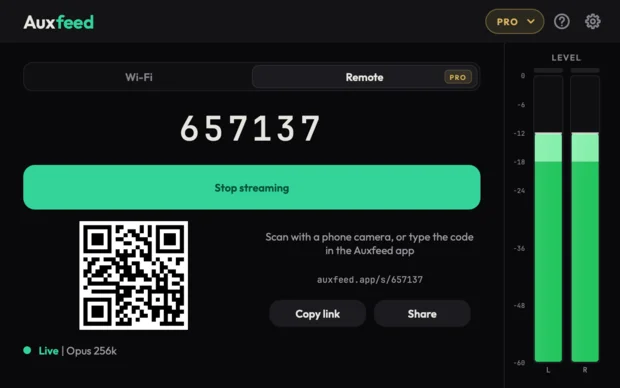
同じWi-Fi内なら無料で、リスナーはアカウントも支払いも不要です。別の都市や国にいるリスナーに届けるには、あなた側でAuxfeed Proを使うとインターネットリレーが利用できます($9.99/month または $79.99/year)。
向いている場面:
- セッション中のレビュー。ミックスは常に動いていて、クライアントは今すぐ聴きたい。
- 複数人でのセッション。1つのリンクで複数の受信者が、それぞれの端末で聴ける。
- VOのスポッティングとディレクション。ディレクターが既存のテイクを聴いて指示を出す。
- 離れた都市とのライティングセッション。別の都市のプロデューサーが、曲の発展を追いかけられる。
向いていない場面:
- 非同期のレビュー。クライアントが寝ている、移動中、今日は時間がない。好きなときに聴けるファイルがほしい。その場合は方法B(または今のところは手早いバウンス)を使いましょう。
- 繰り返しの聴き返し。今日のバージョンを先週のものとA/B比較したい。リアルタイムでは、自由にスクラブできるファイルの代わりにはなりません。
- マスタリングに近い用途。相手が自分のモニターで聴けるよう、きちんとしたファイル納品を使いましょう。
方法B — スマホ内蔵レコーダー
おすすめの場面:小さくて素早い非同期の修正確認。クライアントが車で聴く30秒のスニペットなど。
仕組み:
- AuxfeedプラグインからスマホへストリーミングA。(セットアップは方法Aと同じですが、スマホ側で聴くのはあなた自身です。)
- Auxfeedアプリで録音をタップ。 モニターしているライブストリームが、スマホ上のオーディオファイルとして録音されます。
- スニペットが終わったら停止をタップ。
- 共有をタップ。 iOSの共有シートが表示されます。iMessage / Mail / AirDrop / ファイル / WhatsApp / Telegram など、好きな送り先を選びます。
- 受信者は、ほかの音声添付ファイルと同じように受け取れます。 タップすれば聴けます。
スニペットは受信者のスマホ(または、共有シートで送った先のファイル / iCloud / Driveなど)に残ります。期限切れにならず、ログインも要りません。電車の中でAirPodsで聴くこともできます。
向いている場面:
- 「ちょっと直したところを聴いてみて」という、15〜60秒のスニペットのパターン。
- 技術に詳しくないクライアントとのやり取り。覚えるべきツールではなく、音声メッセージが届く。
- タイムゾーンをまたぐ非同期の作業。あなたが今録音して、相手は起きたときに聴く。
- 決定事項の記録。スニペット自体がアーカイブになり、「サビはここで決まった」という記録が相手のスマホに残る。
向いていない場面:
- フルミックスの納品。きちんとしたバウンスを使いましょう。
- マスタリングのプルーフ。スマホでの録音は、適切なフォーマットではありません。
- ハイレゾやマルチチャンネルでの確認。スマホの再生はステレオで、民生機グレードです。
書き出さずに、自分のミックスをスマホで確認するには?
バウンスは、ミックスをある瞬間で固定します。納品物には正しい方法ですが、リファレンス用途には向きません。本当のコストはコンテキストスイッチです。作業を止め、レンダリングを待ち、ファイルをスマホに移し、探し出し、再生を押す頃には、すでに先へ進んだミックスの「スナップショット」を判断していることになります。聴こえた問題を直せばファイルは古くなり、またバウンスし直しです。
ストリーミングなら、このループがなくなります。DAWでセッションを開いたまま、ミックスがスマホで鳴ります。
- 無料のAuxfeedプラグインをインストールして、マスタートラックに挿します(DAWによって、マスターバス、アウトプットバス、ミックスバスなど呼び方は異なります)。
- スマホで無料のAuxfeedアプリを開きます。 パソコンと同じWi-Fiに接続しておきます。
- 一覧からパソコンを選びます。 アプリがプラグインを自動で見つけるので、IPアドレスの入力もアカウント作成も不要です。
- DAWで再生を押します。 オーディオがスマホで再生されます。
最初のインストールさえ済ませれば、あとはアプリを開いて再生を押すだけで確認できます。
シミュレーションより、自分のスマホが優れている理由
ミックスがスマホやイヤホンでどう聴こえるかをモデル化するプラグインは、明らかな問題を見つけるのに便利です。ただし、あくまでモデルです。実際の自分のスマホにストリーミングすれば、本物のスピーカー、本物の部屋、そしてリスナーが実際に使っているイヤホンで聴けます。特に重要なのが低域です。スタジオモニターでは豊かでコントロールされて聴こえても、スマホのスピーカーやBluetoothイヤホンでは崩れてしまうことがあります。ライブで聴けば、バウンスを往復する代わりに、ミックスを開いたまま直せます。バックグラウンドでストリーミングすると、作業の仕方も変わります。スマホをちらっと見て、気づいて、直す。ミックスを離れて評価する必要がなく、ミックスの中にとどまれます。
リファレンスモニターとしての完全なワークフローは、スマホをスタジオモニターとして使う:エンジニアのためのガイドをご覧ください。Auxfeedを無料で入手して、バウンスする前に次のミックスをスマホで聴いてみましょう。
それでもバウンスが必要な場面
正直に言うと、実際の書き出しが必要なものもあります。
- 最終納品。 アーティスト、レーベル、ディストリビューターに渡すマスターファイル。きちんとバウンスしましょう。
- マスタリングへの提出。 マスタリングエンジニアは、適切なサンプルレート、ビット深度、ヘッドルームのハイレゾファイルを求めます。実際のバウンスが必要です。
- ステムへのプリント。 アーカイブやさらなる処理のために、ミックスバスをトラックにプリントする場合。DAWのバウンス・イン・プレースを使います。
- バックアップとアーカイブ。 承認済みバージョンの長期保存。実際のバウンスです。
- 日時指定や契約に関わるもの。 「4月26日午後3時に納品したバージョン」は、変わらないファイルである必要があります。
それ以外のすべて、つまり何十回もの途中の修正、「念のため」の確認、離れた都市のプロデューサーが追いかける場面、友人に意見を聞きたいスニペットなどでは、バウンスは省ける手間です。
DAWごとのメモ
どちらの方法もマスターバスにAuxfeedプラグインを使うので、プラグインを読み込んでしまえば、ワークフローはどのDAWでも同じです。プラットフォーム固有の注意点をいくつか挙げます。
Logic Pro。 プラグインはAUとして読み込まれます。どのチャンネルストリップに挿しても構いません。Stereo Outバス(ポストフェーダー)にフルミックスが流れています。ステム用にLogicのバウンス・イン・プレースを使う場合も、それは別処理なので競合しません。
Pro Tools。 プラグインはAAXとして読み込まれます。Auxfeedは、このカテゴリで唯一の無料のAAXプラグインです。最も近い有料の代替はMix to Mobileです。プリントバスかマスターフェーダーに挿してください。
Ableton Live。 プラグインはVST3またはAUとして読み込まれます。Masterトラックに挿します(デフォルトでポストフェーダー)。Liveのセッションビューを使っている場合も、SessionとArrangementのどちらで再生していても、プラグインはその音をストリーミングします。
Cubase。 プラグインはVST3として読み込まれます。マスター出力ストリップに挿してください。CubaseでBluetoothヘッドホンを使うガイド →
REAPER、FL Studio、Studio One、Bitwig、その他。 いずれもVST3 / AUで対応しています。マスターに挿してください。
レビューでバウンスをやめると何が変わるか
実際に使い続けてみないと気づきにくいことがいくつかあります。
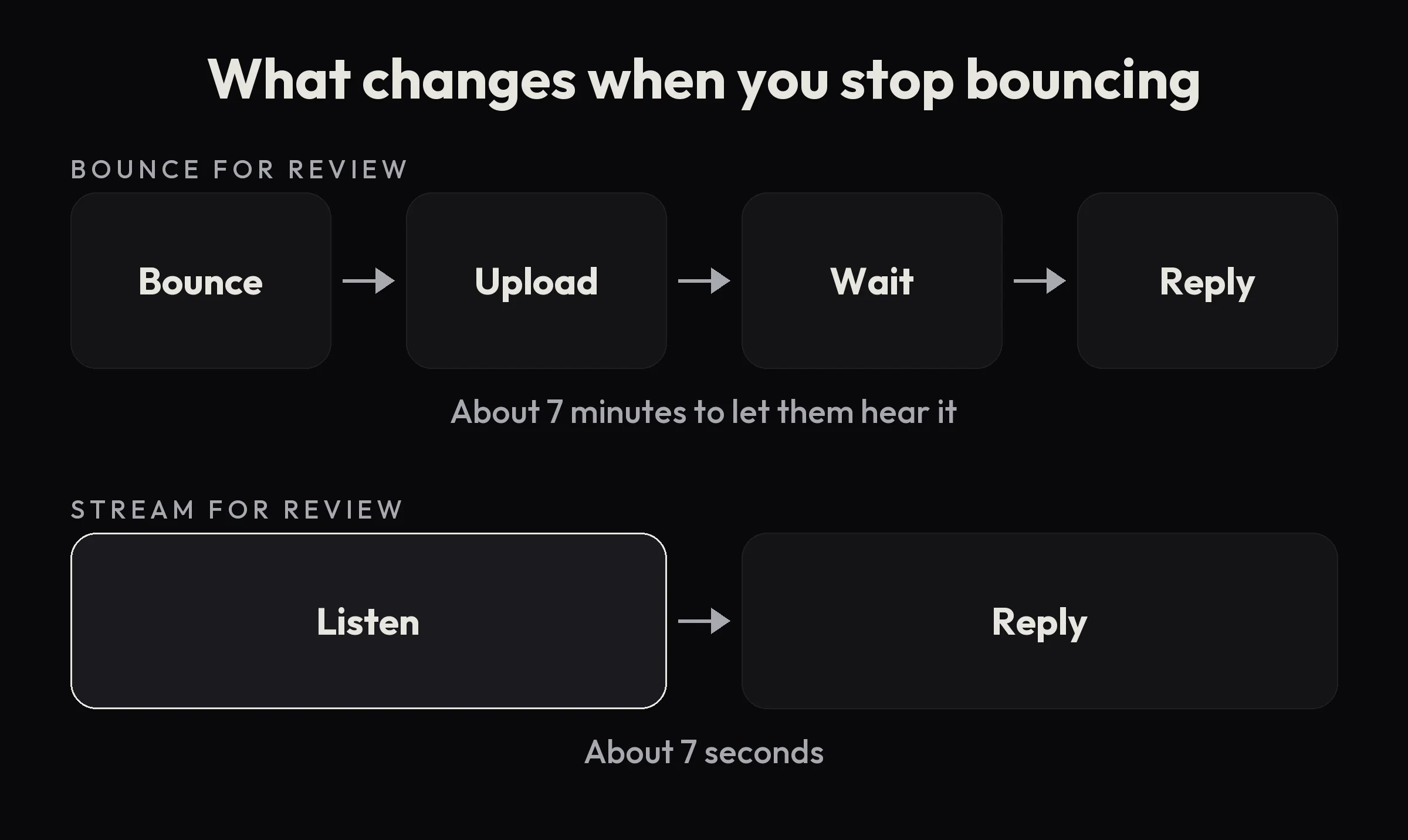
イテレーションが増え、しかも速くなる。 「聴いてもらう」ためのコストが7分から7秒に下がれば、自然と頻度が上がります。やり取りも引き締まります。
曖昧なフィードバックが具体的になる。 クライアントがあなたと同じ再生を聴いている(方法A)、あるいはあなたが選んだ30秒のハイライトを聴いている(方法B)ので、同じ瞬間を共有して話せます。「キックが大きすぎる」が、「1:42のヒットのところのキック」に変わります。
セッションがより協力的になる。 ツールが魔法のようにコミュニケーションを良くするからではなく、バウンスとアップロードを待たなくて済むからです。
バウンスが減る。だから、バウンスが重要なときに行える。 それでも必要なバウンスは、最終納品、マスタリング、アーカイブといった意味のあるものになります。1回1回が、惰性のコストではなく、意図したステップになります。
今日から方法Aを試す
Auxfeedをダウンロードして、プラグインをインストールし、スマホでアプリを開きます。次にクライアントが何か聴きたがったら、メールの添付ファイルではなく、リンクを送ってみてください。その使い心地を確かめてみましょう。
関連記事:
- 自分のミックスをスマホで確認する — このページで紹介したセットアップ。
- クライアントにライブミックスを共有する — 方法Aの詳細。
- スマホをセカンドメーター画面にする — オーディオがスマホにあるなら、メーターも一緒に使えます。
- Bluetoothヘッドホンでミックスを確認する方法 — 民生機リファレンスの方法。
