シミュレーションプラグインは本当に役に立ちます。ヘッドホンの周波数特性を補正し、ノートパソコンのスピーカーで低域がどう落ちるかを近似し、書き出す前に明らかな問題を見つけられます。ただ、ミックスが鳴っている最中に、本物のスマートフォンのスピーカーを目の前に置くことだけはできません。
この差は、思っている以上に大きいものです。周波数特性のカーブはスナップショットにすぎません。実際の部屋で、実際の音量で、リスナーが実際に使っているイヤホンを通して鳴るスマートフォンのスピーカーは、生きたシステムです。この二つは同じものではありません。
シミュレーションプラグインが実際にしていること
Sonarworks SoundID Reference が業界標準になっているのには理由があります。手持ちのヘッドホンをニュートラルなターゲットカーブと比べて測定し、そのずれをリアルタイムで補正します。結果として、たいていのヘッドホンの素の状態よりフラットで正確なモニター環境が手に入ります。Translation Check 機能は、その補正の上にスマートフォン、ノートパソコン、カースピーカーのシミュレーションを重ねます。実際の問題を解決する、よくできたツールです。
Waves Abbey Road Studio 3 は別の角度から攻めます。バイノーラル処理と頭部伝達関数を使い、本物の部屋で本物のスピーカーの前に座っている音響体験を、ヘッドホンだけで再現します。ヘッドホンでは普通わかりにくい空間の判断に役立ちます。
シミュレーションをいちばん突き詰めているのは Audified MixChecker Ultra です。90 種類以上のデバイスモデルを揃え、非線形歪みのモデリングもうたっています。つまり、スマートフォンのスピーカーの周波数特性だけでなく、大音量でのクリップの振る舞いの一部まで再現しようとしています。意欲的なアプローチです。
三つのツールはどれも同じ土台の上に立っています。管理されたラボ環境で取った測定を、静的なモデルにしたものです。再現しているのは、Audified や Sonarworks が測ったときにそのデバイスがどう測定されたかです。価値のあるデータです。同時に、一つの部屋、一つの瞬間における、一台のデバイスの固定されたスナップショットでもあります。
実機で聴くとわかって、シミュレーションでは見落とすこと
ミックスを本物のスマートフォンに直接ストリーミングし、目の前のリスナーが実際に持っている機材で聴くと、どのプラグインのモデルにも捉えきれないことがいくつも起こります。
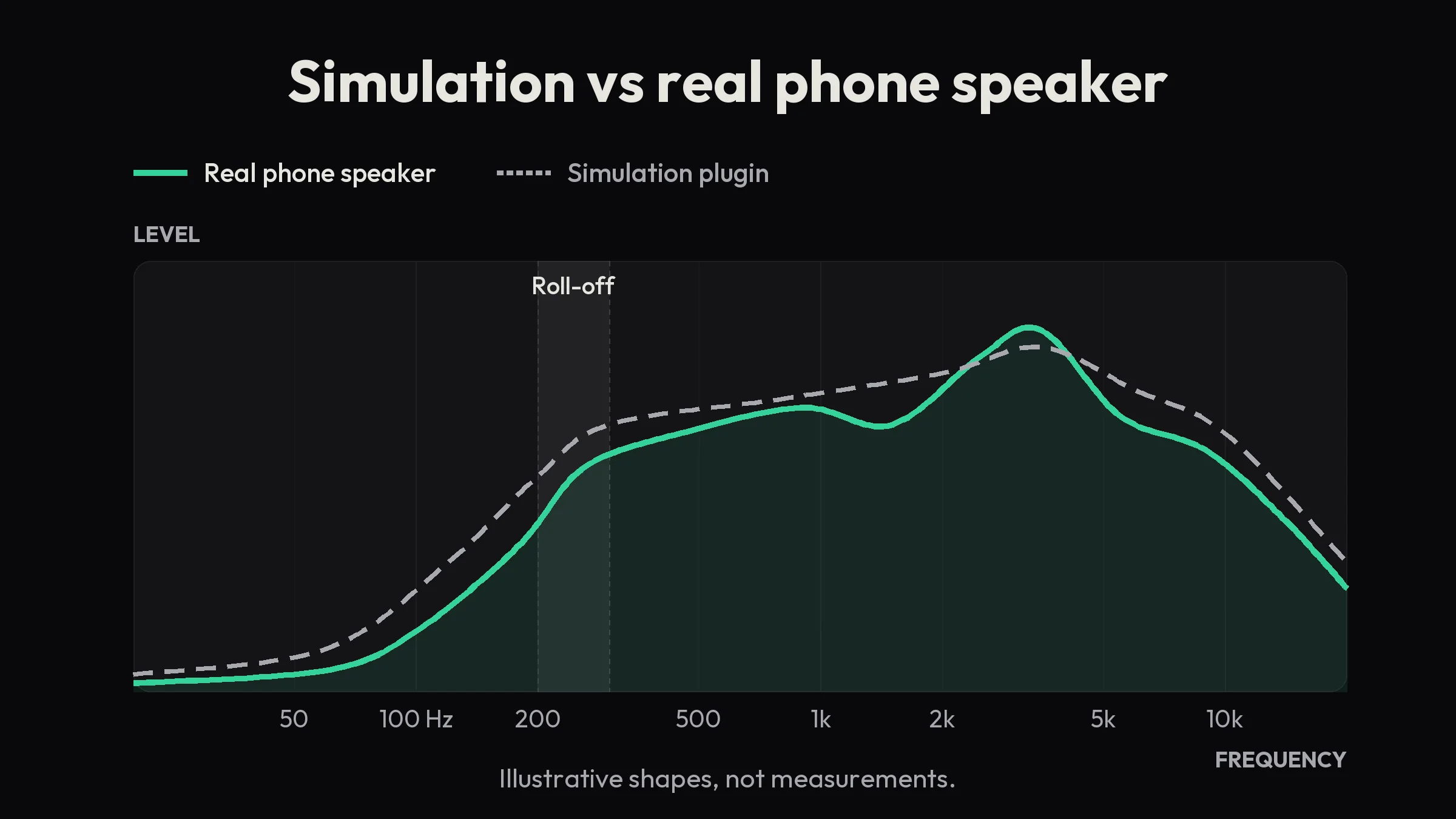
- 動的な負荷がかかったときの低域ロールオフ。 スマートフォンのスピーカーの多くは 200〜300Hz 以下で低域が落ちます。ただ、キックが強く鳴ったときのロールオフの振る舞いは、静的な周波数特性カーブとは違います。音量が上がると、小口径のドライバーは非対称に歪みます。ある音圧で測ったモデルからは、別の音圧での振る舞いは予測できません。
- モノラルへの畳み込み。 スマートフォンのスピーカーは大半がモノラルです。丁寧にパンしたギター、リバーブテールの広がり、1 時間かけて作ったステレオイメージは、誰かがスマートフォンを手に取った瞬間にモノラルに畳まれます。ステレオではうまくいっていたパンの関係が、モノラルではマスキングの問題になります。シミュレーションでもモノラルにはできますが、実際のハードウェアでその場で聴くと、問題の感じ方がまるで違います。
- Bluetooth の非可逆コーデックによる圧縮。 SBC、AAC、aptX。どの Bluetooth コーデックも独自の圧縮アルゴリズムを使い、それぞれ独自のアーティファクトがあり、ダイナミックレンジへの影響も違います。Android の AAC は特に品質がばらつきます。強くコンプレッションしたミックスが非可逆コーデックを通ると、ポンピング、トランジェントのにじみ、ローミッドのこもりが表に出ることがあります。この相互作用は曲の中身によって変わるので、静的なモデルでは予測できません。
- リスナーごとに違うイヤホンの DSP。 AirPods は Adaptive EQ で、耳の形に合わせて周波数特性を動的に調整します。再生側の EQ とは無関係にです。Samsung Galaxy Buds には独自の処理があり、Bose のヘッドホンには独自のカーブがあります。こうした違いはデバイスごと、ファームウェアのバージョンごと、場合によっては耳ごとに異なるので、どんなプロファイルライブラリにも収まりません。ミックスを聴く相手は、キャリブレーションされたヘッドホンなど着けていません。空港で買ったものを着けているのです。
- 実際のリスニング音量。 周波数のマスキング、低域の聴こえ方、ダイナミクスの振る舞いは、どれも再生音量で変わります。デスクで聴くシミュレーションからは、夕食を作りながら音量 70% で聴いている人にミックスがどうまとまって聴こえるかはわかりません。
シミュレーションプラグインにはできないテスト
本当の問いは「スマートフォンでどう聴こえるだろうか」ではありません。「まだ手を入れられる今この瞬間、スマートフォンで実際にどう聴こえているか」です。
テストはこうです。セッションの真っ最中、低域のトランスレーション(再生環境が変わっても狙いどおりに聴こえるか)に納得がいかない。書き出して、変換して、AirDrop して、アプリを切り替える代わりに、スマートフォンを手に取って Auxfeed を開き、デスクから離れます。ミックスは鳴り続けています。聴いているのは自分のヘッドホン、自分の部屋、自分のスマートフォンです。低域の疑問は 15 秒ほどで答えが出ます。
デスクに戻って調整し、また離れる。間にファイルが挟まらないので、フィードバックのループはすぐに回ります。
これがそのテストです。プラグインはモデルなので、このテストはできません。Auxfeed は実際の音声を、リアルタイムで、Wi-Fi 経由で、本物のデバイスへストリーミングします。
どちらのツールにも出番がある
Sonarworks SoundID Reference を否定しているわけではありません。ヘッドホンの周波数特性補正は本当に役に立ちますし、Translation Check を使えばセッションを止めずに手早く確認できます。ぜひ使ってください。言いたいのは、シミュレーションが間違っているということではなく、シミュレーションだけでは足りないということです。
補正したヘッドホンは、より良いモニター環境です。本物のスマートフォンは、現実の環境でのチェックです。この二つは別物で、完全なワークフローには両方があります。
ミックス中にスマートフォンをリファレンスモニターとして使う方法の詳しいガイドは、スマートフォンをスタジオモニターに: エンジニアのためのガイドをご覧ください。
実機チェックをワークフローに組み込む方法
ハードルは低いです。
- Auxfeed プラグイン(無料、AU/VST3/AAX)をダウンロードしてインストールします。
- マスターバスに挿します。
- スマートフォンで Auxfeed アプリを開きます。両方のデバイスを同じ Wi-Fi ネットワークにつないでおく必要があります。
- DAW で再生を押します。アプリが自動で接続し、ストリーミングが始まります。
セットアップはこれだけです。あとはスマートフォンでの確認は 10 秒の中断で済み、作業の流れを断ち切りません。離れて、聴いて、戻って、調整する。
Auxfeed は auxfeed.com で無料で手に入ります。Wi-Fi でのモニターならアカウントもサブスクリプションも要りません。一度インストールすれば、ミックスのたびにいつでもスマートフォンで確認できます。
