Kort antwoord: als je telefoon je stream niet kan vinden op Wi-Fi, ligt het bijna altijd aan een van vier dingen. De plugin streamt niet of je DAW speelt niet af, de telefoon zit op een ander Wi-Fi-netwerk, de app mag het netwerk niet gebruiken, of de firewall van je computer houdt je telefoon buiten. Begin bovenaan en werk naar beneden.
Weet je niet waar je moet beginnen? Klik in het pluginvenster op ? en kies Check connection. Die controleert deze computer voor je en laat zien wat hij vindt. Je router en je telefoon kan hij niet zien. Dus als alles groen is en je telefoon je stream nog steeds niet vindt, zit het antwoord in stap 2 en 3. Heb je de plugin nog niet? Haal Auxfeed gratis op en je telefoon luistert binnen een paar minuten mee.
Controleer deze vier dingen, in volgorde
Stap 1: Zorg dat de plugin streamt en je DAW afspeelt
Je telefoon kan alleen een stream vinden die draait.
- De plugin is geladen op een track of je master bus, in een geopend project.
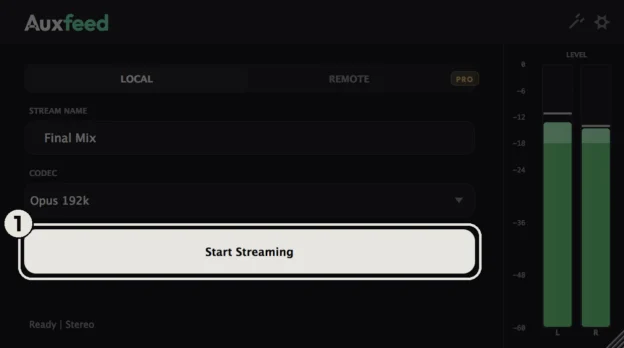
- De stream is live. Als het pluginvenster Start streaming toont, klik daar dan op.
- Je DAW speelt af. Druk op play. Je telefoon hoort wat die track uitstuurt, dus een stilstaande transport klinkt als stilte, ook al ben je verbonden.
Plugin nog niet geïnstalleerd? Haal hem gratis op voor Mac of Windows.
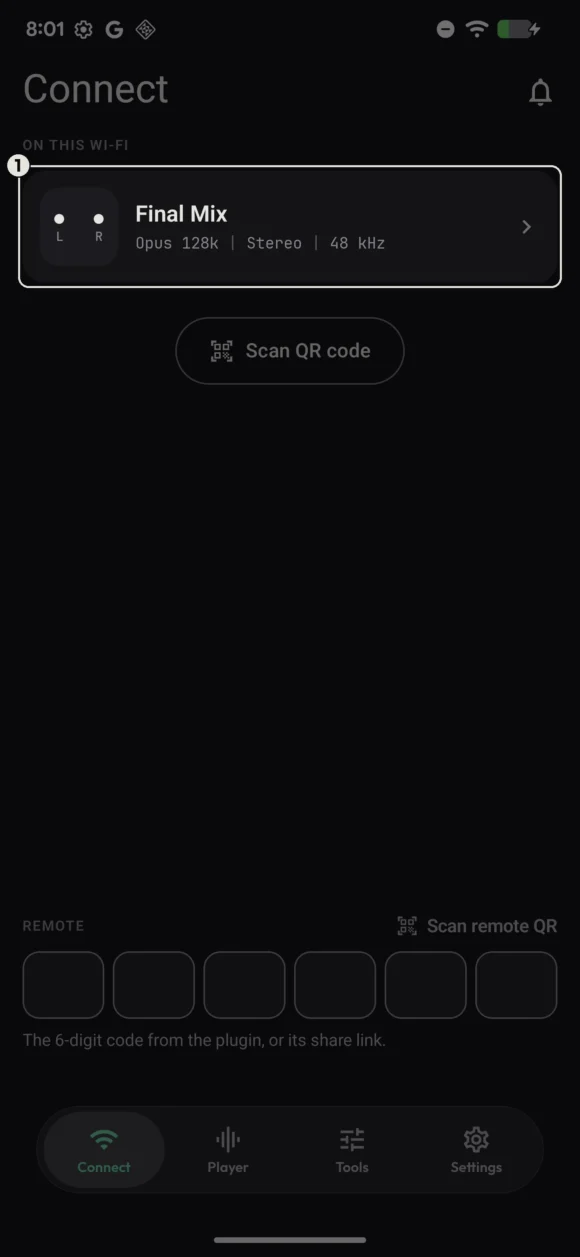
Stap 2: Zet je telefoon op hetzelfde Wi-Fi als je computer
Open de Wi-Fi-instellingen van je telefoon en controleer of de netwerknaam overeenkomt met die van je computer. Een computer die met een kabel op de router zit, is ook prima, zolang je telefoon op het Wi-Fi van die router zit.
- Niet op mobiel internet. Als je telefoon van het Wi-Fi is gevallen, kan hij je computer niet zien. Zet Wi-Fi weer aan en kies je netwerk.
- Geen gastnetwerk. Gastnetwerken houden apparaten bewust uit elkaar. Maak in plaats daarvan verbinding met het hoofdnetwerk.
- VPN uit. Een VPN op je telefoon of je computer kan verkeer om je Wi-Fi heen sturen. Zet hem uit en probeer het opnieuw. Op een werkcomputer mag dat misschien niet. Gebruik daar Remote.
- Houdt je router apparaten uit elkaar? Sommige routers, en veel kantoor-, hotel- en gedeelde studionetwerken, laten apparaten elkaar niet bereiken. Die instelling heet vaak AP isolation of client isolation. Zet hem uit in de router, of vraag het aan wie het netwerk beheert.
- Echt hetzelfde netwerk? Twee netwerken kunnen op één lijken: een tweede router, een mesh-systeem dat als eigen router is ingesteld, of een repeater met een eigen netwerk. Controleer dit door in de plugin Check connection te openen en This computer's address te lezen, bijvoorbeeld 192.168.1.23. Zit je computer aan een kabel, dan toont deze regel het Ethernet-adres (plugin 1.0.21 en nieuwer). Zoek dan het adres van je telefoon op. Op iPhone open je Instellingen > Wi-Fi en tik je op de (i) naast je netwerk. Op Android tik je in Instellingen op je Wi-Fi-netwerk en zoek je naar IP-adres (op sommige telefoons staat het onder Geavanceerd). Op de meeste thuis- en studio-Wi-Fi-netwerken zijn de eerste drie getallen gelijk. Zo niet, dan zitten je telefoon en je computer op verschillende netwerken: verbind ze allebei met dezelfde router.
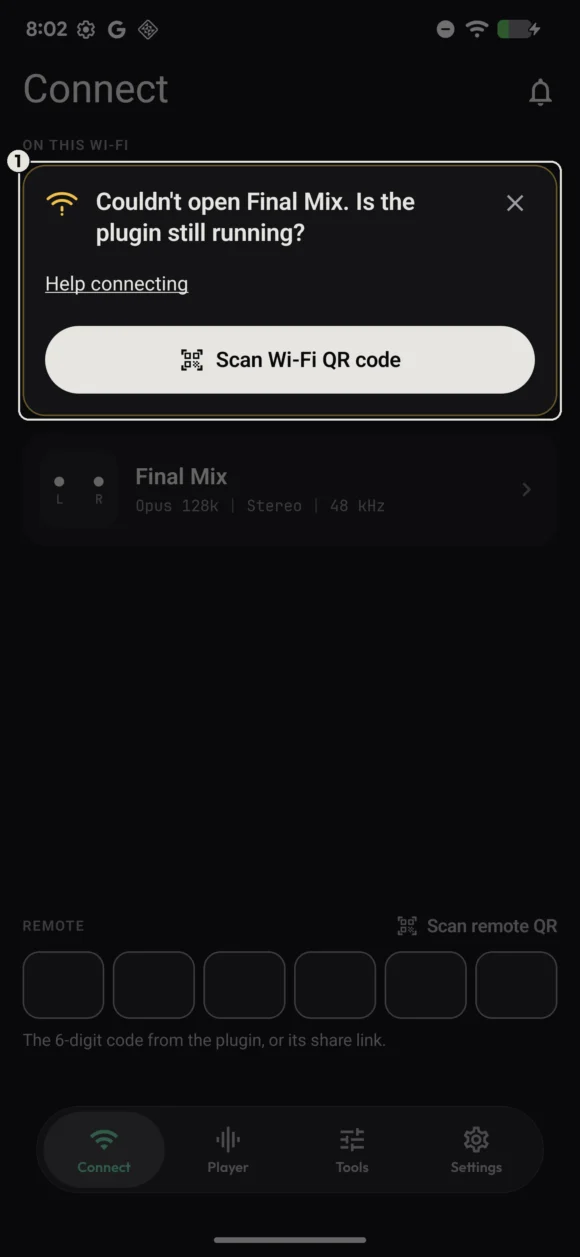
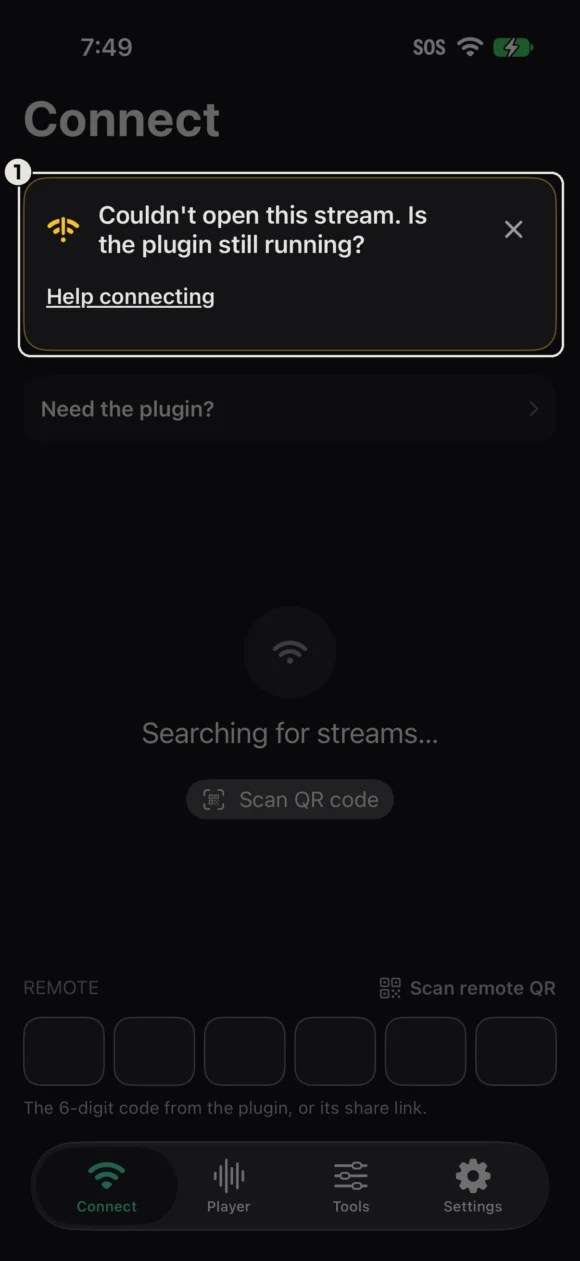
- Stream niet in de lijst? Gebruik de QR-code. Klik in de plugin op Show QR code. Tik in Auxfeed op je telefoon op Scan Wi-Fi QR code en richt de camera op het scherm. Dit werkt ook als de lijst leeg blijft.
Zit je op een netwerk dat je niet kunt aanpassen? Remote streamt in plaats daarvan via internet, dus je telefoon hoeft helemaal niet op dat Wi-Fi te zitten. Voor Remote heb je Pro nodig.
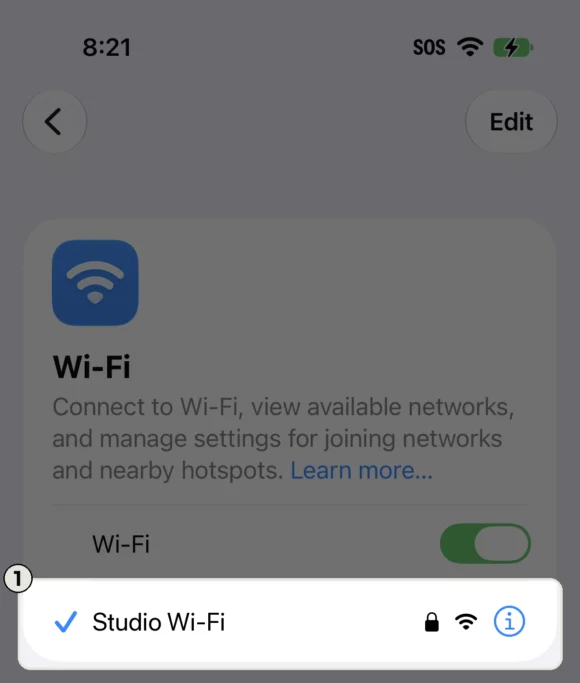
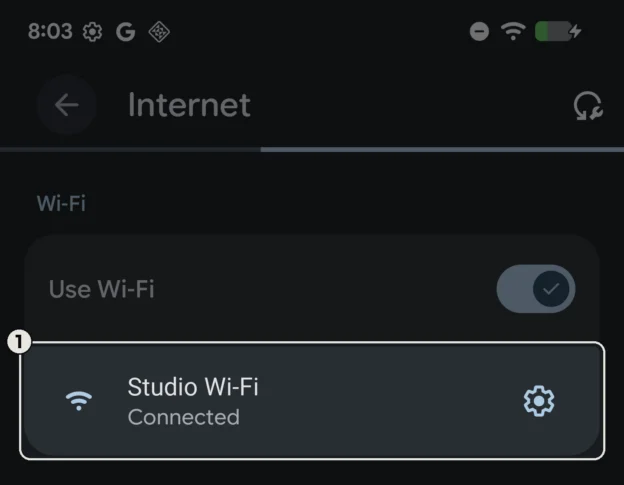
Stap 3: Laat de Auxfeed-app het netwerk gebruiken
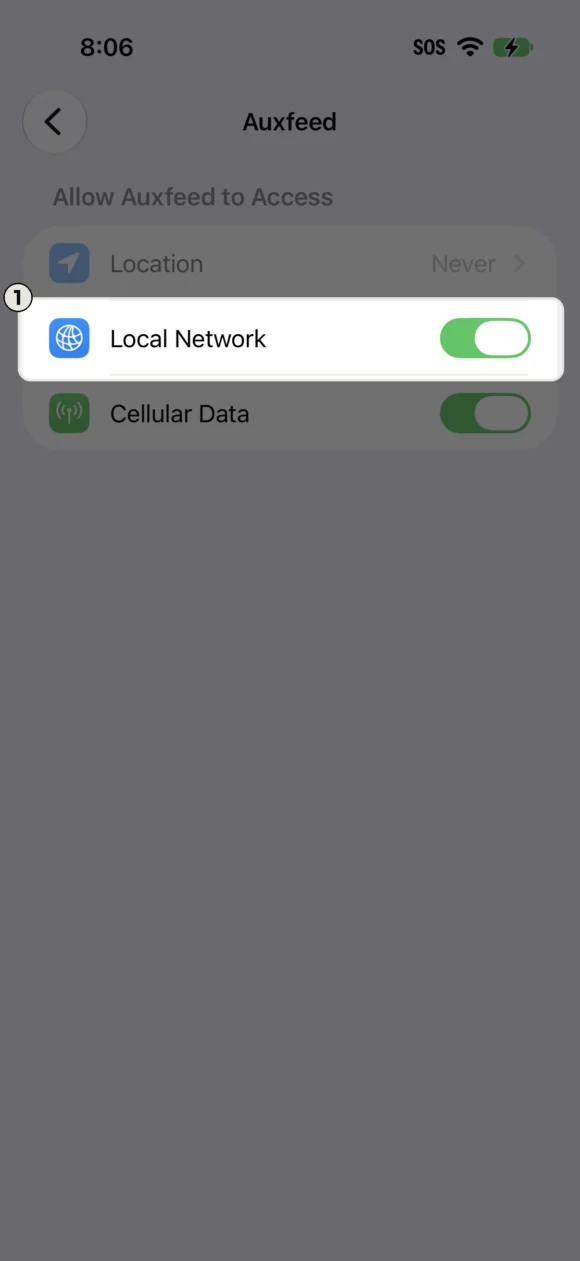
iPhone en iPad: de eerste keer dat je Auxfeed opent, vraagt de app om apparaten op je netwerk te mogen vinden. Als je op Don't Allow hebt getikt, open dan Instellingen, tik op Auxfeed en zet de schakelaar aan waarmee de app apparaten kan vinden. (Op iOS 18 en later staat Auxfeed onder Instellingen > Apps.) Toont Auxfeed een knop Open Settings, tik daar dan op om er direct naartoe te gaan. Mobiele data is een andere schakelaar. Zie je de schakelaar helemaal niet? Start je iPhone opnieuw op en open Auxfeed nog eens.
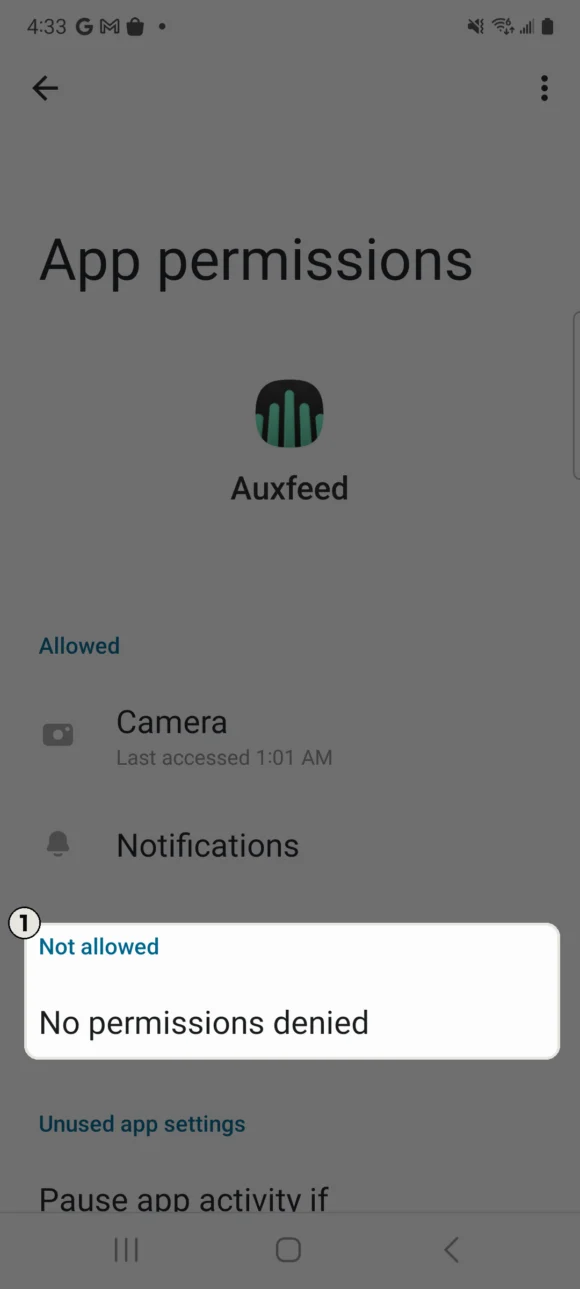
Android: open Instellingen > Apps > Auxfeed > Rechten. Onder Niet toegestaan hoort niets te staan. Staat daar wel een recht, tik er dan op en kies Toestaan. Open daarna Auxfeed opnieuw.
Stap 4: Laat je DAW door de firewall van je computer
De Auxfeed-plugin draait in je DAW, dus je telefoon maakt verbinding met je DAW. Als de firewall je DAW geen verbindingen laat accepteren, kan je telefoon er niet bij.
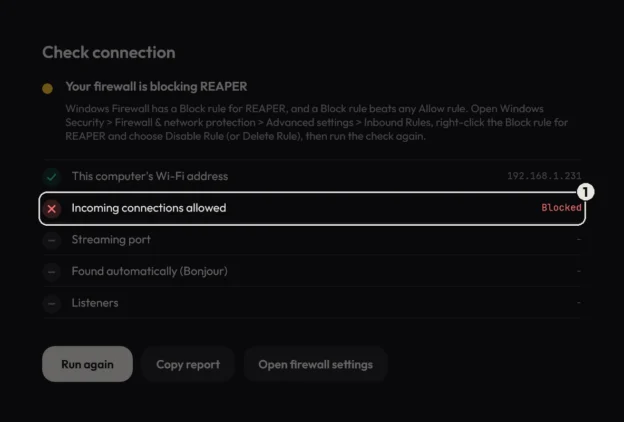
De snelste manier: klik in het pluginvenster op ? en kies Check connection. Zit de firewall van deze computer in de weg, dan benoemt de plugin het probleem en geeft hij je de exacte stappen. Of volg deze stappen:
Op een Mac
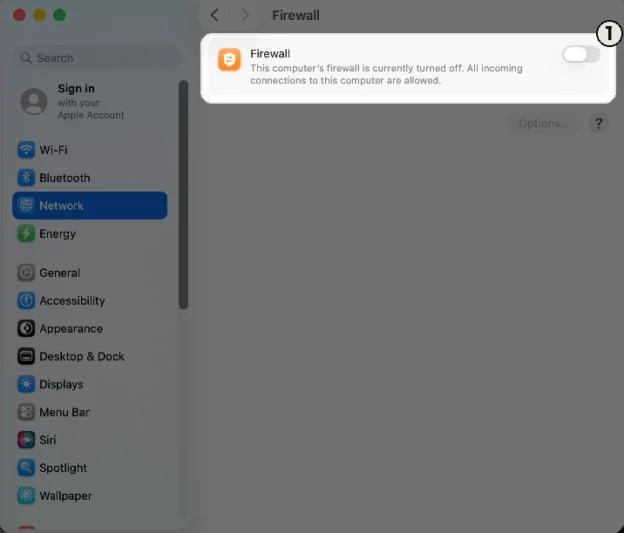
- Open Systeeminstellingen > Netwerk > Firewall. Op macOS 12 en eerder is dat Systeemvoorkeuren > Beveiliging en privacy > Firewall.
- Staat de schakelaar aan, klik dan op Opties en controleer dat Alle inkomende verbindingen blokkeren uit staat.
- Zoek je DAW in de lijst en zet hem op Inkomende verbindingen toestaan. Staat hij er niet in? Klik op + en voeg hem toe.
- Sluit je DAW af, open hem opnieuw en probeer je telefoon.
Nog steeds niets op macOS 15 of nieuwer? macOS vraagt ook om toestemming voordat een app met apparaten op je Wi-Fi mag praten, en je DAW heeft die toestemming ook nodig. Voer Check connection nog eens uit: blokkeert dit je telefoon, dan meldt hij dat en laat hij zien waar je het aanzet. Of open Systeeminstellingen > Privacy en beveiliging, open de instelling waarmee apps apparaten op je netwerk kunnen vinden en zet je DAW aan. Sluit daarna je DAW af en open hem opnieuw.
Om te testen zet je de firewall uit, probeer je je telefoon en zet je de firewall daarna weer aan. Maakt je telefoon verbinding als hij uit staat, dan is je DAW toestaan de oplossing. En als macOS vraagt of je DAW inkomende netwerkverbindingen mag accepteren, klik dan op Toestaan.
Gebruik je Little Snitch, LuLu of een andere app die uitgaande verbindingen in de gaten houdt? Die kan voorkomen dat je DAW Auxfeed Remote bereikt, ook als alles hierboven in orde is. Sta toe dat je DAW verbinding maakt met relay.auxfeed.com op poort 443 en probeer het opnieuw.
Op Windows
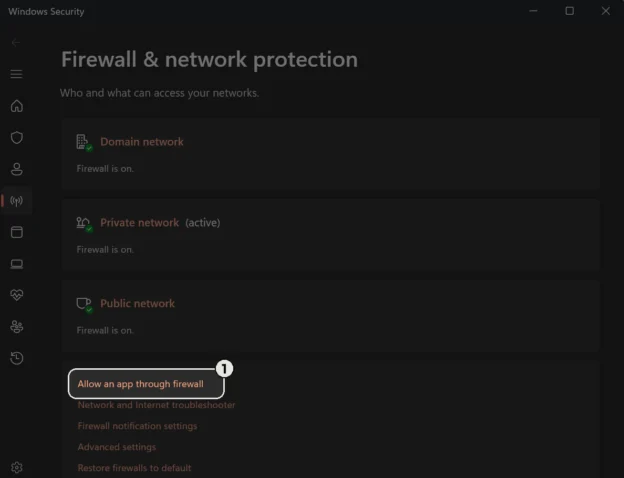
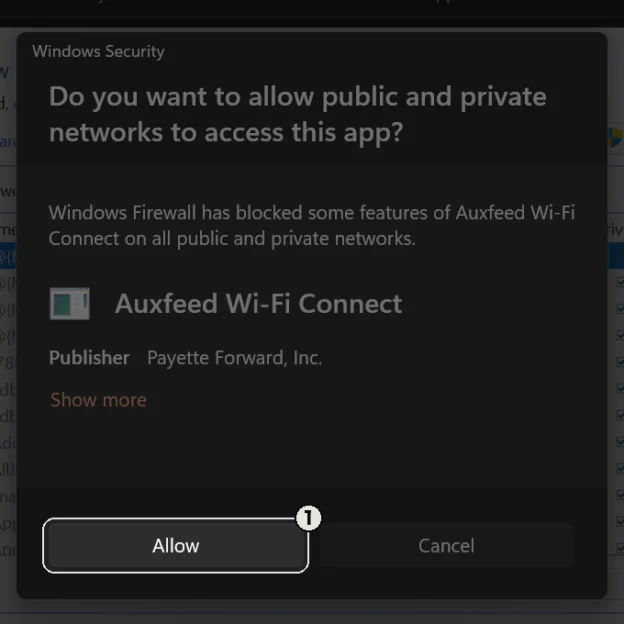
- Open Windows-beveiliging > Firewall en netwerkbeveiliging > Een app toestaan via de firewall en klik op Instellingen wijzigen.
- Vink je DAW aan onder Privé. Staat je DAW er niet bij? Klik op Een andere app toestaan en voeg hem toe. Zie je ook Auxfeed Connect, vink die dan ook aan.
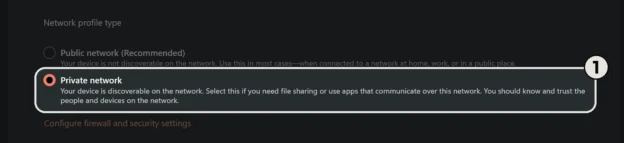
- Zet je netwerk op Privé: open Instellingen > Netwerk en internet. Bij Wi-Fi open je Wi-Fi en dan de eigenschappen van je netwerk. Bij een kabel open je Ethernet. Kies onder Type netwerkprofiel voor Privé. Windows behandelt een openbaar netwerk als onbetrouwbaar en houdt telefoons buiten.
Heeft je antivirusprogramma een eigen firewall? Norton, McAfee, Bitdefender, Kaspersky, ESET en Avast hebben die allemaal. Die kan je telefoon blokkeren, ook als Windows-beveiliging en Check connection alles groen tonen. Open het programma en sta je DAW daar ook toe.
Nog steeds vast?
Mail ons op contact@auxfeed.com met je computer, je DAW en je telefoon, dan lossen we het samen op. Toont de app een foutmelding, tik dan eerst op Send logs: zo zien wij precies wat er gebeurd is (zo werken logs). Open op je computer in de plugin Check connection, klik op Copy report en plak het in je e-mail.