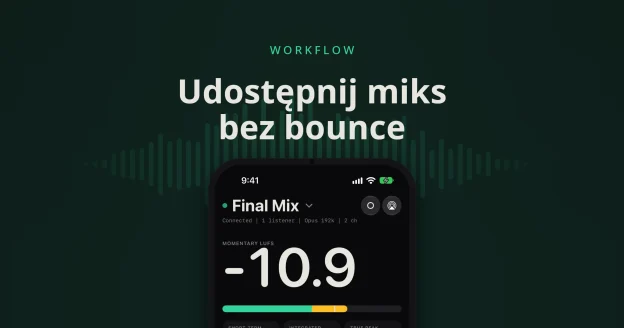
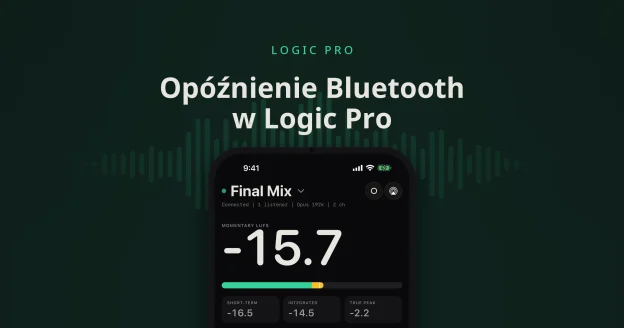
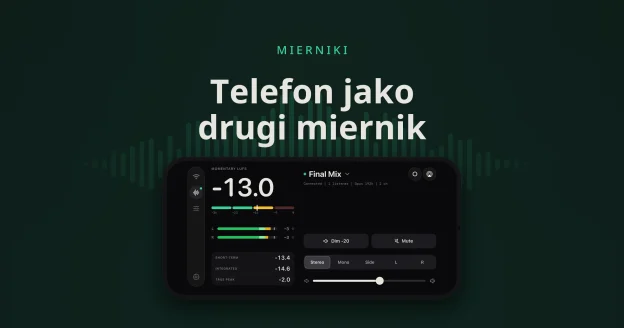
Inżynierowie dźwięku pracujący w REAPER na macOS i Windows chcą słyszeć swój miks na telefonie w trakcie odtwarzania — bez eksportowania i bez bounce'owania. Oto jak w czasie rzeczywistym przekierować wyjście master z REAPER na telefon za pomocą Auxfeed, darmowej wtyczki, którą wstawiasz do łańcucha FX ścieżki Master.
Krótka odpowiedź: tak, możesz słuchać REAPER na telefonie w czasie rzeczywistym. Dodaj darmową wtyczkę Auxfeed do FX ścieżki Master, otwórz aplikację Auxfeed w tej samej sieci Wi-Fi, dotknij swojego komputera i naciśnij play. Pobierz Auxfeed za darmo.
Czego potrzebujesz
- REAPER na macOS lub Windows (dowolna nowsza wersja)
- Zainstalowana wtyczka Auxfeed (darmowe pobieranie: AU i VST3 na macOS, VST3 na Windows)
- Aplikacja Auxfeed na iPhonie lub telefonie z Androidem, w tej samej sieci Wi-Fi
Kroki
1. Pobierz i zainstaluj wtyczkę
Przejdź na stronę pobierania i pobierz instalator Auxfeed dla swojego systemu. Uruchom go, a następnie ponownie włącz REAPER. Na macOS możesz zainstalować AU lub VST3. Na Windows zainstaluj VST3. REAPER skanuje w poszukiwaniu nowych wtyczek przy uruchomieniu, możesz też wymusić ponowne skanowanie w Options > Preferences > Plug-ins > VST, klikając Re-scan. Jeśli po tym Auxfeed nadal nie ma na liście, całkowicie zamknij REAPER i otwórz go ponownie.
2. Otwórz FX ścieżki Master i wstaw Auxfeed
Jeśli ścieżka Master nie jest widoczna, wyświetl ją przez View > Master Track. Kliknij przycisk FX na ścieżce Master — znajdziesz go w panelu sterowania ścieżki Master po lewej stronie osi czasu. Otworzy się okno łańcucha FX ścieżki Master. Kliknij Add, wyszukaj „Auxfeed” i kliknij go dwukrotnie, aby wstawić. Okno wtyczki otworzy się od razu.
3. Skonfiguruj wtyczkę
W oknie Auxfeed wybierz kodek: PCM Lossless dla maksymalnej jakości, tylko w świetnej, niezatłoczonej sieci Wi-Fi, albo Opus dla skompresowanego dźwięku, który nadal brzmi świetnie. Opus z wysokim bitrate zwykle w zupełności wystarcza do słuchania na telefonie lub słuchawkach, zwłaszcza przy kilku instancjach wtyczki. Zostaw pole PIN puste, aby zapewnić otwarty dostęp w Twojej sieci Wi-Fi.
4. Otwórz aplikację Auxfeed
Otwórz aplikację Auxfeed na telefonie. Automatycznie wykrywa wtyczkę przez Bonjour — Twoja sesja REAPER pojawi się w aplikacji w ciągu kilku sekund. Dotknij, aby się połączyć. Nie potrzebujesz adresu IP ani ręcznej konfiguracji.
5. Naciśnij play w REAPER
Naciśnij spację lub przycisk odtwarzania w panelu transportu. Dźwięk od razu zaczyna płynąć na telefon. Odejdź od biurka i słuchaj przez głośniki lub słuchawki, sprawdzając miks.
Wskazówka dla REAPER: użyj ścieżki send do czystego monitoringu równoległego
Elastyczny routing w REAPER daje Ci alternatywę dla łańcucha FX ścieżki Master: utwórz nową ścieżkę, nazwij ją „Auxfeed Out” i skieruj na nią dźwięk, który chcesz usłyszeć, za pomocą wysyłki (send) na poziomie 0 dB. Wstaw Auxfeed do łańcucha FX tej ścieżki zamiast na Master. Dzięki temu streamujesz kopię miksu, nie wstawiając niczego do końcowej ścieżki wyjściowej — to przydatne, jeśli chcesz zachować czysty łańcuch Master do oddania projektu albo eksperymentujesz z limitowaniem, którego nie chcesz jeszcze streamować.
Pełny przewodnik po używaniu telefonu jako monitora referencyjnego podczas miksowania znajdziesz tutaj: Telefon jako monitor studyjny — przewodnik inżyniera miksu.
Pytania o używanie REAPER z telefonem
Czy mogę słuchać REAPER na telefonie podczas miksowania?
Tak. Wtyczka Auxfeed streamuje wyjście Master do aplikacji Auxfeed na Twoim iPhonie lub telefonie z Androidem przez Wi-Fi, w czasie rzeczywistym, podczas gdy REAPER nadal gra przez Twój interfejs audio jak zwykle.
Czy działa z REAPER na Windows i na macOS?
Tak. Na macOS możesz użyć wersji AU lub VST3, a na Windows wersji VST3. Instalator na macOS jest uniwersalny, więc działa natywnie zarówno na Apple Silicon, jak i na Macach z procesorem Intel.
Czy dodaje opóźnienie do mojej sesji w REAPER?
Nie. Auxfeed to jednokierunkowa kopia dźwięku, a nie tor monitoringu. REAPER gra przez Twój interfejs dokładnie tak jak wcześniej. Telefon słyszy strumień nieco później niż komputer, co jest w porządku przy sprawdzaniu miksu, ale nie nadaje się do nagrywania.
Czy potrzebuję konta i czy to jest darmowe?
Streaming w Twojej własnej sieci Wi-Fi jest darmowy i nie wymaga konta. Aby udostępniać dźwięk między różnymi sieciami, na przykład klientowi w innym mieście, użyj Auxfeed Pro (9,99 $/miesiąc lub 79,99 $/rok, z 7-dniowym darmowym okresem próbnym w planie rocznym).
Powiązane przewodniki
- Monitoruj Logic Pro na swoim iPhonie
- Monitoruj Pro Tools na telefonie
- Monitoruj Ableton Live na telefonie
- Monitoruj FL Studio na telefonie
Zacznij słyszeć to, co słyszą Twoi słuchacze
Za darmo w studiu, bez konta: pobierz wtyczkę i aplikację Auxfeed, zainstaluj i naciśnij play.