Resposta curta: quando o celular não encontra seu stream no Wi-Fi, quase sempre é uma de quatro coisas. O plugin não está transmitindo ou a DAW não está tocando, o celular está em outro Wi-Fi, o app não tem permissão para usar a rede, ou o firewall do computador está barrando o celular. Comece pelo topo e vá descendo.
Não sabe por onde começar? Na janela do plugin, clique em ? e escolha Check connection. Ele verifica este computador por você e mostra o que encontrou. Mas ele não enxerga seu roteador nem seu celular. Então, se tudo estiver verde e o celular ainda não encontrar o stream, a resposta está nos passos 2 e 3. Ainda não tem o plugin? Baixe o Auxfeed grátis e seu celular estará ouvindo em minutos.
Verifique Estas Quatro Coisas, em Ordem
Passo 1: Confirme que o Plugin Está Transmitindo e a DAW Está Tocando
Seu celular só encontra um stream que esteja ativo.
- O plugin está inserido em uma track ou no master bus, em um projeto aberto.
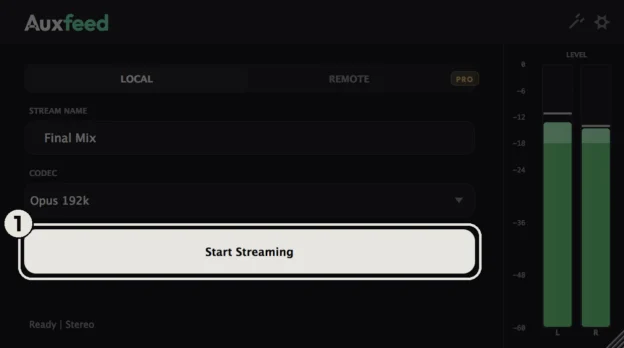
- O stream está ao vivo. Se a janela do plugin mostrar Start streaming, clique nele.
- A DAW está tocando. Aperte play. Seu celular ouve o que sai daquela track, então um transporte parado soa como silêncio mesmo com a conexão ativa.
Ainda não instalou o plugin? Baixe grátis para Mac ou Windows.
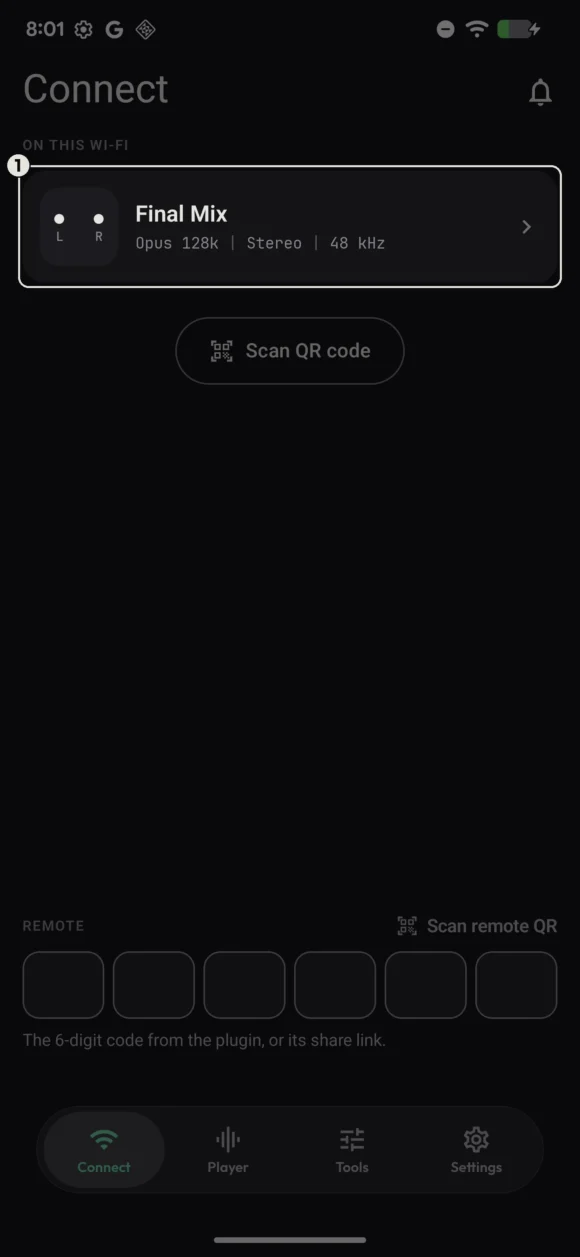
Passo 2: Coloque o Celular no Mesmo Wi-Fi do Computador
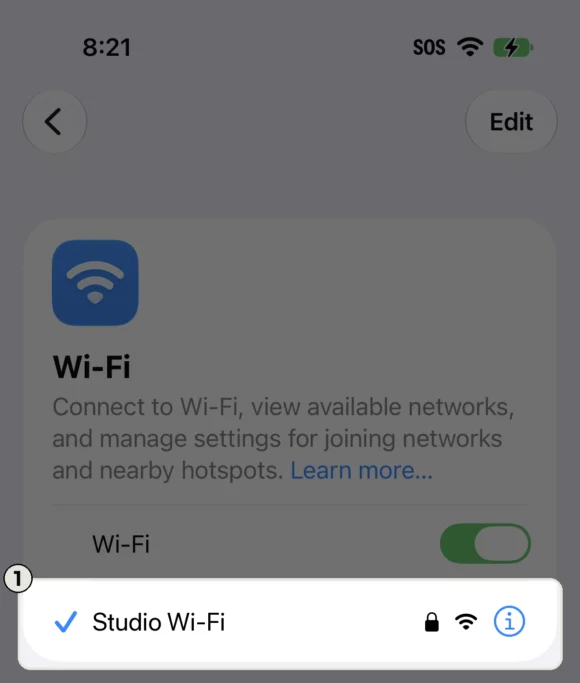
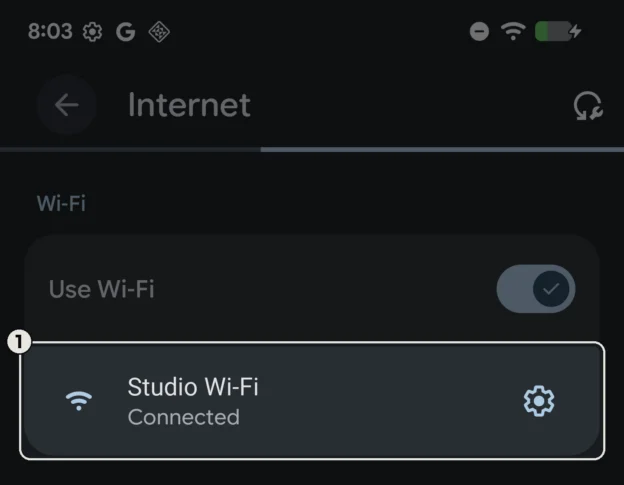
Abra os ajustes de Wi-Fi do celular e confira se o nome da rede é o mesmo que o computador usa. Um computador ligado ao roteador por cabo também funciona, desde que o celular esteja no Wi-Fi desse roteador.
- Sem dados móveis. Se o celular saiu do Wi-Fi, ele não enxerga o computador. Ligue o Wi-Fi de novo e escolha sua rede.
- Sem rede de convidados. Redes de convidados isolam os dispositivos de propósito. Entre na rede principal.
- VPN desligada. Uma VPN no celular ou no computador pode desviar o tráfego do seu Wi-Fi. Desligue e tente de novo. Num computador de trabalho, talvez você não possa. Use o Remote nesse caso.
- Seu roteador isola os dispositivos? Alguns roteadores, e muitas redes de escritórios, hotéis e estúdios compartilhados, impedem que os dispositivos se comuniquem. Essa opção costuma se chamar AP isolation ou client isolation. Desative no roteador ou peça a quem administra a rede.
- Mesma rede, mesmo? Duas redes podem parecer uma só: um segundo roteador, um sistema mesh configurado como roteador próprio ou um repetidor com rede própria. Para conferir, abra Check connection no plugin e leia This computer's address, por exemplo 192.168.1.23. Se o computador estiver conectado por cabo, esta linha mostra o endereço Ethernet dele (plugin 1.0.21 ou mais recente). Depois veja o endereço do celular. No iPhone, abra Ajustes > Wi-Fi e toque no (i) ao lado da sua rede. No Android, toque na sua rede Wi-Fi em Configurações e procure por Endereço IP (em alguns aparelhos fica em Avançado). Na maioria dos Wi-Fi de casa e de estúdio, os três primeiros números são iguais. Se não forem, o celular e o computador estão em redes diferentes: conecte os dois ao mesmo roteador.
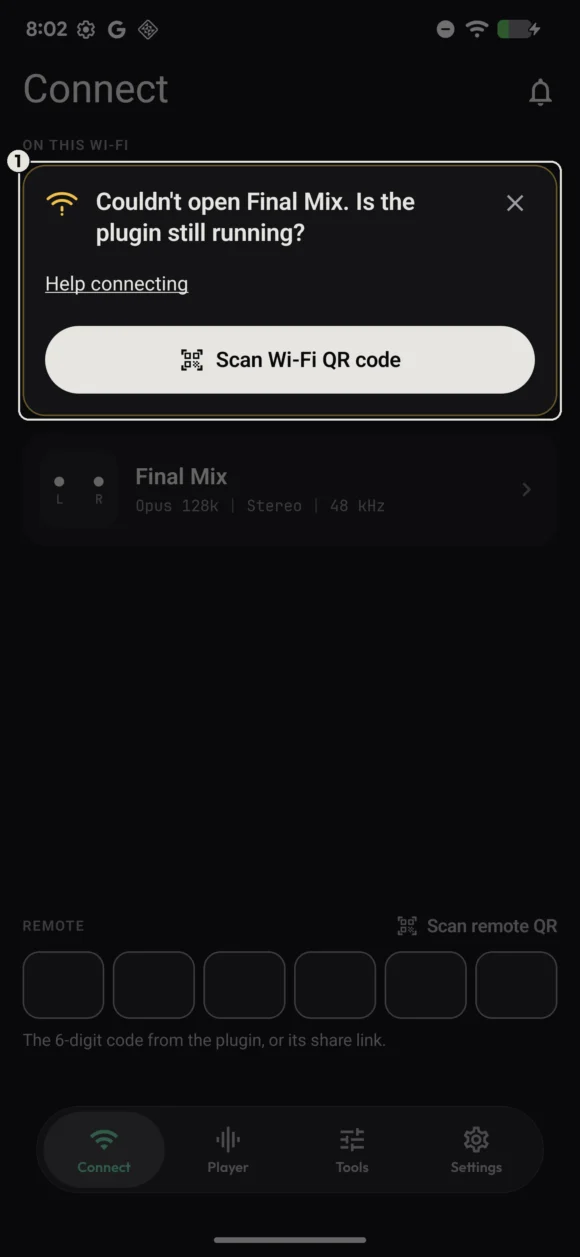
- O stream não aparece na lista? Use o QR code. No plugin, clique em Show QR code. No Auxfeed do celular, toque em Scan Wi-Fi QR code e aponte para a tela. Funciona mesmo quando a lista continua vazia.
Numa rede que você não pode mudar? O Remote transmite pela internet, então o celular nem precisa estar nesse Wi-Fi. O Remote exige o Pro.
Passo 3: Deixe o App Auxfeed Usar a Rede
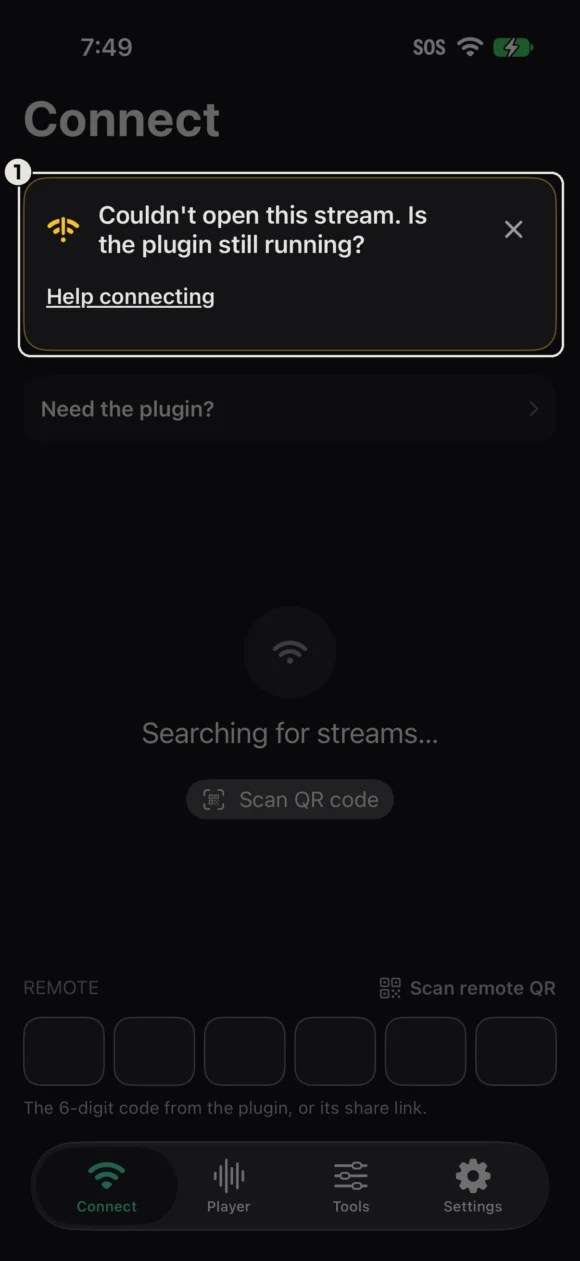
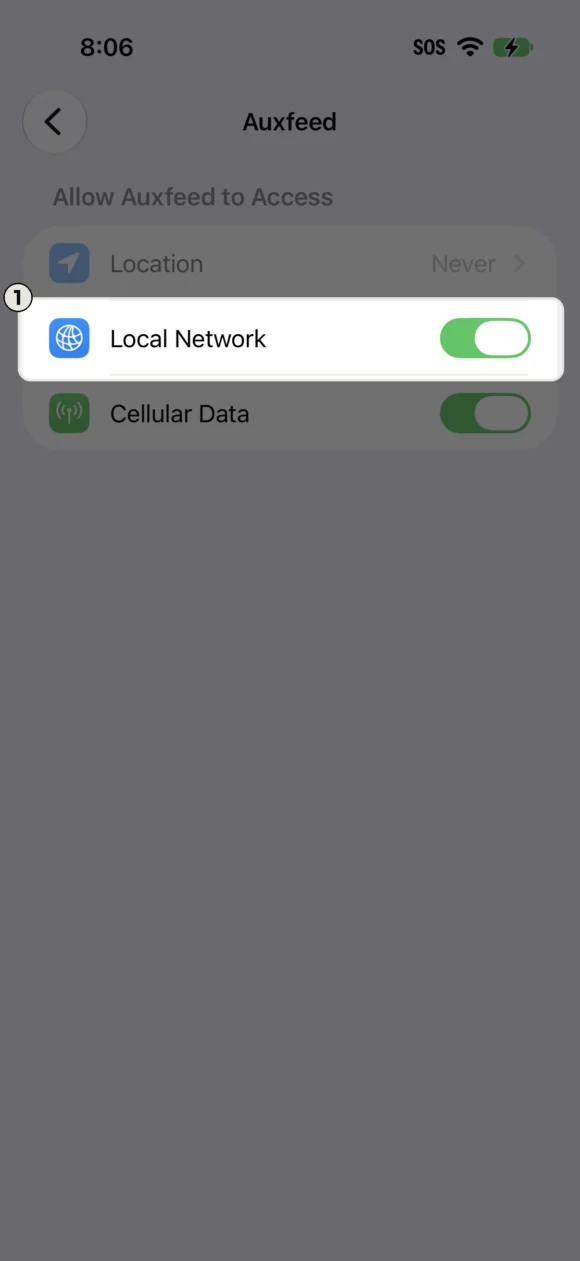
iPhone e iPad: na primeira vez que você abre o Auxfeed, ele pede para encontrar dispositivos na sua rede. Se você tocou em Não Permitir, abra Ajustes, toque em Auxfeed e ative a opção que permite encontrar dispositivos. (No iOS 18 e posteriores, o Auxfeed fica em Ajustes > Apps.) Se o Auxfeed mostrar um botão Open Settings, toque nele para ir direto para lá. Dados Móveis é outra opção. Não encontra a opção? Reinicie o iPhone e abra o Auxfeed de novo.
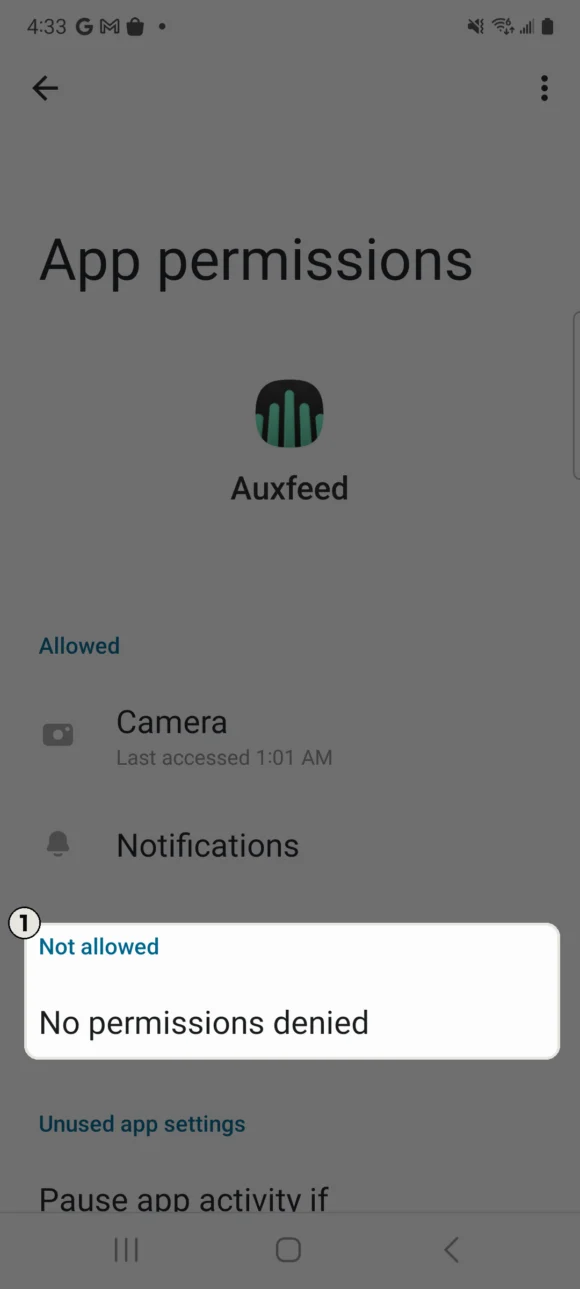
Android: abra Configurações > Apps > Auxfeed > Permissões. Em Não permitido não deve haver nada. Se alguma permissão aparecer ali, toque nela e escolha Permitir. Depois abra o Auxfeed de novo.
Passo 4: Libere a DAW no Firewall do Computador
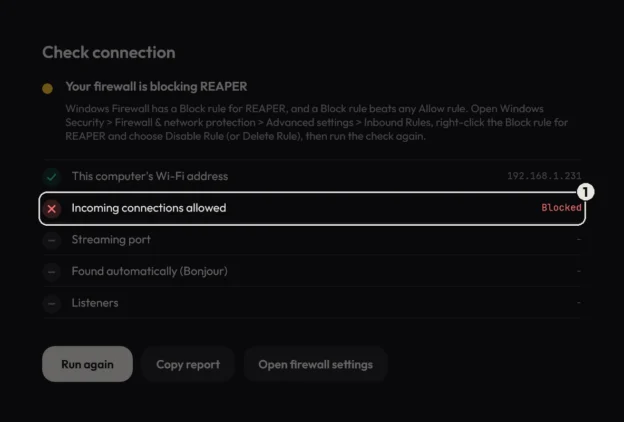
O plugin Auxfeed roda dentro da DAW, então o celular está se conectando à sua DAW. Se o firewall não deixa a DAW aceitar conexões, o celular não consegue chegar até ela.
O jeito mais rápido: clique em ? na janela do plugin e escolha Check connection. Se o firewall deste computador estiver atrapalhando, ele aponta o problema e mostra os passos exatos. Ou siga estes:
No Mac
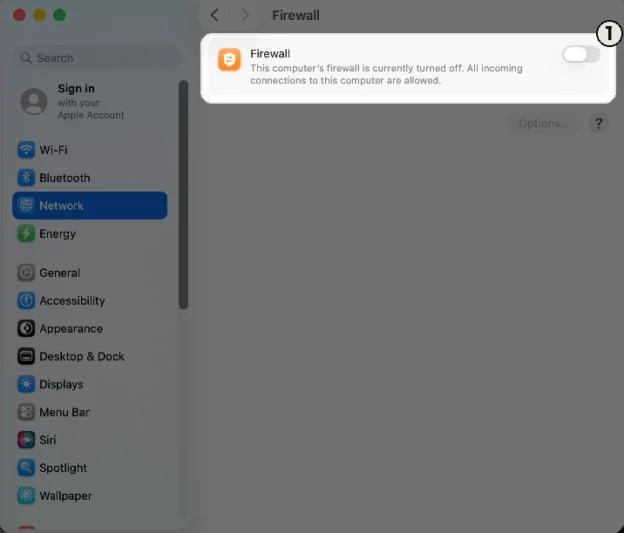
- Abra Ajustes do Sistema > Rede > Firewall. No macOS 12 e anteriores, é Preferências do Sistema > Segurança e Privacidade > Firewall.
- Se a chave estiver ligada, clique em Opções e confirme que Bloquear todas as conexões de entrada está desligado.
- Encontre sua DAW na lista e defina como Permitir conexões de entrada. Não está na lista? Clique em + e adicione.
- Feche a DAW, abra de novo e teste com o celular.
Ainda nada no macOS 15 ou posterior? O macOS também pergunta antes de deixar um app falar com dispositivos do seu Wi-Fi, e sua DAW precisa dessa permissão também. Rode o Check connection de novo: se for isso que está bloqueando o celular, ele avisa e mostra onde ativar. Ou abra Ajustes do Sistema > Privacidade e Segurança, abra a opção que permite aos apps encontrar dispositivos na sua rede e ative sua DAW. Depois feche a DAW e abra de novo.
Para testar, desligue o firewall, tente com o celular e depois ligue o firewall de novo. Se o celular conectar com ele desligado, liberar a DAW é a solução. E quando o macOS perguntar se a DAW pode aceitar conexões de rede de entrada, clique em Permitir.
Usa Little Snitch, LuLu ou outro app que monitora conexões de saída? Ele pode impedir sua DAW de alcançar o Auxfeed Remote mesmo que tudo acima esteja certo. Permita que sua DAW se conecte a relay.auxfeed.com na porta 443 e tente de novo.
No Windows
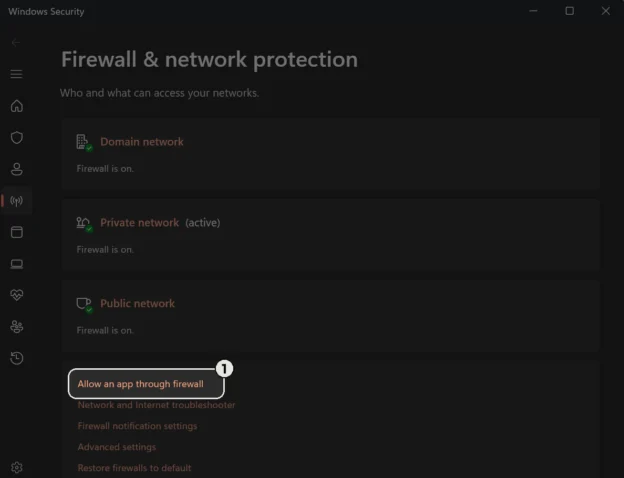
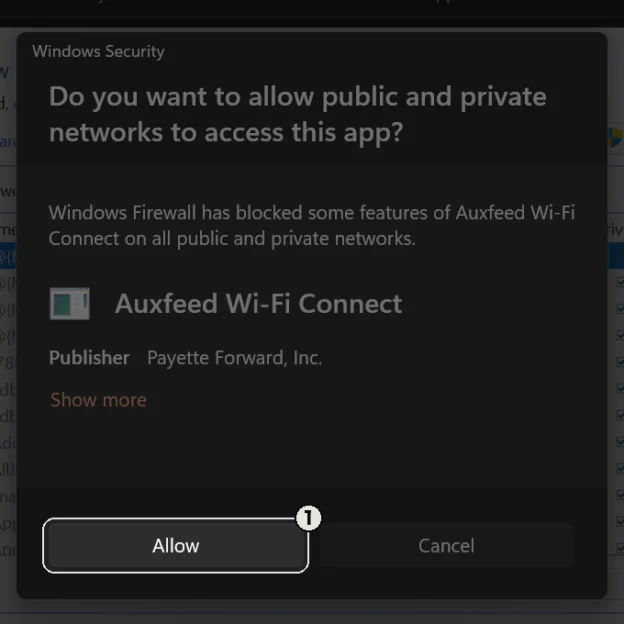
- Abra Segurança do Windows > Firewall e proteção de rede > Permitir um aplicativo pelo firewall e clique em Alterar configurações.
- Marque sua DAW em Privada. Sua DAW não está na lista? Clique em Permitir outro aplicativo e adicione. Se você também vir Auxfeed Connect, marque-o também.
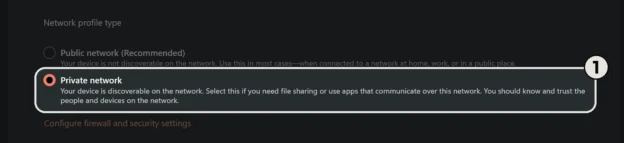
- Defina sua rede como Privada: abra Configurações > Rede e Internet. No Wi-Fi, abra Wi-Fi e depois as propriedades da sua rede. No cabo, abra Ethernet. Em Tipo de perfil de rede, escolha Privada. O Windows trata uma rede Pública como não confiável e barra os celulares.
Seu antivírus tem firewall próprio? Norton, McAfee, Bitdefender, Kaspersky, ESET e Avast têm. Ele pode barrar o celular mesmo quando a Segurança do Windows e o Check connection aparecem todos verdes. Abra-o e libere sua DAW lá também.
Ainda Não Resolveu?
Escreva para contact@auxfeed.com com seu computador, sua DAW e seu celular, e a gente resolve. Se o app mostrar um erro, toque primeiro em Send logs: assim vemos exatamente o que aconteceu (como funcionam os logs). No computador, abra o Check connection no plugin, clique em Copy report e cole no e-mail.