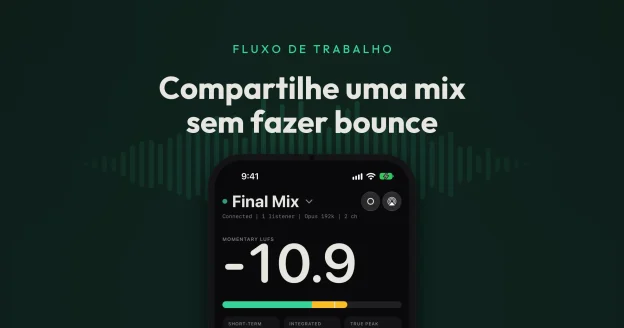
Dá para ouvir minha DAW no iPad? Dá. Coloque o plugin gratuito do Auxfeed no seu master bus, abra o app gratuito do Auxfeed no iPad, na mesma rede Wi-Fi, e toque na sua transmissão. Sua mix toca no iPad enquanto você trabalha, com medidores reais numa tela grande, sem exportar nada e sem criar conta.
Este guia percorre tudo no iPad: a configuração, a conexão pela lista de Wi-Fi, por um QR Code ou por um link de compartilhamento, a leitura do Player e dos medidores, os controles do Monitor, as Ferramentas (Fase, Espectro, Mapa de calor, Loudness), a gravação de takes, o uso do Auxfeed ao lado de outros apps, a escuta de outra cidade com o Auxfeed Pro e o que verificar quando o iPad não enxerga sua transmissão.
O que você precisa
- O plugin do Auxfeed na sua DAW, num Mac ou num computador Windows. Ele vem em AU, VST3 e AAX, então carrega no Logic Pro, Pro Tools, Ableton Live, Cubase, Studio One, REAPER, FL Studio, Bitwig e nas demais. Baixe grátis.
- O app do Auxfeed no seu iPad, gratuito na App Store. Qualquer iPad com iPadOS 16 ou posterior.
- A mesma rede Wi-Fi. O iPad e o computador precisam estar na mesma rede. O computador pode estar por cabo Ethernet, desde que seja o mesmo roteador.
É só isso. Sem conta, sem digitar endereços IP, sem pagar nada para ouvir na sua própria rede Wi-Fi.
Passo 1: instale o plugin e o app
Execute o instalador do plugin no computador e depois abra sua DAW. Se o Auxfeed ainda não aparecer, faça uma nova varredura de plugins (Logic Pro: Gerenciador de Plug-ins; a maioria das outras DAWs faz a varredura ao abrir).
No iPad, instale o Auxfeed pela App Store e abra o app. Na primeira vez, ele pede para encontrar sua transmissão: toque em Conceder Acesso e depois permita no aviso do sistema. O iPadOS exige essa permissão antes que qualquer app possa ver dispositivos na sua rede Wi-Fi. Se você tocou em Não Permitir sem querer, veja Solução de problemas.
Passo 2: inicie uma transmissão na sua DAW
- Insira o Auxfeed no seu master bus (Stereo Out, Master, Main ou Mix bus, conforme a DAW), no último slot, para ele ouvir exatamente o que você ouve. Você também pode colocá-lo em qualquer bus ou faixa para enviar só aquele sinal.
- Deixe em Wi-Fi e digite um nome da transmissão fácil de reconhecer, como Final Mix.
- Clique em Iniciar transmissão. A linha de status passa a indicar que está ao vivo.
- Dê play na sua DAW.
O plugin envia PCM sem perdas, Opus ou AAC (AAC só no Mac). Numa rede Wi-Fi boa, o PCM é a referência fiel; numa rede congestionada, o Opus se sai melhor. O iPad toca os três.
Passo 3: conecte o iPad
Há três caminhos. Na maioria das vezes você só vai usar o primeiro.
Pela lista de Wi-Fi
Abra Conectar na barra lateral. Todas as transmissões da sua rede Wi-Fi aparecem sozinhas em Nesta rede Wi‑Fi, cada cartão com o nome e o formato (por exemplo "PCM | Stereo | 48 kHz"). Toque em um e o app muda para o Player e começa a ouvir. Vários plugins, ou várias instâncias na mesma sessão, aparecem como cartões separados: um mix bus, um bus de vocais, uma mix de cliente.
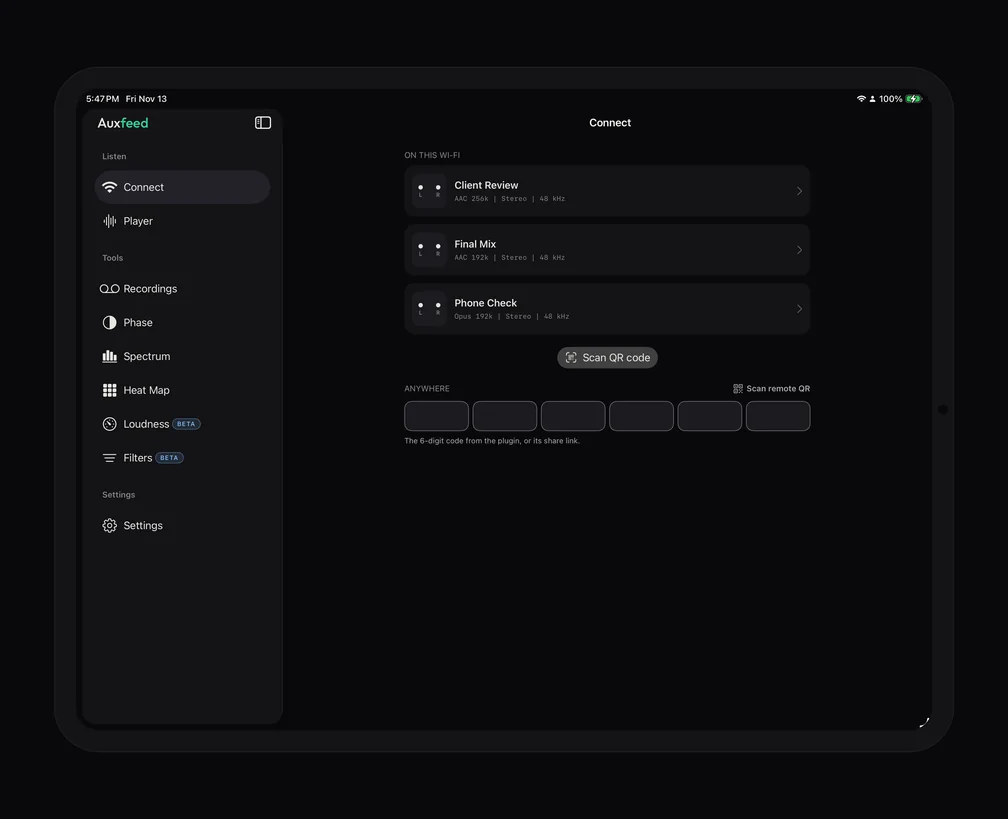
Se a lista continuar vazia, o app mostra um cartão para baixar o plugin e, depois de alguns segundos, um lembrete de que o Auxfeed precisa estar rodando na sua DAW, na mesma rede Wi-Fi.
Com um QR Code
No plugin, clique em Mostrar código QR e aponte a câmera do iPad para ele. O iPad entra exatamente naquela transmissão, o que ajuda quando o estúdio tem muitas transmissões ou uma rede que as esconde. O botão Escanear QR Code, embaixo da lista em Conectar, faz o mesmo de dentro do Auxfeed.
Com um link de compartilhamento ou um código de 6 dígitos
Para transmissões Remotas (veja Ouvindo de outra cidade), o plugin gera um código de 6 dígitos e um link como https://auxfeed.app/s/ seguido do código. Toque no link no iPad, no Mensagens, no Mail ou em qualquer outro lugar, e o Auxfeed abre e entra. Ou digite o código nos campos Anywhere em Conectar, ou cole o link ali. Ouvir é grátis: não há nada para comprar nem conta para criar no iPad.
O Player e seus medidores
Não existe botão de play para procurar: ao entrar, ele toca. O nome da transmissão fica no topo, com uma linha de status embaixo (conectado, codec, canais, quantas pessoas estão ouvindo). Toque no nome para ver Copiar link (nas transmissões Remotas), Detalhes da transmissão e Desconectar.
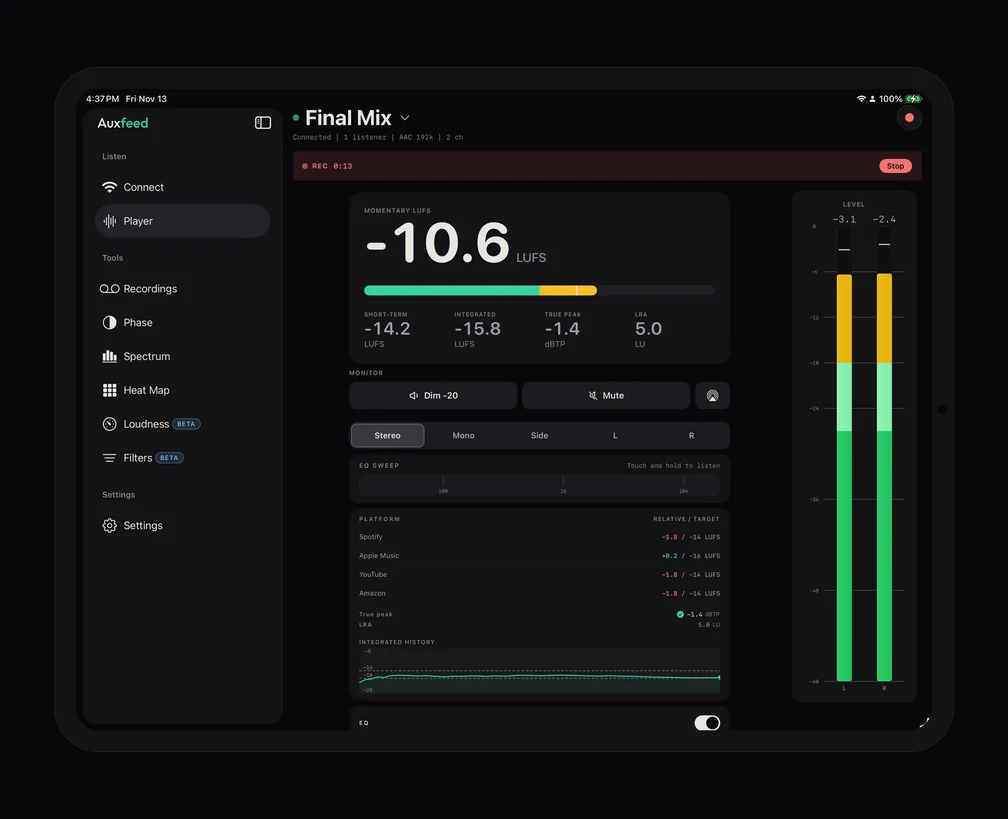
Num iPad em tela cheia, o Player tem duas colunas: os controles à esquerda e um medidor LEVEL de altura total à direita.
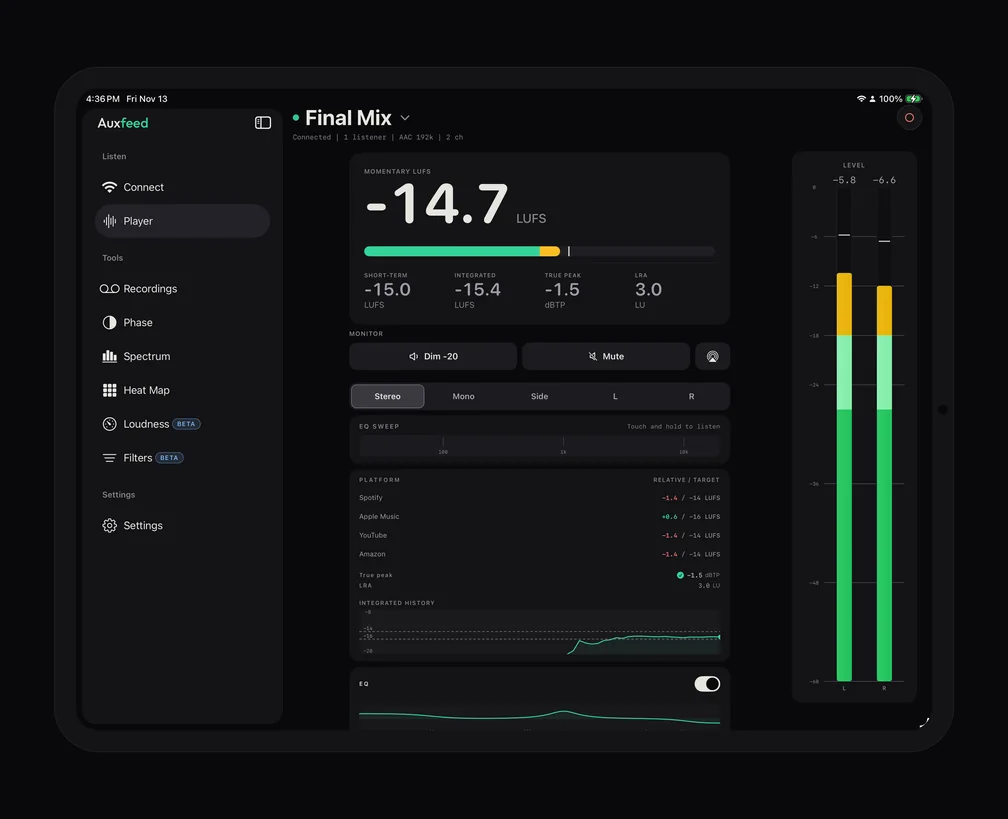
- LEVEL: um medidor por canal, com leitura de pico e indicadores de clip. Toque nos medidores para limpar a retenção de clip.
- LUFS momentâneo e de curto prazo: gratuitos, ao vivo, grandes o bastante para ler da mesa.
- LUFS integrado, true peak (dBTP) e LRA: com o Auxfeed Pro. Toque num valor para zerá-lo.
- Metas por plataforma (Pro): quanto o seu loudness está distante do Spotify, Apple Music, YouTube e Amazon, além de um gráfico de histórico do valor integrado.
- Surround: uma transmissão com mais de dois canais (até 12) mostra um bloco por canal, que você pode isolar (solo) ou silenciar com o Pro.
Novo nos números de loudness? O que é LUFS? explica o básico e Medição de LUFS explicada vai mais fundo. Para usar o iPad como tela de medição dedicada ao lado dos monitores, veja Use seu celular como segunda tela de medidores: tudo ali funciona igual no iPad, só que maior.
Controles do Monitor
A linha MONITOR muda apenas o que você ouve no iPad. Sua DAW e todos os outros ouvintes recebem a mix intacta.
- Dim -20 reduz o nível em 20 dB para você conversar por cima da reprodução; Mudo a silencia.
- A tecla AirPlay envia a saída do iPad para um HomePod, uma Apple TV ou outra caixa AirPlay. O AirPlay adiciona um atraso perceptível, e o app avisa quando você o usa. Veja AirPlay a partir da sua DAW.
- Estéreo | Mono | Side | L | R: Estéreo é grátis. Mono (a mix se sustenta quando colapsa?), Side (o que existe só nas laterais) e L ou R isolados fazem parte do Pro.
EQ SWEEP e o EQ
O EQ SWEEP (Pro) é a faixa embaixo da linha Monitor. Toque e segure para isolar uma banda estreita bem embaixo do seu dedo, deslize para varrer o espectro e solte para ter a mix completa de volta. É o jeito mais rápido de achar os médios embolados ou os 3 kHz ásperos que você ouve mas não consegue localizar. Mais abaixo, o EQ (Pro) tem um low shelf, um pico médio ajustável e um high shelf, para você ouvir como a mix se comporta com menos graves ou com um topo mais abafado, como vai acontecer em muitos sistemas de consumo. Como a linha Monitor, os dois só mudam o que este iPad toca.
As Ferramentas no iPad
A barra lateral lista cada ferramenta em sua própria linha em Ferramentas, então elas ficam a um toque enquanto você ouve. As Ferramentas fazem parte do Auxfeed Pro; sem o Pro, ao tocar em uma delas o app mostra o que o Pro inclui.
Fase
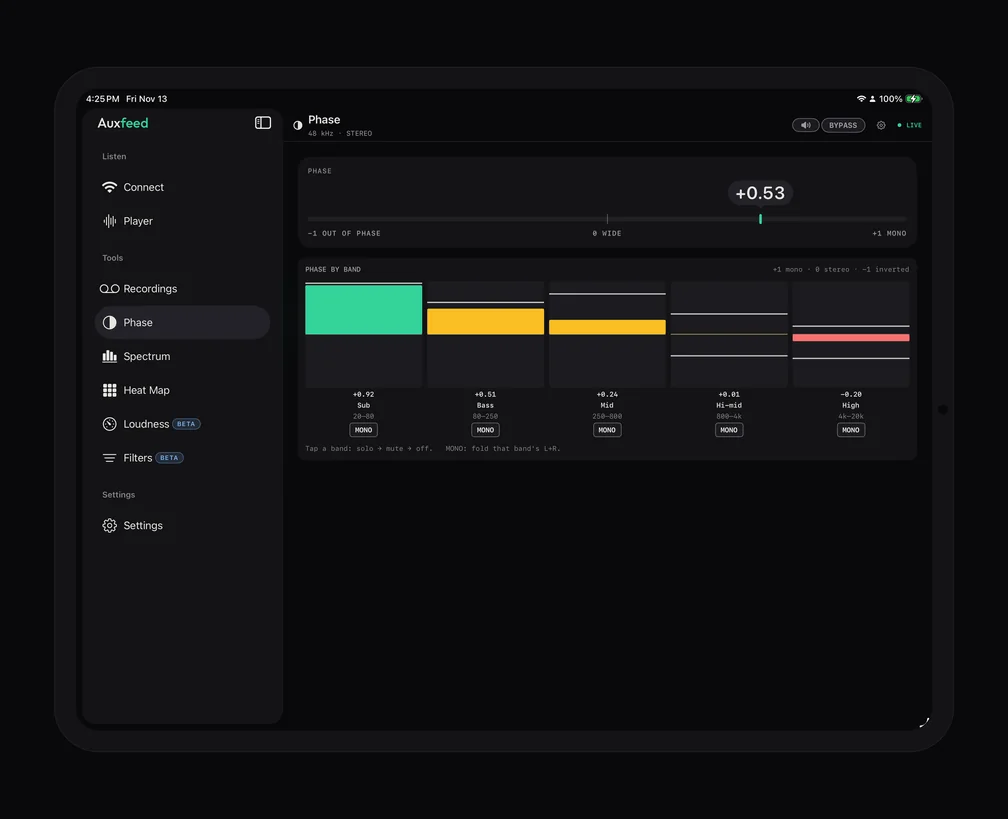
Um medidor de correlação grande vai de +1 (mono), passando por 0 (aberto), até -1 (fora de fase), para a banda completa e para os graves. Fase por banda divide a mix em cinco bandas (Sub, Bass, Mid, Hi-mid, High), cada uma com sua própria leitura: toque numa banda uma vez para isolá-la, de novo para silenciá-la, e outra vez para limpar, e use MONO numa banda para somar só aquela parte em mono e ouvir se ela se sustenta.
Espectro e Mapa de calor
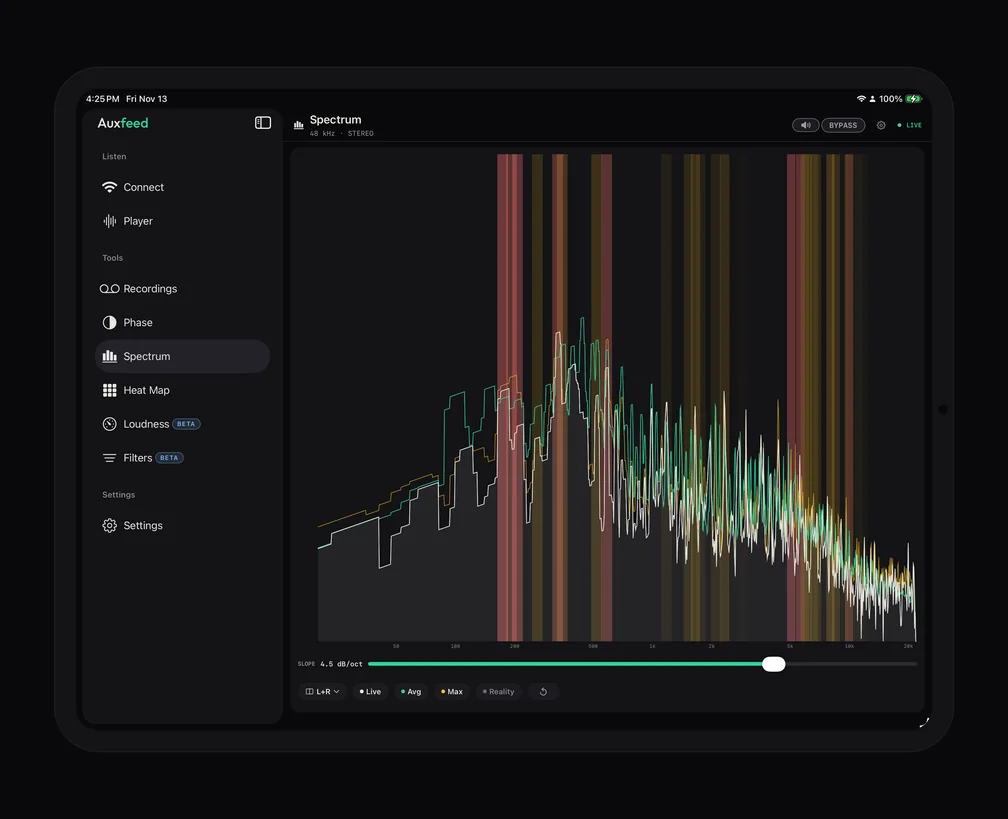
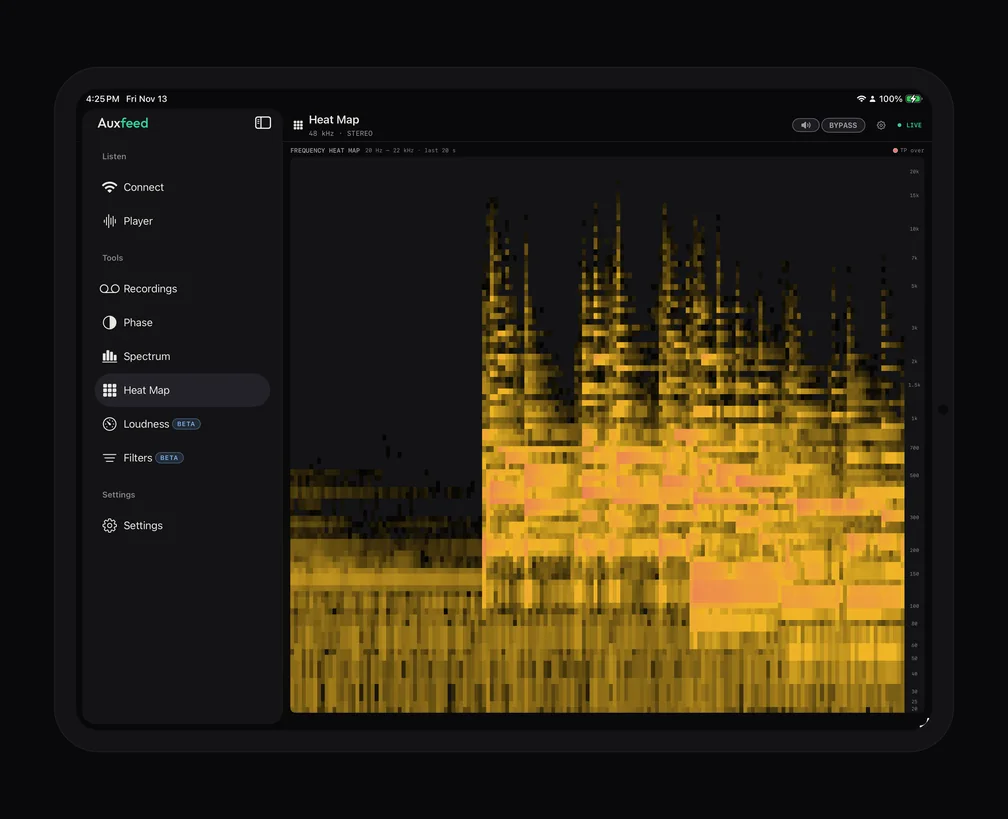
O Espectro desenha o espectro ao vivo, com traços opcionais de média, peak-hold e Reality e uma leitura de inclinação (slope). Toque e segure em qualquer ponto do gráfico para ler a frequência e o nível sob o seu dedo. O Mapa de calor mostra os últimos 20 segundos do espectro como uma imagem em rolagem, com os overs de true peak marcados, então fica fácil achar uma ressonância que só aparece no refrão.
O Mapa de calor precisa de alguns segundos de reprodução para preencher a tela; depois disso, ele continua rolando enquanto a música toca.
Loudness
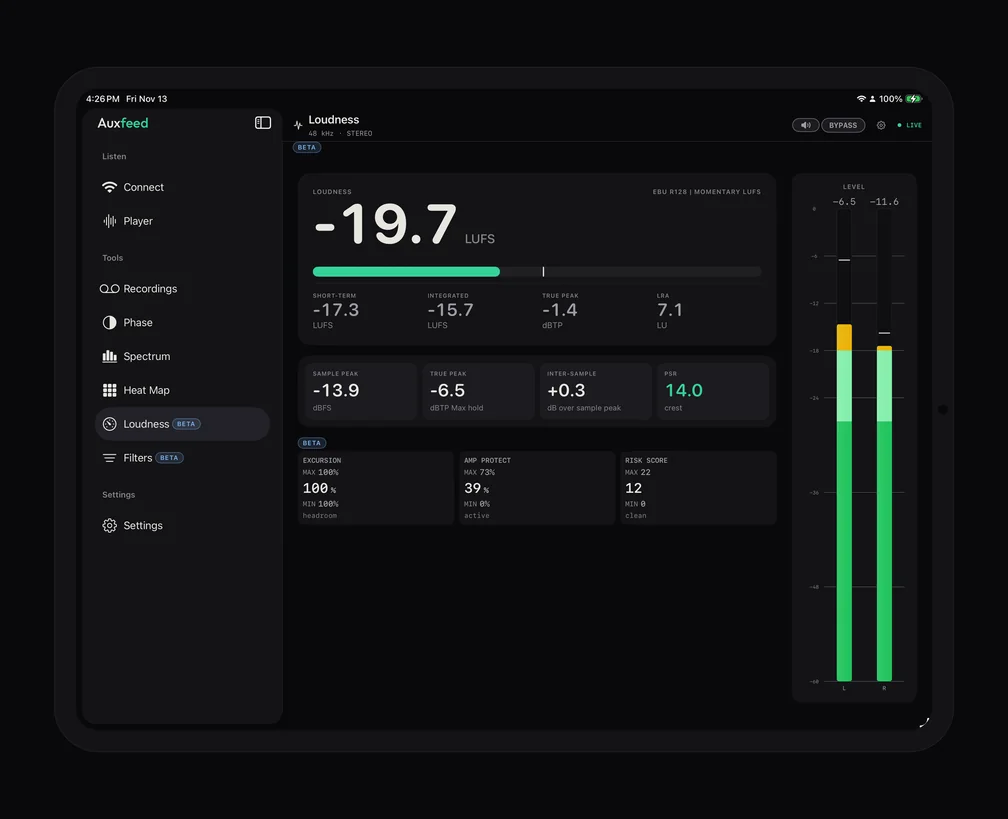
Loudness (marcado como Beta) reúne todos os números de loudness numa só página: LUFS momentâneo, de curto prazo e integrado, true peak e LRA, além de um cartão de picos com sample peak, picos intersample e PSR. Toque em qualquer valor para zerá-lo, por exemplo no começo do refrão.
Também há Filtros (Beta): teste uma correção no que você ouve (solo e mudo por banda, mono, high-pass, low-pass, notch, tilt, limiter) antes de mexer na sessão.
Gravando takes
Com o Auxfeed Pro, o botão redondo Record, no canto superior direito do Player, salva o que você ouve como um arquivo WAV no iPad. Uma barra REC com um cronômetro aparece enquanto a gravação roda; toque em Parar e o take é salvo. O botão só aparece quando o plugin está com Permitir que ouvintes gravem ativado, então quem transmite sempre decide.
Gravações, na barra lateral, lista seus takes. Abra um para tocá-lo, ver seu loudness, alternar Ouvir entre Ao vivo e a gravação para comparar um take com a mix como ela está agora, ou toque em Compartilhar para enviar o WAV por AirDrop, Mensagens ou Mail. Os takes ficam no iPad até você apagá-los (deslize a linha).
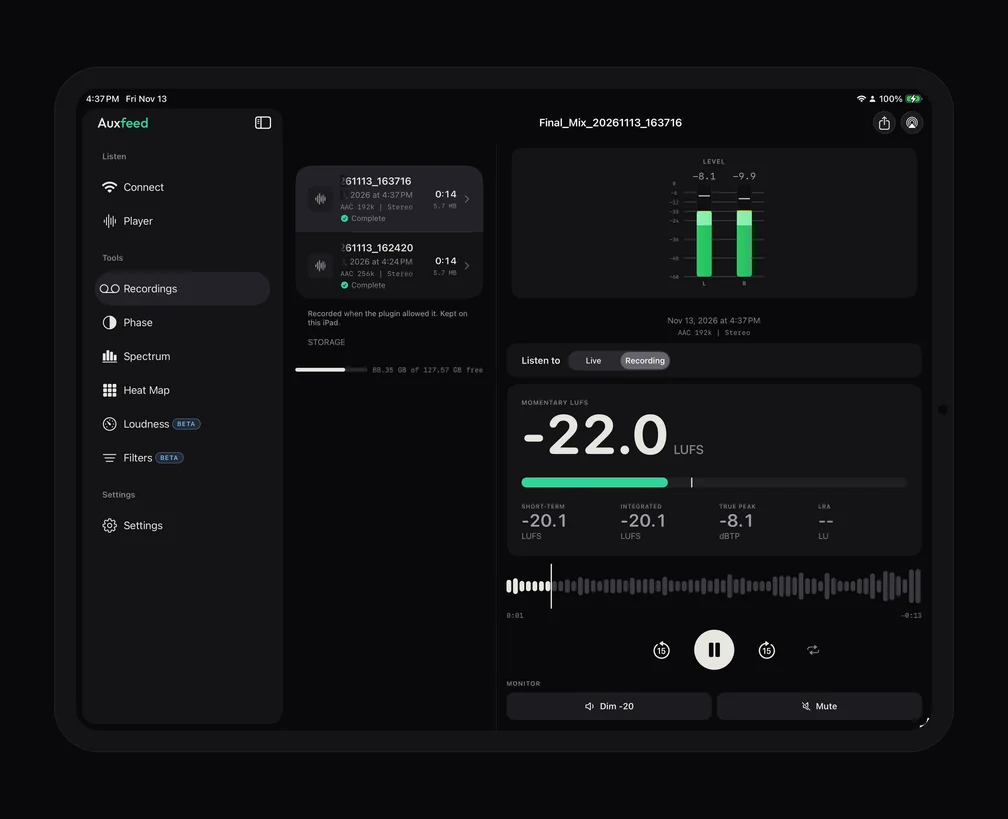
Barra lateral, Split View e Stage Manager
Em tela cheia, na horizontal ou na vertical, o Auxfeed usa uma barra lateral: Ouvir (Conectar, Player), Ferramentas (Gravações, Fase, Espectro, Mapa de calor, Loudness, Filtros) e Configurações. O botão no topo da barra lateral a esconde quando você quer o Player em largura total; tocar no nome Auxfeed leva você de volta ao Player (ou a Conectar, quando você não está ouvindo).
Coloque o Auxfeed em Split View, Slide Over ou numa janela pequena do Stage Manager e ele muda para o layout compacto, com uma barra de abas (Conectar, Player, Ferramentas, Configurações; Gravações fica dentro de Ferramentas). O áudio continua tocando quando você troca de app, então a transmissão pode seguir ao lado da sua letra, das suas anotações ou do app remoto da própria DAW.
Duas configurações merecem uma olhada num iPad que vive na mesa: Manter a tela ligada ao ouvir e Tamanho do buffer (Baixa Latência, Normal ou Mais Estável; um buffer maior lida melhor com Wi-Fi fraco e adiciona atraso).
Fones de ouvido e AirPods
O iPad toca pelos próprios alto-falantes, por fones com fio, por AirPods ou por qualquer fone Bluetooth. O Bluetooth adiciona seu próprio atraso, que importa para gravar e não faz diferença nenhuma para julgar uma mix. Se uma saída Bluetooth cair, o app pode continuar tocando pelo alto-falante do iPad (Retomar ao desconectar o Bluetooth em Configurações). Para saber para que os AirPods servem e para que não servem, veja Mixando nos AirPods e Como checar sua mix em fones Bluetooth.
Ouvindo de outra cidade (Auxfeed Pro)
Na mesma rede Wi-Fi, o Auxfeed é grátis. Para chegar a um iPad em outro lugar, um cliente em casa ou um produtor em outro país, o plugin passa de Wi-Fi para Remoto e transmite pela internet. O Remoto é o que o plugin faz depois que o computador está vinculado ao Auxfeed Pro ($9.99 por mês ou $79.99 por ano, com uma semana de teste grátis no plano anual): quem transmite vincula o computador uma vez, e toda DAW nele pode transmitir em Remoto. Como isso funciona, passo a passo: Como vincular seu computador ao Auxfeed Pro.
Ouvir continua grátis. O ouvinte toca no link de compartilhamento, ou digita o código, e poucos segundos depois já está ouvindo, sem conta. No iPad, o Pro também libera as ferramentas de escuta deste guia: Mono, Side e L/R, LUFS integrado, true peak e metas por plataforma, o EQ e o EQ SWEEP, a gravação e as Ferramentas. Mais em Auxfeed Pro, Como compartilhar uma mix ao vivo com um cliente e Monitoramento de áudio remoto.
Solução de problemas
O iPad não enxerga a transmissão
- O plugin está transmitindo? Ele precisa indicar que está ao vivo e precisa estar em Wi-Fi, não em Remoto.
- Mesma rede Wi-Fi? Confira o nome da rede no iPad (Ajustes > Wi-Fi) e no computador. Redes de convidados e algumas redes mesh ou de escritório isolam os dispositivos entre si; use a rede principal.
- O Auxfeed tem permissão para procurar? No iPad: Ajustes > Privacidade e Segurança > Rede Local > Auxfeed precisa estar ativado. Se estiver desativado, o app mostra Permissão negada com um botão Abrir Configurações.
- Experimente o QR Code. Se a lista continua vazia mas o QR Code do plugin conecta, a descoberta está sendo bloqueada na sua rede e a transmissão em si está bem.
Execute Verificar conexão no plugin
No plugin, abra o menu ? e escolha Verificar conexão. Ele testa este computador (o endereço Wi-Fi, a porta, se a transmissão está sendo anunciada, se algo bloqueia conexões de entrada) e diz em uma linha o que está errado, com os passos para corrigir e um botão direto para o ajuste certo.
Firewall
O motivo mais comum de uma transmissão aparecer na lista mas não tocar é um firewall no computador impedindo o iPad de conectar.
- Mac: quando o macOS perguntar se sua DAW pode aceitar conexões de entrada, clique em Permitir. Se você disse que não, abra Ajustes do Sistema > Rede > Firewall > Opções, defina sua DAW para permitir conexões de entrada e confirme que Bloquear todas as conexões de entrada está desativado.
- Windows: quando o Windows perguntar sobre sua DAW (a DAW, não o Auxfeed), marque sua rede e clique em Permitir. Se o Windows enxerga sua rede como Pública, ele bloqueia conexões de entrada: mude para Particular em Configurações > Rede e Internet. O Verificar conexão indica exatamente a regra que está bloqueando você.
Quando a primeira conexão falha, o app diz a mesma coisa: confira se o Auxfeed está ativado em Rede Local nos Ajustes, se o iPad está na mesma rede Wi-Fi do computador e se o firewall do computador permite o Auxfeed.
VPN
Uma VPN no iPad ou no computador pode desviar o tráfego da sua rede Wi-Fi, e aí os dois não conseguem se encontrar. Desligue a VPN enquanto ouve pelo Wi-Fi, ou permita tráfego local nas configurações dela, se houver essa opção. No Remoto, uma VPN também pode bloquear a conexão com os servidores do Auxfeed; se o Remoto não iniciar, tente com a VPN desligada.
Quedas ou uma transmissão que fica reconectando
Mude o plugin de PCM para Opus, defina o Tamanho do buffer como Mais Estável nas Configurações do app e aproxime o iPad do roteador ou afaste-o de uma faixa de 2,4 GHz congestionada. Se o app mostrar um erro, toque em Enviar logs: isso nos manda exatamente o que aconteceu (como funcionam os logs).
Respostas rápidas
É grátis? Sim. O plugin, o app para iPad e a escuta na sua rede Wi-Fi são gratuitos, sem conta.
Um iPad e um iPhone podem ouvir ao mesmo tempo? Podem. Cada dispositivo que entra recebe o seu próprio fluxo, e o plugin mostra quantos estão ouvindo.
Funciona na vertical? Funciona. O layout com barra lateral funciona nos dois sentidos; na horizontal, o Player ganha suas duas colunas.
Existe um app separado para iPad? Não. O mesmo app do Auxfeed roda no iPhone e no iPad; no iPhone, veja Como monitorar o Logic Pro no seu iPhone e Como monitorar sua mix no celular.
Ainda travado? Escreva para contact@auxfeed.com com uma captura de tela do plugin e do app, e a gente coloca você para ouvir.