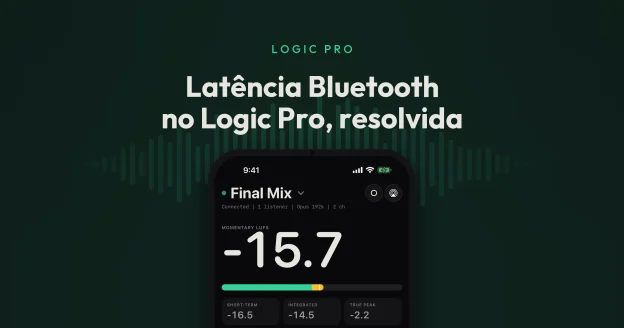
Você está mixando no Logic Pro e quer ouvir como soa no iPhone — pelo AirPods, numa caixinha Bluetooth, ou direto pelo alto-falante do celular. O jeito antigo: exportar um arquivo, AirDrop, ouvir, repetir. Isso mata o fluxo de trabalho.
Com o Auxfeed, você transmite o áudio do Logic Pro diretamente para o iPhone em tempo real via Wi-Fi. Sem bounce. Sem conta. Sem endereços IP para configurar. Veja como configurar em menos de cinco minutos.
O Que Você Precisa
- Mac rodando Logic Pro — o Logic Pro é exclusivo para macOS, então esse fluxo de trabalho é específico para Mac.
- Plugin Auxfeed — download gratuito em auxfeed.com. O instalador para macOS é universal (Apple Silicon + Intel).
- App Auxfeed para iOS — gratuito na App Store.
- Ambos os dispositivos na mesma rede Wi-Fi — só isso de configuração de rede. O app encontra o plugin automaticamente via Bonjour.
Configuração Passo a Passo
Passo 1: Baixe e Instale o Plugin Auxfeed
Acesse auxfeed.com e baixe o instalador para macOS. Execute e siga as instruções. O instalador coloca o plugin Audio Unit em /Library/Audio/Plug-Ins/Components — o local padrão do sistema que o Logic Pro escaneia automaticamente.
Após a instalação, abra o Logic Pro. Se o Logic Pro já estava aberto, vá em Logic Pro > Gerenciador de Plug-ins e clique em Reescanear para detectar o novo plugin.
Passo 2: Insira o Auxfeed em um Canal
Abra o Mixer (tecla X). Encontre o canal que você quer ouvir. Clique em qualquer slot de Insert vazio nele, navegue até Audio Units > Payette Forward > Auxfeed e selecione.
O Auxfeed pode ir em qualquer canal, e você pode rodar várias instâncias em canais diferentes. Cada uma é um stream próprio no app. Coloque no Stereo Out para ouvir o mix final exatamente como ele sai do Logic, downstream de todo o processamento do master bus, ou em uma faixa ou bus para ouvir só aquela parte.
Passo 3: Escolha o Codec na Janela do Plugin
A janela do plugin Auxfeed abre automaticamente após a inserção. Selecione o codec:
- PCM — lossless, qualidade máxima. Use apenas em um Wi-Fi ótimo e sem congestionamento.
- Opus — comprimido, menor largura de banda. O Opus de alta taxa de bits costuma ser mais do que suficiente para ouvir no celular ou no fone de ouvido, principalmente com várias instâncias do plugin. Use também numa rede congestionada ou se estiver ouvindo dropouts com PCM.
- AAC — disponível no iOS via Apple AudioToolbox. Uma boa opção intermediária.
Passo 4: Abra o App Auxfeed no iPhone
Inicie o app Auxfeed. Ele escaneia plugins na rede automaticamente — sem endereço IP, sem números de porta, nada para configurar. Seu Mac com o plugin aparece na lista em poucos segundos. Toque para conectar.
Passo 5: Dê Play no Logic Pro
Aperte play. O áudio transmite do Logic Pro para o iPhone em tempo real. Tudo que sai do canal que você escolheu é o que você ouve no celular. No Stereo Out, é o mix completo com todo o processamento do mix bus aplicado.
Roteamento para AirPods, Bluetooth ou Qualquer Saída
Uma vez que o app Auxfeed está recebendo áudio, o iPhone gerencia o roteamento de saída. Deslize para cima e acesse o Centro de Controle para mudar para AirPods, uma caixinha Bluetooth ou AirPlay — o stream segue qualquer saída selecionada. Você também pode simplesmente segurar o celular e verificar o alto-falante diretamente. O ponto é que você está ouvindo o mix pelos transdutores reais que seus ouvintes usam, em tempo real, enquanto ainda está no Logic.
Dicas para Aproveitar ao Máximo
- Insira após o limitador só quando estiver masterizando. O fim da cadeia, depois de um limitador ou maximizador, serve para checagens de masterização: você ouve o sinal de saída verdadeiro, limitado e no seu alvo de LUFS. Para a mixagem do dia a dia, qualquer slot funciona. O Auxfeed deixa o áudio passar sem alterar nada, então deixá-lo ali não custa nada.
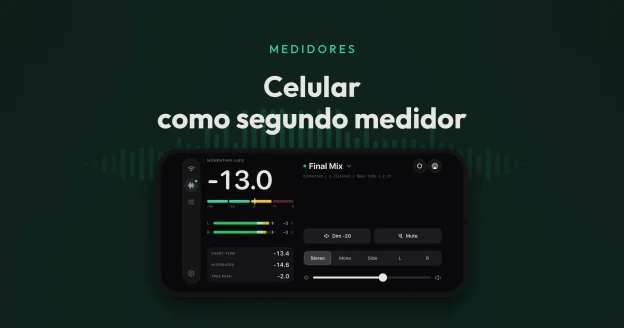
- Use o medidor de LUFS gratuito. O app Auxfeed inclui um medidor de LUFS integrado. Observe enquanto o Logic toca para ver a loudness em tempo real. Compare com os alvos de streaming: −14 LUFS para o Spotify, −16 LUFS para o Apple Music.
- Verifique o alto-falante do celular de propósito. Soa mal. Esse é o ponto — se o grave desaparecer ou o mix ficar lamacento no alto-falante do celular, algo precisa de atenção. O alto-falante do iPhone é uma referência implacável.
- Sem necessidade de conta. O Auxfeed funciona no Wi-Fi sem login em nada. Se quiser transmitir fora do estúdio pela internet, isso é um recurso do Auxfeed Pro — mas para monitoramento de iPhone no estúdio, o plano gratuito cobre tudo.
Baixe o Auxfeed
O plugin é um download gratuito em auxfeed.com. O app para iOS é gratuito na App Store. Sem assinatura necessária para monitoramento via Wi-Fi.
Para um guia completo sobre como usar o celular como monitor de referência na mixagem, veja Celular como Monitor de Estúdio — O Guia do Engenheiro.