Коротко: если телефон не находит ваш стрим по Wi-Fi, причина почти всегда в одном из четырёх. Плагин не стримит или DAW не воспроизводит, телефон подключён к другой сети Wi-Fi, приложению не разрешён доступ к сети, или брандмауэр компьютера не пускает телефон. Начните сверху и идите вниз.
Не знаете, с чего начать? В окне плагина нажмите ? и выберите Check connection. Плагин проверит этот компьютер и сообщит, что нашёл. Роутер и телефон он при этом не видит. Так что если всё зелёное, а телефон по-прежнему не находит стрим, ответ в шагах 2 и 3. Плагина ещё нет? Скачайте Auxfeed бесплатно, и через несколько минут телефон будет слушать ваш стрим.
Проверьте четыре вещи по порядку
Шаг 1: убедитесь, что плагин стримит, а DAW воспроизводит
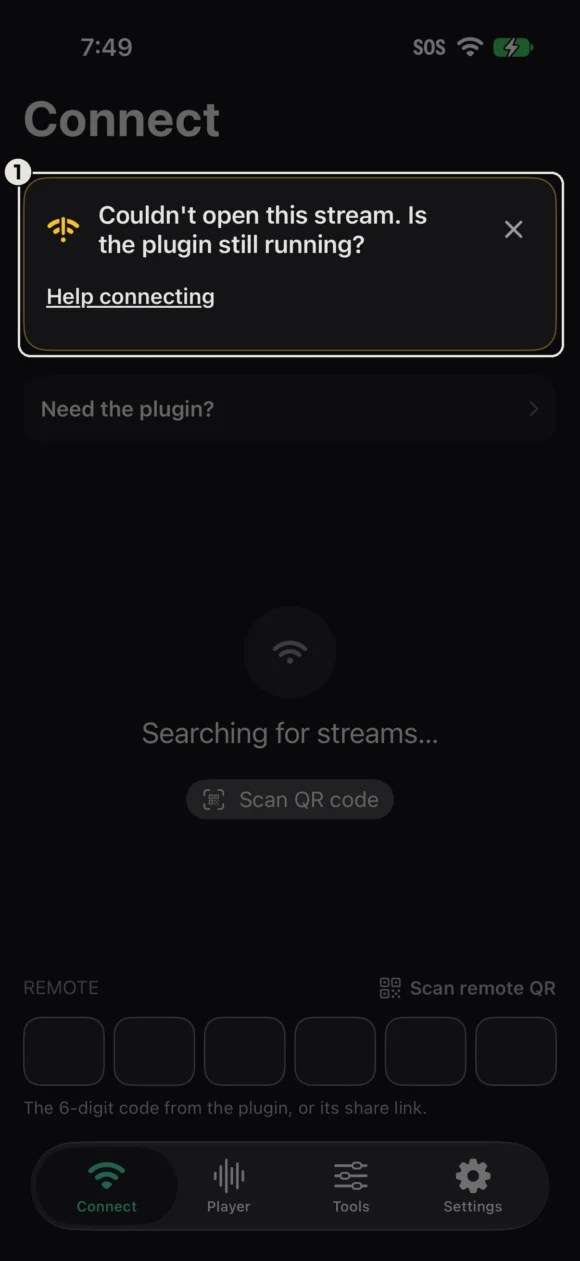
Телефон может найти только работающий стрим.
- Плагин вставлен на трек или на мастер-шину в открытом проекте.
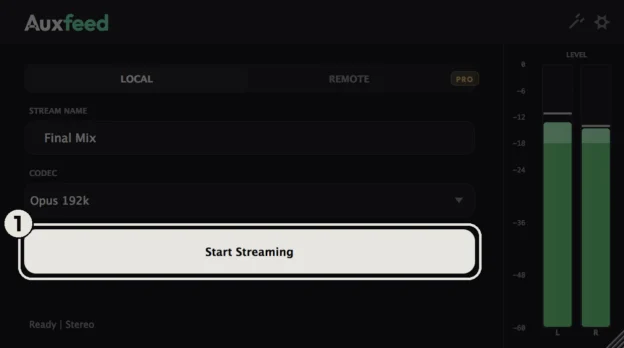
- Стрим запущен. Если в окне плагина показана кнопка Start streaming, нажмите её.
- DAW воспроизводит. Нажмите play. Телефон слышит то, что выходит с этого трека, поэтому при остановленном транспорте будет тишина, даже если подключение есть.
Плагин ещё не установлен? Скачайте его бесплатно для Mac или Windows.
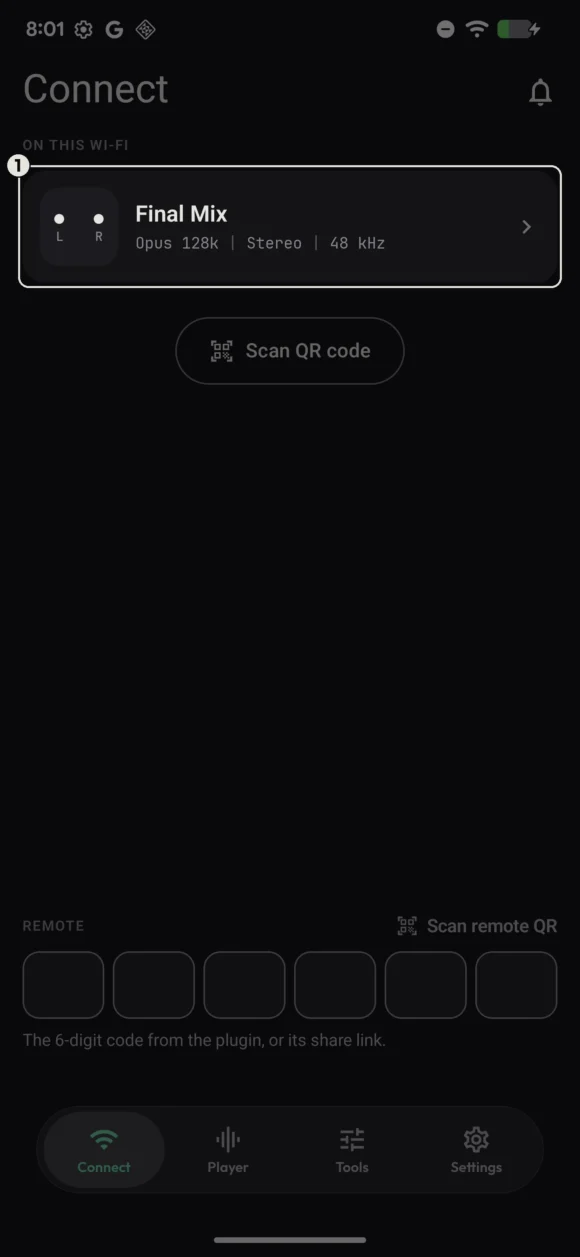
Шаг 2: подключите телефон к той же сети Wi-Fi, что и компьютер
Откройте настройки Wi-Fi на телефоне и проверьте, что имя сети совпадает с той, которую использует компьютер. Компьютер, подключённый к роутеру кабелем, тоже подходит, если телефон сидит на Wi-Fi этого же роутера.
- Не мобильная сеть. Если телефон отвалился от Wi-Fi, он не увидит компьютер. Включите Wi-Fi обратно и выберите свою сеть.
- Не гостевая сеть. Гостевые сети намеренно изолируют устройства друг от друга. Подключитесь к основной сети.
- VPN выключен. VPN на телефоне или на компьютере может пустить трафик в обход вашего Wi-Fi. Отключите его и попробуйте снова. На рабочем компьютере это может быть запрещено. Тогда используйте Remote.
- Роутер изолирует устройства? Некоторые роутеры, а также многие офисные, гостиничные и общие студийные сети не дают устройствам видеть друг друга. Эта настройка часто называется AP isolation или client isolation. Отключите её в роутере или попросите того, кто отвечает за сеть.
- Точно та же сеть? Две сети могут выглядеть как одна: второй роутер, mesh-система, настроенная как отдельный роутер, или репитер со своей сетью. Чтобы проверить, откройте в плагине Check connection и прочитайте This computer's address, например 192.168.1.23. Если компьютер подключён кабелем, в этой строке показан его адрес Ethernet (плагин 1.0.21 и новее). Затем найдите адрес телефона. На iPhone откройте «Настройки» > Wi-Fi и нажмите (i) рядом со своей сетью. На Android нажмите на свою сеть Wi-Fi в настройках и найдите IP address (на некоторых телефонах он в разделе Advanced). В большинстве домашних и студийных сетей первые три числа совпадают. Если не совпадают, телефон и компьютер сидят в разных сетях: подключите оба к одному роутеру.
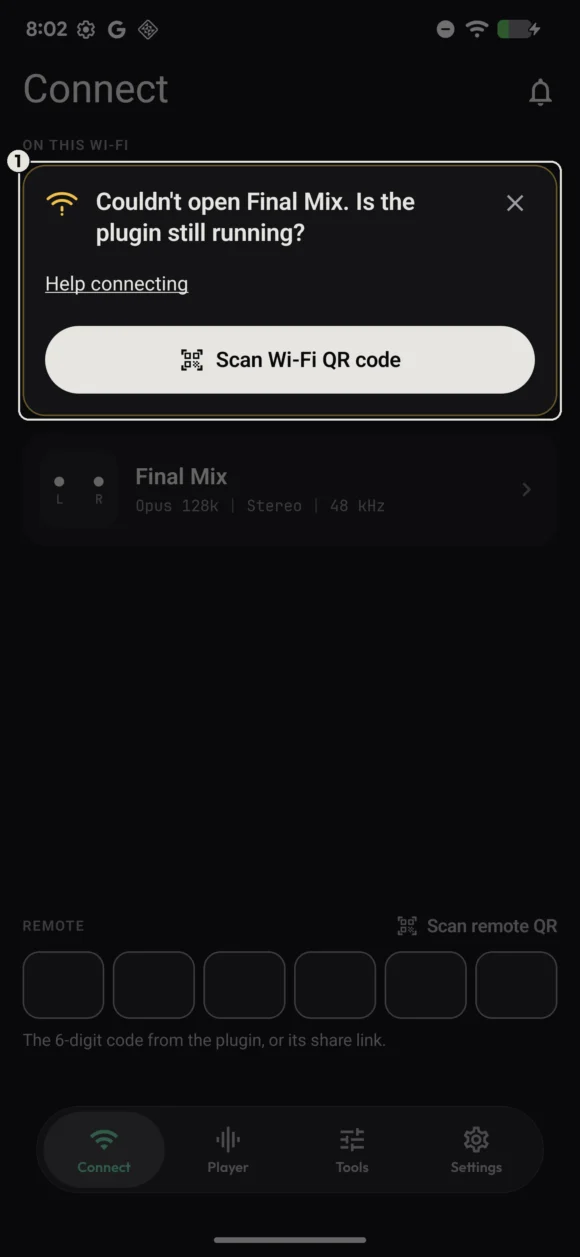
- Стрима нет в списке? Используйте QR-код. В плагине нажмите Show QR code. В Auxfeed на телефоне нажмите Scan Wi-Fi QR code и наведите камеру на экран. Это работает, даже когда список остаётся пустым.
Сеть, которую вы не можете менять? Remote стримит через интернет, так что телефону вообще не нужно быть в этой сети Wi-Fi. Для Remote нужен Pro.
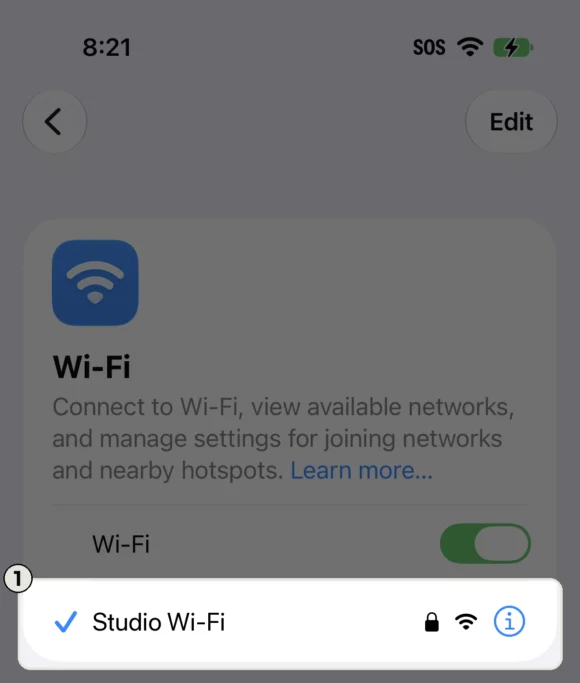
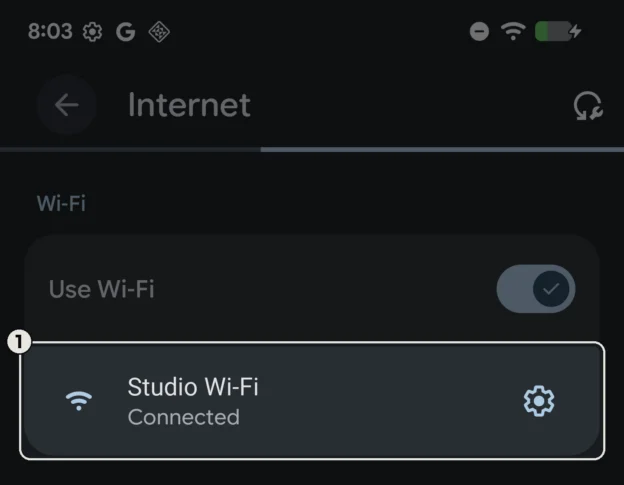
Шаг 3: разрешите приложению Auxfeed доступ к сети
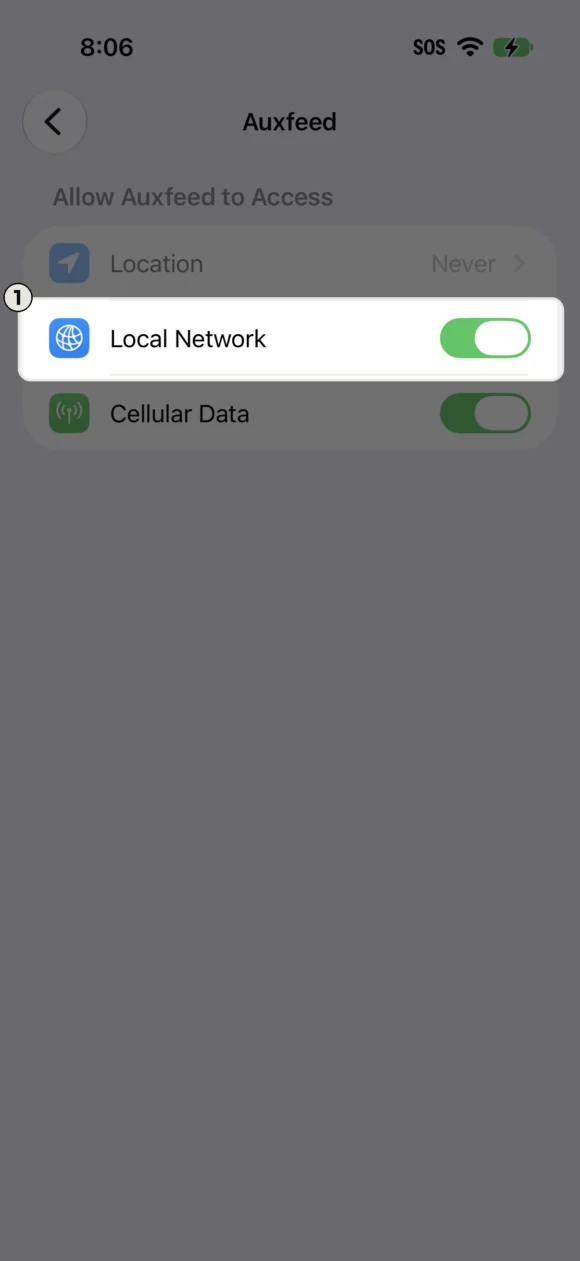
iPhone и iPad: при первом запуске Auxfeed просит разрешение искать устройства в вашей сети. Если вы нажали «Не разрешать», откройте Настройки, нажмите Auxfeed и включите переключатель, который позволяет приложению находить устройства. (В iOS 18 и новее Auxfeed находится в Настройки > Приложения.) Если в Auxfeed есть кнопка Open Settings, нажмите её, чтобы попасть туда сразу. Сотовые данные включаются другим переключателем. Не видите переключатель вообще? Перезагрузите iPhone и снова откройте Auxfeed.
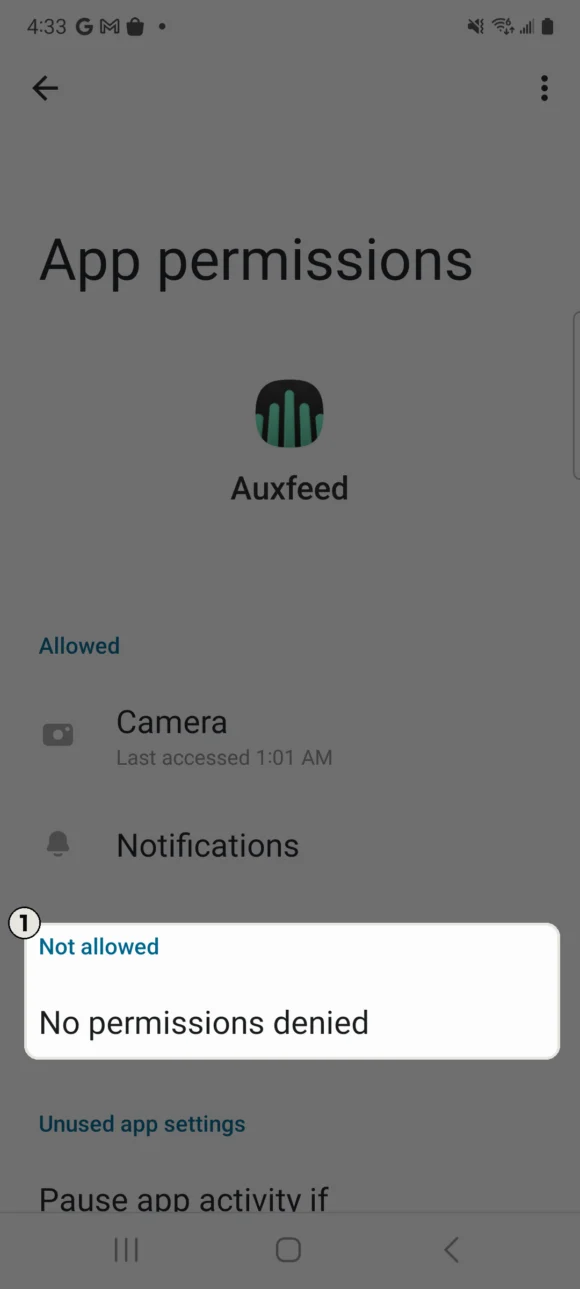
Android: откройте Settings > Apps > Auxfeed > Permissions. В разделе Not allowed должно быть пусто. Если там указано какое-то разрешение, нажмите на него и выберите Allow. Затем снова откройте Auxfeed.
Шаг 4: пропустите DAW через брандмауэр компьютера
Плагин Auxfeed работает внутри вашей DAW, поэтому телефон подключается именно к DAW. Если брандмауэр не даёт DAW принимать подключения, телефон до неё не достучится.
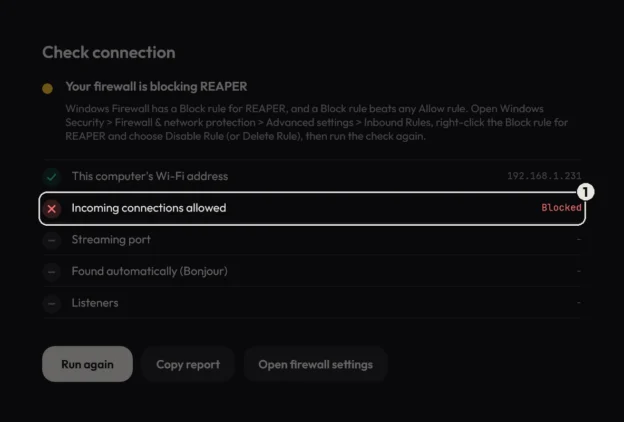
Самый быстрый способ: нажмите ? в окне плагина и выберите Check connection. Если дорогу преграждает брандмауэр этого компьютера, плагин назовёт проблему и покажет точные шаги. Или сделайте всё вручную:
На Mac
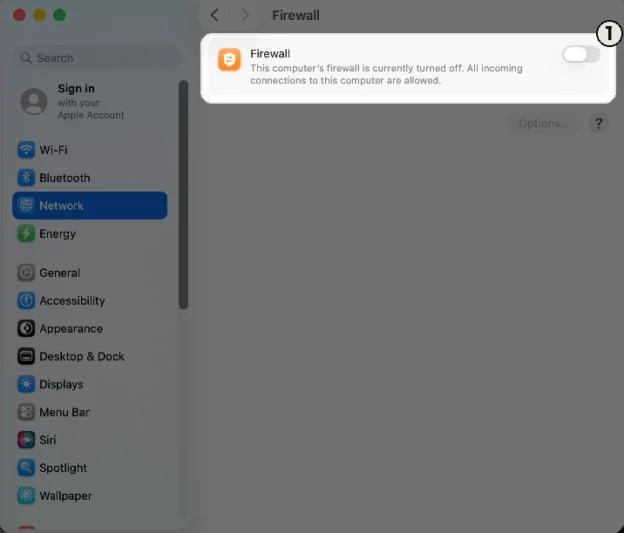
- Откройте System Settings > Network > Firewall. В macOS 12 и более ранних это System Preferences > Security & Privacy > Firewall.
- Если переключатель включён, нажмите Options и убедитесь, что Block all incoming connections выключено.
- Найдите свою DAW в списке и установите для неё Allow incoming connections. Её нет в списке? Нажмите + и добавьте её.
- Закройте DAW, откройте её снова и проверьте телефон.
В macOS 15 и новее всё равно ничего? macOS также спрашивает, можно ли приложению общаться с устройствами в вашей сети Wi-Fi, и ваша DAW тоже нуждается в этом разрешении. Запустите Check connection ещё раз: если телефон блокирует именно это, плагин так и скажет и покажет, где это включить. Или откройте System Settings > Privacy & Security, зайдите в настройку, которая позволяет приложениям находить устройства в вашей сети, и включите свою DAW. Затем закройте DAW и откройте снова.
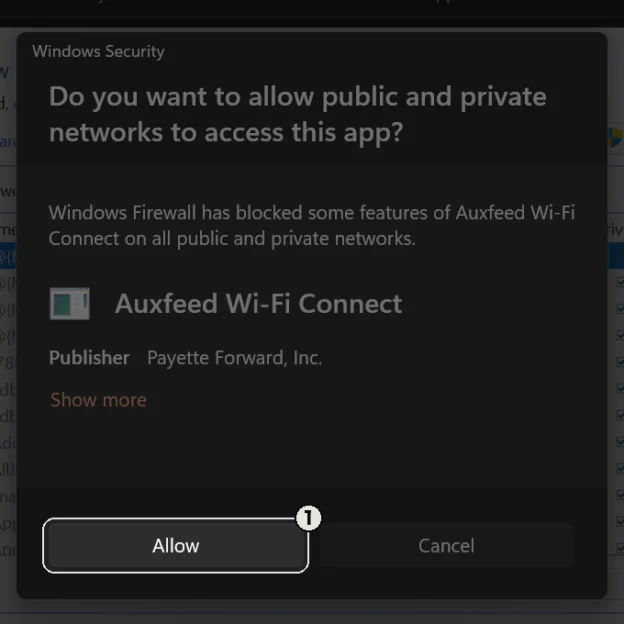
Для проверки выключите брандмауэр, попробуйте телефон, затем включите брандмауэр обратно. Если с выключенным брандмауэром телефон подключается, значит, решение в том, чтобы разрешить вашей DAW доступ. А когда macOS спросит, можно ли вашей DAW принимать входящие сетевые подключения, нажмите Allow.
Используете Little Snitch, LuLu или другое приложение, которое следит за исходящими подключениями? Оно может не пускать вашу DAW к Auxfeed Remote, даже если всё выше в порядке. Разрешите своей DAW подключаться к relay.auxfeed.com на порт 443 и попробуйте снова.
В Windows
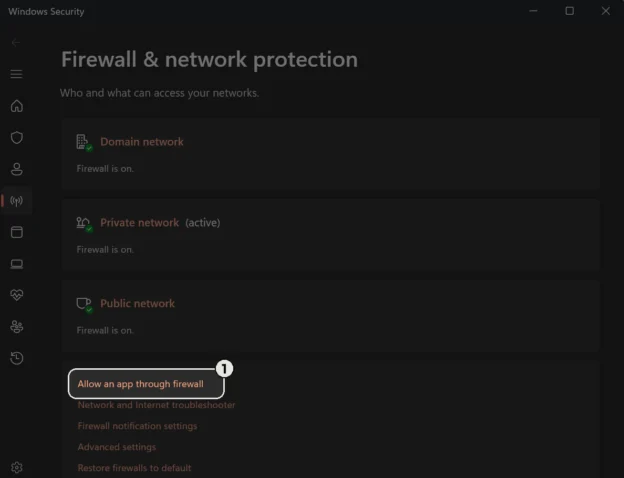
- Откройте Windows Security > Firewall & network protection > Allow an app through firewall, затем нажмите Change settings.
- Поставьте галочку для своей DAW в столбце Private. DAW нет в списке? Нажмите Allow another app и добавьте её. Если вы также видите Auxfeed Connect, отметьте и его.
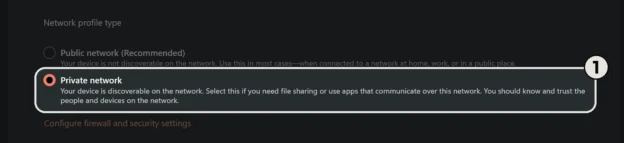
- Сделайте свою сеть частной (Private): откройте Settings > Network & internet. При подключении по Wi-Fi откройте Wi-Fi, затем свойства своей сети. При подключении по кабелю откройте Ethernet. В разделе Network profile type выберите Private. Windows считает публичную сеть (Public) недоверенной и не пускает в неё телефоны.
У вашего антивируса есть собственный брандмауэр? Он есть у Norton, McAfee, Bitdefender, Kaspersky, ESET и Avast. Он может блокировать телефон, даже когда Windows Security и Check connection показывают всё зелёным. Откройте его и разрешите там свою DAW тоже.
Всё ещё не получается?
Напишите нам на contact@auxfeed.com: укажите компьютер, DAW и телефон, и мы разберёмся. Если приложение показывает ошибку, сначала нажмите Send logs: так мы увидим, что именно произошло (как работают логи). На компьютере откройте в плагине Check connection, нажмите Copy report и вставьте отчёт в письмо.