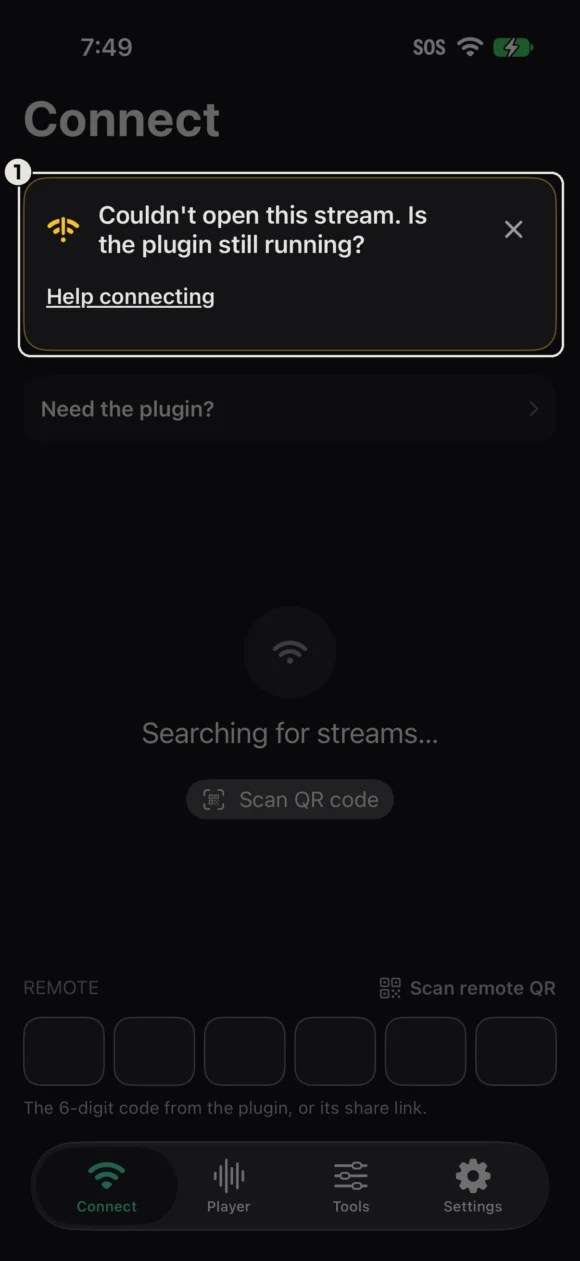
简短回答:手机在 Wi-Fi 上找不到你的串流,几乎都是这四种原因之一:插件没有在推流,或者你的 DAW 没有在播放;手机连的不是同一个 Wi-Fi;App 没有被允许使用网络;或者电脑的防火墙把手机挡在了外面。从上往下逐项排查就行。
不知道从哪里开始?在插件窗口里点击 ?,选择 Check connection。它会帮你检查这台电脑,并告诉你发现了什么。不过它看不到你的路由器和手机。所以如果全部显示绿色,手机却还是找不到串流,答案就在第 2 步和第 3 步。还没有安装插件?免费获取 Auxfeed,几分钟后你的手机就能听到声音了。
按顺序检查这四项
第 1 步:确认插件正在推流,并且 DAW 正在播放
手机只能找到正在运行的串流。
- 插件已插入某条轨道或总线(master bus),并且工程处于打开状态。
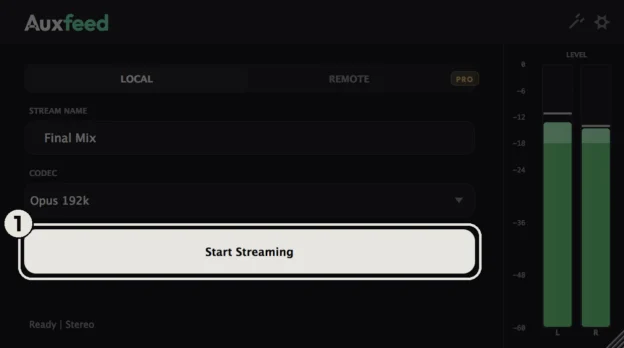
- 串流已启动。如果插件窗口里显示 Start streaming,点一下它。
- DAW 正在播放。按下播放键。手机听到的是这条轨道输出的内容,所以走带停止时,即使已经连上,听起来也是一片寂静。
还没有安装插件?可免费获取 Mac 版或 Windows 版。
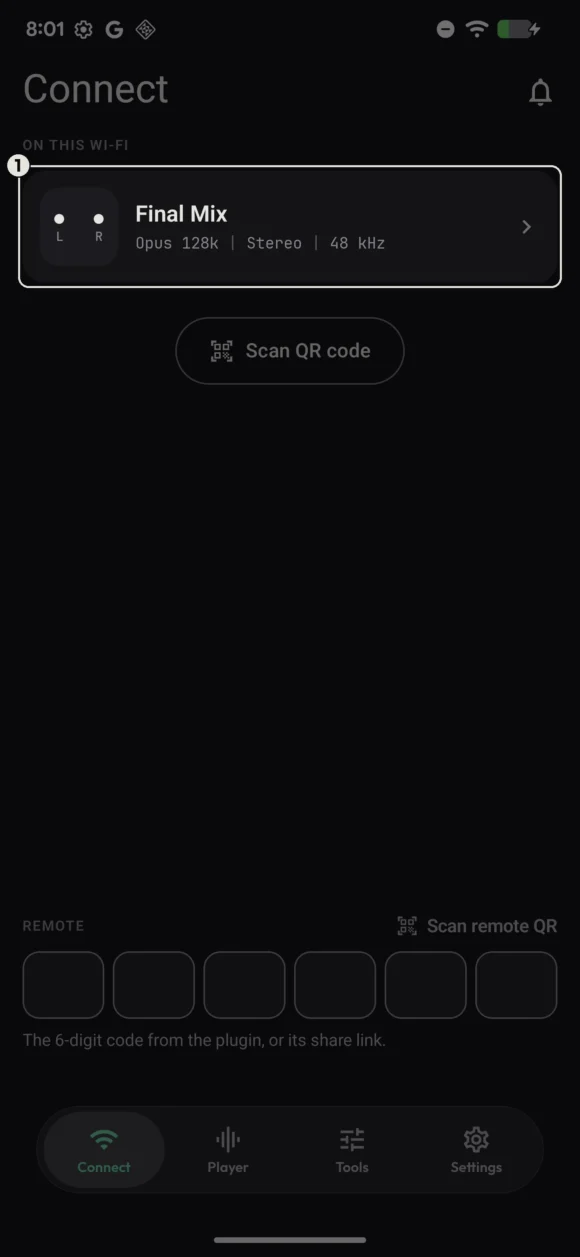
第 2 步:让手机和电脑连同一个 Wi-Fi
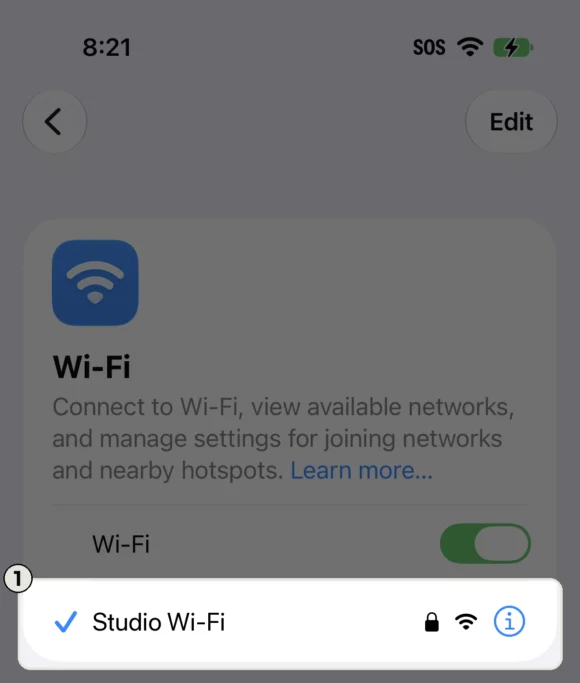
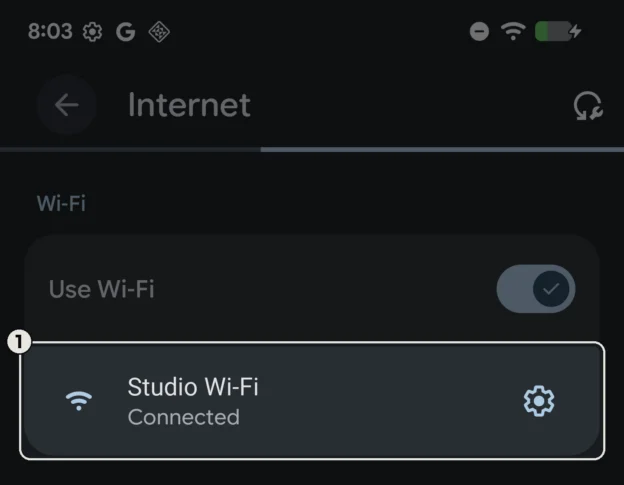
打开手机的 Wi-Fi 设置,检查网络名称是否和电脑所用的一致。电脑用网线接在路由器上也可以,只要手机连的是这台路由器的 Wi-Fi 就行。
- 不要用蜂窝数据。如果手机掉线后切到了蜂窝网络,它就看不到你的电脑。重新打开 Wi-Fi,选择你的网络。
- 不要用访客网络。访客网络是故意把设备彼此隔离的。请改连主网络。
- 关闭 VPN。手机或电脑上的 VPN 可能让流量绕开你的 Wi-Fi。先关掉再试一次。如果是公司电脑,你可能无权关闭,这种情况请改用 Remote。
- 你的路由器是否把设备相互隔离?有些路由器,以及很多办公室、酒店和共享录音棚的网络,会阻止设备之间互相访问。这个设置通常叫 AP 隔离或客户端隔离。请在路由器里把它关掉,或者联系网络管理员。
- 真的是同一个网络吗?两个网络可能看起来像一个:比如多出来的第二台路由器、被设成独立路由器的 Mesh 系统,或者带有自己网络的信号扩展器。检查方法:在插件里打开 Check connection,查看 This computer's address,例如 192.168.1.23。如果电脑使用网线连接,这一行会显示它的以太网地址(插件 1.0.21 及更高版本)。然后查看手机的地址。在 iPhone 上,打开“设置” > “无线局域网”,点按你所连网络旁边的 (i)。在 Android 上,在“设置”里点按你的 Wi-Fi 网络,找到 IP 地址(有些手机在“高级”下面)。在大多数家庭和录音棚的 Wi-Fi 上,前三段数字是一致的。如果不一致,说明手机和电脑在不同的网络上:请让两者都连到同一台路由器。
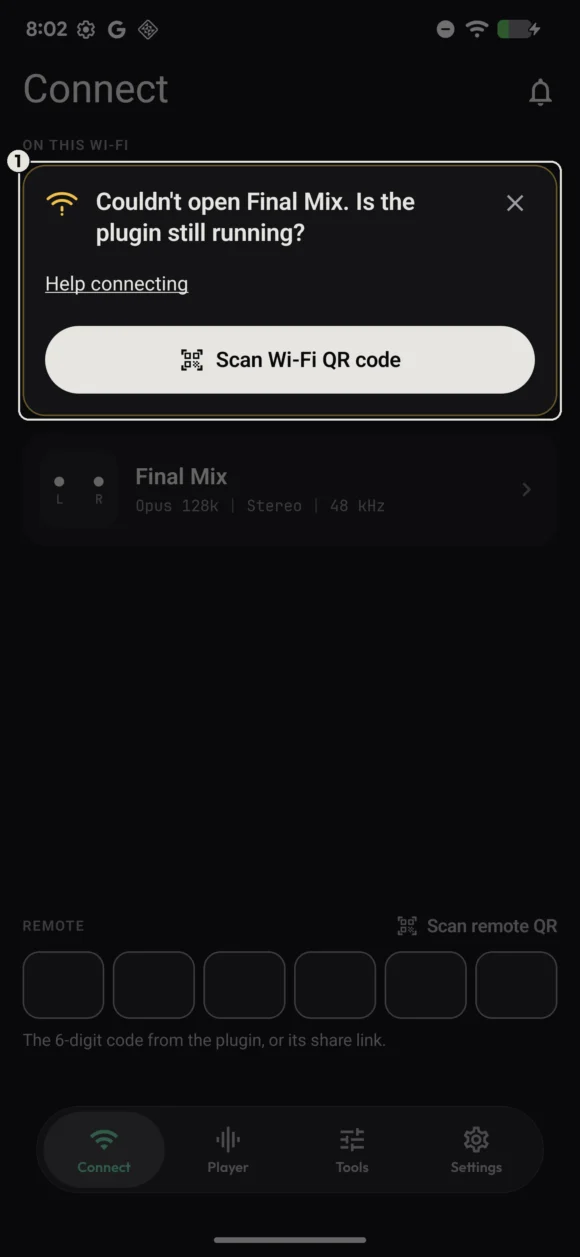
- 列表里没有串流?用二维码。在插件里点击 Show QR code。在手机的 Auxfeed 里点击 Scan Wi-Fi QR code,对准屏幕扫描。即使列表一直是空的,这个办法也能用。
网络你改不了?那就用 Remote,它通过互联网推流,手机完全不需要连在那个 Wi-Fi 上。Remote 需要 Pro。
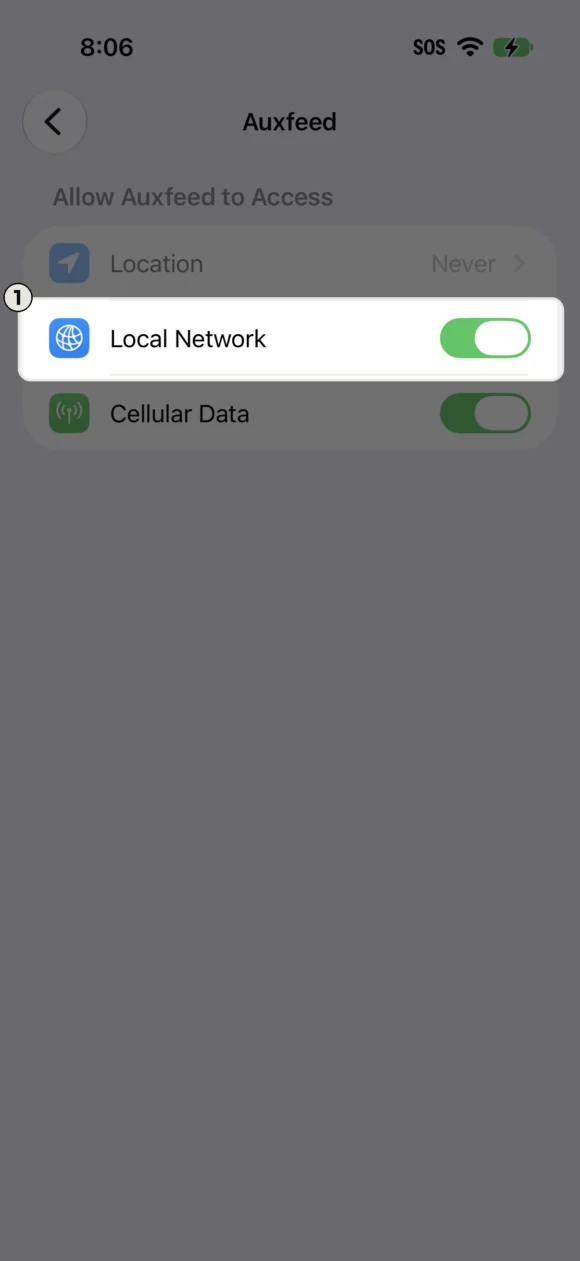
第 3 步:允许 Auxfeed App 使用网络
iPhone 和 iPad:第一次打开 Auxfeed 时,它会请求查找你网络上的设备。如果你点了“不允许”,请打开设置,点按 Auxfeed,打开允许它查找设备的开关。(在 iOS 18 及更高版本中,Auxfeed 位于设置 > App 下。)如果 Auxfeed 显示了 Open Settings 按钮,点按它即可直接跳转过去。蜂窝数据是另一个开关,别弄混了。根本找不到这个开关?重启 iPhone,再打开 Auxfeed。
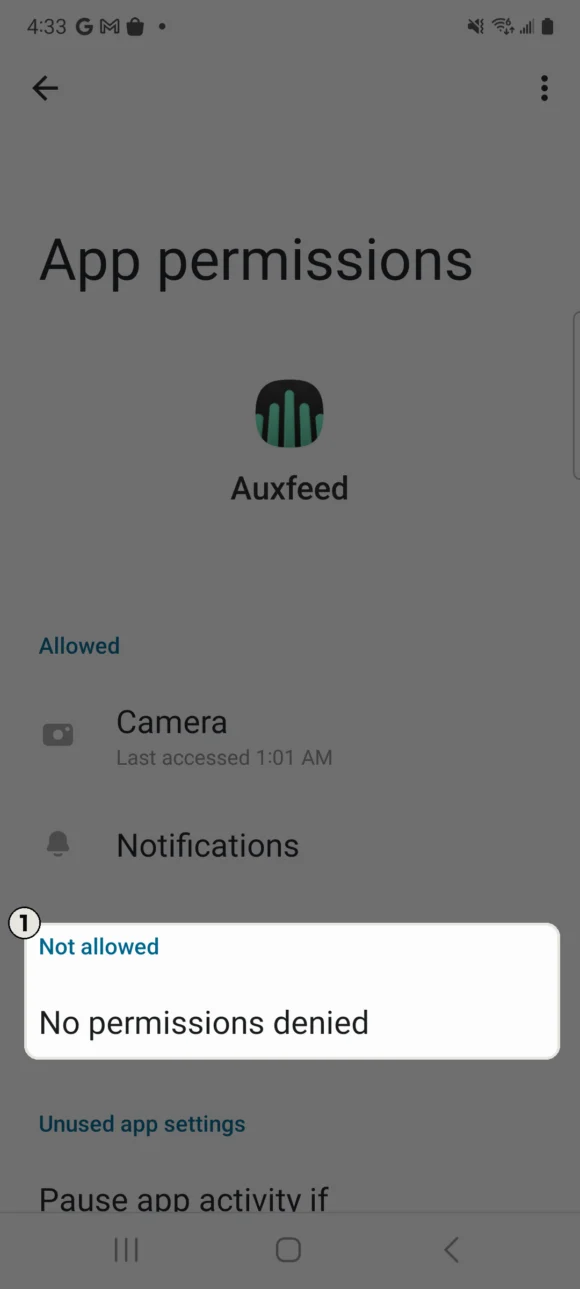
Android:打开设置 > 应用 > Auxfeed > 权限。不允许下面应该是空的。如果那里列出了某项权限,点进去选择“允许”。然后再次打开 Auxfeed。
第 4 步:让 DAW 通过电脑的防火墙
Auxfeed 插件运行在你的 DAW 里面,所以手机连接的其实是你的 DAW。如果防火墙不允许 DAW 接受连接,手机就连不上它。
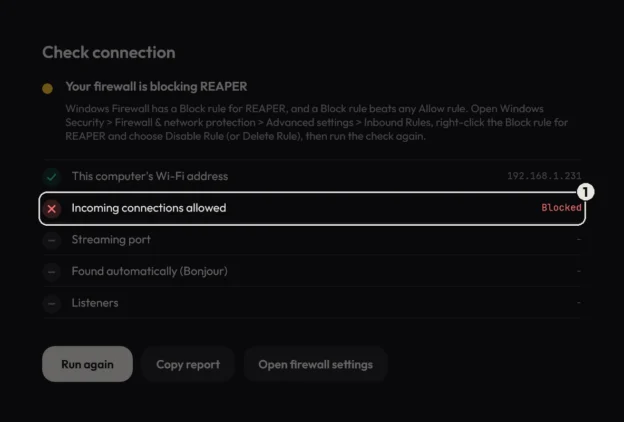
最快的办法:在插件窗口里点击 ?,选择 Check connection。如果是这台电脑的防火墙在作梗,它会指出问题,并给出具体步骤。你也可以按下面的步骤操作:
在 Mac 上
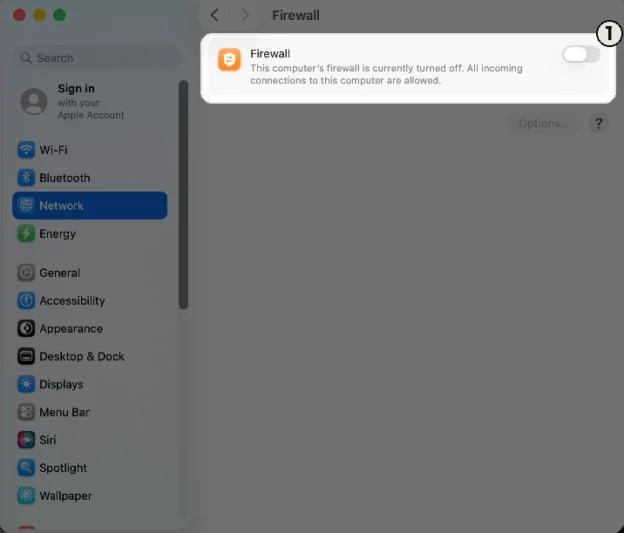
- 打开系统设置 > 网络 > 防火墙。在 macOS 12 及更早版本中,路径是系统偏好设置 > 安全性与隐私 > 防火墙。
- 如果开关是打开的,点击选项,确认阻止所有传入连接已关闭。
- 在列表中找到你的 DAW,把它设为允许传入连接。列表里没有?点击 + 把它添加进去。
- 退出 DAW,重新打开,然后用手机再试一次。
在 macOS 15 或更高版本上还是不行?macOS 还会在 App 访问你 Wi-Fi 上的设备之前先询问一次,你的 DAW 同样需要这项权限。再运行一次 Check connection:如果是它挡住了你的手机,它会告诉你,并指给你在哪里打开。或者打开系统设置 > 隐私与安全性,进入允许 App 查找你网络上设备的那项设置,把你的 DAW 打开。然后退出 DAW,再重新打开。
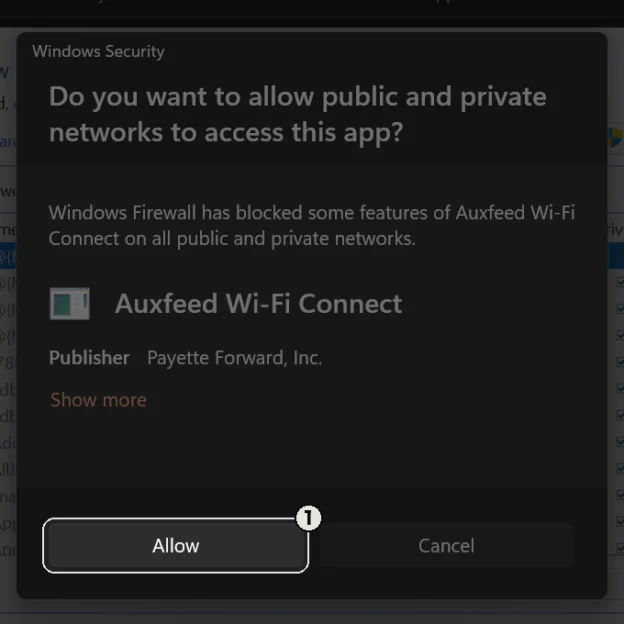
测试方法:先关闭防火墙,用手机试一下,再把防火墙重新打开。如果关掉防火墙后手机能连上,那么允许你的 DAW 通过防火墙就是解决办法。另外,当 macOS 询问你的 DAW 是否可以接受传入的网络连接时,请点“允许”。
在用 Little Snitch、LuLu 或其他监控出站连接的 App?即使上面的一切都没问题,它也可能阻止你的 DAW 连接 Auxfeed Remote。请允许你的 DAW 连接 relay.auxfeed.com 的 443 端口,然后再试。
在 Windows 上
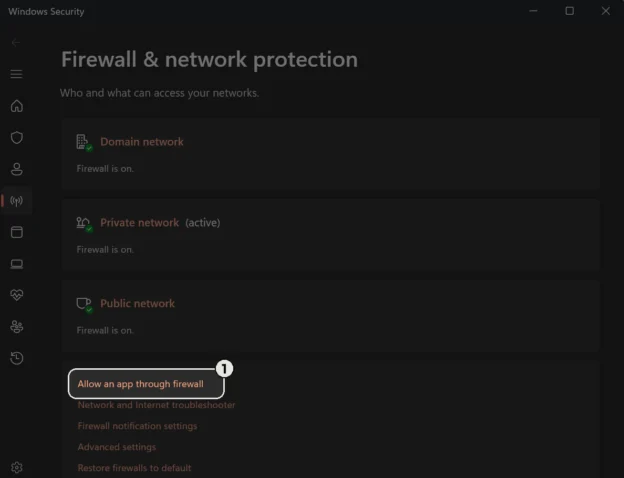
- 打开 Windows 安全中心 > 防火墙和网络保护 > 允许应用通过防火墙,然后点击更改设置。
- 在专用下勾选你的 DAW。列表里没有你的 DAW?点击允许其他应用把它添加进去。如果你还看到了 Auxfeed Connect,也一并勾选。
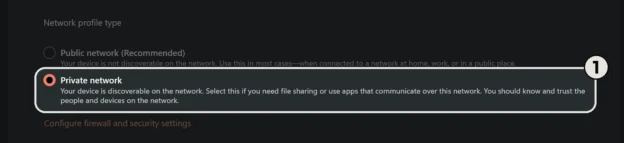
- 把你的网络设为专用:打开设置 > 网络和 Internet。如果用 Wi-Fi,打开 Wi-Fi,再进入你所连网络的属性。如果用网线,打开以太网。在网络配置文件类型下选择专用。Windows 会把公用网络视为不受信任的网络,把手机拒之门外。
你的杀毒软件自带防火墙吗?Norton、McAfee、Bitdefender、Kaspersky、ESET 和 Avast 都有。即使 Windows 安全中心和 Check connection 全部显示绿色,它也可能挡住你的手机。请打开它,在那里同样允许你的 DAW。
还是不行?
请发邮件到 contact@auxfeed.com,附上你的电脑、DAW 和手机型号,我们会帮你解决。如果 App 显示了错误,请先点击 Send logs:它能让我们清楚地看到到底发生了什么(日志是怎么工作的)。在电脑上,打开插件里的 Check connection,点击 Copy report,然后把内容粘贴到邮件里。