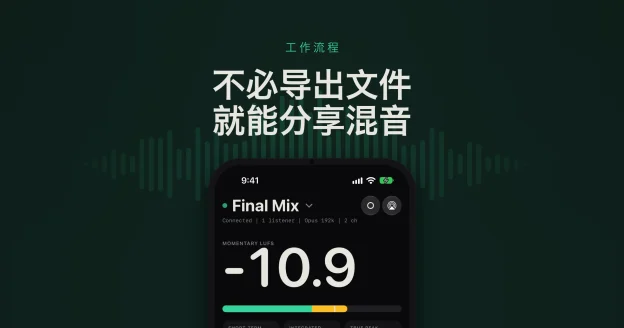
我能在 iPad 上听到我的 DAW 吗? 可以。把免费的 Auxfeed 插件放在主总线上,在同一个 Wi-Fi 下的 iPad 上打开免费的 Auxfeed App,点一下你的串流即可。你一边工作,混音一边在 iPad 上播放,大屏幕上还有真实的电平表,无需导出,也无需账号。
本指南会在 iPad 上走完整个流程:设置、通过 Wi-Fi 列表、二维码或分享链接连接、读懂播放器及其电平表、监听控制、工具(相位、频谱、热图、响度)、录制录音、与其他 App 并用 Auxfeed、用 Auxfeed Pro 从另一个城市收听,以及 iPad 看不到你的串流时该检查什么。
你需要准备什么
- Auxfeed 插件,装在 Mac 或 Windows 电脑上的 DAW 里。它提供 AU、VST3 和 AAX 格式,因此可以在 Logic Pro、Pro Tools、Ableton Live、Cubase、Studio One、REAPER、FL Studio、Bitwig 等软件中加载。免费下载。
- iPad 上的 Auxfeed App,在 App Store 免费下载。任何运行 iPadOS 16 或更高版本的 iPad 均可。
- 同一个 Wi-Fi。iPad 和电脑必须在同一个网络上。电脑可以使用以太网,只要连的是同一台路由器。
就这些。无需账号,无需输入 IP 地址,在自己的 Wi-Fi 上收听也不用付费。
第 1 步:安装插件和 App
在电脑上运行插件安装程序,然后打开你的 DAW。如果还没有看到 Auxfeed,请重新扫描插件(Logic Pro:插件管理器;大多数其他 DAW 会在启动时自动重新扫描)。
在 iPad 上,从 App Store 安装 Auxfeed 并打开。首次打开时,App 会请求查找你的串流:点按授予访问权限,然后在系统提示中允许。iPadOS 要求先获得这项权限,任何 App 才能看到你 Wi-Fi 上的设备。如果你不小心点了“不允许”,请参阅故障排除。
第 2 步:在 DAW 中开始串流
- 把 Auxfeed 插入主总线(Stereo Out、Master、Main 或 Mix 总线,视 DAW 而定),放在最后一个插槽,这样它听到的就和你听到的完全一致。你也可以把它放在任意总线或轨道上,只发送那一路。
- 保持 Wi-Fi 模式,并输入一个你容易辨认的串流名称,比如 Final Mix。
- 点击“开始串流”。状态行会变为直播状态。
- 在 DAW 中按下播放。
插件可发送 PCM 无损、Opus 或 AAC(AAC 仅限 Mac)。在良好的 Wi-Fi 网络下,PCM 是可靠的参考;在繁忙的网络下,Opus 更稳。iPad 三种格式都能播放。
第 3 步:连接你的 iPad
有三种连接方式。大多数时候你只会用到第一种。
通过 Wi-Fi 列表
在侧边栏中打开连接。你 Wi-Fi 上的每个串流都会自动显示在在此 Wi‑Fi 上下方,每张卡片都带有名称和格式(例如“PCM | Stereo | 48 kHz”)。点一下其中一个,App 就会切换到播放器并开始收听。多个插件,或同一工程中的多个实例,会显示为单独的卡片:混音总线、人声总线、客户混音。
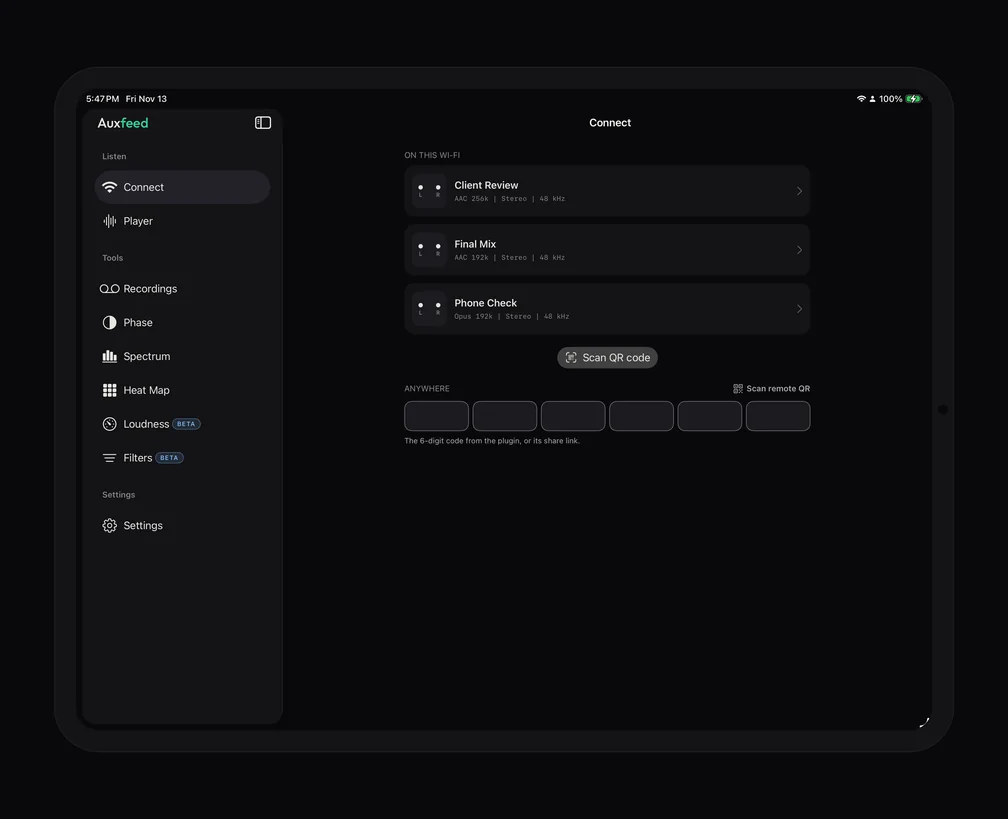
如果列表一直为空,App 会显示一张获取插件的卡片,几秒钟后还会提醒你:Auxfeed 必须在同一个 Wi-Fi 下的 DAW 中运行。
通过二维码
在插件中点击显示二维码,然后用 iPad 的相机对准它。它会直接加入那个确切的串流,这在串流很多的录音棚,或网络会隐藏串流时很有帮助。连接界面列表下方的扫描二维码按钮可以在 Auxfeed 内完成同样的操作。
通过分享链接或 6 位代码
对于远程串流(参见从另一个城市收听),插件会给出一个 6 位代码和一个形如 https://auxfeed.app/s/ 后接该代码的链接。在 iPad 上点按这个链接(无论是在信息、邮件还是其他任何地方),Auxfeed 就会打开并加入。你也可以把代码输入连接界面的 Anywhere 输入框,或把链接粘贴到那里。收听是免费的:无需购买任何东西,也无需在 iPad 上创建账号。
播放器及其电平表
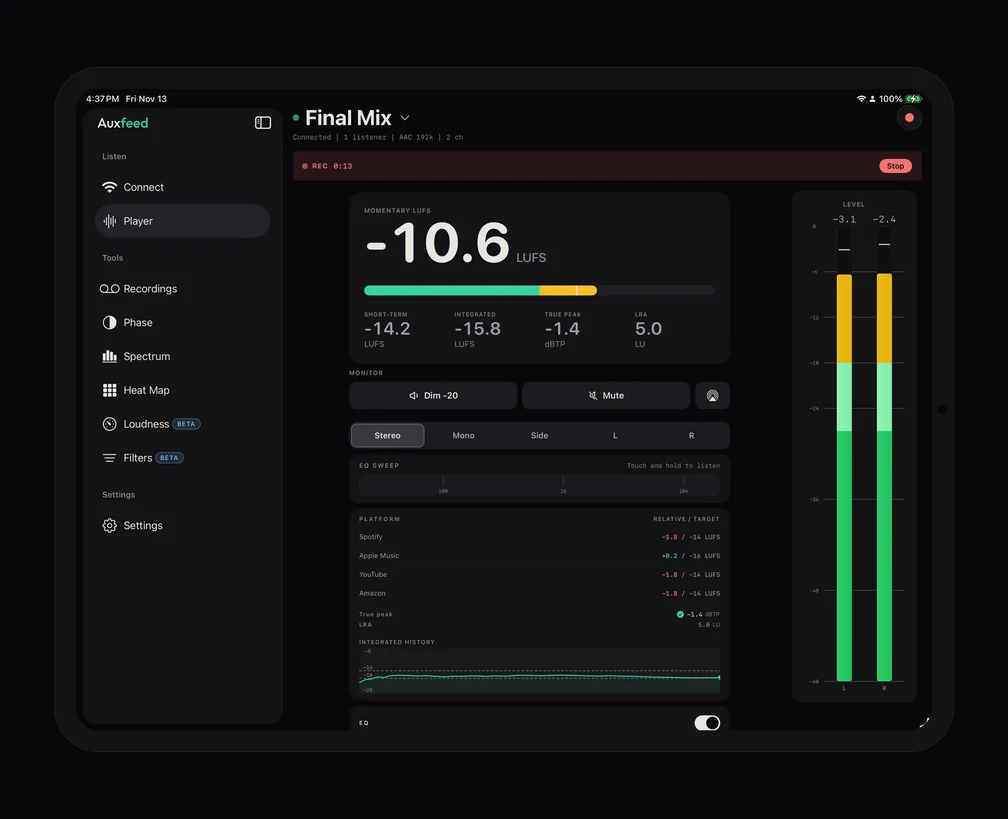
不用找播放按钮:加入后就会自动播放。串流名称显示在顶部,下方是状态行(已连接、编解码器、声道数、有多少人在收听)。点按名称可看到拷贝链接(用于远程串流)、串流详细信息和断开连接。
在全屏的 iPad 上,播放器分为两栏:左侧是控制项,右侧是全高的电平表。
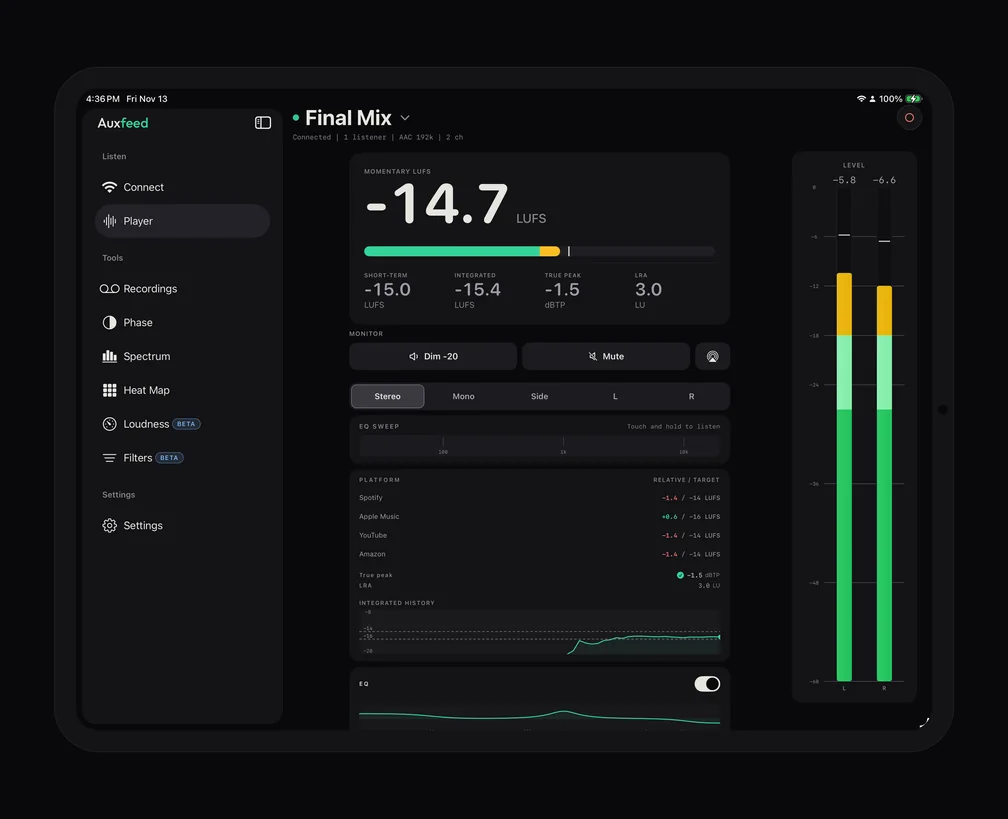
- 电平:每个声道一个电平表,带峰值读数和削波指示。点按电平表可清除削波保持。
- 瞬时和短期 LUFS:免费、实时,字号大到在调音台前也能看清。
- 积分 LUFS、真峰值 (dBTP) 和 LRA:需 Auxfeed Pro。点按某个数值即可重置。
- 平台目标(Pro):显示你的响度与 Spotify、Apple Music、YouTube 和 Amazon 的差距,另有积分历史图表。
- 环绕声:超过两个声道(最多 12 个)的串流会为每个声道显示一个图块,使用 Pro 可对其独奏或静音。
对响度数值不熟悉?什么是 LUFS?介绍了基础知识,LUFS 测量详解则讲得更深入。想把 iPad 当作监听音箱旁边的专用电平表屏幕,请参阅把手机用作第二块电平表屏幕:那里的一切在 iPad 上同样适用,只是屏幕更大。
监听控制
监听行只会改变你在 iPad 上听到的内容。你的 DAW 和其他所有听众听到的混音不受任何影响。
- Dim -20 将音量降低 20 dB,方便在回放时说话;静音则完全无声。
- AirPlay 按键可把 iPad 的输出发送到 HomePod、Apple TV 或其他 AirPlay 扬声器。AirPlay 会带来明显的延迟,使用时 App 会提示。参见 从 DAW 使用 AirPlay。
- 立体声 | 单声道 | 侧声道 | L | R:立体声免费。单声道(折叠后是否依然成立?)、侧声道(只存在于两侧的内容)以及单独的 L 或 R 属于 Pro。
EQ SWEEP 和 EQ
EQ SWEEP(Pro)是监听行下方的那一条。按住它,即可独奏手指正下方的一个窄频段,滑动即可扫过整个频谱,抬起手指则恢复完整混音。要找出你听得到却定位不了的发闷中频或刺耳的 3 kHz,这是最快的办法。再往下,EQ(Pro)提供低频搁架、可扫频的中频峰值和高频搁架,让你听到低频减少或高频变暗后混音的表现,就像它在许多消费级系统上的表现一样。和监听行一样,这两者都只改变这台 iPad 播放的内容。
iPad 上的工具
侧边栏在工具下把每个工具各列一行,因此边听边点一下即可打开。这些工具属于 Auxfeed Pro;没有 Pro 时,点按其中一个会显示 Pro 包含的内容。
相位
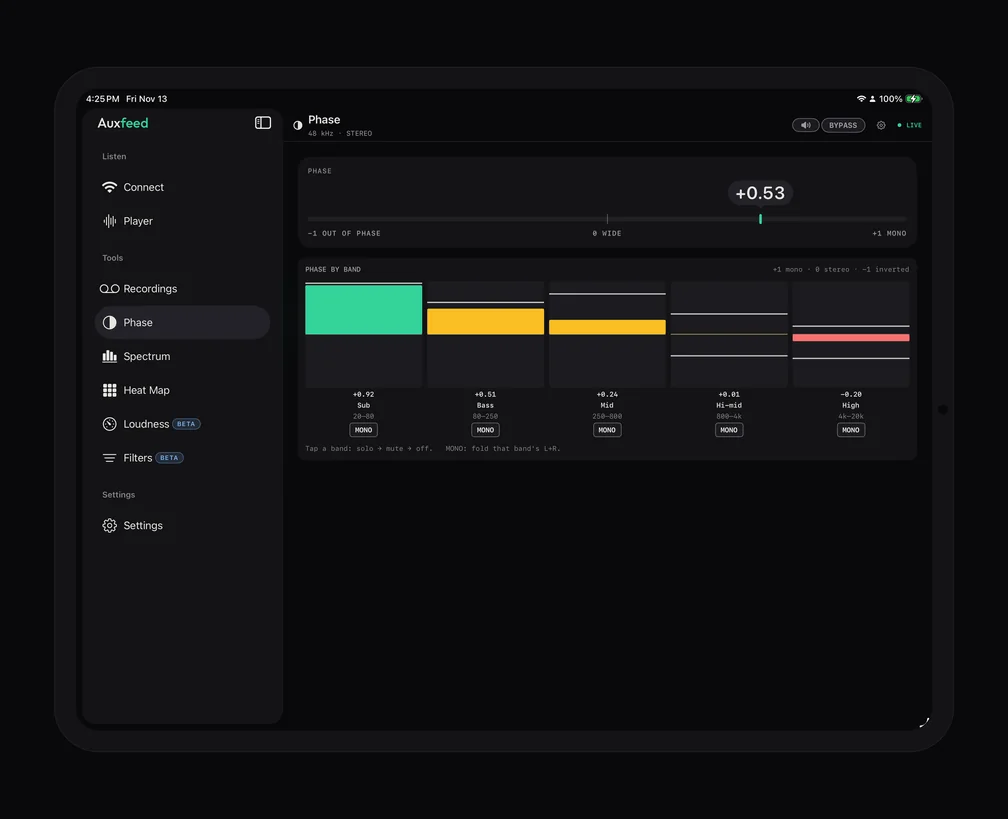
一个大型相关性表,读数范围从 +1(单声道)经 0(宽)到 -1(反相),分别针对全频段和低频。分频段相位把混音分成五个频段(Sub、Bass、Mid、Hi-mid、High),每个都有各自的读数:点按一个频段一次为独奏,再点一次为静音,再点一次则清除;在某个频段上使用 MONO,可以只把该部分折叠为单声道,听听它是否依然成立。
频谱和热图
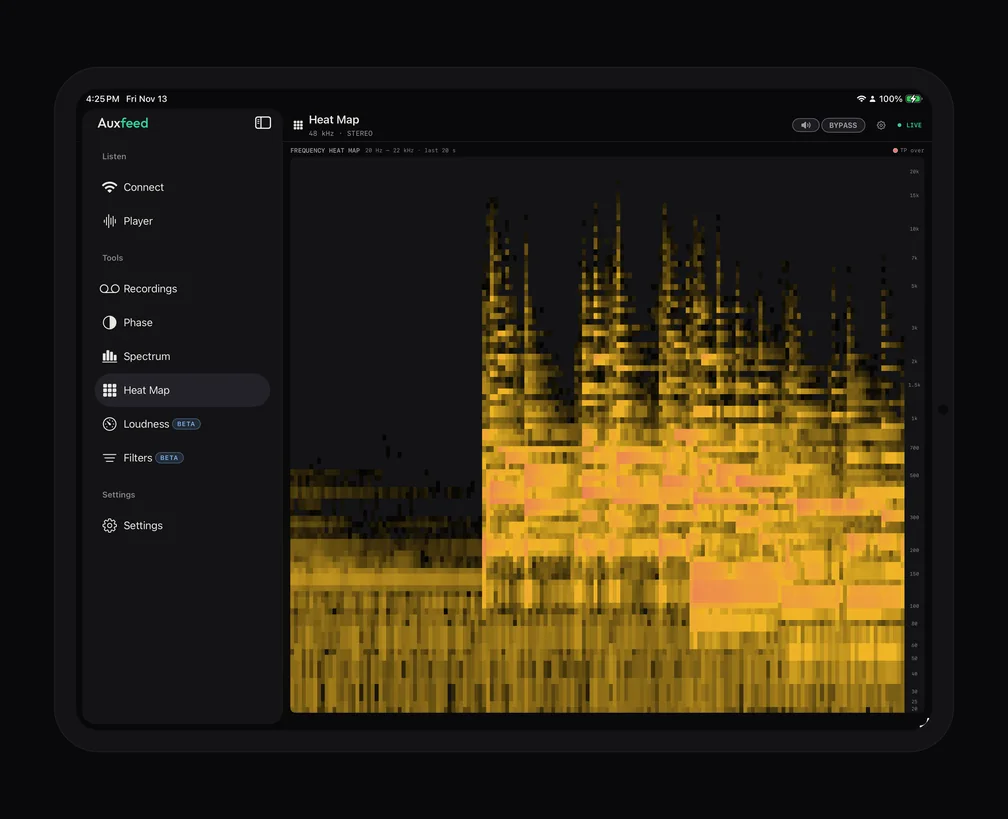
频谱绘制实时频谱,可选平均、峰值保持和 Reality 曲线以及斜率读数。在图表上任意位置按住,即可读出手指所在处的频率和电平。热图把最近 20 秒的频谱显示为滚动的图像,并标出真峰值过载,因此只在副歌中出现的共振很容易发现。
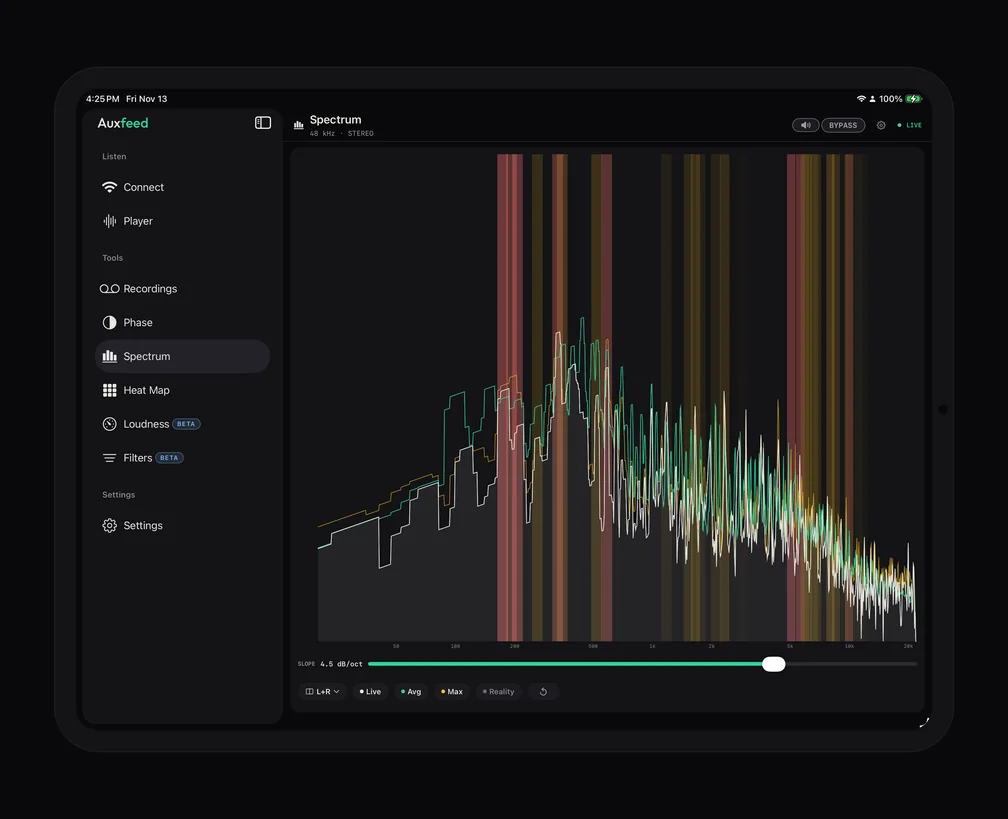
热图需要几秒钟的播放才能铺满屏幕;之后会随着歌曲播放持续滚动。
响度
响度(标有 Beta)把所有响度数值放在同一页:瞬时、短期和积分 LUFS、真峰值和 LRA,另有一张峰值卡片,包含采样峰值、采样间峰值和 PSR。点按任意数值即可重置,例如在副歌开头时。
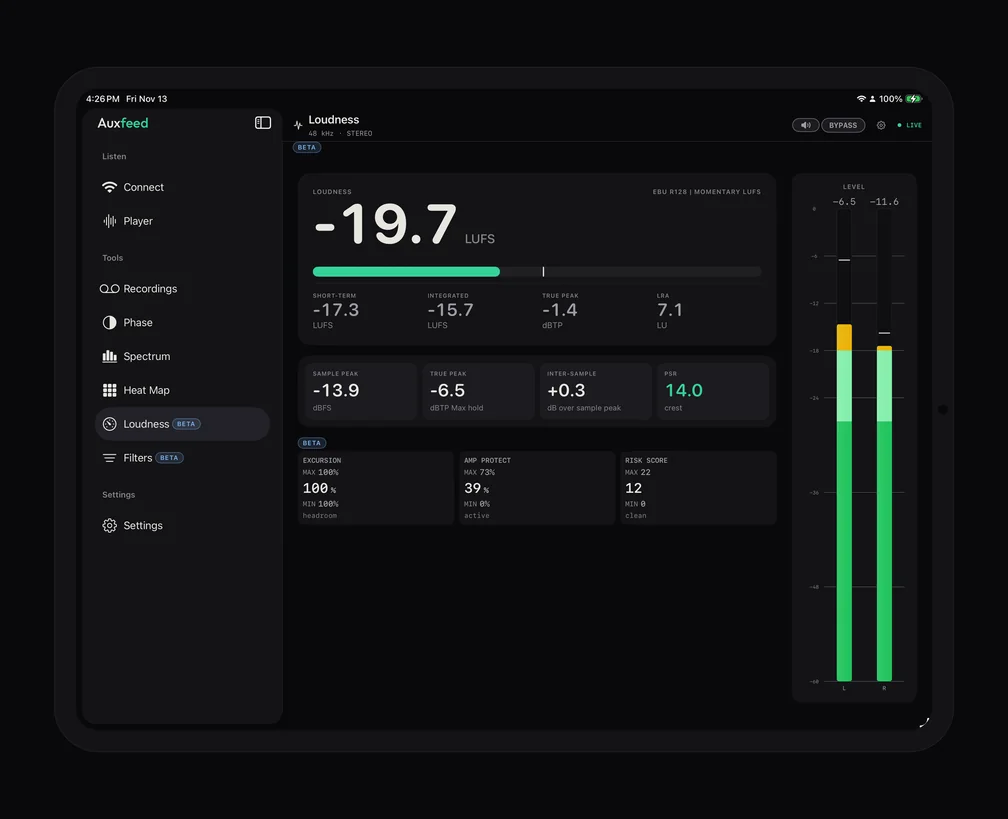
另外还有滤波器(Beta):在动手改工程之前,先对你听到的内容试听修正效果(频段独奏和静音、单声道、高通、低通、陷波、倾斜、限制器)。
录制录音
使用 Auxfeed Pro 时,播放器右上角的圆形录制按钮会把你听到的内容保存为 iPad 上的 WAV 文件。录制期间会显示带计时器的 REC 栏;点按停止,录音即被保存。只有当插件开启了允许听众录音时才会出现这个按钮,因此始终由发送串流的人决定。
侧边栏中的录音会列出你的录音。打开一条即可播放、查看其响度,把收听在“直播”和录音之间切换,以便将一条录音与当前的混音对比,或点按“分享”通过 AirDrop、信息或邮件发送 WAV。录音会一直保存在 iPad 上,直到你删除它们(滑动该行)。
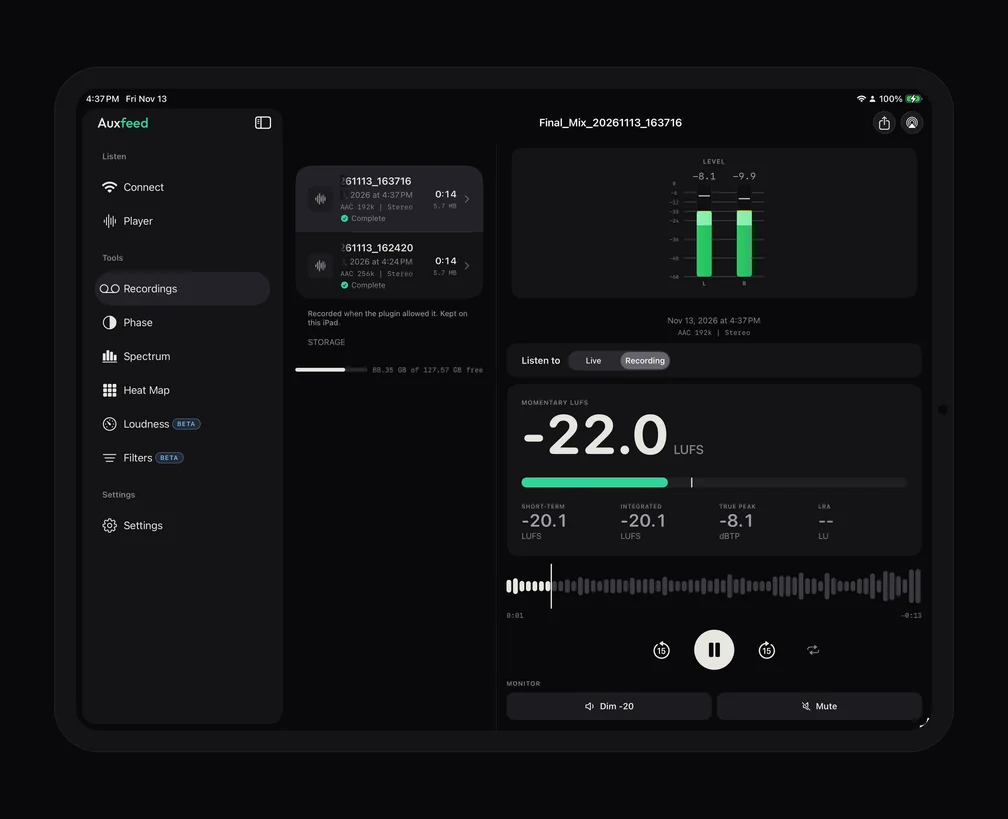
侧边栏、分屏浏览和台前调度
全屏时,无论横屏还是竖屏,Auxfeed 都使用侧边栏:收听(连接、播放器)、工具(录音、相位、频谱、热图、响度、滤波器)和设置。侧边栏顶部的按钮可将其隐藏,让播放器占满整个宽度;点按 Auxfeed 名称会回到播放器(没有在收听时则回到连接)。
把 Auxfeed 放进分屏浏览、滑动浮窗或较小的台前调度窗口后,它会切换为带标签栏的紧凑布局(连接、播放器、工具、设置;录音位于工具之内)。切换 App 时音频会继续播放,所以你可以让串流在歌词页、笔记或 DAW 自带的遥控 App 旁边继续运行。
对于放在桌上的 iPad,有两项设置值得一看:收听时保持屏幕常亮,以及缓冲区大小(低延迟、正常或更稳定;缓冲区越大,越能应对较弱的 Wi-Fi,但会增加延迟)。
耳机和 AirPods
iPad 可通过自带扬声器、有线耳机、AirPods 或任何 Bluetooth 耳机播放。Bluetooth 本身会带来延迟,这对录音跟轨有影响,但对评判混音完全没有影响。如果 Bluetooth 输出断开,App 可以继续通过 iPad 的扬声器播放(设置中的蓝牙断开时自动继续播放)。关于 AirPods 适合和不适合做什么,请参阅用 AirPods 混音和如何用 Bluetooth 耳机检查你的混音。
从另一个城市收听(Auxfeed Pro)
在同一个 Wi-Fi 下,Auxfeed 是免费的。若要连到别处的 iPad,比如在家的客户或在另一个国家的制作人,插件会从 Wi-Fi 切换到远程,通过互联网串流。只要其所在的电脑已关联 Auxfeed Pro($9.99 每月或 $79.99 每年,年度方案含一周免费试用),插件就能使用远程:发送串流的人只需关联一次电脑,该电脑上的每个 DAW 都可以进行远程串流。具体步骤如下:如何将你的电脑关联到 Auxfeed Pro。
收听始终免费。听众点按分享链接,或输入代码,几秒钟后就能收听,无需账号。在 iPad 上,Pro 还会解锁本指南中的收听工具:单声道、侧声道和 L/R、积分 LUFS、真峰值和平台目标、EQ 和 EQ SWEEP、录制以及工具。更多内容请见 Auxfeed Pro、如何与客户分享实时混音和远程音频监听。
故障排除
iPad 看不到串流
- 插件在串流吗?它必须显示为直播状态,并且必须处于 Wi-Fi 模式,而不是远程。
- 是同一个 Wi-Fi 吗?检查 iPad(设置 > 无线局域网)和电脑上的网络名称。访客网络以及某些 Mesh 或办公网络会把设备相互隔离;请使用主网络。
- Auxfeed 被允许查找吗?在 iPad 上:设置 > 隐私与安全性 > 本地网络 > Auxfeed 必须开启。如果关闭,App 会显示权限被拒绝,并带有打开设置按钮。
- 试试二维码。如果列表一直为空,但插件里的二维码可以加入,说明你的网络阻止了设备发现,而串流本身没有问题。
在插件中运行检查连接
在插件中打开 ? 菜单并选择检查连接。它会测试这台电脑(它的 Wi-Fi 地址、端口、串流是否已被广播、是否有任何东西阻止传入连接),并用一行话告诉你哪里出了问题,附上修复步骤和一个直达相应设置的按钮。
防火墙
串流已列出却无法播放,最常见的原因是电脑上的防火墙阻止了 iPad 的连接。
- Mac:当 macOS 询问你的 DAW 是否可以接受传入连接时,点按“允许”。如果你选了拒绝,请打开系统设置 > 网络 > 防火墙 > 选项,将你的 DAW 设为允许传入连接,并确保“阻止所有传入连接”已关闭。
- Windows:当 Windows 询问你的 DAW(是 DAW,不是 Auxfeed)时,勾选你的网络并点击“允许”。如果 Windows 将你的网络视为公用网络,就会阻止传入连接:请在设置 > 网络和 Internet 下将其设为专用。检查连接会指出阻止你的具体规则。
首次连接失败时,App 也会给出同样的提示:检查设置的本地网络下 Auxfeed 是否已开启,iPad 是否与电脑处于同一个 Wi-Fi,以及电脑的防火墙是否允许 Auxfeed。
VPN
iPad 或电脑上的 VPN 可能会把流量从你的 Wi-Fi 引开,这样两者就找不到对方。在 Wi-Fi 上收听时请关闭 VPN,或者如果 VPN 设置中有此选项,就允许本地流量。对于远程,VPN 也可能阻止与 Auxfeed 服务器的连接;如果远程无法启动,请关闭 VPN 再试。
掉线或串流不断重连
把插件从 PCM 切换到 Opus,在 App 的设置中把缓冲区大小设为更稳定,并让 iPad 靠近路由器,或远离拥挤的 2.4 GHz 频段。如果 App 显示错误,请点按发送日志:这会把具体发生的情况发给我们(日志的工作方式)。
快速解答
免费吗?是的。插件、iPad App 以及在你的 Wi-Fi 上收听都是免费的,无需账号。
iPad 和 iPhone 可以同时收听吗?可以。每个加入的设备都有自己的串流,插件会显示有多少设备在收听。
竖屏可以用吗?可以。侧边栏布局横竖屏都适用;横屏时播放器会分成两栏。
有单独的 iPad App 吗?没有。同一个 Auxfeed App 同时运行在 iPhone 和 iPad 上;关于 iPhone,请参阅如何在 iPhone 上监听 Logic Pro和如何在手机上监听你的混音。
还是不行?请把插件和 App 的截图发送至 contact@auxfeed.com,我们会帮你顺利收听。