Cubase-Engineers auf macOS und Windows möchten ihren Stereo Out auf dem Smartphone genau so hören, wie er durch die Konsole klingt – ohne Exporte, ohne Warten. Hier ist, wie du Auxfeed auf Cubases Stereo-Out-Bus einhängst und in unter 60 Sekunden auf dein Handy streamst.
Was du brauchst
- Cubase Pro, Artist oder Elements auf macOS oder Windows
- Auxfeed VST3-Plugin installiert (auxfeed.com — VST3/AAX auf beiden Plattformen)
- Auxfeed-App auf deinem iPhone oder Android-Handy, verbunden mit demselben Wi-Fi
Hinweis für Cubase-Nutzer: Cubase hat den AU-Support vor einigen Jahren aufgegeben. Verwende das VST3-Format – das ist der native Standard für Cubase auf macOS und Windows.
Schritte
1. Plugin herunterladen und installieren
Gehe zu auxfeed.com und lade den Auxfeed-Installer für deine Plattform herunter. Führe ihn aus, dann starte Cubase neu. Cubase verwendet VST3 – es wird Auxfeed beim Start automatisch erkennen, oder du kannst manuell einen Rescan über Studio > VST Plug-in Manager > Aktualisieren durchführen.
2. MixConsole öffnen und Auxfeed auf dem Stereo Out einlegen
Öffne die MixConsole (F3). Suche den Stereo Out-Ausgangskanal – er befindet sich standardmäßig ganz rechts im Kanalzug. Klicke auf den Inserts-Tab oben im Stereo-Out-Kanal. Klicke auf einen leeren Insert-Slot und tippe „Auxfeed" in das Suchfeld ein, oder suche es im VST3-Ordner. Klicke darauf, um es einzulegen. Das Auxfeed-Plugin-Fenster öffnet sich.
3. Plugin konfigurieren
Wähle im Auxfeed-Fenster deinen Codec. PCM Lossless streamt das vollständige Auflösungssignal ohne Komprimierung. Verwende es nur in einem sehr guten, nicht ausgelasteten Wi-Fi. Opus komprimiert effizient für das Abhören von der anderen Seite des Raums oder durch eine ausgelastetere Wi-Fi-Umgebung. Opus mit hoher Bitrate reicht fürs Hören auf dem Handy oder mit Kopfhörern meist völlig aus, besonders mit mehreren Plugin-Instanzen. Auf dem iPhone ist auch AAC verfügbar. Lass das PIN-Feld leer – keine Authentifizierung in deinem Wi-Fi nötig.
4. Auxfeed-App öffnen
Starte die Auxfeed-App auf deinem Handy. Sie entdeckt das Plugin automatisch über Bonjour – deine Cubase-Session erscheint in der Liste innerhalb weniger Sekunden. Tippe auf Verbinden. Keine IP-Adresse nötig.
5. In Cubase Play drücken
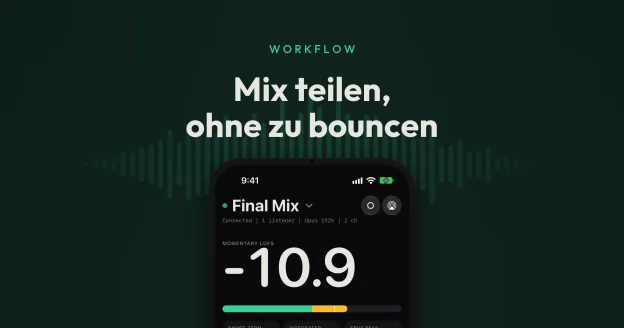
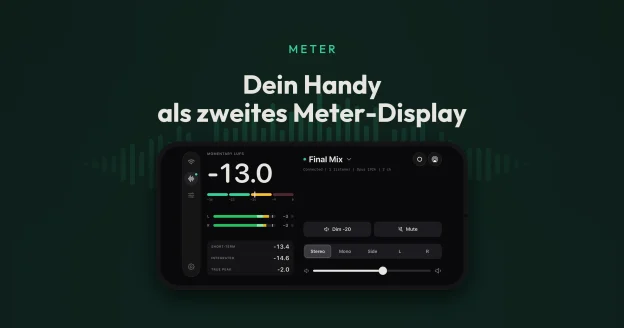
Drücke den Transport-Play-Button. Audio von deinem Stereo Out streamt sofort auf dein Handy. Nimm dein Handy, bewege dich durch den Raum, und höre durch Lautsprecher, Kopfhörer oder Bluetooth. Die App zeigt Echtzeit-LUFS-Metering während du zuhörst.
Cubase-Tipp: Nach dem Limiter ist fürs Mastering
Cubase verarbeitet Insert-Slots der Reihe nach auf dem Stereo-Out-Kanal. Platziere Auxfeed beim Mastering in einem der letzten Insert-Slots, damit es nach deinem Master-Limiter, Ceiling-Plugin oder einer finalen Verarbeitung sitzt. So streamst du genau das, was zu einer gerenderten Datei gehen würde. Beim normalen Mischen funktioniert jeder Slot. Auxfeed reicht das Audio unverändert durch, daher kostet es nichts, es eingelegt zu lassen. Wenn du Limiter-Einstellungen vergleichst, kannst du Slots über Auxfeed frei bypassen, ohne den Stream zu unterbrechen.
Für einen vollständigen Leitfaden zur Verwendung deines Smartphones als Referenzmonitor beim Mischen, siehe Smartphone als Studiomonitor – Der Leitfaden für Engineers.
Beginne zu hören, was deine Hörer hören
Lade das kostenlose Auxfeed-Plugin auf auxfeed.com und die Auxfeed-App auf dein Handy herunter. Kein Konto, kein Abonnement für die Studio-Nutzung erforderlich – installieren und Play drücken.