Studio-One-Engineers auf macOS und Windows möchten ihren Hauptausgang auf dem Smartphone hören, während die Session abspielt – kein Bounce, keine Simulation. Hier ist, wie du Auxfeed auf Studio Ones Main-Output-Kanal einhängst und in unter 60 Sekunden auf dein Handy streamst.
Was du brauchst
- Studio One 5, 6 oder neuer auf macOS oder Windows (Professional, Artist oder Prime)
- Auxfeed-Plugin installiert (auxfeed.com — AU/VST3/AAX auf macOS, VST3/AAX auf Windows)
- Auxfeed-App auf deinem iPhone oder Android-Handy, im selben Wi-Fi
Schritte
1. Plugin herunterladen und installieren
Gehe zu auxfeed.com und lade den Auxfeed-Installer für deine Plattform herunter. Führe ihn aus, dann starte Studio One neu. Studio One erkennt neue VST3- und AU-Plugins automatisch beim Start. Bei Bedarf erzwinge einen Rescan über Studio One > Optionen (Einstellungen auf macOS) > Speicherorte > VST-Plug-ins > Scan.
2. Mix Console öffnen und Auxfeed auf dem Main-Output einlegen
Öffne die Mix Console (F3 oder den Mix-Button am unteren Bildschirmrand). Suche den Main-Ausgangskanal ganz rechts – das ist Studio Ones Master-Bus. Klicke auf den Inserts-Bereich auf dem Main-Kanal, um ihn zu erweitern, dann klicke auf den +-Button und tippe „Auxfeed" ein, um das Plugin zu finden. Klicke zum Einlegen. Alternativ öffne den Browser (F5), gehe zu Instrumente & Effekte, suche nach Auxfeed und ziehe es direkt auf den Main-Kanal. Das Plugin-Fenster öffnet sich.
3. Plugin konfigurieren
Wähle im Auxfeed-Fenster deinen Codec. PCM Lossless streamt in voller Qualität. Verwende es nur in einem sehr guten, nicht ausgelasteten Wi-Fi. Opus ist eine hervorragende komprimierte Option, die bei niedrigeren Bitraten ausgezeichnet klingt. Opus mit hoher Bitrate reicht fürs Hören auf dem Handy oder mit Kopfhörern meist völlig aus, besonders mit mehreren Plugin-Instanzen. Auf dem iPhone ist auch AAC verfügbar. Lass das PIN-Feld leer für offenen Zugang in deinem Wi-Fi.
4. Auxfeed-App öffnen
Starte die Auxfeed-App auf deinem Handy. Sie nutzt Bonjour-Auto-Discovery – deine Studio-One-Session erscheint in der App innerhalb von Sekunden nach dem Start. Tippe darauf. Keine IP-Adresse, kein Pairing im selben Wi-Fi erforderlich.
5. In Studio One Play drücken
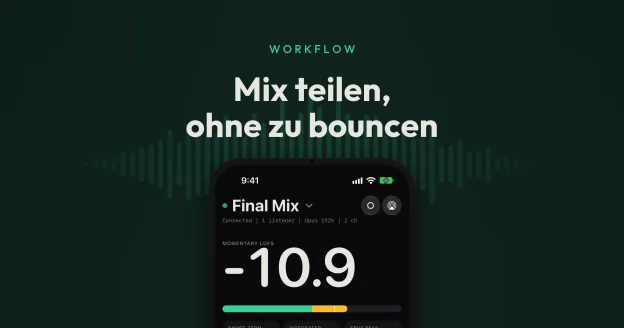
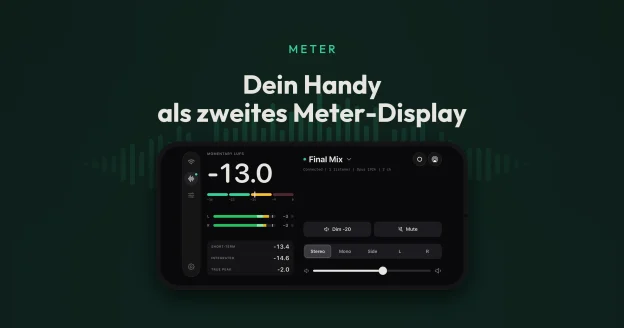
Drücke Play. Audio streamt sofort auf dein Handy. Nimm es, gehe durch den Raum, höre durch deinen Handy-Lautsprecher oder schließe Kopfhörer an. Die Auxfeed-App zeigt Echtzeit-LUFS-Metering neben der Audiowiedergabe.
Studio-One-Tipp: FX-Kanal für sauberes A/B nutzen
Studio Ones FX-Kanäle sind ein sauberer Weg, ohne den Main-Output-Insert-Chain zu berühren. Erstelle einen FX-Kanal, route den Main-Bus als Send dorthin, und hänge Auxfeed auf den FX-Kanal statt auf den Main-Kanal. Das hält deine Auslieferungskette unberührt, während das vollständige Master-Signal trotzdem auf dein Handy gestreamt wird – nützlich bei Mastering-Sessions, wo du die Insert-Kette exakt für den Export erhalten möchtest.
Für einen vollständigen Leitfaden zur Verwendung deines Smartphones als Referenzmonitor beim Mischen, siehe Smartphone als Studiomonitor – Der Leitfaden für Engineers.
Beginne zu hören, was deine Hörer hören
Lade das kostenlose Auxfeed-Plugin auf auxfeed.com und die Auxfeed-App auf dein Handy herunter. Kostenlos im Studio, kein Konto erforderlich – installieren und Play drücken.