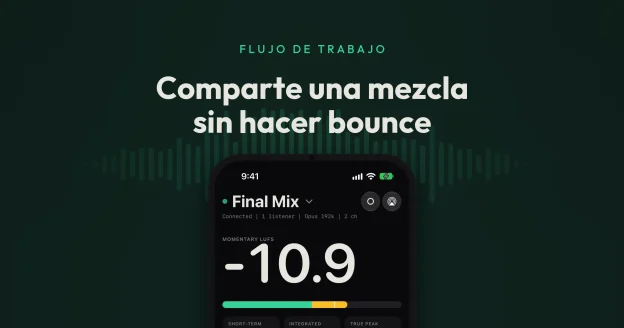
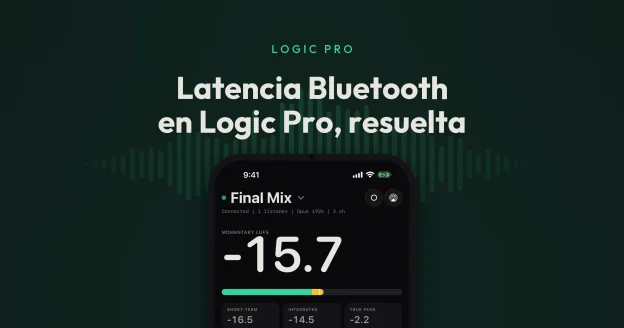
Los ingenieros de Cubase en macOS y Windows quieren escuchar su Stereo Out en el teléfono exactamente como suena en la consola — sin exportaciones, sin esperas. Aquí te explicamos cómo insertar Auxfeed en el bus Stereo Out de Cubase y empezar a transmitir a tu teléfono en menos de 60 segundos.
Lo que necesitas
- Cubase Pro, Artist o Elements en macOS o Windows
- Plugin Auxfeed VST3 instalado (auxfeed.com — VST3/AAX en ambas plataformas)
- App Auxfeed en tu iPhone o teléfono Android, conectado al mismo Wi-Fi
Pasos
1. Descarga e instala el plugin
Ve a auxfeed.com y descarga el instalador Auxfeed para tu plataforma. Ejecútalo, luego reinicia Cubase. Cubase usa VST3 — detectará Auxfeed automáticamente al iniciar, o puedes volver a escanear manualmente a través de Studio > Gestor de Plug-Ins VST > Actualizar.
2. Abre MixConsole e inserta Auxfeed en el Stereo Out
Abre el MixConsole (F3). Encuentra el canal de salida Stereo Out — está en el extremo derecho de tus canales por defecto. Haz clic en la pestaña Inserts en la parte superior del canal Stereo Out. Haz clic en cualquier slot de insert vacío y escribe "Auxfeed" en el campo de búsqueda, o navega hasta él en la carpeta VST3. Haz clic para insertarlo. Se abre la ventana del plugin Auxfeed.
3. Configura el plugin
En la ventana de Auxfeed, selecciona tu codec. PCM Lossless transmite la señal de resolución completa sin compresión. Úsalo solo en un Wi-Fi excelente y sin congestión. Opus comprime eficientemente para escuchar en toda la sala o en un entorno Wi-Fi más congestionado. Opus de alta tasa de bits suele ser más que suficiente para escuchar en el teléfono o con auriculares, sobre todo con varias instancias del plugin. En iPhone, AAC también está disponible. Deja el campo PIN en blanco — sin autenticación necesaria en tu Wi-Fi.
4. Abre la app Auxfeed
Inicia la app Auxfeed en tu teléfono. Descubre el plugin automáticamente usando Bonjour — tu sesión de Cubase aparece en la lista en pocos segundos. Toca para conectarte. Sin dirección IP necesaria.
5. Presiona play en Cubase
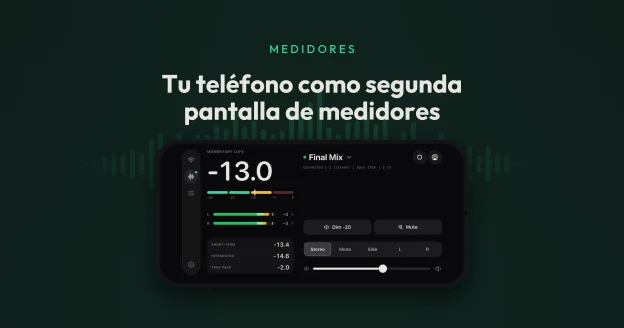
Presiona el botón de play del transporte. El audio de tu Stereo Out se transmite a tu teléfono al instante. Toma el teléfono, muévete por la sala y escucha a través de los altavoces, auriculares o Bluetooth. La app muestra medición LUFS en tiempo real mientras escuchas.
Consejo de Cubase: después del limitador es para masterizar
Cubase procesa los slots de insert en orden en el canal Stereo Out. Cuando estés masterizando, coloca Auxfeed en uno de los últimos slots de insert para que quede después de tu limitador master, plugin de techo o cualquier procesamiento de etapa final. De esa manera estás transmitiendo exactamente lo que iría a un archivo renderizado. Para mezclar a diario, sirve cualquier slot. Auxfeed deja pasar el audio sin tocarlo, así que dejarlo puesto no cuesta nada. Si estás comparando ajustes de limitador, puedes omitir slots por encima de Auxfeed libremente sin interrumpir el stream.
Para una guía completa sobre cómo usar tu teléfono como monitor de referencia mientras mezclas, consulta Teléfono como monitor de estudio — La guía del ingeniero.
Empieza a escuchar lo que escuchan tus oyentes
Descarga el plugin Auxfeed gratuito en auxfeed.com y la app Auxfeed en tu teléfono. Sin cuenta, sin suscripción requerida para usarlo en el estudio — instala y presiona play.