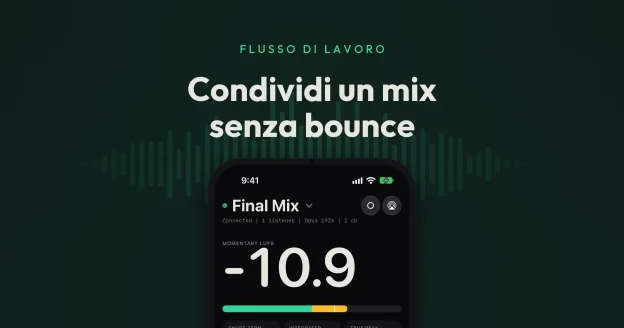
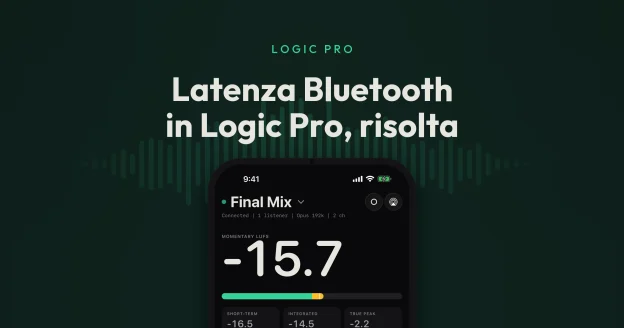
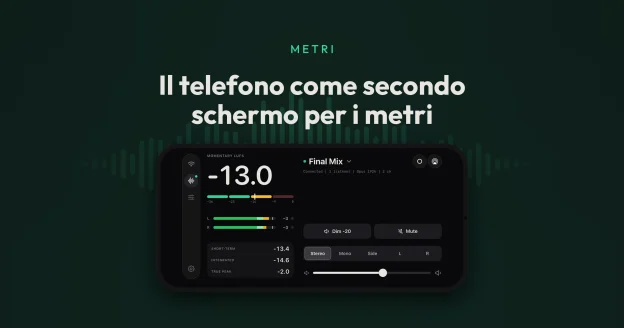
Chi lavora con Ableton Live su macOS e Windows vuole sentire il proprio mix sul telefono senza fermarsi a fare bounce, esportare o mandare file via AirDrop. Ecco come attivare in circa un minuto lo streaming audio in tempo reale da Live al telefono con Auxfeed, un plugin gratuito che gira sulla traccia Master.
Risposta breve: sì, puoi ascoltare Ableton Live sul tuo iPhone o telefono Android in tempo reale. Metti il plugin gratuito Auxfeed sulla traccia Master, apri l'app Auxfeed sullo stesso Wi-Fi, tocca la sessione e premi play. Scarica Auxfeed gratis.
Cosa ti serve
- Ableton Live (qualsiasi edizione — Intro, Standard, Suite) su macOS o Windows
- Plugin Auxfeed installato (download gratuito): AU o VST3 su macOS, VST3 su Windows
- App Auxfeed sul tuo iPhone o telefono Android, collegato allo stesso Wi-Fi
Passaggi
1. Scarica e installa il plugin
Vai alla pagina di download e scarica l'installer del plugin Auxfeed per la tua piattaforma. Eseguilo, poi riavvia Ableton Live. Su macOS installa AU o VST3: vanno bene entrambi i formati. Su Windows installa VST3.
Se Auxfeed non compare nel browser, apri Preferences > Plug-Ins e controlla che il formato plug-in che hai installato sia attivo (Use Audio Units su macOS, Use VST3 Plug-In System Folders), poi premi Rescan.
2. Apri la traccia Master e aggiungi Auxfeed
Nella vista Session o Arrangement di Ableton Live, clicca sulla traccia Master per selezionarla. Apri il pannello browser (B), poi vai su Plug-Ins. Su macOS vedrai una cartella Audio Units e una cartella VST3: Auxfeed compare in quella del formato che hai installato. Trascina Auxfeed dal browser direttamente sulla catena di dispositivi della traccia Master, oppure fai doppio clic per inserirlo alla fine della catena. La finestra del plugin si apre automaticamente.
3. Configura il plugin
Nella finestra del plugin Auxfeed, scegli il codec. PCM Lossless offre la qualità più alta: usalo solo su Wi-Fi ottimo e non congestionato. Opus comprime in modo efficiente e funziona bene dall'altra parte della stanza o su una rete congestionata. L'Opus ad alto bitrate di solito basta e avanza per ascoltare su telefono o in cuffia, soprattutto con più istanze del plugin. Lascia vuoto il campo PIN per l'accesso libero sullo stesso Wi-Fi.
4. Apri l'app Auxfeed
Avvia l'app Auxfeed sul telefono. Usa Bonjour per rilevare automaticamente il plugin: la tua sessione dovrebbe comparire nell'app in un secondo o due. Toccala per connetterti. Niente indirizzi IP, niente codici di abbinamento quando sei sullo stesso Wi-Fi.
5. Premi play in Ableton Live
Premi play in Ableton Live. L'audio arriva subito al telefono. Muoviti per la stanza e ascolta dagli altoparlanti del telefono, collega le cuffie o instrada l'audio su un dispositivo Bluetooth. L'app mostra i meter di livello mentre ascolti.
Consiglio per Ableton Live: per ultimo nella catena Master è per il mastering
Ableton Live elabora la catena di dispositivi del Master in ordine, da sinistra a destra. Quando fai mastering, metti Auxfeed dopo qualsiasi plugin di limiting o mastering sulla traccia Master: così senti esattamente ciò che verrebbe esportato, compresa tutta l'elaborazione finale. Per il mix di tutti i giorni va bene qualsiasi posizione. Auxfeed lascia passare l'audio senza toccarlo, quindi lasciarlo inserito non costa nulla. Se stai facendo un confronto A/B su un limiter, puoi bypassare temporaneamente i dispositivi precedenti senza cambiare ciò che Auxfeed trasmette.
Per una guida completa su come usare il telefono come monitor di riferimento mentre mixi, leggi Il telefono come monitor da studio — La guida per il fonico.
Cosa controllare quando lo streaming è attivo
- Mono e bilanciamento su speaker piccoli. Gli altoparlanti dei telefoni sono minuscoli e quasi mono. Se il kick o la voce spariscono, il low end o l'immagine centrale vanno sistemati.
- Auricolari. Collega auricolari con cavo o abbina cuffie Bluetooth al telefono e ascolta il mix come lo ascolterà la maggior parte delle persone.
- Stanze diverse. Allontanati dai monitor. Un mix che regge dalla cucina regge ovunque.
Gli stream Opus sono limitati a 48 kHz, quindi una sessione di Live a 96 kHz viene decimata quando scegli Opus.
Domande su Ableton Live e il telefono
Posso usare Ableton Live con un iPhone o un telefono Android?
Sì. Il plugin Auxfeed trasmette la traccia Master da Live all'app Auxfeed su iPhone o Android. Sul telefono non gira nient'altro che l'app gratuita.
Funziona con Ableton Live Intro, Standard e Suite?
Sì. Qualsiasi edizione in grado di caricare plugin AU o VST3 può caricare Auxfeed, quindi tutte le edizioni attuali su macOS e Windows.
Devo metterlo sulla traccia Master?
Master è la scelta più comune perché porta il mix completo. Puoi anche mettere Auxfeed su un gruppo, un return o una singola traccia per sentire sul telefono solo quella parte.
Aggiunge latenza alla mia sessione di Ableton Live?
No. Auxfeed è una copia a senso unico dell'audio, non un percorso di monitoraggio. Live continua a suonare attraverso la tua interfaccia audio esattamente come prima, quindi registrazione e suonare insieme non cambiano. Il telefono sente lo stream leggermente dopo il computer: va benissimo per controllare un mix, ma non è pensato per il tracking.
È gratis? Funziona fuori dal mio studio?
Lo streaming sul tuo Wi-Fi è gratuito. Per condividere tra reti diverse, per esempio con un cliente in un'altra città, usa Auxfeed Pro ($9.99/month or $79.99/year, con 7 giorni di prova gratuita sul piano annuale).
Guide correlate
- Monitora Logic Pro sul tuo iPhone
- Monitora FL Studio sul tuo telefono
- Monitora Pro Tools sul tuo telefono
Inizia a sentire ciò che sentono i tuoi ascoltatori
Scarica il plugin gratuito Auxfeed e l'app Auxfeed sul telefono. Nessun account, nessun abbonamento richiesto: installa e premi play. Scarica Auxfeed.