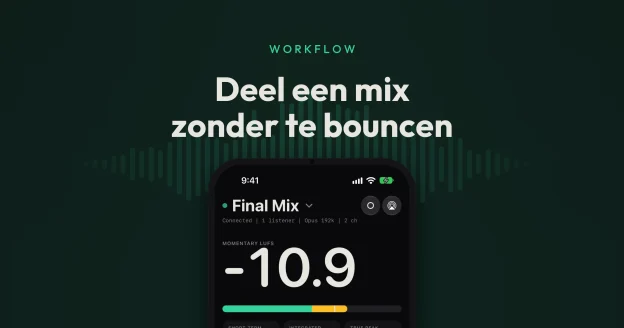
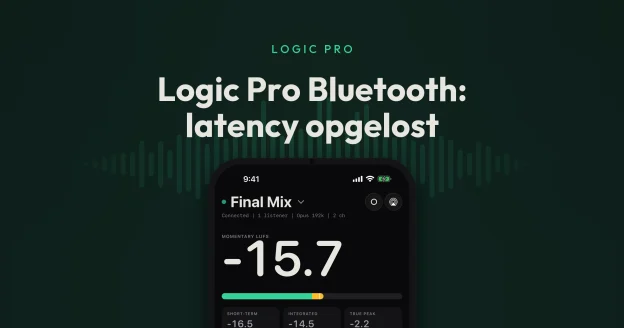
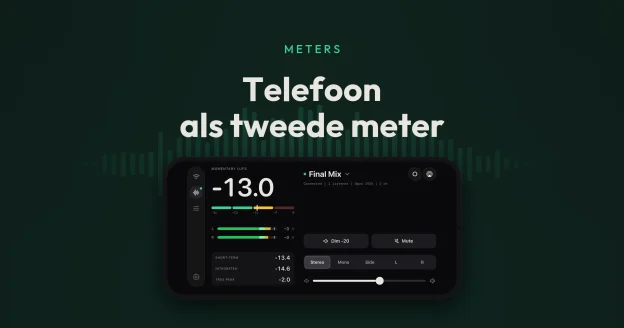
Je kunt de master bus van Bitwig Studio in minder dan een minuut naar een iPhone of Android-telefoon streamen, zonder kabels en zonder ingewikkelde interface-routing. In deze gids lees je precies hoe.
Kort antwoord: ja, je kunt Bitwig Studio in realtime op je telefoon horen. Zet de gratis Auxfeed VST3-plugin op de Master-track, open de Auxfeed-app op hetzelfde Wi-Fi, tik op je computer en druk op play. Download Auxfeed gratis.
Wat je nodig hebt
- Bitwig Studio (elke recente versie) op macOS of Windows
- Auxfeed-plugin -- gratis VST3 voor macOS en Windows (gratis download)
- Auxfeed-app op je telefoon -- gratis in de App Store en Google Play
- Telefoon en computer op hetzelfde Wi-Fi
Let op: Bitwig Studio ondersteunt VST3- en CLAP-plugins op alle platforms. AU (Audio Units) wordt niet ondersteund. Gebruik dus de VST3-versie van Auxfeed.
Stappen
1. Download en installeer de plugin
Ga naar de downloadpagina en pak de installer voor macOS of Windows. Voer hem uit -- de VST3 wordt in de standaard systeemmap geïnstalleerd (/Library/Audio/Plug-Ins/VST3 op de Mac, C:\Program Files\Common Files\VST3 op Windows). Sluit Bitwig Studio helemaal af en start het opnieuw.
Verschijnt Auxfeed na het opnieuw opstarten niet in de Browser, controleer dan in de plug-in-instellingen van Bitwig of de systeemmap voor VST3 wordt gescand. Laat de scan daarna afronden. Auxfeed verschijnt dan in je lijst met plug-ins.
2. Voeg Auxfeed toe aan de Master-track
Dit is de stap die specifiek voor Bitwig is. Het uitgangskanaal van Bitwig heet de Master-track, en je voegt er effecten aan toe via het Device Panel, net als bij elke andere track.
- Schakel in de werkbalk over naar de Mix view.
- Klik helemaal rechts in de mixer op de Master-kanaalstrip. De Master-track is nu geselecteerd.
- Onderaan het scherm toont het Device Panel de devicechain van de Master-track. Is het niet zichtbaar, zet het dan aan met de paneelknoppen in de werkbalk.
- Zoek in het Browser-paneel links naar "Auxfeed". Sleep de Auxfeed VST3 naar de devicechain van de Master-track.
- Je kunt ook op de +-knop aan het einde van de devicechain in het Device Panel klikken om de pop-up-browser te openen en daar naar Auxfeed te zoeken.
Auxfeed staat nu in de devicechain van de Master-track. Dubbelklik op de header om het pluginvenster te openen.
3. Stel de plugin in
Zodra het Auxfeed-pluginvenster openstaat:
- Codec: Kies PCM Lossless voor de hoogste kwaliteit, alleen op uitstekend, niet-overbelast Wi-Fi. Opus met hoge bitrate is meestal ruim voldoende om op een telefoon of koptelefoon te luisteren, zeker met meerdere plugin-instanties. Schakel over naar Opus als je dropouts hoort.
- PIN: Laat dit leeg. Zonder PIN is de stream open -- iedereen op hetzelfde Wi-Fi kan verbinden, en dat is in de meeste studiosituaties prima.
- De iOS- en Android-apps vinden de stream automatisch via Wi-Fi, dus je hoeft geen adres in te voeren.
4. Open de Auxfeed-app
Open Auxfeed op je telefoon. Zorg dat je telefoon op hetzelfde Wi-Fi zit als je computer. De app gebruikt Bonjour om je DAW automatisch te vinden -- binnen een paar seconden zie je je computer als bron in de lijst staan. Tik erop om te verbinden.
Je hoeft geen IP-adressen te typen. Het verschijnt gewoon.
5. Druk op play in Bitwig Studio
Druk op play. Het geluid van de Master-track gaat door de Auxfeed-plugin en wordt in realtime naar je telefoon gestreamd. Loop door de ruimte en luister via de speaker van je telefoon, of sluit een koptelefoon aan.
Totale tijd van het downloaden van de installer tot streamen: minder dan 60 seconden.
Bitwig Studio-tip: achter de master-busketen is voor mastering
De devicechain van Bitwig loopt van links naar rechts. Heb je een limiter, een meteringplugin of andere master-busbewerking op de Master-track en ben je aan het masteren, zet Auxfeed dan helemaal rechts in de keten -- na alles wat er al staat. Zo hoor je op je telefoon het signaal na je laatste bewerkingen. Voor alledaags mixen werkt elke positie. Auxfeed laat de audio onaangeroerd doorlopen, dus laten staan kost niets. Om devices te herordenen sleep je ze in het Device Panel naar links of rechts.
Een complete gids over het gebruik van je telefoon als referentiemonitor tijdens het mixen vind je in Telefoon als studiomonitor — de gids voor mix-engineers.
Hoor wat je luisteraars horen
Door de ruimte lopen en een mix beluisteren via je telefoonspeaker of oordopjes is een van de snelste manieren om problemen te vangen die je studiomonitors verbergen -- de scherpte die alleen op kleine speakers opvalt, of de lage tonen die verdwijnen zodra je de sweet spot verlaat. Met Auxfeed is dat onderdeel van je workflow gratis en direct.
Gratis te gebruiken in de studio, zonder account: download de Auxfeed-plugin en -app, installeer en druk op play.
Vragen over Bitwig Studio gebruiken met je telefoon
Kan ik Bitwig Studio op mijn telefoon beluisteren terwijl ik mix?
Ja. De Auxfeed-plugin streamt je Master-track via Wi-Fi in realtime naar de Auxfeed-app op je iPhone of Android-telefoon, terwijl Bitwig gewoon blijft afspelen via je audio-interface.
Welk pluginformaat gebruikt Bitwig Studio?
Bitwig Studio draait VST3 en CLAP, geen AU. Auxfeed wordt op zowel macOS als Windows als VST3 geleverd, dus gebruik de VST3-versie.
Voegt het latency toe aan mijn Bitwig-sessie?
Nee. Auxfeed is een eenrichtingskopie van de audio, geen monitoringpad. Bitwig speelt via je interface af precies zoals eerder. De telefoon hoort de stream iets later dan de computer. Dat is prima om een mix te checken, maar niet bedoeld voor opnemen.
Heb ik een account nodig, en is het gratis?
Streamen op je eigen Wi-Fi is gratis en vereist geen account. Wil je delen over verschillende netwerken, bijvoorbeeld met een klant in een andere stad, gebruik dan Auxfeed Pro ($9.99/maand of $79.99/jaar, met een gratis proefperiode van 7 dagen op het jaarabonnement).