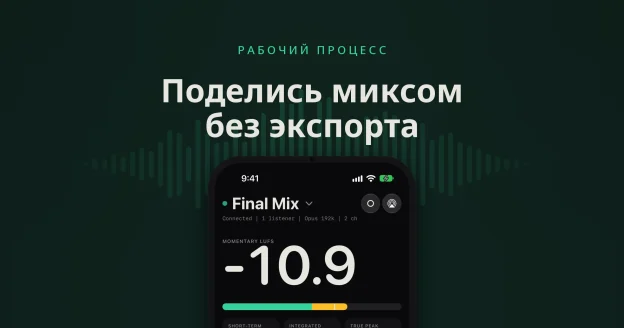
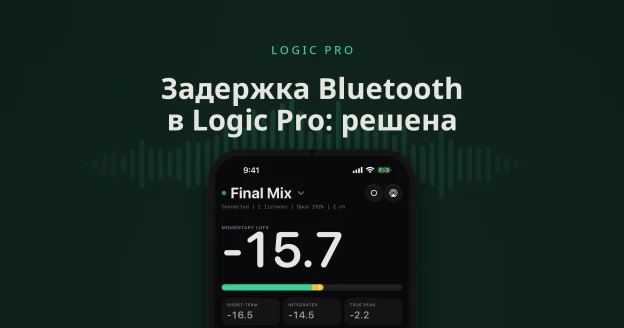
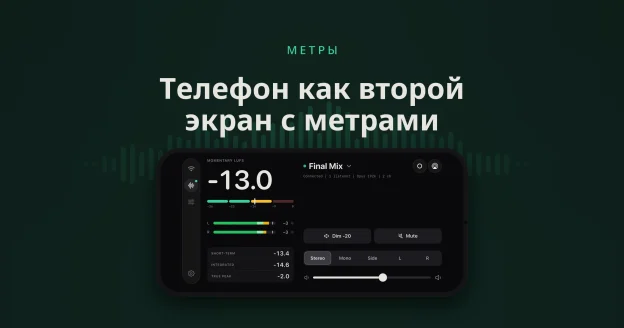
Инженеры, работающие в Studio One на macOS и Windows, хотят слышать основной выход на телефоне прямо во время воспроизведения сессии — не экспорт и не имитацию. Вот как поставить Auxfeed на основной выходной канал Studio One и начать стримить на телефон меньше чем за 60 секунд.
Коротко: да, Studio One можно слушать на телефоне в реальном времени. Вставьте бесплатный плагин Auxfeed на канал Main, откройте приложение Auxfeed в той же сети Wi-Fi, нажмите на свой компьютер и запустите воспроизведение. Скачать Auxfeed бесплатно.
Что понадобится
- Studio One 5, 6 или новее на macOS или Windows (Professional или Artist; Prime не загружает сторонние плагины)
- Установленный плагин Auxfeed (бесплатная загрузка, AU и VST3 на macOS, VST3 на Windows)
- Приложение Auxfeed на iPhone или Android в той же сети Wi-Fi
Шаги
1. Скачайте и установите плагин
Перейдите на страницу загрузки и скачайте установщик Auxfeed для своей платформы. Запустите его, затем перезапустите Studio One. Studio One автоматически находит новые плагины VST3 и AU при запуске. Если Auxfeed по-прежнему не виден, полностью закройте Studio One и откройте снова, затем проверьте страницу VST Plug-Ins в разделе Locations в настройках Studio One.
2. Откройте Mix console и вставьте Auxfeed на основной выход
Откройте Mix console (F3 или кнопка Mix внизу экрана). Найдите выходной канал Main в правой части — это мастер-шина Studio One. Нажмите на область Inserts на канале Main, чтобы развернуть её, затем нажмите кнопку + и введите «Auxfeed», чтобы найти плагин. Нажмите, чтобы вставить его. Можно и по-другому: откройте Browser (F5), перейдите в Instruments & Effects, найдите Auxfeed и перетащите его прямо на канал Main. Откроется окно плагина.
3. Настройте плагин
В окне Auxfeed выберите кодек. PCM Lossless передаёт звук в полном качестве. Используйте его только в отличной, не перегруженной сети Wi-Fi. Opus — отличный сжатый вариант, который звучит прекрасно даже при низком битрейте. Opus с высоким битрейтом обычно более чем достаточен для прослушивания на телефоне или в наушниках, особенно при нескольких экземплярах плагина. Оставьте поле PIN пустым, чтобы открыть доступ в вашей сети Wi-Fi.
4. Откройте приложение Auxfeed
Запустите приложение Auxfeed на телефоне. Оно использует автоматическое обнаружение через Bonjour — ваша сессия Studio One появится в приложении через несколько секунд после запуска. Нажмите на неё. Ни IP-адрес, ни сопряжение не нужны, если вы в одной сети Wi-Fi.
5. Нажмите Play в Studio One
Нажмите воспроизведение. Звук пойдёт на телефон. Возьмите его в руки, пройдитесь по комнате и слушайте через динамик телефона или подключите наушники.
Совет для Studio One: последним на канале Main — это для мастеринга
При мастеринге перетащите Auxfeed в самый низ списка Inserts канала Main, после лимитера и другой финальной обработки, чтобы стримить микс уже после всей финальной обработки. Для обычного сведения подойдёт любой слот. Auxfeed пропускает звук без изменений, поэтому оставить его в цепочке ничего не стоит.
Полное руководство по использованию телефона как референсного монитора при сведении смотрите здесь: Телефон как студийный монитор — руководство для звукорежиссёра.
Вопросы об использовании Studio One с телефоном
Можно ли слушать Studio One на телефоне во время сведения?
Да. Плагин Auxfeed передаёт ваш выход Main в приложение Auxfeed на iPhone или Android по Wi-Fi в реальном времени, а Studio One продолжает играть через аудиоинтерфейс как обычно.
Какие версии Studio One и форматы плагинов поддерживаются?
Auxfeed поставляется в форматах AU и VST3 на macOS и VST3 на Windows, поэтому загружается в Studio One Professional и Artist. Установщик для macOS универсальный и работает нативно как на Apple Silicon, так и на Mac с процессором Intel.
Добавляет ли он задержку в сессию Studio One?
Нет. Auxfeed — это односторонняя копия звука, а не путь мониторинга. Studio One играет через ваш интерфейс точно так же, как раньше. Телефон слышит поток чуть позже компьютера: для проверки микса этого достаточно, а для записи такой канал не предназначен.
Нужен ли аккаунт и бесплатно ли это?
Стриминг по вашей сети Wi-Fi бесплатный и не требует аккаунта. Чтобы делиться звуком между разными сетями, например с клиентом в другом городе, используйте Auxfeed Pro ($9.99/месяц или $79.99/год, с 7-дневным бесплатным пробным периодом на годовом тарифе).
Похожие руководства
- Мониторинг Logic Pro на iPhone
- Мониторинг Pro Tools на телефоне
- Мониторинг Ableton Live на телефоне
- Мониторинг REAPER на телефоне
Слышите то, что слышат ваши слушатели
Бесплатно в студии и без аккаунта: скачайте плагин и приложение Auxfeed, установите и нажмите Play.