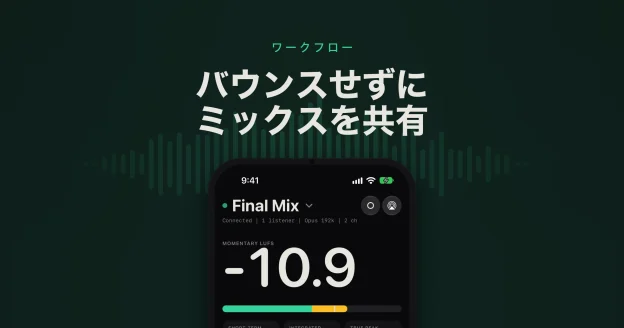
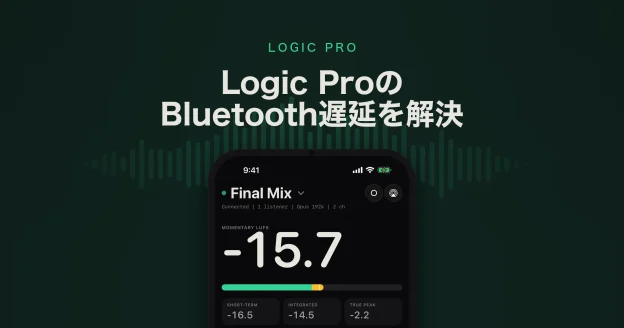
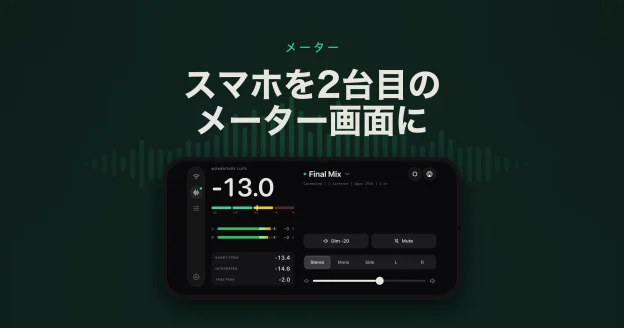
Bitwig Studio のマスターバスを、ケーブルもインターフェースのルーティングも使わずに、1分もかからずiPhoneやAndroidスマートフォンへストリーミングできます。このガイドでは、その手順を順を追って説明します。
結論:はい、Bitwig Studio の音をスマートフォンでリアルタイムに聴けます。無料の Auxfeed VST3 プラグインを Master トラックに追加し、同じ Wi-Fi 上で Auxfeed アプリを開き、お使いのコンピューターをタップして再生するだけです。Auxfeed を無料で入手する。
必要なもの
- Bitwig Studio(最近のバージョンであれば可)。macOS または Windows
- Auxfeed プラグイン -- macOS と Windows に対応した無料の VST3(無料ダウンロード)
- スマートフォン用の Auxfeed アプリ -- App Store と Google Play で無料
- スマートフォンとコンピューターが同じ Wi-Fi に接続されていること
注:Bitwig Studio は、すべてのプラットフォームで VST3 と CLAP プラグインに対応しています。AU(Audio Units)には対応していません。Auxfeed は VST3 版をお使いください。
手順
1. プラグインをダウンロードしてインストールする
ダウンロードページから macOS 版または Windows 版のインストーラーを入手し、実行します。VST3 は標準のシステムフォルダーにインストールされます(Mac では /Library/Audio/Plug-Ins/VST3、Windows では C:\Program Files\Common Files\VST3)。Bitwig Studio を完全に終了してから、再起動してください。
再起動後も Browser に Auxfeed が表示されない場合は、Bitwig のプラグイン設定でシステムの VST3 フォルダーがスキャン対象になっていることを確認し、スキャンが終わるまで待ってください。Auxfeed がプラグイン一覧に表示されます。
2. Auxfeed を Master トラックに追加する
ここが Bitwig 特有の手順です。Bitwig の出力チャンネルは Master トラックと呼ばれ、ほかのトラックと同じように Device Panel からエフェクトを追加します。
- ツールバーから Mix view に切り替えます。
- ミキサー右端の Master チャンネルストリップをクリックします。Master トラックが選択されます。
- 画面下部の Device Panel に、Master トラックのデバイスチェーンが表示されます。表示されていない場合は、ツールバーのパネルボタンから表示してください。
- 左側の Browser パネルで「Auxfeed」を検索し、Auxfeed VST3 を Master トラックのデバイスチェーンにドラッグします。
- 別の方法として、Device Panel のデバイスチェーンの末尾にある + ボタンをクリックしてポップアップブラウザーを開き、そこから Auxfeed を検索することもできます。
Auxfeed が Master トラックのデバイスチェーンに表示されます。ヘッダーをダブルクリックすると、プラグインのウィンドウが開きます。
3. プラグインを設定する
Auxfeed プラグインのウィンドウが開いたら、次のように設定します。
- Codec:最高音質の PCM Lossless は、良好で混雑していない Wi-Fi でのみ選びます。高ビットレートの Opus なら、スマートフォンやヘッドホンで聴くには多くの場合十分です。特にプラグインを複数立ち上げるときはそうです。音切れが気になる場合は Opus に切り替えてください。
- PIN:空欄のままにします。PIN が空欄の場合、ストリームは公開状態になり、同じ Wi-Fi 上の誰でも接続できます。ほとんどのスタジオ環境ではこれで問題ありません。
- iOS と Android のアプリは Wi-Fi 経由でストリームを自動的に見つけるため、アドレスを入力する必要はありません。
4. Auxfeed アプリを開く
スマートフォンで Auxfeed を開きます。スマートフォンがコンピューターと同じ Wi-Fi に接続されていることを確認してください。アプリは Bonjour を使って DAW を自動的に検出するため、数秒でコンピューターがソースとして一覧に表示されます。それをタップして接続します。
IP アドレスを入力する必要はありません。自動的に表示されます。
5. Bitwig Studio で再生する
再生ボタンを押します。Master トラックの音声が Auxfeed プラグインを経由し、リアルタイムでスマートフォンにストリーミングされます。部屋を歩きながら、スマートフォンのスピーカーで聴いたり、ヘッドホンをつないで聴いたりできます。
インストーラーのダウンロードからストリーミング開始まで、合計で60秒もかかりません。
Bitwig Studio のヒント:マスターバスのチェーンの最後に置くのはマスタリングのとき
Bitwig のデバイスチェーンは左から右へ処理されます。Master トラックにリミッターやメータリング用プラグイン、そのほかのマスターバス処理があり、マスタリングをしている場合は、Auxfeed をチェーンの一番右端、つまりほかのすべての後ろに配置してください。そうすれば、最終段の処理を通った後の音をスマートフォンで聴けます。普段のミックスならどの位置でも構いません。Auxfeed は音声をそのまま通過させるので、挿したままにしておいてもコストはかかりません。デバイスの順番を変えるには、Device Panel 内で左右にドラッグするだけです。
ミックス中にスマートフォンをリファレンスモニターとして使う方法の詳しい解説は、スマートフォンをスタジオモニターに — エンジニアのためのガイドをご覧ください。
リスナーが聴いている音を確かめましょう
ミックスを再生しながら部屋を歩き、スマートフォンのスピーカーやイヤホンで聴くことは、スタジオモニターでは見えない問題に気づく最も手早い方法のひとつです。小さなスピーカーでだけ耳につく刺々しさや、スイートスポットを離れた途端に消えてしまう低域などがわかります。Auxfeed なら、この確認を無料で、すぐに作業の流れに取り入れられます。
スタジオ内での利用は無料で、アカウントも不要です。Auxfeed のプラグインとアプリを入手してインストールし、再生ボタンを押してください。
Bitwig Studio とスマートフォンの組み合わせに関するよくある質問
ミックス中に Bitwig Studio の音をスマートフォンで聴けますか?
はい。Auxfeed プラグインは、Master トラックの音を Wi-Fi 経由でリアルタイムに、iPhone や Android スマートフォンの Auxfeed アプリへストリーミングします。その間も Bitwig は、これまでどおりオーディオインターフェースから音を出し続けます。
Bitwig Studio ではどのプラグインフォーマットを使いますか?
Bitwig Studio がホストできるのは VST3 と CLAP で、AU には対応していません。Auxfeed は macOS と Windows のどちらでも VST3 として提供されているため、VST3 版をお使いください。
Bitwig のセッションにレイテンシーは加わりますか?
いいえ。Auxfeed は音声を一方向にコピーするだけで、モニタリング経路ではありません。Bitwig はこれまでどおり、インターフェースから音を出し続けます。スマートフォンで聞こえる音はコンピューターよりわずかに遅れますが、ミックスの確認には問題なく、トラッキング用途には向きません。
アカウントは必要ですか?無料ですか?
お使いの Wi-Fi 内でのストリーミングは無料で、アカウントも不要です。たとえば別の都市にいるクライアントなど、異なるネットワーク間で共有する場合は、Auxfeed Pro(月額 $9.99 または年額 $79.99、年額プランには7日間の無料トライアル付き)をご利用ください。