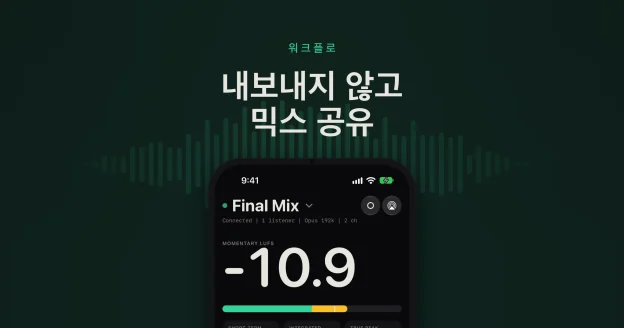
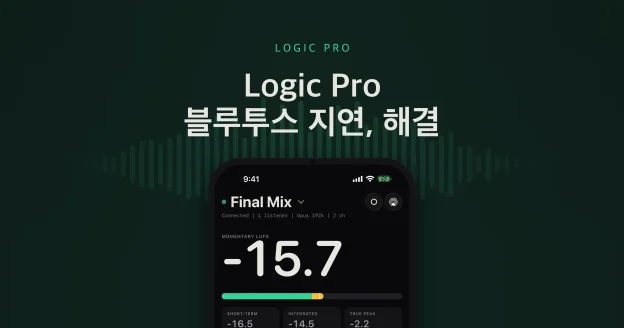
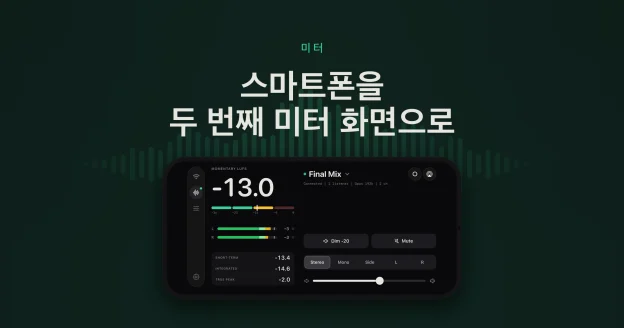
Bitwig Studio의 Master 버스를 케이블이나 인터페이스 라우팅 없이 1분 안에 iPhone 또는 Android 폰으로 스트리밍할 수 있습니다. 이 가이드에서 방법을 하나씩 안내해요.
짧은 답: 네, Bitwig Studio 소리를 폰에서 실시간으로 들을 수 있습니다. Master 트랙에 무료 Auxfeed VST3 플러그인을 추가하고, 같은 Wi-Fi에서 Auxfeed 앱을 열어 내 컴퓨터를 탭한 다음 재생하면 됩니다. Auxfeed 무료로 받기.
준비물
- Bitwig Studio(최근 버전이면 모두 가능), macOS 또는 Windows
- Auxfeed 플러그인 -- macOS와 Windows용 무료 VST3 (무료 다운로드)
- 폰에 설치할 Auxfeed 앱 -- App Store와 Google Play에서 무료
- 같은 Wi-Fi에 연결된 폰과 컴퓨터
참고: Bitwig Studio는 모든 플랫폼에서 VST3와 CLAP 플러그인을 지원합니다. AU(Audio Units)는 지원하지 않으므로 Auxfeed의 VST3 버전을 사용하세요.
진행 순서
1. 플러그인 다운로드 및 설치
다운로드 페이지에서 macOS 또는 Windows용 설치 파일을 받으세요. 설치 파일을 실행하면 VST3가 시스템 표준 폴더에 설치됩니다(Mac은 /Library/Audio/Plug-Ins/VST3, Windows는 C:\Program Files\Common Files\VST3). Bitwig Studio를 완전히 종료한 뒤 다시 실행하세요.
다시 실행한 뒤에도 브라우저에 Auxfeed가 보이지 않으면, Bitwig의 플러그인 설정에서 시스템 VST3 폴더를 스캔하도록 되어 있는지 확인하고 스캔이 끝날 때까지 기다리세요. 스캔이 끝나면 플러그인 목록에 Auxfeed가 나타납니다.
2. Master 트랙에 Auxfeed 추가
Bitwig에서만 해당되는 단계입니다. Bitwig의 출력 채널은 Master 트랙이며, 다른 트랙과 똑같이 Device Panel에서 이펙트를 추가합니다.
- 툴바에서 Mix view로 전환하세요.
- 믹서 맨 오른쪽의 Master 채널 스트립을 클릭하세요. Master 트랙이 선택됩니다.
- 화면 아래쪽의 Device Panel에 Master 트랙의 디바이스 체인이 표시됩니다. 보이지 않으면 툴바의 패널 버튼에서 표시하세요.
- 왼쪽 Browser 패널에서 "Auxfeed"를 검색하세요. Auxfeed VST3를 Master 트랙의 디바이스 체인으로 드래그합니다.
- 다른 방법으로, Device Panel에서 디바이스 체인 끝의 + 버튼을 클릭해 팝업 브라우저를 열고 거기서 Auxfeed를 검색해도 됩니다.
이제 Master 트랙의 디바이스 체인에 Auxfeed가 보일 거예요. 헤더를 더블클릭하면 플러그인 창이 열립니다.
3. 플러그인 설정
Auxfeed 플러그인 창이 열리면:
- Codec: 최고 음질인 PCM Lossless는 Wi-Fi가 아주 좋고 혼잡하지 않을 때만 선택하세요. 폰이나 헤드폰으로 듣는 데는 높은 비트레이트의 Opus로도 대개 충분하며, 플러그인 인스턴스를 여러 개 쓸 때는 특히 그렇습니다. 소리가 끊기는 느낌이 들면 Opus로 바꾸세요.
- PIN: 비워 두세요. PIN을 비워 두면 스트림이 열려 있어서 같은 Wi-Fi에 있는 누구나 연결할 수 있습니다. 대부분의 스튜디오 환경에서는 문제없습니다.
- iOS와 Android 앱이 Wi-Fi로 스트림을 자동으로 찾기 때문에 따로 입력할 주소는 없습니다.
4. Auxfeed 앱 열기
폰에서 Auxfeed를 여세요. 폰이 컴퓨터와 같은 Wi-Fi에 연결되어 있는지 확인합니다. 앱은 Bonjour로 DAW를 자동으로 찾으며, 몇 초 안에 내 컴퓨터가 소스로 표시됩니다. 탭해서 연결하세요.
IP 주소를 입력할 필요가 없습니다. 알아서 나타납니다.
5. Bitwig Studio에서 재생
재생 버튼을 누르세요. Master 트랙의 오디오가 Auxfeed 플러그인을 거쳐 폰으로 실시간 스트리밍됩니다. 방 안을 돌아다니며 폰 스피커로 듣거나 헤드폰을 연결해서 들어 보세요.
설치 파일 다운로드부터 스트리밍까지 걸리는 시간은 60초 이내입니다.
Bitwig Studio 팁: Master 버스 체인 맨 뒤는 마스터링용입니다
Bitwig의 디바이스 체인은 왼쪽에서 오른쪽으로 흐릅니다. Master 트랙에 리미터, 미터링 플러그인 등 마스터 버스 처리가 있고 마스터링 중이라면 Auxfeed를 체인의 맨 오른쪽, 즉 다른 모든 디바이스 뒤에 두세요. 그래야 최종 처리를 거친 신호를 폰에서 들을 수 있습니다. 평소 믹싱에서는 어느 위치에 두어도 괜찮습니다. Auxfeed는 오디오를 그대로 통과시키므로 넣어 두어도 아무 비용이 들지 않습니다. 디바이스 순서를 바꾸려면 Device Panel에서 왼쪽이나 오른쪽으로 드래그하면 됩니다.
믹싱하면서 폰을 레퍼런스 모니터로 쓰는 방법을 자세히 알고 싶다면 Phone as Studio Monitor — The Engineer's Guide를 참고하세요.
듣는 사람이 듣는 소리를 그대로 들어 보세요
믹스를 재생하면서 방 안을 돌아다니며 폰 스피커나 이어버드로 들어 보는 것은 스튜디오 모니터가 가려 주는 문제를 찾는 가장 빠른 방법 중 하나입니다. 작은 스피커에서만 드러나는 거친 소리나, 스위트 스폿을 벗어나면 사라져 버리는 저음 같은 것들이죠. Auxfeed를 쓰면 이 과정을 무료로, 바로 작업 흐름에 넣을 수 있습니다.
스튜디오 안에서는 계정 없이 무료로 사용할 수 있습니다. Auxfeed 플러그인과 앱 받기, 설치하고 재생 버튼만 누르세요.
Bitwig Studio를 폰과 함께 쓰는 방법에 대한 질문
믹싱하면서 폰으로 Bitwig Studio를 들을 수 있나요?
네. Auxfeed 플러그인이 Master 트랙을 Wi-Fi로 iPhone 또는 Android 폰의 Auxfeed 앱에 실시간으로 스트리밍합니다. 그동안 Bitwig은 평소처럼 오디오 인터페이스로 계속 재생돼요.
Bitwig Studio는 어떤 플러그인 포맷을 쓰나요?
Bitwig Studio는 VST3와 CLAP을 지원하고 AU는 지원하지 않습니다. Auxfeed는 macOS와 Windows 모두 VST3로 제공되니 VST3 버전을 사용하세요.
Bitwig 세션에 레이턴시가 생기나요?
아니요. Auxfeed는 오디오를 단방향으로 복사해 보내는 것일 뿐, 모니터링 경로가 아닙니다. Bitwig은 이전과 똑같이 인터페이스로 재생됩니다. 폰에서는 컴퓨터보다 소리가 약간 늦게 들리는데, 믹스를 확인하는 용도에는 문제가 없고 녹음(트래킹)용으로 쓰는 것은 아닙니다.
계정이 필요한가요? 무료인가요?
내 Wi-Fi 안에서의 스트리밍은 무료이고 계정도 필요 없습니다. 예를 들어 다른 도시에 있는 클라이언트처럼 서로 다른 네트워크에서 공유하려면 Auxfeed Pro($9.99/월 또는 $79.99/년, 연간 플랜은 7일 무료 체험)를 이용하세요.