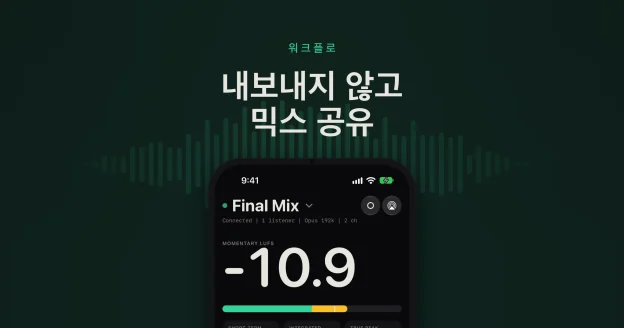
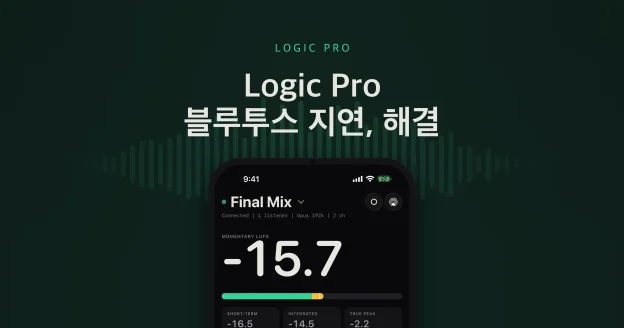
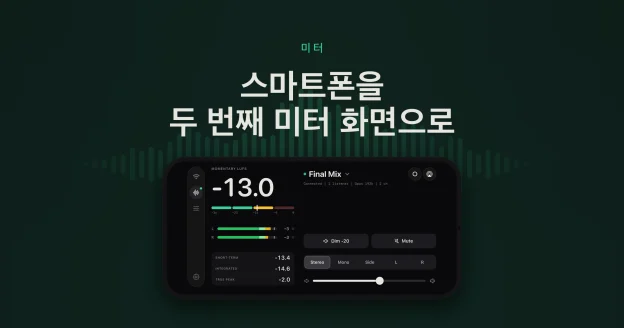
macOS와 Windows에서 Studio One을 쓰는 엔지니어라면, 세션이 재생되는 동안 메인 출력을 휴대폰으로 바로 듣고 싶을 때가 있습니다. 바운스한 파일이나 시뮬레이션이 아니라 실제 믹스 소리를 말이죠. Studio One의 메인 출력 채널에 Auxfeed를 넣고 60초 안에 휴대폰으로 스트리밍을 시작하는 방법을 안내해요.
짧게 답하면: 네, Studio One을 휴대폰으로 실시간으로 들을 수 있어요. Main 채널에 무료 Auxfeed 플러그인을 삽입하고, 같은 Wi-Fi에서 Auxfeed 앱을 열어 내 컴퓨터를 탭한 뒤 재생을 누르면 됩니다. Auxfeed 무료로 받기.
준비물
- macOS 또는 Windows의 Studio One 5, 6 또는 이후 버전 (Professional 또는 Artist. Prime은 서드파티 플러그인을 불러오지 않아요)
- 설치된 Auxfeed 플러그인 (무료 다운로드, macOS는 AU와 VST3, Windows는 VST3)
- 같은 Wi-Fi에 연결된 iPhone 또는 Android 휴대폰의 Auxfeed 앱
순서
1. 플러그인 다운로드 및 설치
다운로드 페이지에서 사용 중인 플랫폼에 맞는 Auxfeed 설치 프로그램을 받으세요. 설치 프로그램을 실행한 뒤 Studio One을 다시 실행합니다. Studio One은 실행할 때 새로 설치된 VST3와 AU 플러그인을 자동으로 찾아요. 그래도 Auxfeed가 보이지 않으면 Studio One을 완전히 종료했다가 다시 열고, Studio One 옵션의 Locations 아래에 있는 VST Plug-Ins 페이지를 확인하세요.
2. Mix 콘솔을 열고 Main 출력에 Auxfeed 삽입하기
Mix console을 엽니다 (F3 또는 화면 아래쪽의 Mix 버튼). 맨 오른쪽에 있는 Main 출력 채널을 찾으세요. Studio One의 마스터 버스입니다. Main 채널의 Inserts 영역을 클릭해 펼치고, + 버튼을 누른 다음 "Auxfeed"를 입력해 플러그인을 찾아 클릭하면 삽입돼요. 다른 방법으로, Browser(F5)를 열고 Instruments & Effects로 이동해 Auxfeed를 검색한 뒤 Main 채널로 바로 끌어다 놓아도 됩니다. 그러면 플러그인 창이 열려요.
3. 플러그인 설정하기
Auxfeed 창에서 코덱을 선택하세요. PCM Lossless는 최고 품질로 스트리밍해요. Wi-Fi가 아주 좋고 혼잡하지 않을 때만 쓰세요. Opus는 낮은 비트레이트에서도 훌륭한 소리를 내는 좋은 압축 옵션이에요. 폰이나 헤드폰으로 듣는 데는 높은 비트레이트의 Opus로도 대개 충분하며, 플러그인 인스턴스를 여러 개 쓸 때는 특히 그렇습니다. Wi-Fi에서 누구나 접속하게 하려면 PIN 입력란을 비워 두세요.
4. Auxfeed 앱 열기
휴대폰에서 Auxfeed 앱을 실행하세요. Bonjour 자동 검색을 사용하기 때문에, 앱을 켜고 몇 초 안에 Studio One 세션이 앱에 나타나요. 그것을 탭하면 됩니다. 같은 Wi-Fi라면 IP 주소도, 페어링도 필요 없어요.
5. Studio One에서 재생 누르기
재생을 누르세요. 오디오가 휴대폰으로 스트리밍됩니다. 휴대폰을 들고 방 안을 걸어 다니며 휴대폰 스피커로 듣거나 헤드폰을 연결해서 들어 보세요.
Studio One 팁: Main 채널의 맨 마지막은 마스터링용입니다
마스터링 중이라면 Auxfeed를 Main 채널 Inserts의 맨 아래, 리미터나 다른 마지막 단계 프로세싱 뒤로 끌어다 놓으세요. 그렇게 하면 마지막 단계 프로세싱을 거친 믹스를 스트리밍하게 됩니다. 평소 믹싱에서는 어느 슬롯에 두어도 괜찮습니다. Auxfeed는 오디오를 그대로 통과시키므로 넣어 두어도 아무 비용이 들지 않고, 오디오를 휴대폰으로 복사만 할 뿐 세션에는 아무 영향을 주지 않아요.
믹싱하는 동안 휴대폰을 레퍼런스 모니터로 쓰는 방법을 자세히 알고 싶다면 스마트폰 스튜디오 모니터 — 믹스 엔지니어 가이드를 참고하세요.
Studio One과 휴대폰 사용에 관한 질문
믹싱하는 동안 Studio One을 휴대폰으로 들을 수 있나요?
네. Auxfeed 플러그인이 Main 출력을 Wi-Fi를 통해 iPhone이나 Android 휴대폰의 Auxfeed 앱으로 실시간 스트리밍해요. 그동안 Studio One은 평소처럼 오디오 인터페이스로 계속 재생됩니다.
어떤 Studio One 버전과 플러그인 포맷에서 작동하나요?
Auxfeed는 macOS에서는 AU와 VST3, Windows에서는 VST3로 제공되어 Studio One Professional과 Artist에서 불러올 수 있어요. macOS 설치 프로그램은 유니버설이라 Apple Silicon과 Intel Mac 모두에서 네이티브로 실행됩니다.
Studio One 세션에 레이턴시가 생기나요?
아니요. Auxfeed는 오디오를 한 방향으로 복사할 뿐 모니터링 경로가 아니에요. Studio One은 이전과 똑같이 인터페이스로 재생됩니다. 휴대폰에서는 컴퓨터보다 소리가 약간 늦게 들리는데, 믹스를 확인하는 데는 문제가 없지만 녹음(트래킹)용은 아닙니다.
계정이 필요한가요? 무료인가요?
내 Wi-Fi 안에서의 스트리밍은 무료이고 계정이 필요 없어요. 예를 들어 다른 도시에 있는 클라이언트처럼 서로 다른 네트워크에서 공유하려면 Auxfeed Pro를 사용하세요 (월 $9.99 또는 연 $79.99이며, 연간 플랜은 7일 무료 체험이 있어요).
관련 가이드
듣는 사람이 듣는 소리를 그대로 들어 보세요
스튜디오 안에서는 계정 없이 무료로 사용할 수 있어요. Auxfeed 플러그인과 앱 받기, 설치하고 재생을 누르면 됩니다.