O Bitwig Studio não tem um mix para headphone ou saída de monitor dedicada para celular como alguns rigs de hardware têm. Mas você consegue transmitir o áudio do master bus para um dispositivo iOS ou Android em menos de um minuto, sem cabos, sem truques de roteamento de interface, e sem latência extra de loops de record-arm. Este guia mostra exatamente como fazer.
O Que Você Precisa
- Bitwig Studio (qualquer versão recente, incluindo Bitwig Studio 6) no macOS ou Windows
- Plugin Auxfeed — VST3 gratuito para macOS e Windows, download em auxfeed.com
- App Auxfeed no celular — gratuito na App Store e no Google Play
- Celular e computador na mesma rede Wi-Fi
Atenção: o Bitwig Studio suporta plugins VST3 e CLAP em todas as plataformas. Não suporta AU (Audio Units). Use a versão VST3 do Auxfeed.
Passos
1. Baixe e Instale o Plugin
Vá a auxfeed.com e baixe o instalador para macOS ou Windows. Execute — o VST3 instala na pasta padrão do sistema (/Library/Audio/Plug-Ins/VST3 no Mac, C:\Program Files\Common Files\VST3 no Windows). Feche o Bitwig Studio completamente e relance.
Se o Auxfeed não aparecer no browser após relançar, force um rescan: abra o painel Browser, expanda Plug-ins, clique com o botão direito em VST3 Plug-ins e escolha Reindex Location. O Auxfeed aparecerá na lista de plugins quando o scan terminar.
2. Adicione o Auxfeed à Faixa Master
Este é o passo específico do Bitwig. O canal de saída do Bitwig é chamado de faixa Master, e você adiciona efeitos através do Device Panel como em qualquer outra faixa.
- Mude para a vista Mix (pressione F5 ou clique no botão Mix na barra de ferramentas).
- Clique no canal Master na extremidade direita do mixer. A faixa Master fica selecionada.
- Na parte inferior da tela, o Device Panel mostra a cadeia de devices da faixa Master. Se não estiver visível, pressione Ctrl+Alt+D (Windows) ou Cmd+Option+D (Mac) para mostrar.
- No painel Browser à esquerda, procure por "Auxfeed". Arraste o VST3 do Auxfeed para a cadeia de devices da faixa Master.
- Alternativamente, clique no botão + no final da cadeia de devices no Device Panel para abrir o browser pop-up, depois procure por Auxfeed por lá.
O Auxfeed deve aparecer agora na cadeia de devices da faixa Master. Dê duplo clique no cabeçalho para abrir a janela do plugin.
3. Configure o Plugin
Quando a janela do plugin Auxfeed abrir:
- Codec: Escolha PCM Lossless para a mais alta qualidade, apenas em um Wi-Fi ótimo e sem congestionamento. O Opus de alta taxa de bits costuma ser mais do que suficiente para ouvir no celular ou no fone de ouvido, principalmente com várias instâncias do plugin. Mude para Opus se notar dropouts — é eficiente e ainda soa excelente a 48kHz. (AAC está disponível somente no app iOS.)
- PIN: Deixe em branco. PIN em branco significa que o stream está aberto — qualquer pessoa no mesmo Wi-Fi pode conectar, o que é normal para a maioria das situações de estúdio.
- O plugin exibe um número de porta (padrão 7001). Os apps iOS e Android encontram o stream automaticamente via Wi-Fi — você não precisa inserir isso manualmente.
4. Abra o App Auxfeed
Abra o Auxfeed no celular. Certifique-se de que o celular está na mesma rede Wi-Fi que o computador. O app usa Bonjour para descobrir a DAW automaticamente — em poucos segundos você verá o computador listado como fonte. Toque para conectar.
Sem endereços IP para digitar. Sem QR codes. Simplesmente aparece.
5. Dê Play no Bitwig Studio
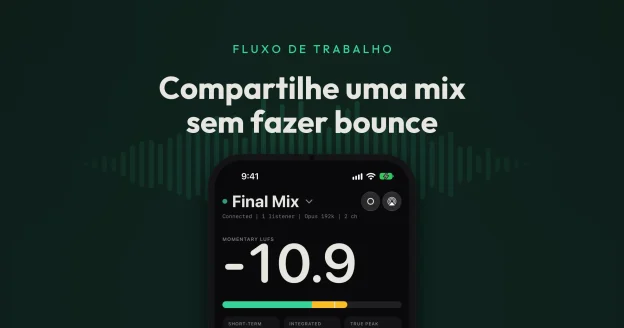
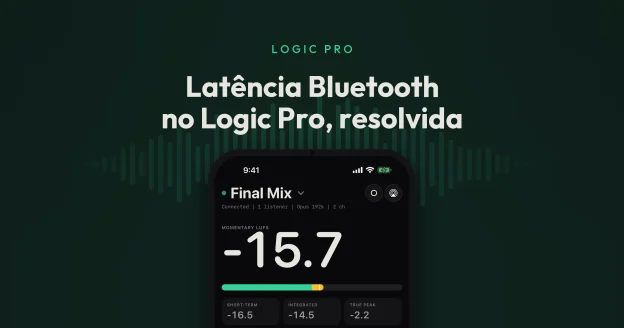
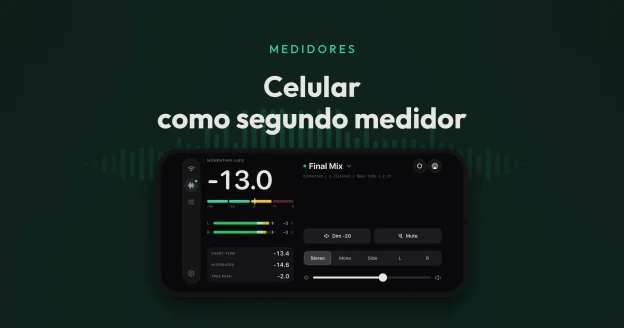
Dê play. O áudio da faixa Master é roteado pelo plugin Auxfeed e transmite para o celular em tempo real. O app mostra medição de LUFS ao vivo enquanto o áudio toca, para que você possa observar os níveis enquanto ouve.
Tempo total do download do instalador até o streaming: menos de 60 segundos.
Dica do Bitwig Studio: Após a Cadeia do Master Bus É para Masterização
A cadeia de devices do Bitwig roda da esquerda para a direita. Se você tem um limitador, um plugin de medição, ou qualquer processamento de master bus na faixa Master, e está masterizando, coloque o Auxfeed na extremidade direita da cadeia, após tudo mais. Assim você ouve o sinal totalmente processado no celular, exatamente o que iria para a exportação. Para a mixagem do dia a dia, qualquer posição funciona. O Auxfeed deixa o áudio passar sem alterar nada, então deixá-lo ali não custa nada. Para reordenar devices, simplesmente arraste-os para a esquerda ou direita no Device Panel.
Se você usa o recurso nativo de Master Recording do Bitwig junto com o Auxfeed, os dois capturam o mesmo sinal pós-processamento — não interferem um com o outro.
Para um guia completo sobre como usar o celular como monitor de referência na mixagem, veja Celular como Monitor de Estúdio — O Guia do Engenheiro.
Comece a Ouvir o Que Seus Ouvintes Ouvem
Andar pela sala, ouvir pelo alto-falante do celular ou fones de ouvido enquanto o mix toca é uma das formas mais rápidas de pegar problemas que os monitores de estúdio escondem — a aspereza que só aparece em alto-falantes pequenos, ou o grave que desaparece no momento em que você sai da posição de escuta ideal. O Auxfeed torna essa parte do fluxo de trabalho gratuita e instantânea.
Baixe o Auxfeed em auxfeed.com. O plugin e os dois apps são gratuitos.